


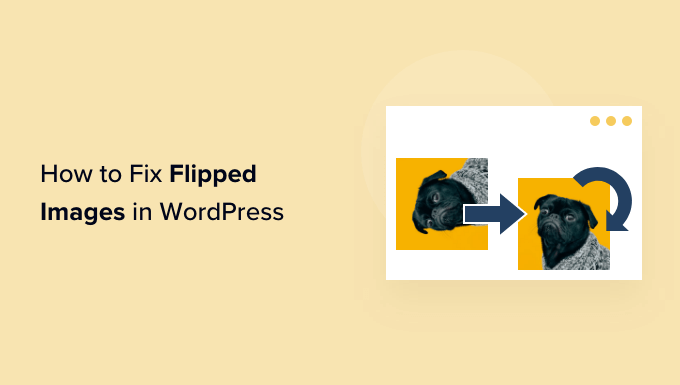
Doriți să remediați imaginile răsturnate sau cu susul în jos în WordPress?
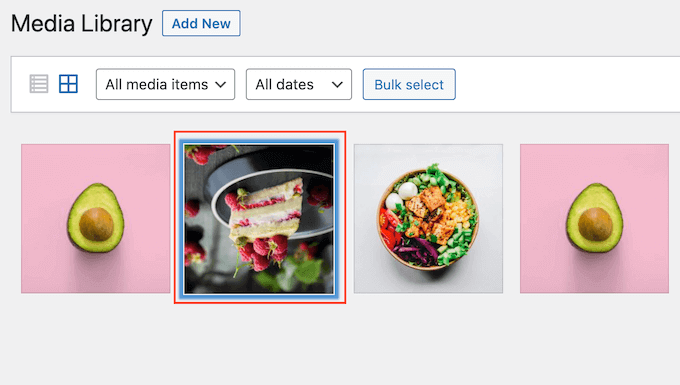
Când încarci imagini de pe dispozitive mobile, aceste imagini pot apărea ocazional răsturnate sau cu susul în jos în biblioteca media WordPress. Acest lucru pare să se întâmple cel mai des atunci când încarci imagini de pe iPhone sau alte dispozitive iOS.
În acest articol, vă vom arăta cum să remediați imaginile răsturnate sau cu susul în jos în WordPress.
De ce WordPress afișează imagini cu susul în jos sau răsturnate?
Începând cu versiunea 5.3, WordPress a analizat metadatele încorporate în fiecare imagine și apoi a rotit imaginea pe baza acestor date. Dacă ați instalat WordPress 5.3 sau o versiune mai recentă, atunci de cele mai multe ori WordPress ar trebui să rotească automat imaginile cu susul în jos sau răsturnate.
Pentru mai multe detalii despre cum WordPress utilizează metadatele, vă rugăm să consultați ghidul nostru despre cum să adăugați etichete foto EXIF în WordPress.
Cu toate acestea, unii utilizatori WordPress încă văd imagini răsturnate sau cu susul în jos în biblioteca media WordPress.
Dacă acest lucru se întâmplă pe blogul dvs. WordPress, atunci există câteva remedieri pe care le puteți încerca. Dacă preferați să treceți direct la o anumită metodă, atunci puteți folosi linkurile de mai jos.
- Metoda 1. Cum să remediați imaginile cu susul în jos sau răsturnate în biblioteca media WordPress
- Metoda 2. Cum să remediați automat imaginile cu susul în jos sau răsturnate în WordPress
Metoda 1. Cum să remediați imaginile cu susul în jos sau răsturnate în biblioteca media WordPress
Puteți efectua editări de bază ale imaginilor în zona de administrare a site-ului dvs. WordPress, inclusiv rotirea imaginilor sau răsturnarea lor pe verticală. Acest lucru vă permite să remediați imaginile cu susul în jos sau răsturnate în WordPress fără a fi nevoie să instalați plugin-uri suplimentare.
Pentru a roti sau a răsturna o imagine, pur și simplu deschideți biblioteca media WordPress făcând clic pe Media » Bibliotecă în meniul din stânga.
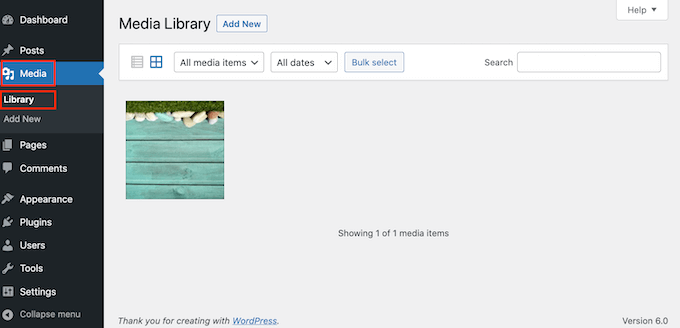
Puteți apoi să faceți clic pe imaginea cu susul în jos sau răsturnată pe care doriți să o rotiți.
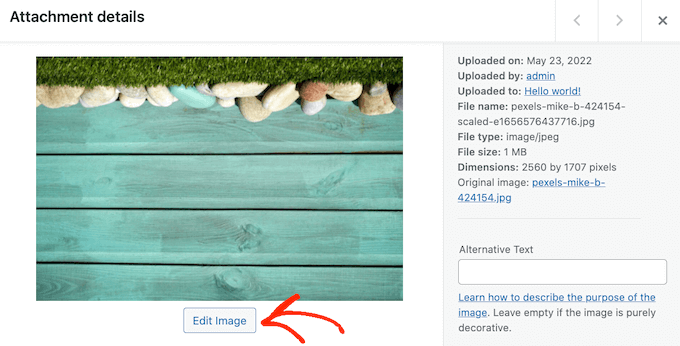
WordPress va afișa acum câteva setări de bază pe care le puteți utiliza pentru a edita imaginea, cum ar fi adăugarea de atribute de titlu la imagini în WordPress sau adăugarea de text alternativ la imagini.
Pentru a roti sau a răsturna imaginea, faceți clic pe butonul Editare imagine.
Pentru a roti imaginea în sensul acelor de ceasornic, pur și simplu faceți clic pe butonul „Rotire la dreapta”.
Pentru a roti imaginea în sens invers acelor de ceasornic, faceți clic pe butonul „Rotire la stânga”.
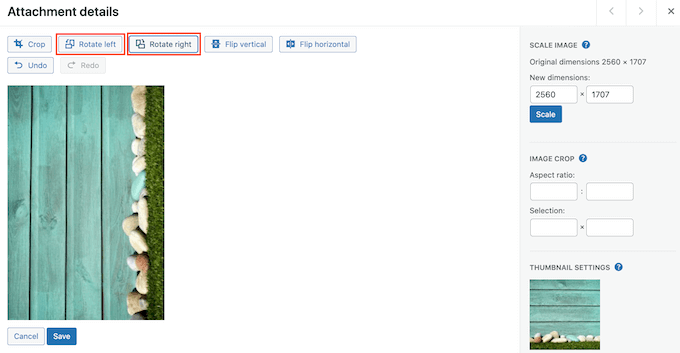
O altă opțiune este să răsturnați imaginea vertical.
Pentru a face acest lucru, pur și simplu dă clic pe butonul „Flip vertical”.
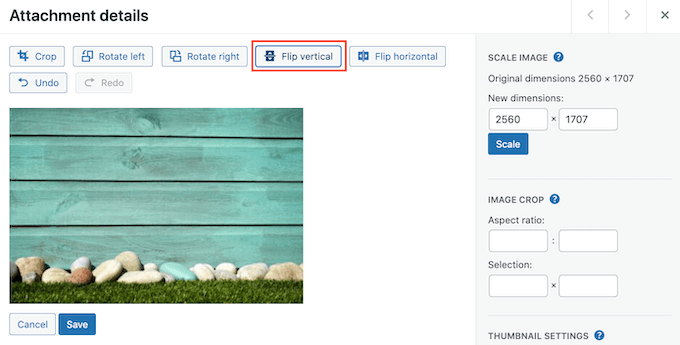
Previzualizarea live se va actualiza automat, așa că puteți juca cu setările până când sunteți mulțumit de cum arată imaginea.
După ce ați terminat, faceți clic pe butonul „Salvare” din partea de jos a imaginii pentru a salva modificările.
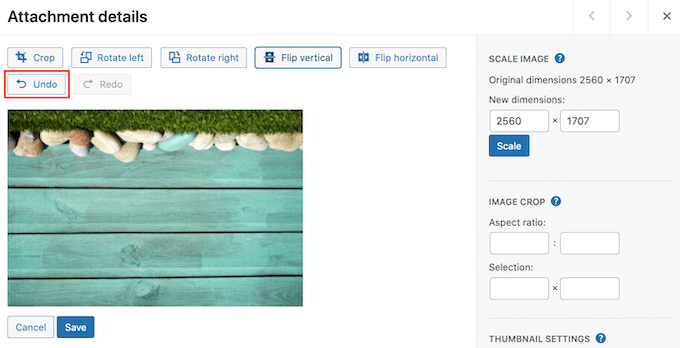
Dacă faci o greșeală în timp ce editezi imaginea, poți pur și simplu să continui să dai clic pe butonul Anulare pentru a anula fiecare modificare până când ești mulțumit de cum arată imaginea.
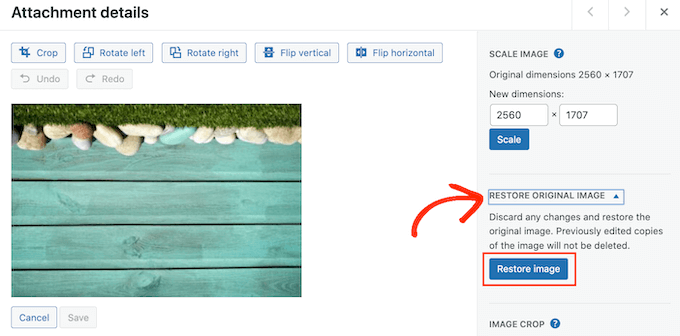
Ați salvat deja imaginea? Puteți restaura imaginea originală selectând acea imagine și apoi făcând clic pe butonul „Editare”, exact așa cum am descris mai sus.
Cu toate acestea, de data aceasta dă clic pe „Restore Original Image” pentru a extinde această secțiune. În final, este timpul să dai clic pe butonul „Restore image”.
După câteva momente, veți vedea un mesaj care indică faptul că imaginea a fost restaurată cu succes.
De asemenea, puteți redimensiona și decupa imagini folosind instrumentele încorporate ale bibliotecii media WordPress. Pentru a afla mai multe, consultați ghidul nostru pas cu pas despre cum să editați imagini de bază în WordPress.
Metoda 2. Cum să remediați imaginile cu susul în jos sau răsturnate în WordPress automat
Repararea fiecărei imagini din biblioteca media WordPress poate deveni consumatoare de timp dacă primiți multe imagini răsturnate sau cu susul în jos. Având în vedere acest lucru, ați putea dori să rotiți imaginile automat folosind pluginul Fix Image Rotation.
Când faceți o fotografie, smartphone-urile creează de obicei o valoare de Orientare pentru acea imagine. Acest plugin verifică valoarea de Orientare și apoi rotește imaginea dacă este necesar. Totul se întâmplă automat, economisindu-vă timp și efort.
Doriți să vedeți metadatele pe care le folosește Fixed Image Rotation?
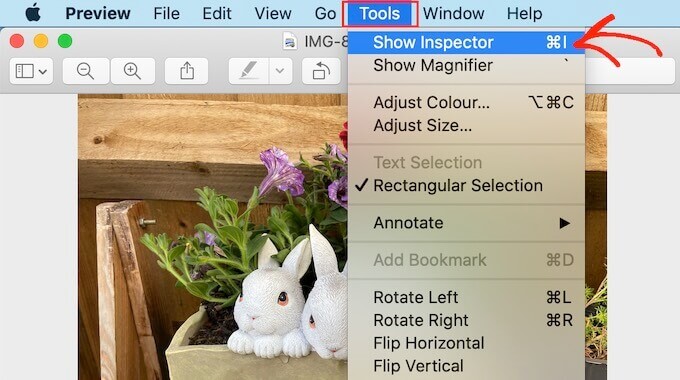
Multe programe de editare software îți permit să verifici metadatele unei imagini. De exemplu, poți verifica informațiile despre Orientarea unei imagini folosind aplicația Mac Preview.
Pur și simplu deschideți imaginea în Preview și apoi selectați Tools » Show Inspector.
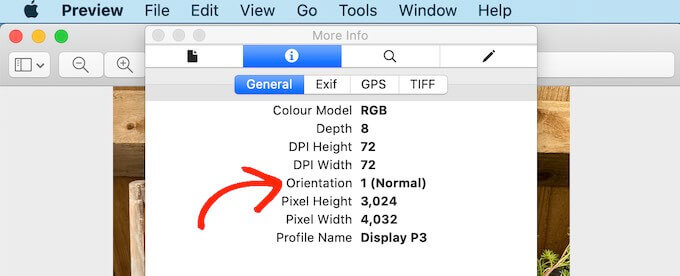
În fereastra pop-up care apare, faceți clic pe fila „General”.
Acum puteți vedea valoarea Orientare pentru această imagine. Aceasta este informația pe care Fixed Image Rotation o folosește pentru a remedia imaginile răsturnate sau inversate.
To fix these images in WordPress, the first thing you need to do is install and activate the Fixed Image Rotation plugin. For more details, see our step by step guide on how to install a WordPress plugin.
La activare, pluginul Fixed Image Rotation începe să funcționeze automat și nu există setări pe care să le configurezi.
Acum puteți încărca orice imagine de pe telefon, iar WordPress va răsturna automat acea imagine atunci când este necesar.
Sperăm că acest articol v-a ajutat să aflați cum să remediați imaginile cu susul în jos sau răsturnate în WordPress. De asemenea, ați putea dori să aflați cum să creați un flux foto personalizat Instagram în WordPress sau să consultați lista noastră cu cele mai comune erori WordPress și cum să le remediați.
Dacă ți-a plăcut acest articol, te rugăm să te abonezi la canalul nostru de YouTube pentru tutoriale video WordPress. Ne poți găsi, de asemenea, pe Twitter și Facebook.





Jiří Vaněk
Obișnuiam să șterg imaginile rotite și să le repar rotindu-le manual într-un program de desen. Este o schimbare binevenită acum că pot face acest lucru direct în WordPress. Deoarece erau destul de multe imagini, a durat mult timp să le repar folosind metoda mea veche. Acest plugin economisește mult timp, deoarece aceasta este o problemă care probabil se întâmplă tuturor din când în când.
Suport WPBeginner
Glad we could share a simpler method
Admin
Amy
Când am dat clic pe linkul pentru remedierea imaginilor iOS; nu a fost actualizat de doi ani și, de asemenea, spune că nu a fost testat cu cele mai actualizate versiuni de WP.
Există un alt plugin pe care l-ați recomanda în schimb?
Suport WPBeginner
Pentru moment nu avem o alternativă recomandată, ați putea dori să consultați pagina noastră aici: https://www.wpbeginner.com/opinion/should-you-install-plugins-not-tested-with-your-wordpress-version/
Admin
MihaA
Articol grozav. A rezolvat problema imediat.
Mulțumesc, băieți!
Suport WPBeginner
Glad our guide could help
Admin
Paul
De ce rezolvi totul cu pluginuri??
Nu putem avea 1 mie de pluginuri care rulează.
Suport WPBeginner
Salut Paul,
Vă rugăm să consultați răspunsul nostru în pluginuri WordPress vs fișier Functions.php și câte pluginuri ar trebui să instalezi pe site-ul tău?
Admin
Tony Darbyshire
Deși îmi editez imaginile înainte de a le încărca în biblioteca media, astfel încât orientarea să fie corectă, brusc constat că unele imagini apar cu rotația greșită. Când încerc să folosesc funcția de editare a imaginii în Wordpress, apare următorul comentariu:
Nu a putut fi încărcată imaginea de previzualizare. Vă rugăm să reîncărcați pagina și să încercați din nou.
Indiferent de câte ori reîmprospătez biblioteca media, aceasta continuă să afișeze acest mesaj.
Nu am mai avut niciodată această problemă și mă întreb dacă cea mai recentă versiune de Wordpress are un bug care cauzează acest lucru? Am cea mai recentă actualizare Wordpress.
Orice sfat cu privire la cauza acestei erori și cum să o remediez ar fi foarte apreciat. Mulțumesc.
jeff
Am avut o problemă cu imaginile răsturnate doar pe iPhone, dar imaginile erau în regulă pe desktop și Android. Am folosit pluginul ios image fixer. S-au întâmplat lucruri ciudate. Acum, unele dintre imaginile de pe desktop s-au răsturnat și eu continui să am imagini răsturnate pe iPhone. Deci, problema s-a agravat acum. Ce ar trebui să fac acum?
Kellie Ellermann
Hi,
I’m having a real annoying thing happen, the images look normal in my wordpress.org media library (not flipped) but the ones (only that I took with my iphone) will then appear flipped ONLY when you view my site on mobile phone. It’s ALL normal and correct when it’s on desktop. HELP please it’s making me nutty and I fear detracting companies working with me
Kristy
Același lucru mi se întâmplă și mie! A funcționat acest plugin? Ați găsit o soluție?
Erin
Mulțumesc mult pentru asta. Am avut imagini care nu se roteau de luni de zile. M-a frustrat la naiba.