


Pierderea unei părți din traficul dvs. de căutare poate fi o experiență înfricoșătoare. Un cititor a văzut recent traficul său scăzând cu 30%, iar noi am găsit rapid că problema era ceva ce nici măcar nu observaseră.
Zeci de linkuri nefuncționale erau împrăștiate pe conținutul lor. Aceste „linkuri moarte” creează o experiență proastă pentru vizitatori și semnalează Google că un site ar putea să nu fie bine întreținut.
Acest lucru vă poate afecta încet clasamentele SEO fără să vă dați seama. Dar vestea grozavă este că remedierea lor este mai ușoară decât ați crede.
Vă vom ghida prin procesul simplu, pas cu pas, pe care îl folosim pentru a găsi și remedia linkurile nefuncționale. Veți învăța cum să vă mențineți site-ul sănătos și vizitatorii mulțumiți.
Ce este un link spart?
Un link spart, cunoscut și sub denumirea de link mort, este un link care nu mai funcționează.
Linkurile nefuncționale pot apărea din multe motive, dar cel mai frecvent motiv este atunci când o pagină web este ștearsă sau mutată într-o altă locație, ceea ce determină serverul să afișeze mesajul de eroare „404 not found”.
Pe site-urile WordPress, linkurile rupte apar de obicei atunci când mutați un site pe un nume de domeniu nou sau când ștergeți o postare sau o pagină fără o redirecționare corespunzătoare.
Uneori, linkurile nefuncționale pot apărea și din cauza unei greșeli de scriere și pot trece neobservate timp de luni, dacă nu chiar ani.
Acesta este motivul pentru care este extrem de important să monitorizați în mod regulat linkurile rupte pe site-ul dvs. WordPress și să le reparați, astfel încât să nu le afectați clasamentul SEO.
În acest ghid, vom împărtăși cele mai bune 5 metode pentru a găsi linkuri nefuncționale în WordPress. După aceea, vă vom arăta o modalitate ușoară de a repara acele linkuri nefuncționale.
Iată un cuprins pentru navigare ușoară:
- Metoda 1: Găsirea linkurilor întrerupte în WordPress folosind Broken Link Checker (Rapid și ușor)
- Găsirea linkurilor întrerupte folosind Semrush (Audit complet al site-ului)
- Găsirea linkurilor rupte folosind Ahrefs (Profil complet de backlink)
- Găsirea linkurilor nefuncționale folosind MonsterInsights (urmărire avansată)
- Găsirea link-urilor nefuncționale în WordPress folosind Google Search Console (gratuit)
- Cum să reparați corect linkurile defecte în WordPress
- Întrebări frecvente despre linkurile nefuncționale
- Bonus: Cele mai bune ghiduri ale noastre despre linkurile interne
Gata? Să începem.
Metoda 1: Găsirea linkurilor întrerupte în WordPress folosind Broken Link Checker (Rapid și ușor)
Pluginul Broken Link Checker de la AIOSEO este un instrument esențial pentru a vă asigura că toate linkurile de pe site-ul dvs. WordPress funcționează corect. Ceea ce face acest instrument deosebit de prietenos pentru începători este că puteți găsi, edita și repara linkurile rupte într-un singur loc, direct din tabloul de bord WordPress.
Scanează în mod regulat site-ul dvs. pentru linkuri nefuncționale, inclusiv linkuri interne și externe care rezultă într-o eroare 404.
Spre deosebire de alte pluginuri WordPress pentru verificarea linkurilor nefuncționale, acesta este construit ca un serviciu SaaS, deci nu va încetini site-ul dvs. De asemenea, nu va fi blocat de companiile de găzduire WordPress gestionată precum WP Engine, deoarece folosește un server privat extern pentru a verifica linkurile nefuncționale.
Mai întâi, va trebui să instalați și să activați pluginul Broken Link Checker. Pentru mai multe detalii, consultați ghidul nostru pas cu pas despre cum să instalați un plugin WordPress.
Notă: Versiunea gratuită a Broken Link Checker oferă 200 de credite de link pentru a scana site-ul dvs., care se reînnoiesc lunar gratuit. Puteți face upgrade la versiunea Pro pentru a scana mai multe linkuri interne și externe.
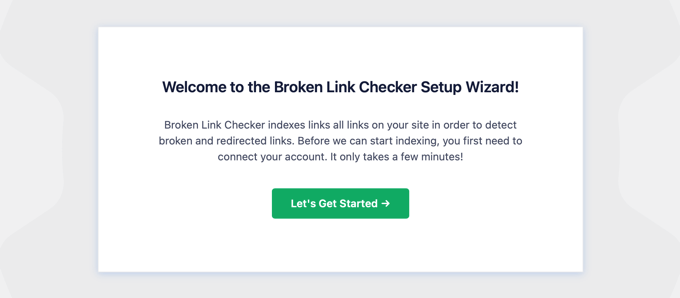
La activare, Expertul de configurare Broken Link Checker va porni automat pentru a vă ajuta să vă configurați contul.
Pe pagina următoare, puteți alege să creați un cont gratuit sau să vă conectați la un plan pe care l-ați achiziționat deja.
Pentru a crea un nou cont gratuit, pur și simplu faceți clic pe butonul „Create a Free Account”. Va trebui să completați numele dvs., adresa de e-mail și numărul de telefon.
Pentru a finaliza configurarea contului gratuit, va trebui să introduceți detaliile cardului dvs. de credit. Acest lucru permite un upgrade fără probleme dacă alegeți să scanați mai mult decât cele 200 de credite gratuite lunare pentru linkuri. Veți fi taxat doar dacă depășiți limita gratuită.
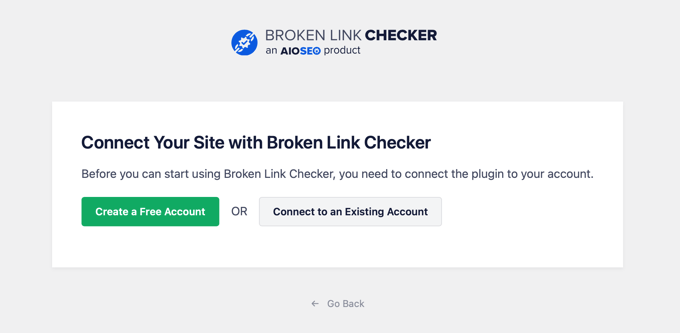
Dacă ați achiziționat deja versiunea Pro, atunci puteți face clic pe butonul „Conectare la un cont existent”. Vi se va cere să vă conectați la contul dvs., apoi puteți face clic pe linkul „Conectare” de lângă planul dvs.
Pluginul va începe acum să funcționeze în fundal pentru a găsi linkuri în postările, paginile și tipurile de postări personalizate.
Puteți accesa fila „Întrerupte” pentru a vizualiza raportul complet. Linkurile sunt categorisite în întrerupte, redirecționări și ignorate.
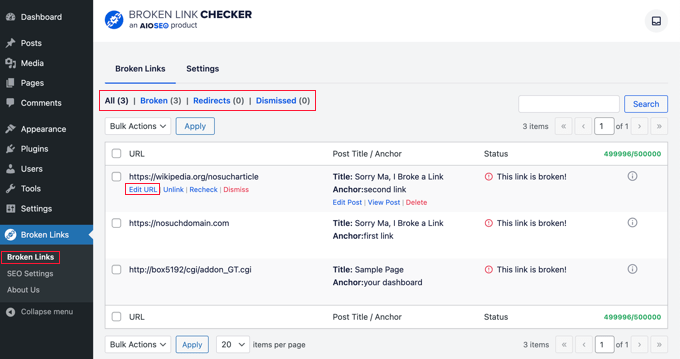
Dacă ați rulat blogul dvs. WordPress de mult timp, atunci acest raport va include și linkuri nefuncționale către site-uri web terțe.
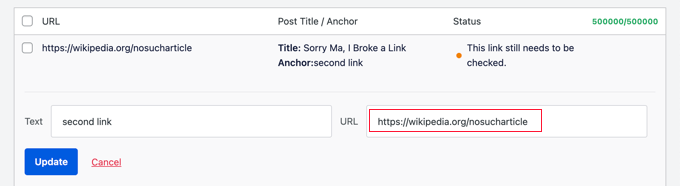
Puteți remedia rapid orice link spart direct din pluginul SEO, făcând clic pe linkul „Edit URL”. Sau, puteți elimina linkul făcând clic pe „Unlink”. După ce ați terminat, nu uitați să faceți clic pe butonul „Update”.
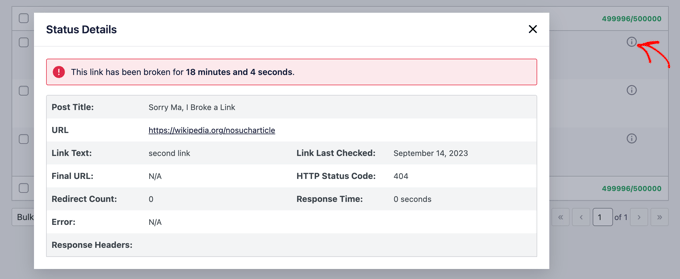
Broken Link Checker vă va oferi, de asemenea, 'Detalii despre stare' despre fiecare link atunci când faceți clic pe pictograma Informații ⓘ.
Informațiile afișate includ cât timp a fost întrerupt linkul, codul său de stare HTTP, antetele de răspuns și multe altele.
Tab-ul Setări al pluginului vă permite să controlați ce tipuri de postări (postări, pagini, tipuri de postări personalizate) și ce stări (publicat, schiță) doriți să monitorizați sau să excludeți.
Broken Link Checker de la AIOSEO va scana automat site-ul dvs. la fiecare 3 zile, astfel încât să nu fie nevoie să vă faceți griji cu privire la linkurile nefuncționale în viitor.
Metoda 2: Găsirea linkurilor sparte folosind Semrush (Audit complet al site-ului)
Semrush este unul dintre cele mai bune instrumente SEO de pe piață. Vă permite să monitorizați cu ușurință clasamentele SEO ale site-ului dvs. web și starea generală de sănătate.
Include, de asemenea, un instrument puternic de audit al site-ului care scanează site-ul dumneavoastră pentru a găsi erori comune și a pregăti un raport detaliat pentru dumneavoastră.
Mai întâi, va trebui să vă înregistrați pentru un cont Semrush.
Este un serviciu plătit, dar oferă un cont gratuit limitat care vă permite să accesați până la 100 de pagini pe un singur nume de domeniu. Limitele planurilor plătite încep de la 100.000 de pagini pe lună.
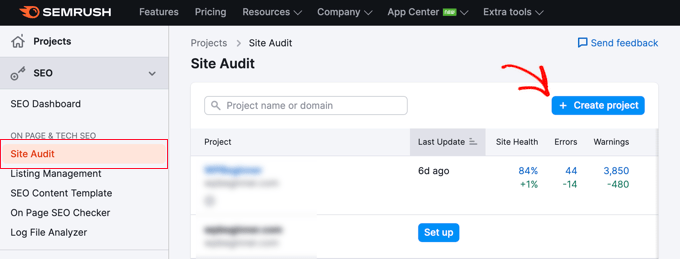
Odată ce v-ați autentificat, trebuie să faceți clic pe linkul „Audit site” din meniul din stânga.
Acest lucru vă va aduce la pagina Audit site. De aici, faceți clic pe butonul „Creare proiect” din partea de sus pentru a adăuga site-ul dvs. web.
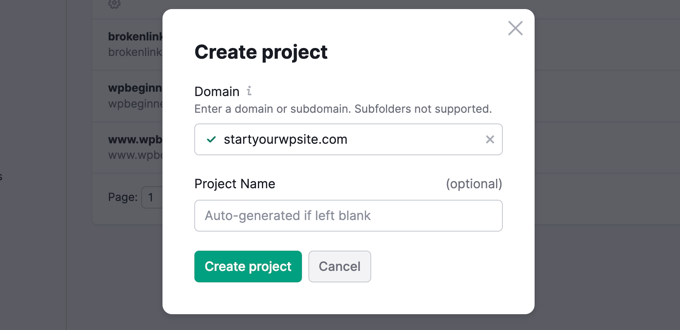
Vi se va cere să introduceți numele domeniului pe care doriți să îl auditați, apoi trebuie să faceți clic pe butonul „Creare proiect”.
După aceea, vi se va cere să configurați setările auditului site-ului.
Semrush va începe acum să scaneze site-ul dvs. web pentru auditul site-ului. Acest lucru poate dura câteva minute, în funcție de câte pagini ați selectat pentru scanare.
După finalizare, puteți face clic pe domeniul dvs. în secțiunea „Audit site” pentru a vizualiza raportul.
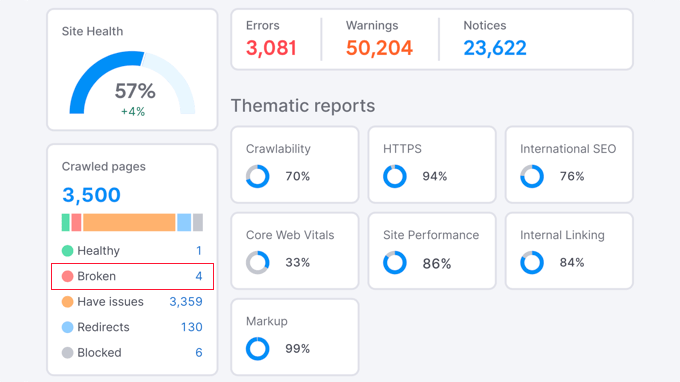
Observați că numărul de linkuri nefuncționale este scris cu albastru. Asta pentru că este un link pe care puteți da clic pentru a vedea mai multe informații.
Veți vedea o listă de linkuri nefuncționale găsite pe paginile scanate ale domeniului dvs.
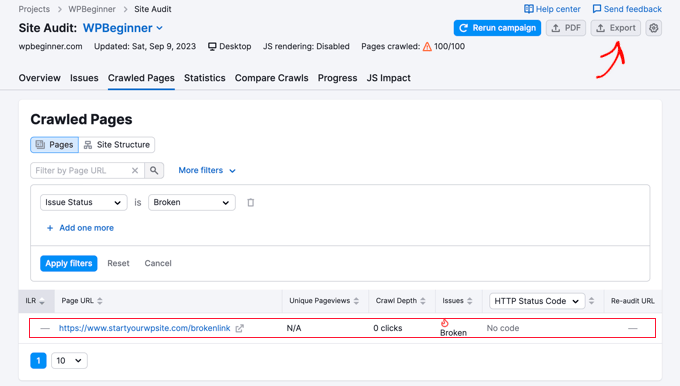
Acum puteți face clic pe butonul „Export” din colțul din dreapta sus al ecranului pentru a descărca raportul de scanare. Veți avea nevoie de el atunci când reparați linkurile rupte de pe site-ul dvs. web.
Metoda 3: Găsirea linkurilor defecte folosind Ahrefs (profil complet de backlink)
Ahrefs este un instrument SEO excelent, all-in-one, pentru marketeri, afaceri și profesioniști SEO. Oferă informații SEO detaliate despre propriul site web sau despre oricare dintre concurenții dvs.
Îl puteți folosi pentru cercetarea cuvintelor cheie, analiza concurenței și monitorizarea stării de sănătate a site-ului. Ahrefs este puternic deoarece poate găsi atât linkuri întrerupte pe site-ul dvs. care indică în altă parte (linkuri de ieșire), cât și linkuri întrerupte de pe alte site-uri care indică spre dvs. (linkuri de intrare).
Pentru a găsi linkurile externe rupte, cea mai ușoară metodă este să folosiți instrumentul „Audit site”.
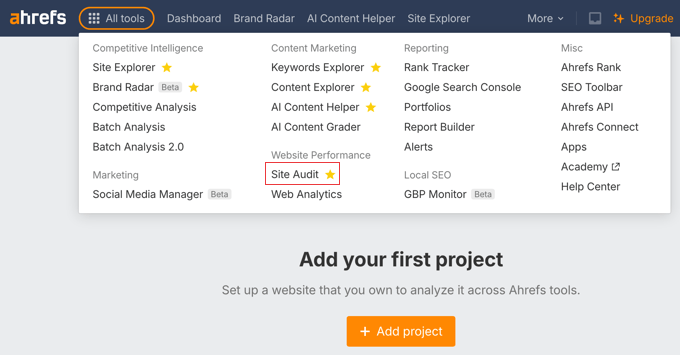
După rularea unui nou audit pe site-ul dvs., accesați raportul „Linkuri ieșite” și faceți clic pe „Linkuri externe 404”. Acest lucru vă va oferi o listă clară a tuturor linkurilor externe moarte pe care trebuie să le remediați.
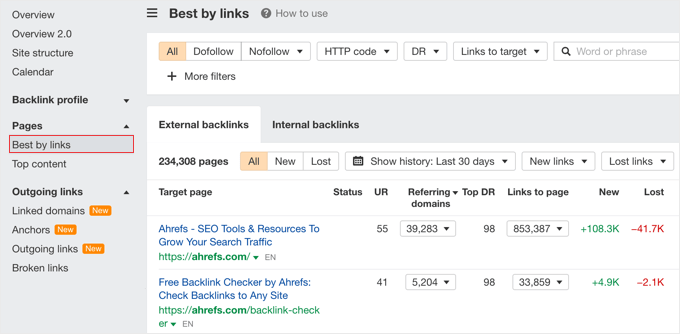
Pentru o tehnică SEO mai avansată, puteți găsi linkuri de intrare rupte pentru a recupera „link juice” pierdut. Pentru a face acest lucru, accesați raportul Pagini » Cele mai bune după linkuri din Site Explorer și sortați rezultatele după codul HTTP „404”. Acest lucru vă arată care dintre paginile dvs. șterse au încă backlinks valoroase pe care ar trebui să le redirecționați.
Metoda 4: Găsirea linkurilor nefuncționale folosind MonsterInsights (Urmărire avansată)
MonsterInsights este cea mai bună soluție de analiză pentru WordPress. Acesta urmărește automat linkurile nefuncționale și erorile 404 pe site-ul dvs. web folosind Google Analytics.
Folosind pluginul, puteți configura Google Analytics fără a edita codul. De asemenea, vă permite să configurați urmărirea clicurilor pe linkuri și butoane, urmărirea eCommerce, urmărirea autorilor și multe altele.
Pentru a începe, va trebui să vă înregistrați pentru un cont Google Analytics și să îl conectați cu site-ul dvs. WordPress folosind MonsterInsights. Pentru mai multe detalii, puteți urma ghidul nostru detaliat despre cum să instalezi Google Analytics în WordPress.
Notă: MonsterInsights este un plugin premium pentru WordPress, dar vom folosi versiunea gratuită pentru acest tutorial. Cu toate acestea, puteți face upgrade la versiunea Pro pentru funcționalități avansate de urmărire, rapoarte de bord, funcționalități pentru cele mai populare postări și multe altele.
Odată ce MonsterInsights este activ pe site-ul dvs. web, pluginul va începe să urmărească linkurile întrerupte și vă va afișa un raport în Google Analytics. Cu toate acestea, poate dura până la 24 de ore până când veți vedea date.
Pentru a găsi link-uri nefuncționale, trebuie să creați un raport de Explorare în Google Analytics. Acesta va prelua informații despre link-urile nefuncționale de la MonsterInsights și le va afișa într-o listă.
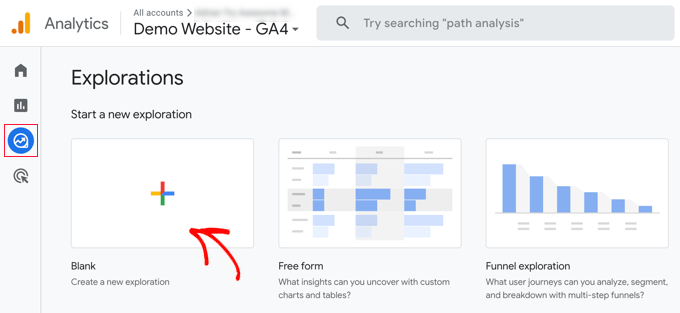
Odată ce vă conectați la Google Analytics, va trebui să navigați la fila „Explore” și să alegeți un raport Blank.
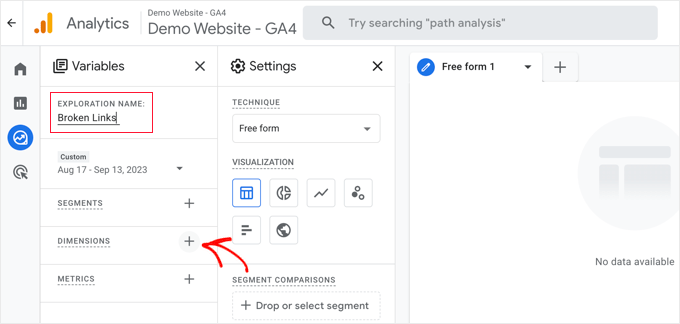
Acum, sub Nume Explorare, puteți introduce un nume pentru raport, cum ar fi „Linkuri nefuncționale”.
În continuare, trebuie să faceți clic pe butonul „+” de lângă Dimensiuni.
Veți vedea o listă completă a dimensiunilor disponibile pentru raportul dvs.
Trebuie să căutați dimensiunea „Titlul paginii” și să bifați căsuța acesteia. După aceea, ar trebui să faceți același lucru pentru dimensiunea „Calea paginii + șirul interogării”.
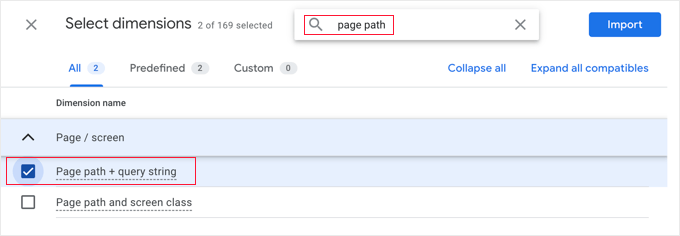
După ce ați făcut acest lucru, faceți clic pe butonul „Import” din colțul din dreapta sus al ecranului.
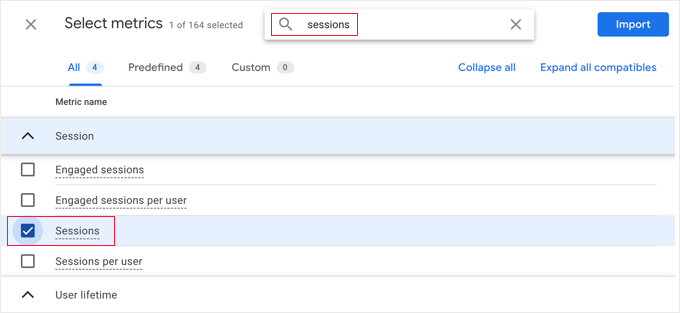
Apoi, trebuie să importați o metrică. De data aceasta, ar trebui să faceți clic pe butonul „+” de lângă Metrici și să importați metrica Sesiuni.
Acum, puteți adăuga elementele pe care le-ați importat în raportul dumneavoastră.
Mai întâi, trebuie să trageți ambele Dimensiuni în caseta Rânduri din a doua coloană. După aceea, trageți metrica Sesiuni în caseta Valori.
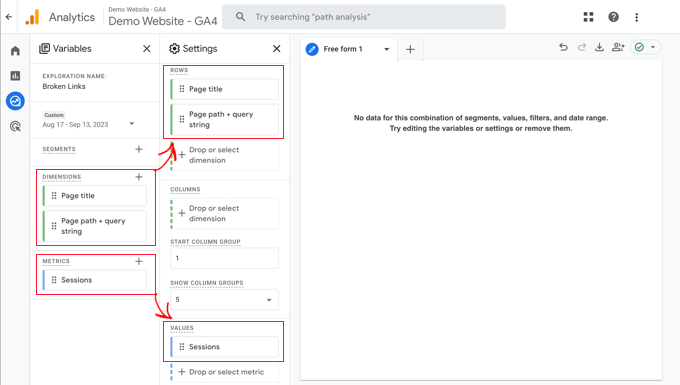
Apoi, derulați al doilea coloană în jos la secțiunea Filtre.
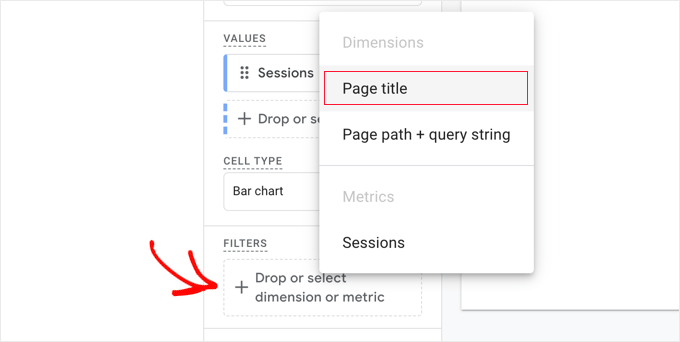
Trebuie să faceți clic pe caseta pe care scrie „Drop or select dimension or metric”. După aceea, faceți clic pe „Page title” din meniu.
Acum, sub Condiții, trebuie să selectați „conține” din meniul derulant și apoi să introduceți titlul paginii pentru pagina 404 a site-ului dvs. web, cum ar fi „Pagina nu a fost găsită”.
Sfat: Dacă nu sunteți sigur de titlul paginii 404 a site-ului dvs., tastați un URL aleatoriu după numele domeniului dvs., cum ar fi https://example.com/xyz și apoi verificați fila browserului dvs. pentru titlu.
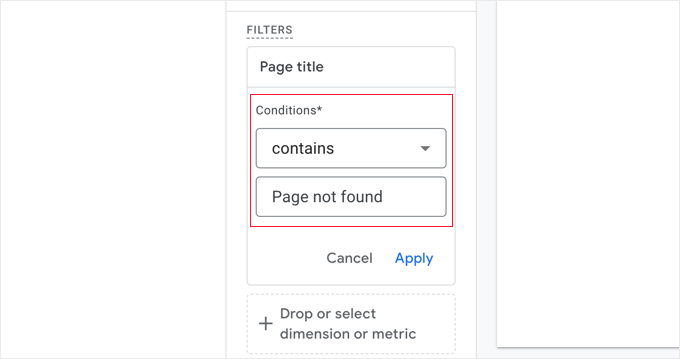
După ce ați făcut acest lucru, puteți face clic pe linkul „Aplicare”.
În partea dreaptă a paginii, veți vedea acum un raport al tuturor erorilor 404 care au apărut în perioada de raportare. Cu toate acestea, în majoritatea cazurilor, coloana „Pagina + șir de interogare” va fi trunchiată, astfel încât să nu puteți vedea URL-ul complet.
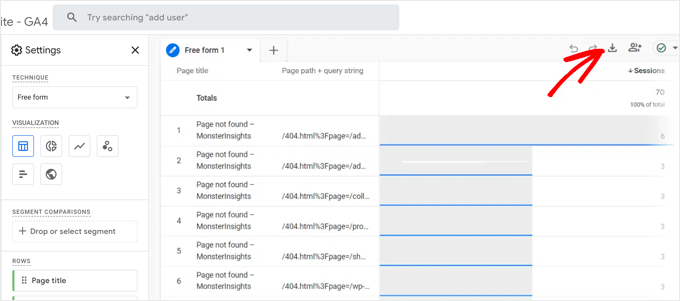
Pentru a vedea URL-urile, va trebui să descărcați datele. Pur și simplu faceți clic pe pictograma „Descărcare” din colțul din dreapta sus al paginii.
Când vizualizați datele descărcate, va trebui să căutați două informații cheie în șirul lung de URL-uri din coloana „Calea paginii + șirul de interogare”:
- Calea URL-ului întrerupt pe care un vizitator a încercat să o acceseze. Aceasta apare adesea după un parametru precum
?page=. De exemplu, în/404.html?page=/error-page-url/, calea întreruptă este/error-page-url. - Pagina de referință unde se află linkul spart. Această informație apare adesea după un parametru precum
&from=. De exemplu, în&from=http://example.com/page/, linkul spart se află pe paginahttp://example.com/page/.
Puteți folosi aceste informații pentru a remedia linkurile nefuncționale. Vă arătăm cum să faceți acest lucru în ultima secțiune a acestui articol.
Pentru a vedea acest raport în viitor, vizitați pur și simplu fila „Explore” din Google Analytics.
Metoda 5: Găsirea linkurilor nefuncționale în WordPress folosind Google Search Console (Gratuit)
Google Search Console este un instrument gratuit oferit de Google pentru a ajuta webmasterii să gestioneze vizibilitatea site-urilor lor pe paginile cu rezultate ale motoarelor de căutare (SERP). De asemenea, vă notifică despre erori, inclusiv erorile 404 cauzate de un link defect.
Mai întâi, va trebui să configurați Google Search Console pentru site-ul dvs. web. Pentru instrucțiuni pas cu pas de configurare, consultați ghidul nostru complet Ghidul complet Google Search Console.
După ce v-ați conectat la contul dvs. Google Search Console, faceți clic pe linkul „Pagini” din meniul din stânga.
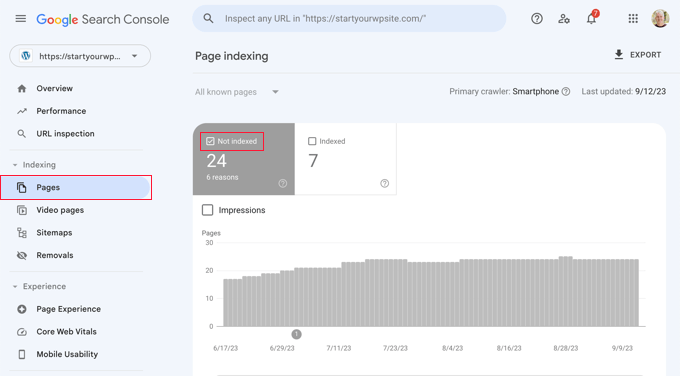
Apoi, asigurați-vă că este bifată căsuța de lângă „Neindexat”.
Acest lucru va asigura că veți vedea orice erori 404 care au fost întâmpinate de utilizatori atunci când vizitează site-ul dvs.
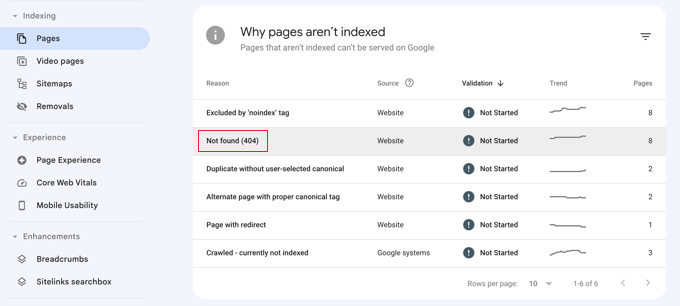
Când derulați în jos la secțiunea intitulată „De ce paginile nu sunt indexate”, veți vedea un motiv listat ca „Nefrecventat (404)”.
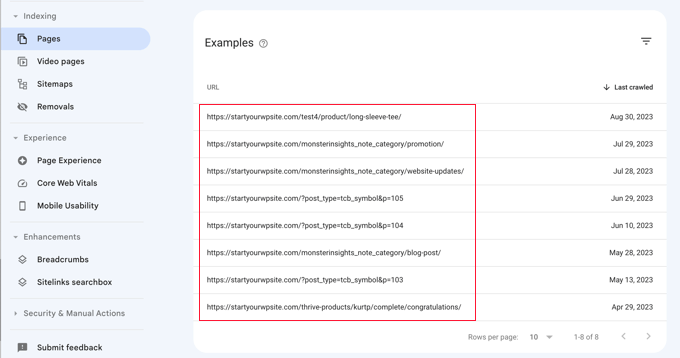
Când faceți clic pe acest element, veți vedea o listă a tuturor linkurilor rupte care au cauzat o eroare 404.
Rețineți că, deși GSC este excelent pentru a identifica ce URL-uri sunt defecte, nu vă arată întotdeauna care dintre postările sau paginile dvs. conține acel link defect. Acesta este motivul pentru care utilizarea unui plugin precum Broken Link Checker sau un instrument precum Ahrefs poate fi utilă pentru a identifica locația exactă.
Cum să reparați corect linkurile defecte în WordPress
V-am arătat 5 metode diferite pentru a găsi linkuri nefuncționale în WordPress. Acum, să vorbim despre cum să corectați ușor linkurile nefuncționale în WordPress.
Cea mai bună modalitate de a repara un link nefuncțional este să îl redirecționați către o altă pagină.
De exemplu, dacă ați mutat conținutul unui articol la o adresă diferită, atunci va trebui să-l redirecționați către articolul mai nou.
Similar, dacă un articol nu mai există, atunci veți dori să direcționați utilizatorii către o pagină similară, care este strâns legată de conținutul articolului vechi.
Puteți face acest lucru prin configurarea redirecționărilor 301.
Cea mai ușoară modalitate de a repara linkurile nefuncționale și de a configura redirecționarea este prin utilizarea pluginului All in One SEO (AIOSEO) pentru WordPress. Acesta oferă un manager de redirecționare puternic care vă ajută să urmăriți paginile de eroare 404 și să creați redirecționări 301.
Notă: Vom folosi versiunea AIOSEO Pro deoarece include addon-ul de gestionare a redirecționărilor și oferă multiple tipuri de redirecționări.
Mai întâi, va trebui să instalați și să activați pluginul AIOSEO Pro. Pentru mai multe detalii, consultați ghidul nostru pas cu pas despre cum să instalați un plugin WordPress.
La activare, trebuie să vizitați pagina All in One SEO » Redirects și apoi să faceți clic pe butonul „Activate Redirects”.

Apoi, va trebui să accesați fila „Setări” din secțiunea Redirecționări și să activați jurnalele 404. Puteți găsi opțiunea în secțiunea „Jurnale”.
AIOSEO vă va permite, de asemenea, să setați perioada de timp pentru înregistrarea jurnalelor dvs. 404 folosind meniul derulant. Sugerăm să selectați nu mai mult de o lună pentru o performanță fluidă și optimă.
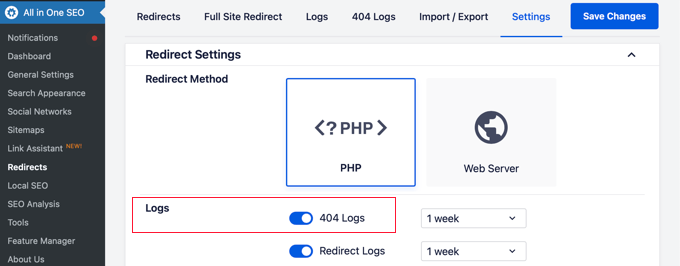
După aceea, continuați și faceți clic pe butonul „Salvare modificări”.
Acum veți vedea o filă „Jurnale 404” care apare în secțiunea Redirecționări din AIOSEO. Continuați și faceți clic pe filă.
Când activați pentru prima dată opțiunea de jurnale 404, nu vor exista date pe această pagină. Pluginul va începe să monitorizeze și să înregistreze paginile 404 numai după activarea setărilor.
Cu toate acestea, odată ce este activ, AIOSEO va afișa o listă de linkuri nefuncționale pe site-ul dvs. web sub coloana „URL”. De asemenea, vă va arăta câți oameni au vizitat linkul sub coloana „Hits” și data ultimei accesări.
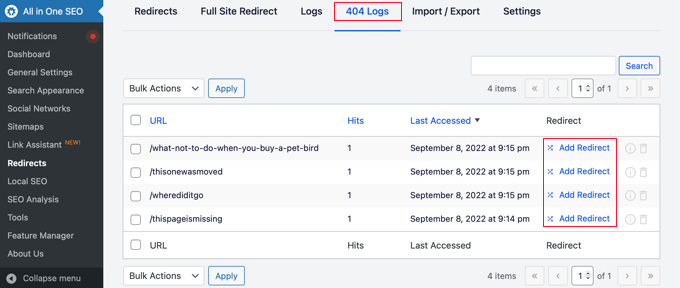
Acum puteți face clic pe butonul „Adăugare redirecționare” pentru orice link spart pe care doriți să îl remediați. Când faceți clic pe buton, veți vedea opțiuni de redirecționare pentru URL-ul dvs. 404 spart.
Pur și simplu introduceți URL-ul țintă unde doriți să redirecționați vizitatorii și selectați '301 Mutat permanent' ca tip de redirecționare din meniul derulant. Odată ce ați făcut acest lucru, ar trebui să faceți clic pe butonul 'Adaugă redirecționare'.
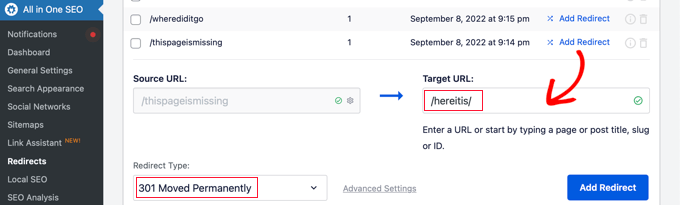
Acum puteți testa acest lucru vizitând vechiul link rupt și veți fi redirecționat către noua pagină.
Pur și simplu repetați procesul pentru toate linkurile întrerupte de pe site-ul dvs. web.
Pentru mai multe informații, consultați ghidul nostru despre cum să configurați redirecționări în WordPress pentru începători.
Întrebări frecvente despre linkurile nefuncționale
Iată răspunsurile la unele dintre cele mai frecvente întrebări pe care le pun oamenii despre gestionarea linkurilor rupte în WordPress.
1. Linkurile nefuncționale dăunează SEO-ului site-ului meu?
Da, linkurile defecte pot afecta negativ SEO-ul dvs. Motoarele de căutare le pot considera un semn al unui site web de calitate scăzută sau prost întreținut, ceea ce poate dăuna clasamentului dvs.
De asemenea, creează o experiență frustrantă pentru utilizatori, ceea ce poate duce la o rată de respingere mai mare.
2. Care este cea mai bună modalitate de a repara un link rupt?
Cea mai bună modalitate de a repara un link rupt este să configurați o redirecționare 301. Aceasta indică permanent URL-ul vechi, rupt, către o pagină nouă și relevantă de pe site-ul dvs.
Acest lucru transferă orice „suc de link” către noua pagină și asigură că vizitatorii ajung pe o pagină funcțională, în loc de o eroare 404.
3. Cât de des ar trebui să verific linkurile întrerupte?
Pentru majoritatea site-urilor web, verificarea link-urilor nefuncționale o dată pe lună este o practică bună. Acest lucru vă ajută să detectați și să remediați problemele înainte ca acestea să devină o problemă majoră pentru SEO sau pentru experiența utilizatorului.
Dacă aveți un site foarte mare sau actualizați conținutul zilnic, este posibil să doriți să verificați mai frecvent.
4. Care este diferența dintre un link defect intern și unul extern?
Un link intern nefuncțional indică o altă pagină de pe propriul dvs. site web care nu mai există. Aveți control complet pentru a le repara fie prin restaurarea paginii, fie prin redirecționarea URL-ului.
Un link extern nefuncțional indică o pagină de pe un alt site web. Pentru a le remedia, fie trebuie să actualizați linkul la un nou URL corect, fie să eliminați linkul dacă pagina de destinație a dispărut definitiv.
Bonus: Cele mai bune ghiduri ale noastre despre linkurile interne
Acum că ați găsit și ați remediat linkurile întrerupte pe site-ul dvs. WordPress, s-ar putea să vă întrebați despre alte modalități de a utiliza linkurile interne pentru a îmbunătăți SEO-ul site-ului dvs. Iată cele mai bune ghiduri ale noastre despre linkurile interne:
- Ghid pentru începători despre cum să adaugi un link în WordPress
- Link-uri interne pentru SEO: Ghidul complet al celor mai bune practici
- Cele mai bune plugin-uri de interconectare internă pentru WordPress (automat + manual)
- Cum să actualizați ușor URL-urile la mutarea site-ului dvs. WordPress
- Cum să obțineți Sitelinks Google pentru site-ul dvs. WordPress
- Cele mai bune pluginuri de linkuri SEO pentru WordPress
Sperăm că acest articol v-a ajutat să învățați cum să găsiți și să reparați cu ușurință linkurile nefuncționale în WordPress. De asemenea, ați putea dori să consultați ghidul nostru despre cum să configurați o structură URL prietenoasă cu SEO și selecția noastră de experți a celor mai bune pluginuri de linkuri interne pentru WordPress.
Dacă ți-a plăcut acest articol, te rugăm să te abonezi la canalul nostru de YouTube pentru tutoriale video WordPress. Ne poți găsi, de asemenea, pe Twitter și Facebook.




Mrteesurez
Într-adevăr, este o experiență proastă pentru un utilizator care vizitează un link și îl găsește rupt, este descurajant. Mulțumim pentru ghidul dvs. de a găsi și repara linkuri rupte. Va trebui să mă țin de prima metodă, deoarece este ușor de remediat cu AIOSEO, în timp ce este greu de remediat linkurile rupte în consola de căutare Google.
MULȚUMESC DUMNEZEU JONATHAN
Folosesc versiunea gratuită a Broken Links Checker și este cel mai ușor verificator de linkuri nefuncționale pe care l-am folosit. Foarte ușor de găsit și de remediat linkurile nefuncționale.
Deși are o limită de 200 de linkuri, poți scana un număr nelimitat de linkuri strategic. Adică, poți scana 200 de linkuri, le poți remedia și apoi poți scana alte 200 de linkuri, până le remediezi pe toate.
Ahmed Omar
recent, m-am confruntat cu o problemă de acest gen și nu știam că linkul nu funcționează până când unul dintre vizitatori m-a contactat, a trebuit să-l corectez manual.
Acum, cu aceste opțiuni, problema va fi rezolvată și se va garanta că nu se va mai întâmpla.
Vă mulțumesc
Suport WPBeginner
You’re welcome, glad we could share this
Admin
Jiří Vaněk
După ce am citit acest articol, mi-am dat seama că nu îmi mai testasem de foarte mult timp propriul site web pentru prezența linkurilor nefuncționale. Până acum, presupuneam că totul este în regulă. După scanare, am descoperit o eroare chiar și în propriile mele linkuri. Modificasem structura URL prin adăugarea CS și EN la URL din cauza noii configurări Polylang. În mod natural, a găsit zeci de linkuri incorecte pe care a trebuit să le ajustez. Deci, are sens să scanezi periodic site-ul web pentru această problemă. Nu doar pentru linkurile interne, ci și pentru linkurile externe care pot duce în cele din urmă la pagini întrerupte. Cel puțin acum, mi-a curățat site-ul de linkurile nefuncționale. Excelent.
Suport WPBeginner
Glad our guide could help
Admin
Ralph
Google Search Console pare a fi cea mai bună soluție pentru mine, cel puțin, cea mai ușoară, deoarece nu folosesc alte soluții oferite. Acest lucru mă va ajuta să corectez unele erori.
Ahmed Omar
Folosesc în mod special Google Search Console pentru a urmări și rezolva aceste probleme ale linkurilor nefuncționale.
Dar și celelalte metode sunt bune, însă cred că unele dintre ele necesită versiune premium.
Acest ghid mă va ajuta, fără îndoială, să îmbunătățesc starea generală a site-ului meu.
Foarte apreciat!
Suport WPBeginner
Glad to hear you’re finding our guide helpful
Admin
Ethan Plunkett
Atenție. Linkurile 404 din consola de căutare Google includ doar linkuri interne rupte (înapoi către site-ul dvs.) și nu vor detecta linkuri externe rupte către alte site-uri.
Suport WPBeginner
Corect, mulțumim că ați împărtășit acele informații!
Admin
ian Kush
Ești grozav! Mulțumesc că ai făcut-o ușor
Suport WPBeginner
Glad our guide was helpful
Admin
Yash
Folosesc un plugin WordPress pentru verificarea linkurilor nefuncționale. Este posibil să verific linkurile nefuncționale pentru butoane personalizate?
Vă rog să mă ajutați.
Suport WPBeginner
Ar trebui să verifice și acele linkuri
Admin
Imran
Acest articol a fost de mare ajutor în rezolvarea erorilor 404 pe site-ul nostru, deoarece am trecut de la joomla la wordpress, vă mulțumim mult, acum site-ul nostru funcționează excelent.
Suport WPBeginner
Glad our guide was helpful
Admin
Raaz shrestha
Mulțumesc pentru informațiile excelente despre linkurile întrerupte. Articolele au fost uimitoare. Nu doar arată cum să găsești linkul întrerupt, dar modul în care oferi soluția pentru problemă este întotdeauna cea mai bună parte.
Suport WPBeginner
You’re welcome, glad you’ve found our content helpful
Admin
Riky Fahri Hasibuan
Acesta este ceea ce caut! Am un plugin de redirecționare 301 pe site-ul meu, dar nu am idee cum să-l folosesc corect.
vă mulțumesc mult pentru acest tutorial util.
Suport WPBeginner
You’re welcome, glad our tutorial could be helpful
Admin
Carol Mankin
Mulțumesc pentru distribuirea acestui blog. Blogul dvs. este foarte informativ cu privire la site-urile web nefuncționale. Punctele pe care le-ați împărtășit sunt foarte utile pentru serviciile de reparare a site-urilor web nefuncționale. Este important ca toată lumea să urmeze câteva sfaturi bune pentru site-ul lor web nefuncțional.
Suport WPBeginner
Thank you, glad our content could be helpful
Admin
Janie
Am instalat acest plugin și spune că nu au fost detectate linkuri rupte. Nu-mi pot imagina că este corect, deoarece site-ul este mare și cu siguranță are unele linkuri rupte. Trebuie să reconfigurez ceva pentru a-l face să funcționeze corect?
Greg
Mulțumesc pentru acest post grozav!
Știi cum să exporti în masă linkurile nefuncționale cu acest plugin?
Sau poate, dacă ai unul la îndemână, chiar și o cerere MySQL ar putea fi folosită pentru a le exporta în phpmyadmin.
Cheers
Christopher
Poate Yoast Seo să gestioneze aceeași funcție de verificator de linkuri întrerupte?
Suport WPBeginner
Nu, nu o face.
Admin
EFETACK
Ei bine, tocmai am citit că și Yoast SEO are această funcție. Detectează și corectează linkurile întrerupte, chiar direct din Google Console, dacă se dorește, și cu un buton ușor în bara de instrumente, dar numai versiunea Premium. Deci trebuie să plătești pentru asta.
Mă întreb dacă vă pot acorda încredere în continuare, având în vedere că nu răspundeți la toate întrebările aici, și cum puteți revizui un plugin când acesta nu a mai fost actualizat de peste un an???
În WP > Instalați plugin nou > chiar și miniatura acestui plugin lipsește.
Uau.
Suport WPBeginner
Vă mulțumim pentru feedback, lucrăm la îmbunătățirea răspunsurilor noastre la comentarii. Pentru clarificare, acest articol a fost actualizat în august, vom analiza cu siguranță actualizarea articolelor de acest gen pe măsură ce constatăm că au nevoie de actualizări, deci vă mulțumim că ne-ați anunțat că ar trebui să analizăm acest articol.
Andrzej
O întrebare: Cea mai bună soluție este dezlegarea sau respingerea linkurilor întrerupte?
Sine Thieme
Sunt destul de sigur că știu deja răspunsul, dar voi întreba oricum: Acesta este doar pentru site-urile auto-găzduite pe Wordpress.org, nu pe Wordpress.com, corect? Există vreo modalitate de a verifica linkurile rupte pe un blog Wordpress.com? Sunt în proces de conversie de la Blogger și am peste 700 de postări pe blog care AU TOATE linkuri interne. Cu alte cuvinte, o mare bătaie de cap. Presupun că va trebui în cele din urmă să le repar manual în orice caz, dar a vedea linkurile rupte mi-ar oferi o prioritate a celor pe care să le repar mai întâi.
Suport WPBeginner
Salut Sine Thieme,
Da, acesta este pentru site-urile WordPress.org. Vă vom sugera să exportați postările de pe blog în format XML folosind instrumentul de export încorporat WordPress.com. După aceea, puteți utiliza un editor de text avansat precum Notepad++ sau TextWrangler (pentru Mac), utilizați instrumentul simplu de căutare și înlocuire din editor pentru a înlocui URL-urile vechi de blogger cu URL-urile dvs. WordPress.com.
Admin
SeLoRe
După ce am activat acel plugin, am primit o eroare.
Pluginul a generat 1690 de caractere de ieșire neașteptată în timpul activării. Dacă observați mesaje de tip „headers already sent”, probleme cu fluxurile de sindicare sau alte probleme, încercați să dezactivați sau să eliminați acest plugin.
Janie
Salut-
Folosesc Link Cloaker și se pare că Broken Link Checker nu detectează linkurile care nu sunt bune, deoarece acele linkuri proaste sunt direcționate către pagina mea de pornire. Nu vreau ca acele linkuri să fie direcționate către pagina mea de pornire. Vreau ca acestea să apară ca fiind rupte, astfel încât să le pot repara.
Cum se poate remedia acest lucru?
Mulțumesc
MASI
Cum pot repara back-linkurile sparte primite?
John Okosun
Puteți rezolva acest lucru efectuând o redirecționare 301.
Deci, ori de câte ori un astfel de link este accesat de pe un alt site, site-ul dvs. pur și simplu redirecționează persoana către un nou URL.
Un plugin pentru acest lucru este pluginul de redirecționare WordPress
Sper că acest lucru ajută.
AbbeyLashly
Am încercat această soluție, dar nu a funcționat pentru mine, site-ul meu este mulțumesc.
Suport WPBeginner
Ați primit o eroare?
Admin
Mazid Chowdhury
Am reușit cu adevărat să-mi rezolv linkurile nefuncționale prin acest articol. Mulțumiri autorului.
Ravi
Mulțumesc! Rulez acum Broken Link Checker pentru a repara zeci de linkuri întrerupte pe site-ul meu. Traficul meu organic de căutare Google a scăzut drastic anul acesta după ce m-am mutat pe un domeniu nou... și nu eram sigur de ce. Cred că linkurile întrerupte sunt motivul (realizând acum că multe dintre postările mele vechi sunt stricate).
A avut cineva experiență directă cu o îmbunătățire a clasamentului Google SEO după remedierea linkurilor rupte? Care a fost rezultatul înainte/după?
Rick
Folosesc de ceva timp un verificator de linkuri nefuncționale pe acest domeniu. După ce le repar, pare destul de frecvent să trebuiască să o fac din nou, să zicem, câteva săptămâni după ce am reparat o grămadă.
TJ
Nu recomand acest plugin. Este un consumator serios de CPU care va încetini site-ul dvs. și posibil va consuma alocarea dvs. de CPU. Mai mulți furnizori de găzduire l-au interzis. Dacă doriți să verificați linkurile, este mai bine să rulați o aplicație de pe computer pentru a efectua o verificare externă.
Echipa WPBeginner
Da, așa este și nu este recomandat să îl folosiți prea des.
Arieon Maison
Mă întrebam doar dacă pluginul are vreun efect asupra vitezei site-ului.
Arieon Maison
Pluginul va încetini site-ul?
Jeanne Melanson
Sfaturi foarte utile, mulțumesc. Acum știu ce să fac cu linkurile mele nefuncționale. Noroc!
kamal singh
Mulțumim pentru partajarea acestui plugin grozav
abhishek taneja
Am găsit 34 de linkuri întrerupte pe blogul meu.. Mulțumesc pentru distribuirea acestui articol, mi-a fost util
Saurabh
Există vreun plugin disponibil pentru site-ul Blogger??
Personal editorial
Niciuna de care să fim conștienți.
Admin
Amy
Broken Link Checker mi-a fost de mare ajutor – dar ce este acel tab verde (afișat în ultima captură de ecran a acestei postări și există vreo modalitate de a-l ascunde?
Acest lucru este extrem de confuz pentru clienți și mi se pare chiar mai rău decât reclamele din bara laterală.
Aveți idei despre cum să gestionați acest lucru? Mulțumesc!
Personal editorial
Din păcate, nu există nicio modalitate de a scăpa de ea fără a edita pluginul (cel puțin așa înțelegem noi). Puteți contacta întotdeauna autorul pluginului și puteți face o sugestie.
Admin
Corey
Ce faci dacă îți spune că unele linkuri sunt rupte, dar nu sunt? Am verificat paginile și am verificat de două ori linkul și funcționează bine.
Bongo
Sună util, mi-aș dori să fi existat acum un an…
Stijn
Am folosit BLC în trecut. Este bun de folosit din când în când, dar creează multă aglomerare în baza de date. Probabil din cauza arhivei mele masive de postări.
Mike
STUN, am făcut același lucru pe site-ul meu… peste 6.000 de postări. Cu toate acestea, după rularea pluginului WP-Optimize, baza de date a fost din nou curată și ordonată.
Iris
Acest lucru îmi va îmbunătăți mult munca.
Peter Gerwing
Folosesc wpengine.. Iată ce au de spus despre asta:
„Există o altă clasă de pluginuri pe care le interzicem pur și simplu pentru că provoacă o încărcare mare pe serverele noastre sau creează un număr nenatural de interogări MySQL.
Broken Link Checker — Copleșește chiar și stratul nostru robust de caching cu o cantitate nejustificată de cereri HTTP.
Pe serviciul lor de găzduire este un plugin interzis!
„wpengine” recomandă:
Pentru a urmări traficul într-un mod mai scalabil, atât modulul de statistici din pluginul Jetpack de la Automattic, cât și Google Analytics funcționează minunat.
chathu
Da, la fel și aici. Am VPS cu 1.5GB RAM. Acest plugin încetinește blogul meu.
Personal editorial
Nu ar trebui să păstrați pluginul activ. Folosiți-l în timpul curățeniei de primăvară (cum ar fi o dată la 6 luni). Activați-l. Verificați dacă totul este în regulă, apoi ștergeți-l.
Admin
Jeannette Paladino
Folosesc Broken Link Checker și este foarte util. Dar de ce ați dezactiva pluginul după ce l-ați folosit prima dată? Primesc notificări la fiecare câteva zile că pluginul a găsit încă câteva linkuri rupte. De obicei, pentru că atunci când un site la care am făcut legătura s-a închis, sau linkul a devenit corupt sau un blogger a eliminat o postare — oricare ar fi motivul. Nu este util pentru SEO — sau pentru vizitatorii dvs. — atunci când aceștia fac clic pe un link prost. Cred că Broken Link Checker ar trebui să fie activ tot timpul.
Ian
Foarte realist și util.
Martin Velthuizen
Vă mulțumim că ne-ați informat despre acest plugin grozav! Am început să-l folosesc imediat pe un site.
Nu înțeleg de ce ar trebui să dezactivez pluginul după utilizarea inițială și să aștept 6 luni pentru a-l rula manual din nou. Mi se pare că îl pot lăsa activ și va verifica automat linkurile la fiecare câteva ore și îmi va trimite un e-mail dacă a găsit un link rupt. Mult mai bine, nu-i așa?
Mulțumesc anticipat pentru opinia dvs. în această privință.
Suport WPBeginner
Este, dar rularea unui script de atâtea ori, în special a celui care verifică constant toate postările dvs., poate fi un consumator de resurse pe site-ul dvs. web.
Admin
E.S. Ivy
Vreau să termin mai întâi configurarea site-ului meu .org, dar deoarece mă mut de pe .com, acesta va fi un instrument grozav! Mulțumesc!
Monica
Am instalat pluginul Broken Link Checker acum câteva luni și imediat după instalare site-ul meu a picat. Aș vrea să-l am, dar mi-e teamă să-l instalez din nou.
Frans
Am avut aceeași problemă, a trebuit să șterg pluginul prin FTP, deoarece restul ecranului meu era alb și nu era posibil să îl activez sau dezactivez.
Păcat, pentru că pe celălalt site al meu a funcționat bine, ambele site-uri sunt pe același server.
Suport WPBeginner
Puteți comuta temporar la o temă WordPress implicită, cum ar fi twenty twelve, și apoi activați pluginul. Dacă funcționează, puteți verifica apoi linkurile nefuncționale, le puteți repara și apoi reveni la tema dvs. proprie.
Admin