


Peste 2 milioane de oameni citesc și interacționează cu site-ul nostru, așa că știm cât de importantă este secțiunea de comentarii pentru a face o postare de blog mai captivantă.
Prezentarea comentariilor încurajatoare și entuziasmante în partea de sus a secțiunii de comentarii WordPress poate crește implicarea utilizatorilor. De asemenea, puteți descuraja cu ușurință comentariile jignitoare sau irelevante, îngropându-le.
Deși WordPress nu oferă aceste funcționalități implicit, le puteți configura cu ajutorul pluginurilor.
În acest articol, vă vom arăta cum să configurați cu ușurință comentarii prezentate în WordPress.

De ce să Promovezi/Ascunzi Comentarii în WordPress?
Comentariile WordPress sunt o modalitate excelentă de a crește implicarea utilizatorilor pe site-ul dvs. web.
Cu toate acestea, cultivarea unei comunități mari poate fi o provocare pe măsură ce blogul dvs. WordPress crește.
Doriți să vă asigurați că recompensați utilizatorii care adaugă cea mai mare valoare discuției, descurajând în același timp politicos alți utilizatori să lase comentarii nefolositoare.
De exemplu, un utilizator ar fi putut posta un comentariu de auto-promovare care conține un link către blogul său. Sau mai mulți utilizatori ar fi putut posta comentarii care nu adaugă valoare discuției.
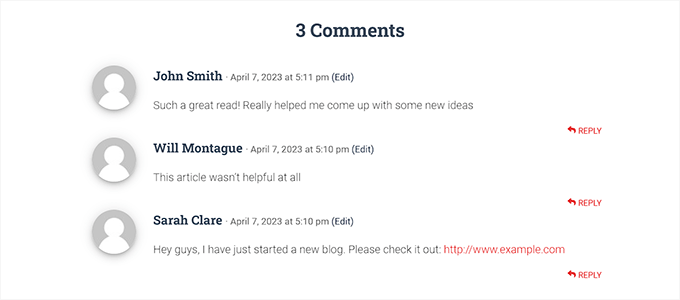
Pentru a îmbunătăți calitatea comentariilor pe site-ul dvs., puteți afișa comentariile care adaugă valoare subiectului în partea de sus a discuției și ascunde comentariile irelevante în partea de jos.
Puteți adăuga, de asemenea, o funcție de vot pozitiv/negativ la secțiunea dvs. de comentarii, similară cu platformele populare de social media precum YouTube, pentru a crește implicarea utilizatorilor.
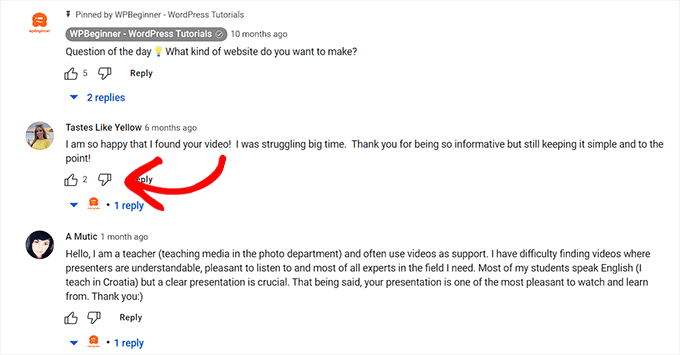
Acestea fiind spuse, să vedem cum puteți evidenția/ascunde cu ușurință comentariile în WordPress. Puteți utiliza linkurile rapide de mai jos pentru a sări la metoda pe care doriți să o utilizați:
Metoda 1: Promovare/Ascundere Comentarii Folosind Pluginul Thrive Comments (Recomandat)
În această metodă, vom arăta cum să îngropați/să prezentați comentariile folosind pluginul Thrive Comments.
Este cel mai bun plugin pentru comentarii WordPress de pe piață, care te ajută să construiești o comunitate implicată și interactivă pe site-ul tău WordPress. De asemenea, îți permite să marchezi/ascunzi comentarii în secțiunea ta de discuții.
Pentru a începe, va trebui să vizitezi site-ul Thrive Comments și să îți creezi un cont. Apoi, accesează tabloul de bord al membrilor tăi.
De aici, continuați și faceți clic pe linkul „Descărcați și instalați pluginul Thrive Product Manager”.

Apoi, trebuie să vizitați tabloul de bord al site-ului dvs. WordPress pentru a instala și activa pluginul Thrive Product Manager. Pentru mai multe instrucțiuni, vă rugăm să consultați ghidul nostru pentru începători despre cum să instalați un plugin WordPress.
La activare, accesați fila Manager Produs din tabloul de bord de administrare WordPress. De aici, pur și simplu faceți clic pe butonul „Log into my account” (Autentificare în contul meu).

După ce introduceți credențialele de conectare, veți putea vedea tabloul de bord Thrive Product Manager.
Acum, puteți alege ce produse doriți să instalați și să licențiați pe site-ul dvs. Pur și simplu faceți clic pe pluginul „Thrive Comments” și apoi pe butonul „Instalează produsele selectate”.

Când pluginul Thrive Comments este gata de utilizare, veți vedea un mesaj de succes afișat pe ecran.
Pentru a afișa/ascunde comentarii, accesați pagina Comentarii » Moderare comentarii Thrive din bara laterală de administrare WordPress.
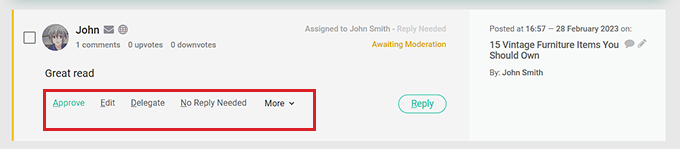
Odată ce ajungeți acolo, veți vedea o serie de opțiuni sub fiecare comentariu. Pur și simplu plasați cursorul mouse-ului peste opțiunea „Mai multe” pentru a deschide un meniu derulant.
De aici, poți selecta opțiunea „Marcare” pentru a marca un comentariu în partea de sus a fluxului tău.

Prin utilizarea setării „Evidențiază” pentru unele comentarii, comentariile irelevante vor fi automat îngropate în partea de jos a secțiunii de discuții.
De asemenea, puteți aproba, edita sau șterge un comentariu, după cum este necesar.
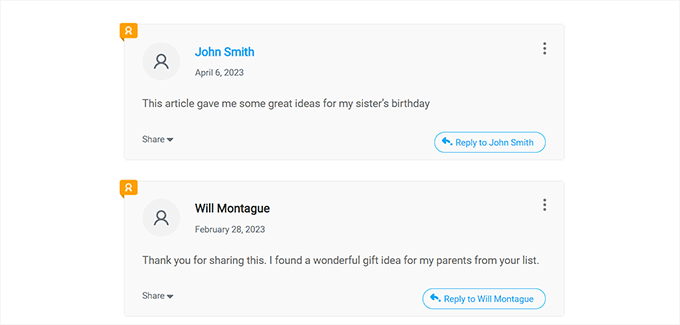
Acum, vizitați site-ul dvs. WordPress pentru a vedea comentariile promovate în partea de sus a secțiunii de discuții.
Veți observa, de asemenea, că toate comentariile prezentate au o insignă în colțul din stânga sus pentru a le semnala importanța.
De asemenea, puteți adăuga o funcție de vot pozitiv/negativ la secțiunile de comentarii folosind Thrive Comments. Astfel, utilizatorii vor putea vota comentariile pentru a le urca sau coborî în secțiunea de discuții.
Pentru a face acest lucru, va trebui să vizitați pagina Thrive Dashboard » Thrive Comments din bara laterală de administrare WordPress.
Apoi, faceți clic pe fila „Votare și insigne” pentru a o extinde. Apoi, trebuie doar să alegeți opțiunea „Sus și jos” din secțiunea „Votare comentarii”.
După aceea, puteți, de asemenea, să comutați comutatorul ‘Utilizatorii trebuie să fie înregistrați și conectați pentru a vota’ la ‘Activat’ dacă doriți ca doar utilizatorii conectați să poată vota la comentarii.
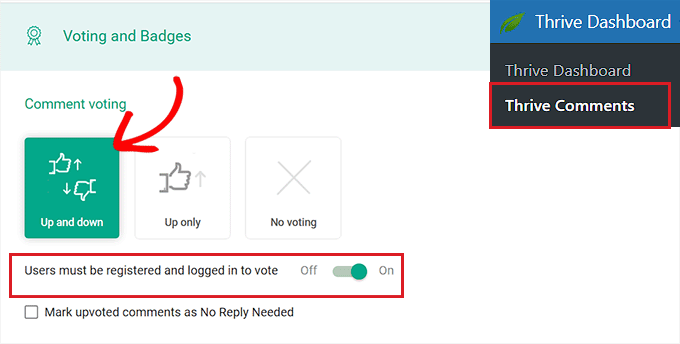
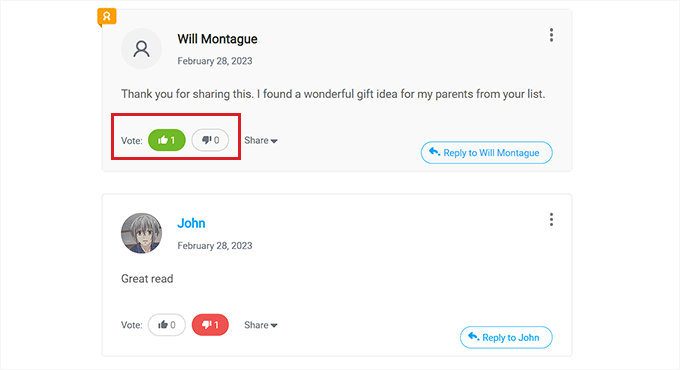
După ce modificările dvs. sunt salvate automat, vizitați site-ul dvs. web pentru a vedea sistemul de vot pozitiv/negativ în acțiune.
Așa arăta pe site-ul nostru demo.
Metoda 2: Promovare/Ascundere Comentarii Folosind Pluginul Comments-wpDiscuz (Gratuit)
Dacă căutați o soluție gratuită, atunci această metodă este pentru dumneavoastră.
Mai întâi, trebuie să instalați și să activați pluginul Comments-wpDiscuz. Pentru mai multe detalii, consultați ghidul nostru pas cu pas despre cum să instalați un plugin WordPress.
Notă: Cu Comments-wpDiscuz, puteți evidenția sau îngropa comentarii în secțiunea dvs. de comentarii doar folosind sistemul de vot pozitiv/negativ. Aceasta înseamnă că utilizatorii pot vota pozitiv un comentariu pe care îl consideră relevant pentru discuție și negativ comentariile jignitoare sau irelevante.
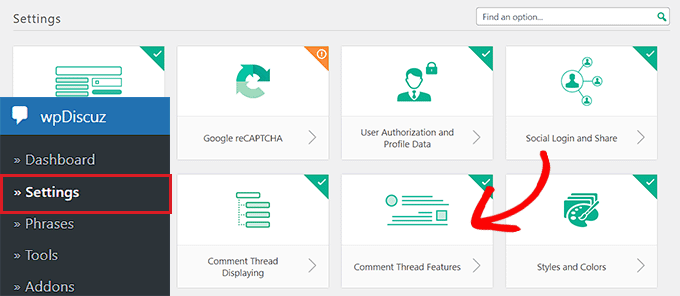
După activare, vizitați pagina wpDiscuz » Setări din bara laterală de administrare WordPress.
De aici, continuați și faceți clic pe opțiunea „Funcționalități fir de comentarii”.
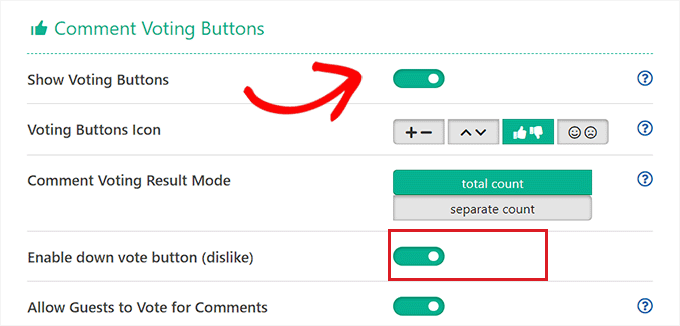
Acest lucru vă va direcționa către un nou ecran, unde trebuie să derulați în jos la secțiunea „Comment Voting Buttons” (Butoane de vot pentru comentarii). Odată ajuns acolo, pur și simplu comutați comutatorul de lângă opțiunea „Show Voting Buttons” (Afișare butoane de vot).
După aceea, puteți alege și pictogramele care vor reprezenta funcția de vot pozitiv/negativ pentru comentariile dvs. folosind opțiunea „Pictogramă buton vot”.
Apoi, pur și simplu activați comutatorul „Activați butonul de dezaprobare (dislike)”.
În cele din urmă, faceți clic pe butonul „Salvează modificările” pentru a stoca setările.
Acum, puteți vizita site-ul dvs. WordPress pentru a verifica sistemul de vot pozitiv/negativ în acțiune.
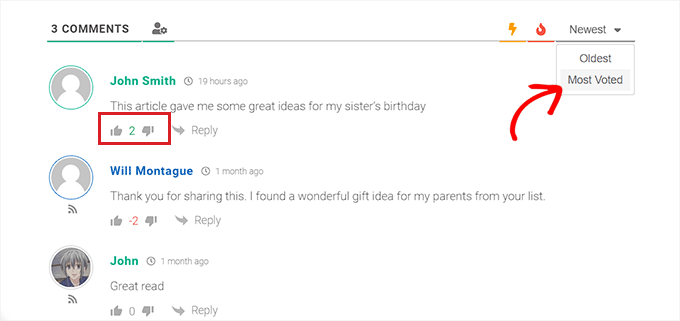
Aici, veți vedea un meniu derulant în partea de sus a secțiunii de comentarii. Utilizatorii pot selecta acum opțiunea „Cele mai votate” din meniul derulant pentru a vedea cele mai apreciate comentarii de pe site-ul dvs.
Sperăm că acest articol v-a ajutat să învățați cum să afișați/ascundeți comentariile în WordPress. De asemenea, ați putea dori să consultați ghidul nostru pentru începători despre cum să moderați comentariile în WordPress și selecțiile noastre de top pentru cele mai bune pluginuri pentru comentarii WordPress.
Dacă ți-a plăcut acest articol, te rugăm să te abonezi la canalul nostru de YouTube pentru tutoriale video WordPress. Ne poți găsi, de asemenea, pe Twitter și Facebook.





Mrteesurez
Acest lucru este bun la Thrive Comments, atunci când păstrează comentariile inițiale, va ajuta la menținerea interacțiunilor existente și a feedback-ului valoros din partea utilizatorilor, ceea ce favorizează încrederea și continuitatea comunității. Mulțumesc pentru răspuns, l-am găsit util și pentru mine.
Dennis Muthomi
I’ve been looking for ways to improve the comments section on my WordPress blog and get my readers more engaged.
I do have a couple questions about the Thrive Comments plugin. If I install it on my blog, will it completely replace the default WordPress comment system or work alongside it? I’m also curious if it will import my existing comments or if I’ll be starting from scratch.
Suport WPBeginner
The plugin will override the default comments and you would keep the current comments on the site. If there was a specific interaction you are concerned about then the plugin’s support is more than willing to assist!
Admin
Dennis Muthomi
hello…thankss for that clarification. good to know thrive comments will override the default system but keep my existing comments
Jiří Vaněk
Salut Dennis,
Nu trebuie să-ți faci griji cu privire la tranziție. Am încercat atât Thrive Comments, cât și WP Discuz. Ambele plugin-uri înlocuiesc sistemul nativ de comentarii WordPress, dar păstrează întotdeauna comentariile originale. Astfel, poți experimenta cu setările și personalizarea comentariilor în ritmul tău. Ca întotdeauna, recomand să faci o copie de rezervă completă a site-ului tău web și a bazei de date înainte de a începe. Alternativ, testează noile comentarii pe un site de staging, mai degrabă decât pe site-ul de producție, în cazul în care ceva nu merge bine.
MULȚUMESC DUMNEZEU JONATHAN
Aceasta este o metodă bună pentru bloggerii care doresc să-și îmbunătățească comunitatea de blog.
Dacă ești începător, îți recomand să folosești al doilea plugin (Comments-wpDiscuz Plugin), are opțiuni de personalizare mai bune și îl face mai ușor de utilizat decât pluginul Thrive comment.
Jiří Vaněk
Folosesc pluginul wpDiscuz pe site-ul meu și sunt extrem de mulțumit de el. Cu toate acestea, pluginul în sine nu este suficient. Încă trebuie să găsesc modalități de a încuraja oamenii să se implice mai mult în discuții.
Suport WPBeginner
Thanks for sharing what you’re using
Admin
Hossein
Salut
Există o modalitate de a fixa comentariile?
Suport WPBeginner
Dacă înțelegem ce doriți, cel mai apropiat ar fi să prezentați comentariul.
Admin
Barb Groth
Am avut unul sau două comentarii foarte bune făcute în timp ce site-ul meu era pe Barbwiredigi.wordpress.com și apoi m-am mutat la Barbwiredigi.com auto-găzduit... acum acele comentarii grozave nu mai apar pe noul meu site. Există o modalitate de a prezenta comentariile anterioare pe site-ul meu existent Barbwiredigi.com?
Pentru mine, comentariile sunt o parte importantă a unui blog, nu doar pentru blogger, ci și pentru cititori.
Mulțumesc!
Alex Ivanovs
Aceasta este o funcționalitate destul de ingenioasă, mulțumesc! Cred că acest lucru va contribui în continuare la îmbunătățirea experienței comunității pentru unele bloguri.