


Echilibrarea imaginilor de înaltă calitate cu un site web rapid este o luptă comună pentru proprietarii de site-uri. Doriți ca fotografiile dvs. să arate clare, dar nu doriți ca acestea să încetinească timpii de încărcare a paginii.
Aici intervine motorul de procesare Imagick. Acesta vă permite să prioritizați fie calitatea imaginii, fie performanța, în funcție de nevoile dvs. specifice.
Am optimizat mii de imagini pe propriile noastre site-uri web, așa că știm cât de importante sunt aceste setări pentru experiența utilizatorului. Prin ajustarea câtorva opțiuni, puteți obține cele mai bune rezultate pentru vizitatorii dvs.
În acest ghid, vă vom arăta cum să activați și să personalizați Imagick pe site-ul dvs. WordPress.

În acest ghid, vă vom arăta cum să activați și să personalizați Imagick pe site-ul dvs. WordPress, pas cu pas.
Cum folosește WordPress software-ul Imagick?
De fiecare dată când încărcați, editați sau afișați o imagine, WordPress optimizează automat acea imagine, astfel încât să arate grozav și să se încarce rapid.
Implicit, WordPress optimizează imaginile folosind Imagick sau Biblioteca GD. Acestea sunt colecții de coduri pre-scrise care permit WordPress să afișeze, să creeze, să convertească și să editeze imagini.
WordPress folosește, de asemenea, aceste biblioteci pentru a redimensiona și decupa imagini, a comprima fișierele imagine și a le converti în diferite formate.
Datorită acestor biblioteci, puteți schimba, de asemenea, modul în care arată imaginile, editând contrastul, crescând sau scăzând luminozitatea, sau adăugând conținut, cum ar fi filigrane și text.
Deși pot fi similare, Imagick are anumite avantaje față de GD Library, deoarece suportă peste 200 de formate de imagine și, de obicei, oferă imagini de o calitate superioară. Din acest motiv, WordPress tinde să folosească biblioteca Imagick dacă aceasta este disponibilă pe serverul de găzduire web.
De ce ar trebui să personalizați Imagick pe site-ul dvs. WordPress
De cele mai multe ori, nu trebuie să vă faceți griji cu privire la Imagick, deoarece WordPress îl folosește implicit ori de câte ori este posibil.
Cu toate acestea, deoarece creează de obicei imagini de calitate superioară, Imagick poate crește dimensiunea fișierelor dvs. de imagini. Acest lucru poate încetini site-ul dvs., în special dacă are multe grafice mari, de înaltă rezoluție.
Dacă site-ul dvs. durează mult să se încarce, atunci aceasta este o veste proastă pentru SEO WordPress. Folosim All in One SEO pe site-urile noastre și știm că viteza paginii este un factor critic de clasare care afectează experiența vizitatorilor, ratele de conversie și vânzările.
De fapt, propria noastră cercetare privind industria designului web arată că paginile care se încarcă în 2 secunde au o rată de respingere de 9%. În contrast, paginile care necesită 6 secunde pentru a se încărca au o rată de respingere uluitoare de 46%.
Există multe modalități de a crește viteza și performanța WordPress, iar modificarea setărilor Imagick este una dintre ele.
La WPBeginner, luăm performanța în serios. Folosim o combinație de instrumente precum WP Rocket pentru caching și Cloudflare pentru rețeaua sa puternică CDN, pentru a ne asigura că paginile noastre se încarcă cât mai rapid posibil.
Pe de altă parte, unele site-uri web au problema inversă și trebuie să prioritizeze calitatea în detrimentul vitezei.
Dacă administrați un site web de fotografie sau creați grafică digitală cu instrumente precum Canva, aveți nevoie de imagini de cea mai înaltă calitate posibilă. Chiar dacă este mai bun decât biblioteca GD, Imagick poate comprima totuși imaginile mai mult decât ați dori.
Indiferent de obiectivul dvs., nu există o modalitate încorporată de a schimba modul în care Imagick gestionează imaginile dvs.
Acestea fiind spuse, să verificăm dacă Imagick este instalat pe site-ul tău, blog sau magazin online. Dacă vinzi produse digitale cu un plugin precum Easy Digital Downloads, calitatea imaginii este esențială, așa că îți vom arăta cum să-i personalizezi setările.
Cum să activați Imagick pe site-ul dvs. WordPress
Cel mai simplu mod de a personaliza Imagick este prin utilizarea ImageMagick Engine. Acest plugin vă permite să schimbați modul în care Imagick procesează imaginile dvs.
De exemplu, puteți îmbunătăți adesea viteza de încărcare a site-ului dvs. ajustând nivelul de compresie pentru a prioritiza dimensiunea fișierului în detrimentul calității imaginii.
Notă: Deși Imagick ajută, pentru cele mai bune rezultate, recomandăm întotdeauna utilizarea unui plugin dedicat de compresie a imaginilor alături de aceste setări.
De asemenea, puteți comuta între Imagick și biblioteca standard GD cu doar câteva clicuri. Acest lucru este perfect dacă doriți să testați ce motor oferă rezultate mai bune pentru imaginile dvs. specifice.
Mai întâi, va trebui să instalați și să activați pluginul. Dacă aveți nevoie de ajutor, consultați ghidul nostru despre cum să instalați un plugin WordPress.
La activare, accesați Setări » Motor ImageMagick. În acest moment, este posibil să vedeți un avertisment că „Motorul ImageMagick nu este activat”.
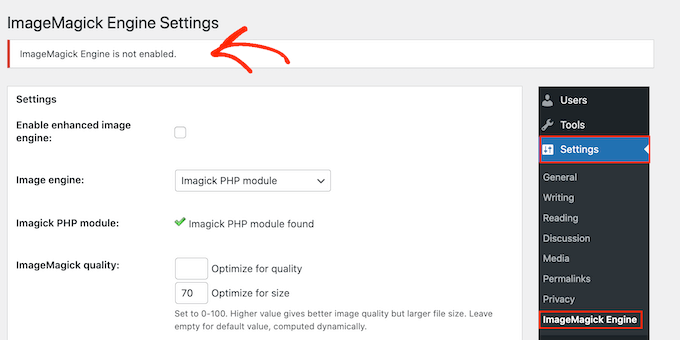
Dacă vedeți acest mesaj, pur și simplu bifați căsuța de lângă „Activați motorul de imagine îmbunătățit”. Acest lucru activează plugin-ul și forțează WordPress să utilizeze Imagick pentru procesarea imaginilor.
Apoi, faceți clic pe „Salvare modificări”.
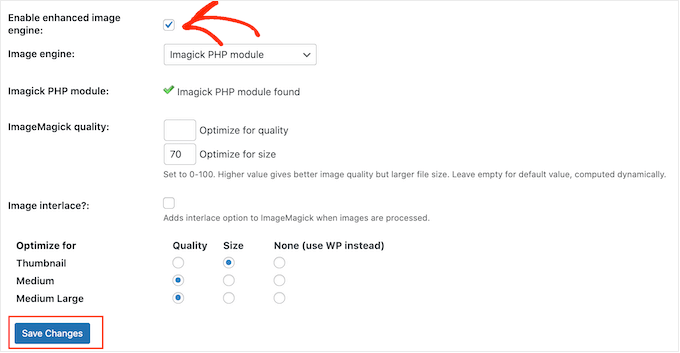
Avertismentul „neactivat” ar trebui să dispară acum, ceea ce înseamnă că sunteți gata să personalizați setările Imagick.
Notă: Vedeți un avertisment „Modul PHP ImageMagick nu a fost găsit” în schimb? Acest lucru înseamnă că modulul ImageMagick nu este instalat pe serverul dvs. Pentru instrucțiuni detaliate despre cum să adăugați modulul, consultați secțiunea Întrebări frecvente de la sfârșitul acestui ghid.
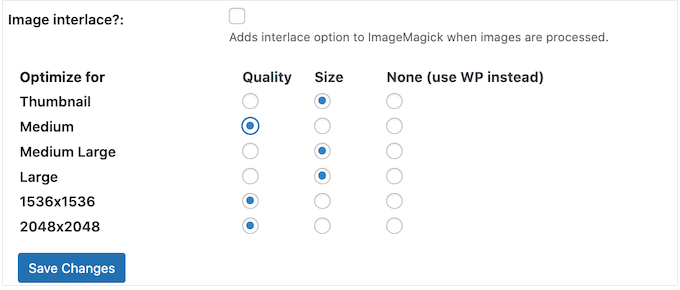
Pe acest ecran, veți vedea toate diferitele dimensiuni ale imaginilor WordPress, cum ar fi miniatură, mediu și mare. Acum puteți alege dacă motorul ImageMagick ar trebui să prioritizeze calitatea sau dimensiunea pentru fiecare tip de imagine.
Dacă doriți să încercați diferite setări de calitate/dimensiune, introduceți niște numere în casetele „Optimizează pentru calitate” și „Optimizează pentru dimensiune”.
Puteți folosi orice număr între 0-100. O valoare mai mare pentru „Optimizează pentru calitate” va oferi imagini mai clare, de rezoluție mai înaltă, dar poate rezulta în fișiere mai mari. Aceasta poate fi o opțiune bună dacă creați un portofoliu de fotografie sau doriți să vindeți artă digitală și grafică online.
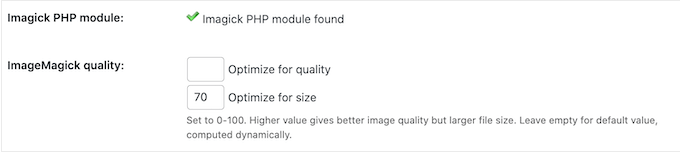
Dacă nu sunteți sigur, atunci pur și simplu lăsați aceste casete goale, iar ImageMagick va atribui automat cele mai bune valori fiecărei imagini.
Când sunteți mulțumit de modul în care este configurat pluginul, faceți clic pe „Salvează modificările”.
Implicit, ImageMagick va aplica aceste setări doar imaginilor noi pe care le încărcați în biblioteca media WordPress. Dacă doriți să actualizați imaginile existente, va trebui să le regenerați bifând toate căsuțele din secțiunea „Regenerate Images”. Apoi, faceți clic pe „Regenerate”.

ImageMagick va regenera acum toate imaginile încărcate anterior cu noile setări.
Pentru mai multe informații despre acest subiect, vă rugăm să consultați ghidul nostru despre cum să regenerați miniaturi sau noi dimensiuni de imagini în WordPress.
Întrebări frecvente: Cum să activați Imagick pe site-ul dvs. WordPress
De cele mai multe ori, Imagick ar trebui să funcționeze în fundal fără probleme. Cu toate acestea, este totuși util să aflați mai multe despre acest instrument de optimizare a imaginilor și cum funcționează pe blogul sau site-ul dvs. WordPress.
Având toate acestea în vedere, iată câteva dintre cele mai frecvente întrebări despre utilizarea Imagick pe site-ul dvs. WordPress.
Care este diferența dintre ImageMagick și Imagick?
Veți citi adesea despre ImageMagick și Imagick în aceleași ghiduri, și este ușor să le încurcați.
ImageMagick este o utilitate de linie de comandă pentru procesarea, editarea și gestionarea imaginilor. Este disponibil pentru toate tipurile de sisteme de operare și îl puteți utiliza ca aplicație independentă sau ca bibliotecă.
Între timp, Imagick este o extensie PHP a ImageMagick. Folosește mult cod din ImageMagick și permite utilizatorilor să lucreze cu imagini folosind API-ul ImageMagick.
Puteți vedea clasa completă Imagick în documentația oficială PHP.
Cum instalez modulul PHP ImageMagick pe serverul meu?
Dacă primiți eroarea „Modul PHP ImageMagick nu a fost găsit”, înseamnă că modulul ImageMagick nu este instalat pe serverul dvs.
Deoarece acesta este un modul de pe partea serverului, nu îl puteți instala folosind un plugin WordPress.
Dacă sunteți începător, cea mai ușoară modalitate de a rezolva acest lucru este să contactați furnizorul dvs. de găzduire. Echipa lor de suport îl poate activa rapid pentru dvs.
Puteți copia și lipi acest mesaj pentru a-l trimite furnizorului dvs. de găzduire web:
„Bună ziua, doresc să folosesc motorul Imagick pentru o mai bună procesare a imaginilor pe site-ul meu WordPress. Ați putea, vă rog, să instalați sau să activați modulul PHP ImageMagick pentru contul meu? Vă mulțumesc!”
Dacă sunteți un utilizator avansat cu acces la linia de comandă a serverului dvs., puteți instala modulul manual. Cu toate acestea, comenzile variază în funcție de sistemul dvs. de operare și de versiunea PHP (de exemplu, sudo apt-get install php-imagick pentru Debian/Ubuntu).
Vă recomandăm să verificați documentația furnizorului dvs. de găzduire pentru comenzile exacte pentru mediul dvs. specific de server.
Resurse suplimentare
Sperăm că acest articol v-a ajutat să învățați cum să activați și să personalizați Imagick pe site-ul dvs. WordPress. S-ar putea să doriți să vedeți aceste resurse suplimentare:
- Cum să alegi cel mai bun software de web design – Ghidul nostru pentru a te ajuta să alegi instrumentele potrivite pentru proiectarea site-ului tău web.
- Cele mai bune pluginuri WordPress pentru Instagram – O comparație a celor mai bune pluginuri pentru afișarea fotografiilor tale de pe Instagram și creșterea numărului de urmăritori.
Dacă ți-a plăcut acest articol, te rugăm să te abonezi la canalul nostru de YouTube pentru tutoriale video WordPress. Ne poți găsi, de asemenea, pe Twitter și Facebook.





Bernice
Am încercat să dau clic pe butonul pentru a activa motorul ImageMagick, dar butonul nu funcționează..
A apărut mesajul „Nu a fost găsit niciun mod ImageMagick valid!”
Suport WPBeginner
That likely means it is not installed on your server at the moment. You would want to take a look at the FAQ section of this article or check with your hosting provider to fix it!
Admin