


Gestionarea unui site web WordPress poate părea copleșitoare, mai ales cu fluxul constant de notificări de actualizare a plugin-urilor și temelor. Auzim de la utilizatori tot timpul că bifarea manuală a zecilor de actualizări, una câte una, este o sarcină frustrantă și consumatoare de timp.
Dar este o sarcină pe care nu o puteți ignora. Dacă nu vă mențineți pluginurile și temele actualizate, site-ul dvs. poate deveni vulnerabil la amenințări de securitate și poate întâmpina probleme de compatibilitate.
Din fericire, puteți configura actualizări automate atât pentru pluginuri, cât și pentru teme. Acest lucru vă poate economisi ore în fiecare lună, menținând în același timp site-ul dvs. securizat și funcționând fără probleme.
În acest articol, vă vom arăta cum să activați actualizările automate pentru pluginurile WordPress și cum să excludeți anumite pluginuri de la actualizările automate, dacă preferați.
Când și de ce ar trebui să actualizați automat pluginurile WordPress?
În mod implicit, WordPress se poate actualiza automat atunci când este disponibilă o versiune de securitate sau o versiune minoră. Pentru versiunile majore, trebuie să inițiați singur actualizarea. De asemenea, trebuie să instalați singur actualizările pentru pluginuri și teme.
Menținerea site-ului tău WordPress actualizat este crucială pentru securitatea și stabilitatea site-ului tău. Vezi ghidul nostru despre de ce ar trebui să folosești întotdeauna cea mai recentă versiune de WordPress pentru mai multe detalii.
Același lucru este valabil și pentru toate pluginurile și temele instalate pe site-ul dvs. web. Trebuie să instalați actualizări pentru pluginuri și teme pentru a obține noi funcționalități și remedieri.
Cu toate acestea, s-ar putea să fi observat că unele dintre ele sunt actualizate mai frecvent decât altele. Multe pluginuri WordPress populare sunt actualizate aproape săptămânal.
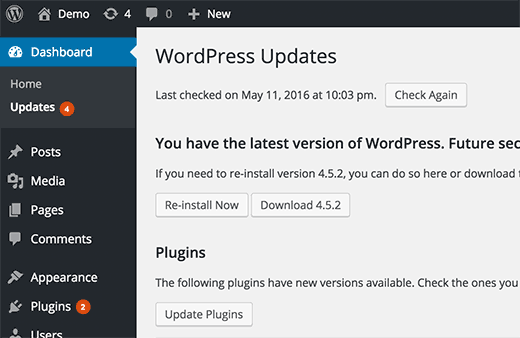
Unii utilizatori găsesc puțin deranjant faptul că, ori de câte ori se conectează, există o actualizare disponibilă pentru unul sau mai multe pluginuri.
Ce-ar fi dacă ați putea permite dezvoltatorilor de încredere să actualizeze automat pluginurile, similar cu WordPress?
Să aruncăm o privire la cum puteți actualiza automat pluginurile în WordPress.
Cum să instalați automat actualizări pentru anumite pluginuri în WordPress
WordPress a introdus actualizări automate pentru pluginurile și temele WordPress în WordPress 5.5. Acest lucru vă permite să activați actualizările automate pentru pluginurile și temele WordPress individuale direct din tabloul de bord WordPress.
Activarea actualizărilor automate pentru pluginuri individuale
Pur și simplu vizitați pagina Pluginuri » Pluginuri instalate din zona de administrare WordPress. Aici veți vedea lista tuturor pluginurilor instalate, cu un link către „Activare actualizări automate” lângă fiecare plugin.
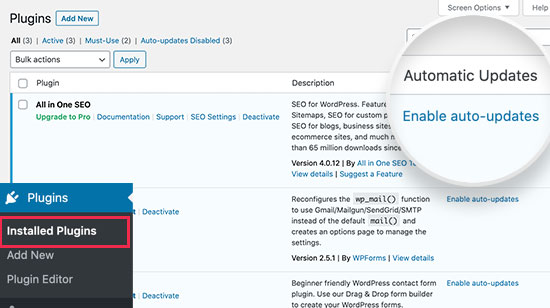
Trebuie să faceți clic pe linkul „Activare actualizări automate” pentru a activa actualizările automate pentru plugin-uri individuale.
Activarea actualizărilor automate pentru temele WordPress
Pentru temele WordPress, trebuie să accesați Aspect » Teme și să faceți clic pe tema pe care doriți să o actualizați automat.
Aceasta va afișa fereastra pop-up cu informații despre temă. De aici, puteți face clic pe linkul „Activare actualizări automate” pentru a activa actualizările automate pentru acea temă.
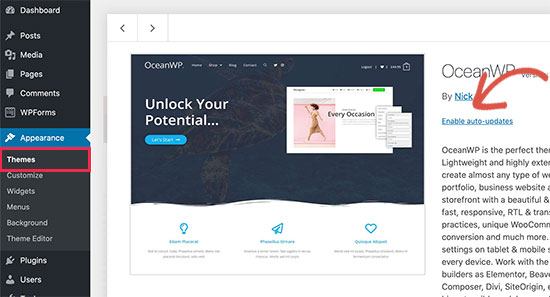
Atât. WordPress va actualiza automat aceste pluginuri și teme ori de câte ori o nouă versiune este disponibilă. Veți primi, de asemenea, o notificare prin e-mail ori de câte ori o nouă actualizare este instalată pe site-ul dvs.
Configurarea actualizării automate pentru toate pluginurile WordPress
Puteți seta WordPress să instaleze automat toate actualizările de plugin-uri, adăugând pur și simplu acest cod în fișierul functions.php al temei dvs., un plugin specific site-ului sau un plugin de fragmente de cod.
add_filter( 'auto_update_plugin', '__return_true' );
Acest filtru spune actualizatorului automat WordPress să instaleze automat actualizările pluginurilor atunci când acestea sunt disponibile.
Dacă doriți, de asemenea, să vă actualizați automat temele, atunci puteți adăuga un alt cod de genul acesta:
add_filter( 'auto_update_theme', '__return_true' );
Recomandăm adăugarea acestui cod folosind pluginul WPCode. Este cea mai sigură și mai ușoară metodă de a adăuga fragmente de cod personalizate în WordPress fără a edita fișierul functions.php al temei.
Pentru a începe, trebuie să instalați și să activați pluginul gratuit WPCode. Dacă aveți nevoie de instrucțiuni, consultați acest ghid despre cum să instalați un plugin WordPress.
Odată ce pluginul este activat, accesați Fragmente de cod » Adăugare fragment din tabloul de bord WordPress.
De acolo, găsiți opțiunea „Adăugați codul dvs. personalizat (Snippet nou)” și faceți clic pe butonul „+ Adăugați snippet personalizat” de sub acesta.

De acolo, trebuie să selectați „Fragment PHP” ca tip de cod din lista de opțiuni care apar pe ecran.

Apoi, adăugați un titlu pentru fragmentul dvs. de cod. Acesta poate fi orice pentru a vă ajuta să vă amintiți la ce servește codul.
Apoi, pur și simplu lipiți codul de mai sus în caseta „Previzualizare cod”.
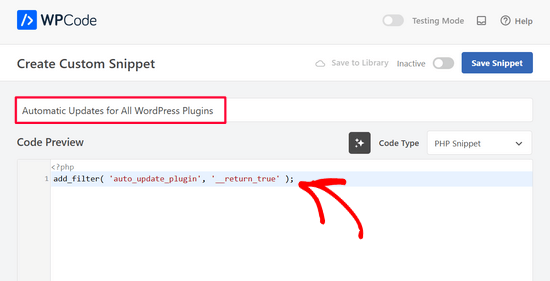
În final, comutați comutatorul de la „Inactiv” la „Activ” și faceți clic pe butonul „Salvează fragmentul”.

Acesta este tot. Dacă doriți să adăugați al doilea cod listat mai sus, repetați pur și simplu acești pași.
Cum să reveniți la o versiune anterioară a unui plugin după actualizare
Incompatibilitățile între plugin-uri sau teme pot cauza probleme site-ului dvs. web. Chiar dacă majoritatea dezvoltatorilor buni își testează temeinic plugin-urile, există întotdeauna bug-uri rare care pot face ca site-ul dvs. să se defecteze.
Primul pas pe care ar trebui să îl faceți pentru a vă proteja site-ul este să instalați o soluție de backup WordPress.
Cu toate acestea, restaurarea site-ului dvs. WordPress dintr-o copie de rezervă pare o muncă grea. Dacă știți ce actualizare de plugin sau temă a cauzat problema, atunci ar fi mai ușor să anulați pur și simplu actualizarea.
Iată cum puteți reveni cu ușurință la actualizările anterioare ale unui plugin sau teme. Pur și simplu instalați și activați pluginul WP Rollback.
După activare, reveniți la pagina de pluginuri de pe site-ul dvs. WordPress. Veți observa o nouă opțiune „Rollback” sub fiecare plugin instalat pe site-ul dvs.
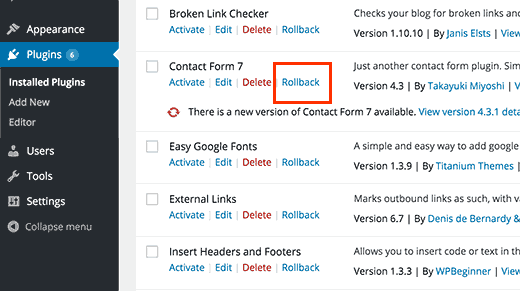
Apăsarea pe Rollback vă va permite să reveniți la orice versiune anterioară a pluginului dvs. doriți. Poate reveni și la actualizările temelor. Pentru instrucțiuni mai detaliate, consultați ghidul nostru despre cum să reveniți la versiuni anterioare ale pluginurilor WordPress.
Sperăm că acest articol v-a ajutat să configurați actualizările automate pentru pluginurile din WordPress. De asemenea, ați putea dori să consultați ghidul nostru despre cum să activați actualizările automate în WordPress pentru versiunile majore, sau selecția noastră de experți a celor mai buni constructori de pagini drag and drop pentru WordPress.
Dacă ți-a plăcut acest articol, te rugăm să te abonezi la canalul nostru de YouTube pentru tutoriale video WordPress. Ne poți găsi, de asemenea, pe Twitter și Facebook.




Dennis Muthomi
I appreciate your perspective you provided on automatic updates. However, I still prefer to manage plugin and theme updates manually.
In my experience, automatic updates can sometimes cause compatibility issues that are tricky to identify and troubleshoot when multiple plugins update simultaneously.
By manually updating plugins one-by-one, I have better control over my site. If an update does cause problems, I know exactly which plugin to rollback
Mrteesurez
Deși este bine să avem atât plugin-urile, cât și tema actualizate automat împreună cu nucleul WordPress, acest lucru vine cu siguranță cu unele dezavantaje.
1) Dacă apare o eroare, va fi dificil să identifici cu ușurință plugin-ul, tema sau acțiunea specifică care a declanșat problema.
2) Pentru mine, obișnuiam să verific mai întâi jurnalul de modificări pentru a afla noile funcționalități care vin odată cu noua actualizare, astfel încât să știu ce funcții au fost adăugate sau eliminate din plugin.
Încă aleg să o fac manual.
Moinuddin Waheed
Prefer să fac actualizări manuale pentru site-urile mele WordPress, deoarece îmi oferă un sentiment de control asupra actualizării și, de asemenea, se simte sigur să nu risc să blochez complet site-ul.
Am auzit de multe ori că a avea versiunea actualizată este de cea mai mare importanță pentru a menține WordPress-ul sigur, este într-adevăr patch-ul de securitate cel care este actualizat întotdeauna sau și alți factori?
De asemenea, este recomandat să aveți întotdeauna cea mai recentă versiune sau să actualizați doar atunci când este vorba de o actualizare de securitate?
Suport WPBeginner
More than just security is patched when updating a plugin and we recommend keeping plugins and themes up to date as some add helpful new features for your site
Admin
Jiří Vaněk
Actualizările pluginurilor se datorează fie problemelor de securitate descoperite, fie noilor funcționalități adăugate de dezvoltator. Actualizările sunt lansate și deoarece WordPress însuși este actualizat și evoluează, împreună cu funcțiile și codul său. Ca urmare, dezvoltatorul trebuie adesea să modifice pluginul pentru a se asigura că rămâne compatibil cu noua versiune de WordPress. În plus, un plugin poate avea o versiune nouă deoarece dezvoltatorul l-a actualizat la o nouă versiune de PHP, de exemplu. Există multe motive și este o practică bună să păstrați întotdeauna WordPress, pluginurile și temele la zi.
Jiří Vaněk
Și care este opinia ta specifică despre actualizările automate? Personal, am considerat întotdeauna mult mai bine să gestionez actualizările manual, deoarece este posibil, și mi s-a întâmplat adesea, ca după o actualizare, site-ul să se blocheze și să dureze ore sau chiar zile până când cineva a observat. Din acest motiv, de exemplu, m-am abținut de la actualizări automate.
Suport WPBeginner
Depinde de site-ul specific, pentru site-uri mai complexe este normal mai bine să actualizați manual site-ul, dar pentru site-uri simple, actualizările automate sunt normal cele mai bune.
Admin
Jiří Vaněk
Da, probabil. Personal, văd beneficiile actualizărilor automate în principal în faptul că persoanele care uită de site-ul lor îl au totuși actualizat (până când este stricat de o actualizare proastă). Probabil că aveți dreptate că pentru site-urile web simple are sens. Cu toate acestea, chiar și pentru site-urile web de dimensiuni medii, aș fi precaut. Vă mulțumesc pentru opinia dumneavoastră.
Madhav Anand
Nimic nu a funcționat, vă rog ajutați-mă.
1. Plugin-ul menționat nu mai este disponibil pentru descărcare și utilizare.
2. La adăugarea codului în functions.php apare mesajul „Imposibil de comunicat cu site-ul pentru a verifica erorile fatale, așa că modificarea PHP a fost anulată. Va trebui să încărcați modificarea fișierului PHP prin alte mijloace, cum ar fi prin SFTP.”
Vă rugăm să actualizați
Suport WPBeginner
Vă mulțumim că ne-ați informat despre plugin, pentru cod îl puteți adăuga manual pentru a evita acel mesaj folosind FTP. Acoperim cum să folosiți FTP în articolul nostru de mai jos:
https://www.wpbeginner.com/beginners-guide/how-to-use-ftp-to-upload-files-to-wordpress-for-beginners/
Admin
Sushil Kumar
Puteți înlocui linkul pentru pluginul „Actualizări automate ale pluginurilor”, deoarece este învechit acum și acest plugin a fost închis pe 2 octombrie 2018 și nu mai este disponibil pentru descărcare.
Suport WPBeginner
Thank you for letting us know about the plugin being closed
Admin
Roshni
Pluginul de actualizare automată este închis pentru descărcare din octombrie 2018. Aveți vreo alternativă?
Mulțumesc
Roshni
Suport WPBeginner
Salut Roshni,
Vă rugăm să consultați tutorialul nostru despre gestionarea actualizărilor automate WordPress.
Admin
Roshni
Mulțumesc. Este util.
VBWyrde
Mulțumesc pentru aceste informații. Am instalat pluginurile menționate pe site-ul meu de test WordPress (vreau să verific cât de bine funcționează înainte de a-l aplica pe site-ul meu de producție). După activarea pluginului și bifarea celor pe care vreau să le includ în actualizarea automată... mă întreb... există vreun indicator că pluginurile sunt de fapt actualizate? Sau așteptăm și verificăm site-ul mai târziu? Mulțumesc din nou pentru sfatul dvs. în această privință. Foarte apreciat.
Suport WPBeginner
Salut,
Puteți instala pluginul WP Rollback. Reveniți la versiuni anterioare ale câtorva dintre pluginurile dvs. și apoi testați actualizările automate.
Admin
Ahad Arzi
Salut, în primul rând mulțumesc pentru postare. Dar, este recomandat să adăugați codul pluginului de actualizare automată menționat mai sus și codul temei? Sau poate crea probleme în viitor?
Vă rog să-mi spuneți!
Anja
Ca o continuare, am instalat între timp pluginul recomandat și nici acesta nu a funcționat. Depanarea indică faptul că site-ul este un cont gestionat GoDaddy ca fiind vinovat, deci dacă altcineva are aceeași problemă, aceasta ar putea fi cauza.
Anja
Salut,
Ca începător, mă întrebam unde exact ar trebui să pun acest cod? Ambele exemple folosesc linia 1, dar eu folosesc o temă copil și aceasta trebuie să încarce stilurile mai întâi.
L-am pus în partea de jos, urmând regula CSS, dar nu sunt sigur dacă ar crea probleme sau nu? Aș aprecia foarte mult un răspuns.
Thanks
Suport WPBeginner
Bună Anja,
Puteți adăuga codul la sfârșitul fișierului functions.php.
Admin
Anja
Salut,
Se pare că acest lucru nu a funcționat, deoarece primesc un plugin care necesită actualizare. Fiind începător și neștiind PHP, poate nu l-am imbricat corect (nu am adăugat deloc imbricare)?
Scriptul meu citește:
}
add_action( ‘wp_enqueue_scripts’, ‘my_theme_enqueue_styles’ );
add_filter( ‘auto_update_plugin’, ‘__return_true’ );
add_filter( ‘auto_update_theme’, ‘__return_true’ );
Și literal se termină acolo. Am citit pe codex-ul WordPress că linii ca aceasta ar trebui adăugate la fișierul wp-config (ceea ce nu am făcut, deoarece nu am idee cum să o fac). În scopuri educaționale, de ce ați ales functions.php în schimb?
Mulțumesc încă o dată pentru ajutor și îmi cer scuze dacă aceasta este o întrebare evidentă.
Anja
Vă rog? Chiar nu știu ce am greșit, deși o lectură suplimentară a dezvăluit de ce ați adăugat acest lucru în functions.php și NU în codex (așa cum scriu să nu-l puneți pentru acestea în special).
Anja
Te rog frumos? Ca începător, chiar nu mă pot gândi la altceva de făcut, iar acest articol este destinat începătorilor. Trebuie să iei în considerare că pentru fiecare persoană care își face timp să spună ceva sau să pună o întrebare, probabil există alte 10 care au trecut pur și simplu mai departe.
Suport WPBeginner
Bună Anja,
Nu suntem siguri de ce codul nu a funcționat pentru dvs. Asigurați-vă că îl adăugați în fișierul functions.php. Alternativ, ați putea încerca pluginul Easy Updates Manager, care vă permite să setați actualizări automate prin zona de administrare.
Devin
Dacă editați fișierul functions.php... nu va fi suprascris de nicio actualizare nouă a framework-ului WordPress?
Suport WPBeginner
Salut Devin,
În multe cazuri, dacă folosiți un framework, atunci probabil folosiți și o temă copil. În acest caz, puteți adăuga codul în fișierul functions al temei copil. Alternativ, puteți adăuga codul dvs. într-un plugin specific site-ului.
Admin
Steve
Pluginul WP Rollback nu a mai fost actualizat de 8 luni începând cu 16.05.2017. Îl recomandați în continuare sau atestați viabilitatea sa pentru versiunea 4.7.4 de Wordpress sau mai veche?
Mersi
Steve
Suport WPBeginner
Salut Steve,
Da, îl recomandăm în continuare.
Admin
Panagiotis
WordPress Codex recomandă plasarea acestui cod în wp-config.php, care sunt avantajele și dezavantajele plasării lui în functions.php?
Peter
Nu, scrie:
„NU adăugați apeluri add_filter() direct în wp-config.php. WordPress nu este complet încărcat și poate cauza conflicte cu alte aplicații precum WP-CLI.”
Panagiotis
Ah filtre, filtre, filtre.
M-am încurcat pentru că în codex sunt date și niște definiții care ar trebui puse în wp-config.php, filtrele ar trebui puse în functions.php. Mulțumesc Peter.
Gail Palubiak
Ați omis un mic detaliu… CUM inserează un începător(!) acest cod? Câteva capturi de ecran suplimentare ar fi fost utile. Mulțumesc
Panagiotis
Salut Gail,
poți insera acest cod conectându-te cu credențialele tale ftp pe site-ul tău și editând functions.php care se află în folderul /public_html/.
Oosman Beekawoo
Există atât de multe fișiere functions.php în folderul /public_html/. Pe care îl aleg?
Există unul dintre ele în wp-includes, unele în câteva dintre folderele mele de pluginuri și unul în fiecare dintre folderele mele de teme.
Suport WPBeginner
Salut Oosman,
Trebuie să faceți modificări în fișierul functions.php din folderul temei dvs. active în prezent.
Carol Parker
Doar complimente – acesta este absolut cel mai util newsletter pe care l-am întâlnit vreodată. Postările dvs. specifice pe un singur subiect, cu instrucțiuni pas cu pas, sunt atât de bine realizate – ușor de înțeles și rezolvă probleme despre care nu știam că le am! Mulțumesc, mulțumesc, mulțumesc. Blogurile mele devin din ce în ce mai sofisticate pe zi ce trece, pe măsură ce învăț cum să realizez detaliile fine.
Suport WPBeginner
Glad you find it helpful.
Admin
Jason
Articol grozav! Mulțumesc pentru publicare!!
Sunt curios, fragmentele de cod pentru ambele pluginuri și teme spun același lucru. Ar trebui să existe o diferență?
Mulțumesc din nou!
Suport WPBeginner
Nu, și mulțumim că ne-ați notificat. Am remediat fragmentul de cod.
Admin
Shelley Provenza
Ar trebui ca al 2-lea fragment pentru teme să fie acesta?:
add_filter( ‘auto_update_theme’, ‘__return_true’ );