


Adăugarea playlisturilor YouTube pe site-ul dvs. web poate crește implicarea utilizatorilor și poate îmbunătăți SEO, oferind vizitatorilor dvs. o experiență de vizionare fără întreruperi. De asemenea, vă poate ajuta să obțineți mai mulți abonați și să vă dezvoltați canalul.
La WPBeginner, încorporăm videoclipuri YouTube pe blogul nostru de peste un deceniu. Am văzut direct cum videoclipurile și fluxurile YouTube pot crește semnificativ implicarea.
Unii utilizatori preferă instrucțiunile video în locul conținutului scris, iar oferirea acestei opțiuni ne-a ajutat să ne extindem audiența și să creștem traficul.
În acest articol, îți vom arăta cum să încorporezi ușor un playlist YouTube în WordPress.

De ce să încorporați liste de redare YouTube în WordPress?
Dacă doriți să faceți conținutul dvs. mai captivant, adăugarea de videoclipuri YouTube este o modalitate excelentă de a atrage atenția vizitatorilor.
Există o mulțime de beneficii în a încorpora conținut YouTube:
- Puteți menține oamenii implicați și îi puteți determina să petreacă mai mult timp pe site-ul dvs. web.
- Conținutul video ajută la creșterea SEO WordPress, deoarece implicarea ridicată și rata scăzută de respingere trimit un semnal pozitiv motoarelor de căutare.
- Vă ajută să vă promovați canalul YouTube și să obțineți mai mulți abonați.
Există câteva moduri diferite de a adăuga conținut YouTube pe site-ul dvs. Puteți încorpora un singur videoclip YouTube, afișa cele mai recente videoclipuri de pe canalul dvs. YouTube sau chiar crea o galerie video.
Deci, de ce să alegeți o listă de redare?
Încorporarea unei liste de redare vă permite să mențineți videoclipurile concentrate pe un singur subiect.
Un playlist vă ajută, de asemenea, să vă ghidați vizitatorii de la un videoclip la următorul în ordine, ajutându-i să rămână și mai implicați pe site-ul dvs. web.
Acestea fiind spuse, să vedem cum poți încorpora playlisturi YouTube pe site-ul tău WordPress.
Cum să încorporați un playlist YouTube în WordPress
WordPress, în mod implicit, nu vă permite să încorporați o listă de redare. Cea mai ușoară modalitate de a încorpora o listă de redare YouTube în WordPress este prin utilizarea pluginului YouTube Feed Pro by SmashBalloon.
Este cel mai bun plugin WordPress pentru YouTube și vă ajută să creați fluxuri YouTube personalizate pentru site-ul dvs. web. Vă permite să adăugați listele dvs. de redare YouTube și oferă multe funcții de personalizare.
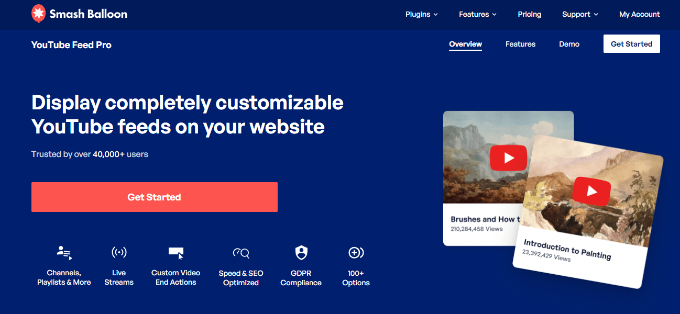
Pluginul actualizează automat lista de redare atunci când adăugați mai multe videoclipuri pe YouTube. Puteți chiar încorpora fluxuri YouTube live în WordPress.
Pentru acest tutorial, vom folosi versiunea premium a YouTube Feed Pro, deoarece oferă mai multe funcționalități. Există și o versiunea gratuită pe care o puteți folosi pentru a o testa.
Mai întâi, trebuie să instalați și să activați pluginul YouTube Feed Pro. Pentru mai multe detalii, consultați ghidul nostru despre cum se instalează un plugin WordPress.
După activare, vizitați pagina Youtube Feed » Settings din tabloul de bord WordPress pentru a introduce cheia de licență.
Puteți obține aceste informații din contul dvs. de pe site-ul Smash Balloon.

După aceea, accesați pagina YouTube Feeds » All Feeds din tabloul de bord WordPress.
De aici, apasă pe butonul „Add New” din partea de sus pentru a începe crearea unui feed.

Aceasta vă va direcționa către pagina „Selectați tipul de flux” unde puteți alege dacă doriți să încorporați un singur videoclip, întregul dvs. canal, videoclipuri de flux live sau mai multe.
Deoarece doriți să încorporați un playlist, selectați pur și simplu opțiunea „Playlist” și faceți clic pe butonul „Next” pentru a continua.

Aceasta va deschide o fereastră pe ecranul dvs. solicitându-vă să furnizați cheia API YouTube pentru a vă conecta canalul cu pluginul.
Dacă aveți o cheie API, pur și simplu lipiți-o în fereastra de solicitare.

Crearea unei chei API YouTube
Dacă nu aveți o cheie API pentru YouTube, vizitați site-ul Google Cloud Platform și apoi conectați-vă la contul dvs. Google.
După aceea, faceți clic pe butonul „Selectați un proiect” din partea de sus.
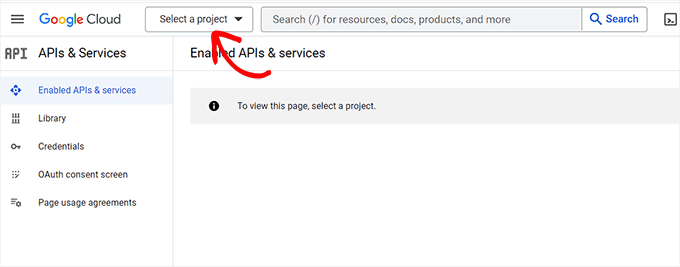
Aceasta va deschide o fereastră pop-up pe ecran care va afișa toate proiectele pe care le-ați creat anterior.
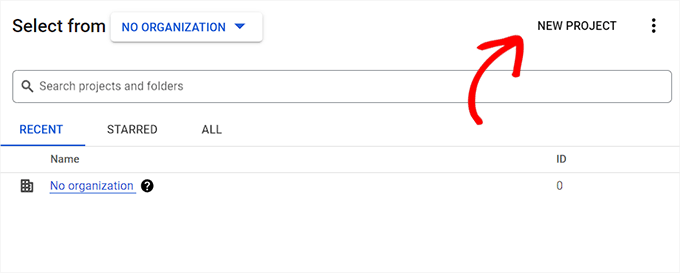
De aici, faceți clic pe butonul „Proiect nou” din colțul din dreapta sus.
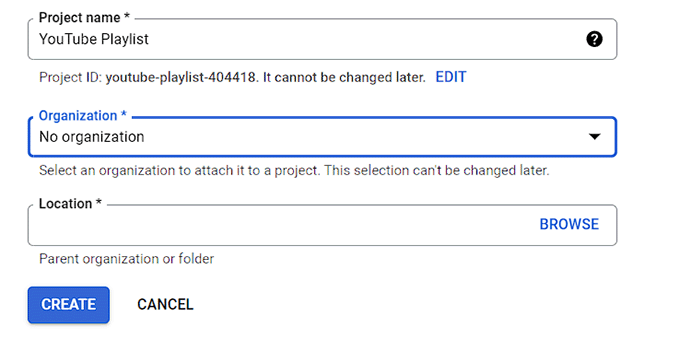
Aceasta vă va direcționa către o nouă pagină unde puteți începe prin a introduce un nume pentru proiectul dvs. Acesta poate fi orice lucru care vă va ajuta să îl identificați cu ușurință.
Apoi, selectați o „Organizație” și locația acesteia din meniul derulant. Puteți selecta „Nicio organizație” și faceți clic pe butonul „Creare” pentru a continua.
După crearea proiectului, veți fi direcționat către tabloul de bord al proiectului.
Aici, faceți clic pe butonul „+ Enable APIs And Services” din meniul de sus.
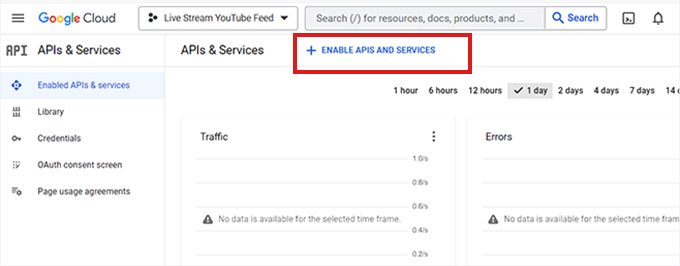
Veți fi apoi direcționat către Biblioteca API, care afișează diferite servicii Google pentru care puteți crea API-uri și le puteți utiliza în proiectele dvs.
Acum căutați „YouTube Data API v3” în caseta de căutare.
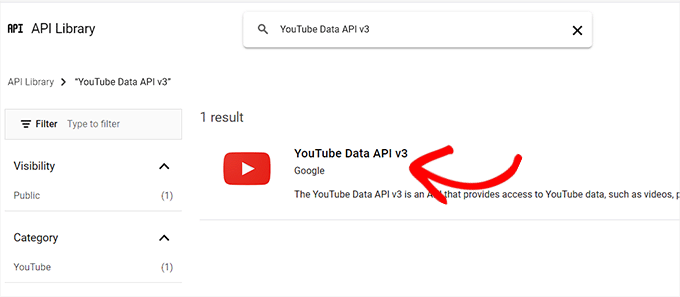
Odată ce apare rezultatul „YouTube Data API v3”, pur și simplu faceți clic pe el.
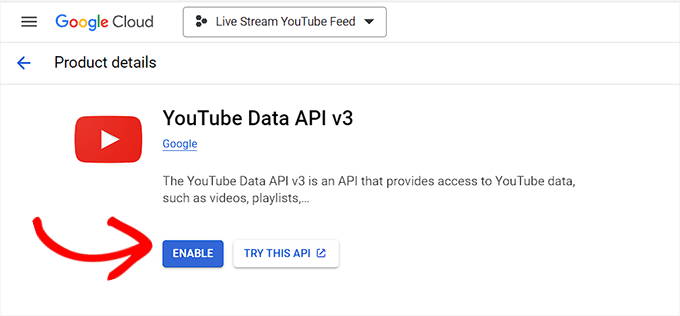
Acest lucru te va duce la un nou ecran. De aici, trebuie să apeși pe butonul „Enable” pentru a activa cheia API YouTube.
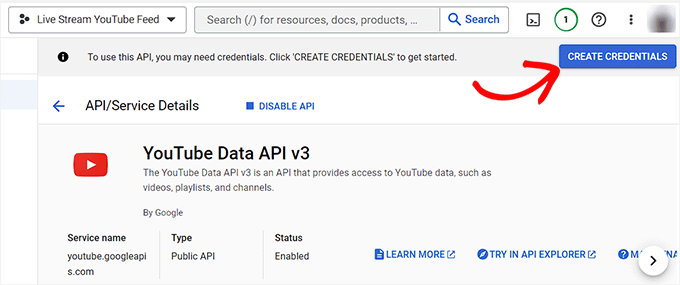
Veți fi redirecționat acum pe pagina „Detalii API/Serviciu”.
Odată ajuns acolo, apasă pe butonul „Create Credentials” din partea de sus.
Odată ce te afli pe o altă pagină, pur și simplu bifează căsuța de lângă opțiunea „Public Data”.
După aceea, faceți clic pe butonul „Următorul” pentru a vă crea API-ul.
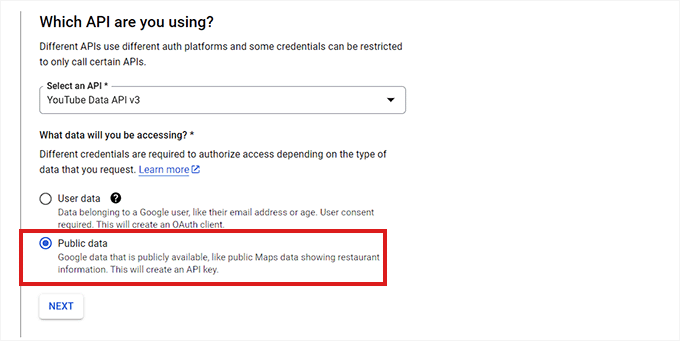
Cheia dvs. API va fi acum creată și afișată pe pagină.
Pur și simplu copiați această cheie și faceți clic pe butonul ‘Done’.
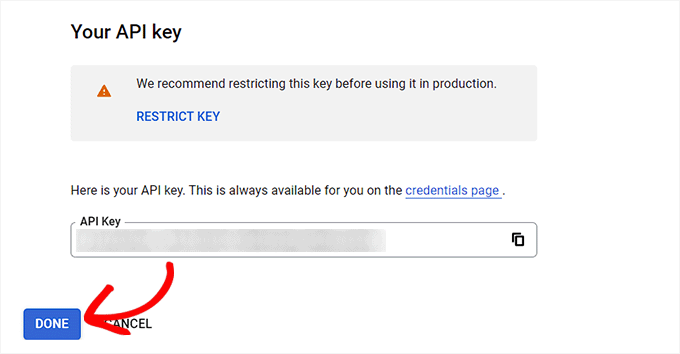
Acum puteți vizita tabloul de bord WordPress și puteți lipi această cheie API acolo.
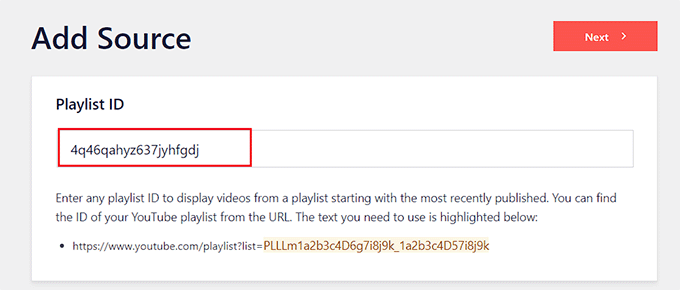
Acest lucru vă va duce la o altă pagină unde trebuie să adăugați ID-ul playlistului.
Poți găsi acest ID vizitând canalul tău YouTube și apoi accesând playlistul pe care dorești să îl afișezi pe site-ul tău.
Șirul de litere și cifre de după simbolul „=” din URL este ID-ul playlistului dumneavoastră.

Pur și simplu copiați ID-ul și introduceți-l sub opțiunea „ID playlist”.
După ce faceți acest lucru, faceți clic pe butonul „Next”.
Personalizați și încorporați lista dvs. de redare YouTube
Editorul de fluxuri Smash Balloon se va deschide acum pe ecran, unde veți vedea o previzualizare a listei de redare YouTube în dreapta, cu setările de personalizare în stânga.
De aici, puteți edita lățimea, înălțimea și culoarea de fundal a fluxului dvs. YouTube.
Acum puteți schimba aspectul fluxului dvs. Pluginul oferă multiple opțiuni de aspect, inclusiv o grilă, galerie, listă sau tip carusel.
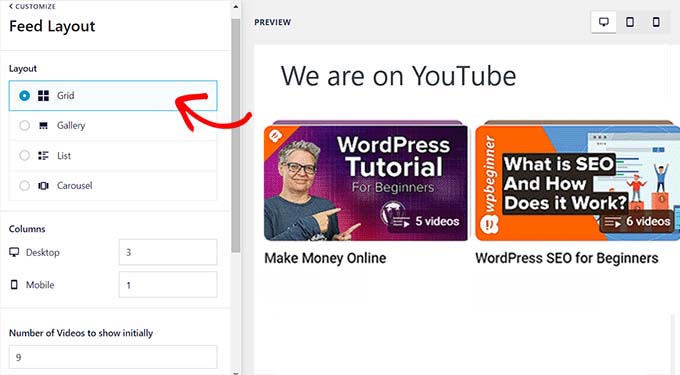
Este posibil să puteți configura setări suplimentare în funcție de aspectul ales.
Plugin-ul oferă, de asemenea, mai multe opțiuni opționale pentru a personaliza fluxul dvs. YouTube. De exemplu, puteți alege ce informații să afișați, cum ar fi pictograma de redare, titlul, vizualizările, data și multe altele.
Există, de asemenea, opțiuni pentru introducerea traducerilor pentru textul informativ, editarea opțiunilor antetului, modificarea setărilor pentru Butonul de încărcare mai mult și butonul de abonare, adăugarea moderării și alte setări avansate.
Pentru instrucțiuni detaliate, s-ar putea să vrei să consulți tutorialul nostru despre cum să creezi o galerie video în WordPress.
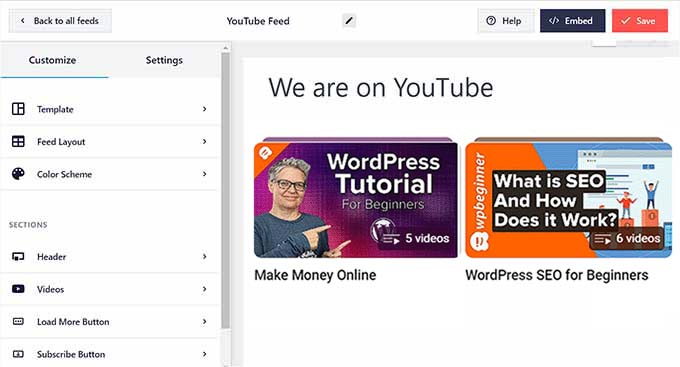
După ce ați terminat, faceți clic pe butonul „Salvare” din partea de sus pentru a salva setările.
Apoi, puteți afișa lista de redare YouTube pe orice pagină sau postare WordPress.
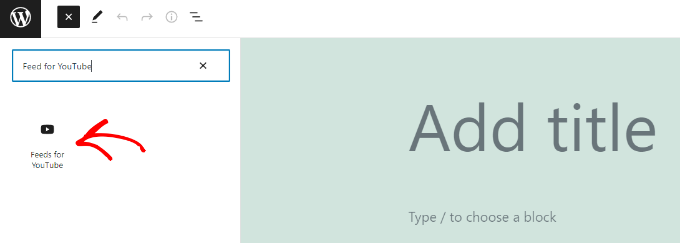
Pentru a începe, pur și simplu creați o pagină nouă sau editați una existentă. Odată ce sunteți în editorul de conținut WordPress, faceți clic pe butonul „Adăugare bloc” și adăugați blocul „Feeds for YouTube”.
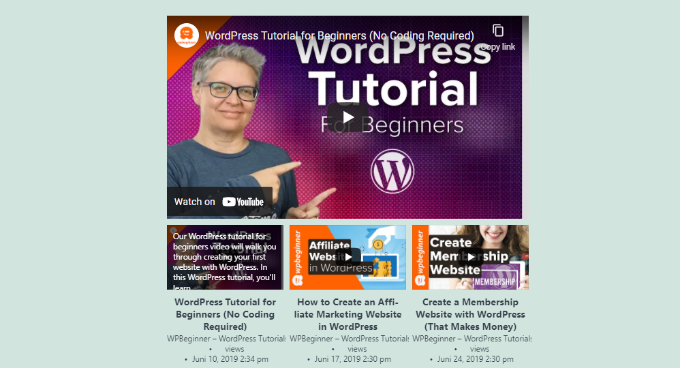
Playlistul tău YouTube va apărea acum pe pagina ta.
Continuați și publicați articolul pentru a vedea fluxul playlist-ului YouTube în acțiune.
Bonus: Adăugați videoclipuri YouTube ca fundal pe tot ecranul în WordPress
Pe lângă încorporarea unei liste de redare, puteți folosi și un videoclip YouTube ca fundal pe tot ecranul pentru site-ul dvs. web. Acest lucru va atrage imediat atenția utilizatorului și îl va încuraja să exploreze site-ul dvs.
Pentru a face acest lucru, instalați și activați pluginul Advanced WordPress Backgrounds. Pentru detalii, consultați tutorialul nostru despre cum să instalați un plugin WordPress.
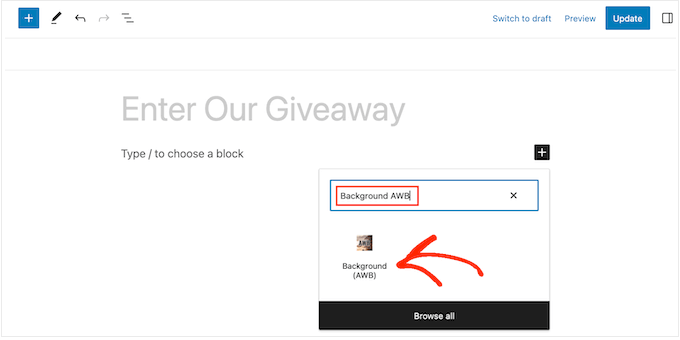
După activare, accesați editorul de blocuri și adăugați blocul „Background AWB” pe pagină.
Acum, pur și simplu deschide și copiază URL-ul videoclipului YouTube pe care vrei să îl folosești ca fundal.
Apoi, vizitați din nou pagina WordPress și adăugați URL-ul în câmpul „URL video” din panoul blocului.
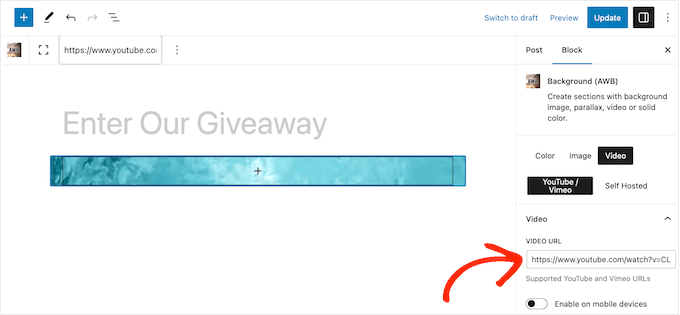
După aceea, faceți clic pe butonul „Actualizare” sau „Publicare” pentru a salva setările. Acum vizitați site-ul dvs. WordPress pentru a vedea fundalul video pe tot ecranul în acțiune.
Pentru detalii, vezi tutorialul nostru despre cum să adaugi un videoclip YouTube ca fundal pe tot ecranul în WordPress.

Tutorial video
Dacă nu vă plac instrucțiunile scrise, consultați tutorialul nostru video.
Sperăm că acest articol te-a ajutat să înveți cum să încorporezi un playlist YouTube în WordPress. De asemenea, s-ar putea să vrei să consulți ghidul nostru pentru începători despre cum să creezi un site de social media sau tutorialul nostru despre cum să adaugi un buton de abonare YouTube în WordPress.
Dacă ți-a plăcut acest articol, te rugăm să te abonezi la canalul nostru de YouTube pentru tutoriale video WordPress. Ne poți găsi, de asemenea, pe Twitter și Facebook.


Ai o întrebare sau o sugestie? Te rugăm să lași un comentariu pentru a începe discuția.