


Odată am avut nevoie să accesez imaginile site-ului meu pentru un proiect de design în timp ce lucram offline. Din păcate, WordPress nu oferă un buton simplu pentru a descărca întreaga bibliotecă dintr-o dată.
Descărcarea a mii de fișiere individual este frustrantă și irosește timp prețios. Aveți nevoie de o modalitate de a prelua toate imaginile și videoclipurile într-un singur lot.
Din experiența mea în gestionarea site-urilor web, a avea o copie locală a fișierelor media este, de asemenea, vitală pentru crearea de backup-uri sigure. Aceasta asigură că nu veți pierde niciodată munca depusă în timpul unei schimbări de server.
În acest ghid, vă voi arăta cum să descărcați întreaga bibliotecă media WordPress folosind trei metode ușoare.

De ce să descarci biblioteca media WordPress?
Există mai multe motive importante pentru care ați dori o copie completă a bibliotecii media:
- Backup-uri offline: Oferă o copie de rezervă sigură, separată, a tuturor imaginilor, videoclipurilor și fișierelor audio valoroase.
- Migrări de site: În timp ce plugin-urile de migrare gestionează acest lucru automat, a avea o copie manuală a fișierelor media acționează ca o plasă de siguranță atunci când mutați pe o nouă gazdă WordPress.
- Acces ușor: Puteți utiliza rapid imaginile pentru rețelele sociale, prezentări sau alte proiecte, fără a fi nevoie să vă conectați la site-ul dvs. de fiecare dată.
Acum, să vedem cum să descărcați biblioteca media WordPress. Puteți folosi linkurile rapide de mai jos pentru a naviga rapid prin articol:
Metoda 1: Utilizați un plugin gratuit pentru a vă descărca biblioteca media (cel mai ușor pentru site-uri mici)
Pentru site-urile web cu o bibliotecă media mai mică, aceasta este cea mai rapidă și mai directă metodă. Este o soluție simplă, cu un singur clic, care rezolvă sarcina fără pași complicați.
Pentru această metodă, recomand pluginul gratuit ZIP from Media. Este un instrument ușor și concentrat, conceput pentru a face un singur lucru: a descărca biblioteca dvs. media ca fișier zip.
Pasul 1: Instalați și activați ZIP from Media Plugin
Mai întâi, trebuie să instalați și să activați pluginul ZIP from Media.
Dacă aveți nevoie de ajutor, puteți consulta ghidul nostru detaliat despre cum să instalați un plugin WordPress.
Pasul 2: Descărcați biblioteca media ca fișier Zip
Odată activat, accesați ZIP din Media » Generare ZIP din bara laterală de administrare WordPress. Veți vedea o pagină foarte simplă cu un buton.
Pur și simplu faceți clic pe butonul „Descărcare Media”. Pluginul va începe imediat să comprime întreaga bibliotecă media într-un singur fișier zip. Pe majoritatea site-urilor web, acest lucru va funcționa perfect.
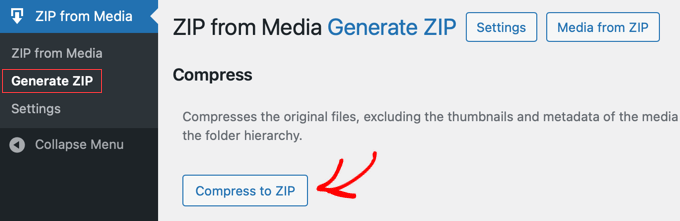
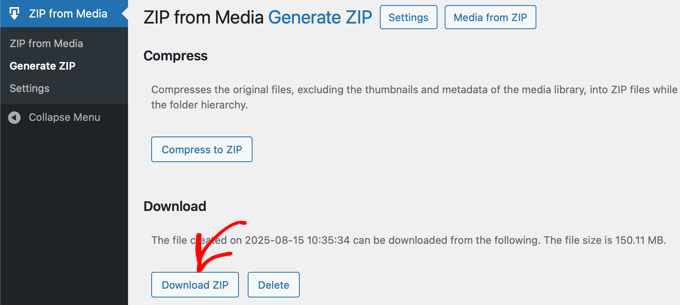
În funcție de dimensiunea bibliotecii dvs. media, acest lucru poate dura ceva timp. Veți primi un e-mail pentru a vă notifica când este finalizat.
După aceea, poți face clic pe butonul „Descărcare ZIP” pentru a salva biblioteca media pe computerul tău.
Ce să faceți dacă vedeți o eroare de timeout
Dacă aveți o bibliotecă media foarte mare (de exemplu, sute de imagini de înaltă rezoluție), atunci acest plugin ar putea depăși timpul de execuție pe unele gazde web. S-ar putea să vedeți un mesaj de eroare precum „Eroare fatală: Timpul maxim de execuție depășit”.
Acest lucru sună înfricoșător, dar nu vă faceți griji! Site-ul dvs. web nu este defect. Aceasta este o setare comună de siguranță a serverului care împiedică o singură sarcină să ruleze prea mult timp.
Dacă se întâmplă acest lucru, aveți două opțiuni simple:
- Pentru utilizatorii avansați, puteți încerca să creșteți limita de timp PHP. Cu toate acestea, acest lucru necesită editarea fișierelor serverului, ceea ce nu recomandăm începătorilor. Puteți vedea ghidul nostru despre cum să remediați eroarea de depășire a timpului maxim de execuție.
- Pentru o soluție mai ușoară, recomand pur și simplu să folosiți una dintre celelalte metode din acest articol. Ambele Metoda 2 (folosind o copie de rezervă) și Metoda 3 (folosind cPanel) sunt concepute pentru a gestiona biblioteci mari fără a depăși timpul alocat.
Metoda 2: Descărcați fișierele media dintr-o copie de rezervă WordPress
Această metodă este perfectă pentru utilizatorii care fac deja copii de rezervă regulate ale site-ului lor (ceea ce ar trebui să facă toată lumea). Biblioteca dvs. media este întotdeauna inclusă într-o copie de rezervă completă a site-ului, deci trebuie doar să știți unde să o găsiți.
Recomand utilizarea unui plugin de backup de încredere, cum ar fi Duplicator. Este un plugin popular pentru WordPress, conceput pentru a crea backup-uri complete ale site-ului și pentru a migra site-uri web.
Pasul 1: Creați și descărcați backup-ul site-ului dvs.
Mai întâi, va trebui să creați o copie de rezervă „Site complet” sau „Doar media” a site-ului dvs. web.
Pentru un ghid complet, poți urma ghidul nostru suprem despre cum să-ți faci backup site-ului WordPress.

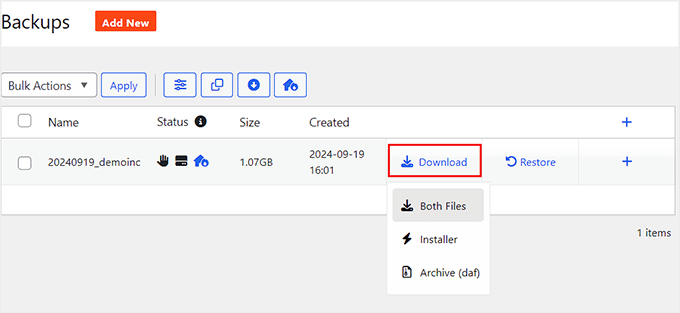
Când procesul de backup este complet, Duplicator vă va afișa un ecran cu linkuri de descărcare chiar în tabloul de bord WordPress. Apoi trebuie să descărcați fișierul „Arhivă”.
Important: Asigurați-vă că descărcați versiunea Zip a arhivei, deoarece aceasta vă va permite să extrageți cu ușurință fișierele pe computer.
Pur și simplu faceți clic pe butonul „Descărcare” pentru a salva fișierul.
Notă: Deoarece acest backup conține întregul site web, fișierul poate fi foarte mare. Asigurați-vă că aveți suficient spațiu de stocare pe computer înainte de a descărca.
Biblioteca dvs. media se află în folderul wp-content/uploads din acest fișier de backup.
Pasul 3: Localizați fișierele din biblioteca media
Acum, găsește fișierul zip de backup pe care tocmai l-ai descărcat pe computer. Dezarhivează acest fișier și vei vedea un folder care conține toate fișierele și directoarele site-ului tău.
Navigați în interiorul acestui folder pentru a găsi directorul wp-content. În interiorul wp-content, veți găsi folderul uploads. Acest folder este întreaga dvs. bibliotecă media. Acum puteți copia acest folder pe desktop sau oriunde altundeva aveți nevoie de el.
Metoda 3: Descarcă manual biblioteca media (Avansat)
Această metodă este pentru utilizatorii mai tehnici, care se simt confortabil să lucreze direct cu fișierele site-ului lor, fie prin panoul de control al găzduirii (cum ar fi cPanel), fie printr-un client FTP.
Vă voi arăta cum să le folosiți pe amândouă. Comprimarea folderului în cPanel este mult mai rapidă. Cu toate acestea, FTP este o alternativă bună dacă aveți o conexiune la internet instabilă, deoarece vă permite să reluați descărcările dacă acestea sunt întrerupte.
Utilizarea managerului de fișiere cPanel al gazduirii dvs.
Majoritatea furnizorilor de găzduire WordPress oferă un manager de fișiere bazat pe web în panoul lor de control cPanel. Pur și simplu conectați-vă la contul dvs. de găzduire, deschideți Managerul de fișiere și navigați la directorul rădăcină al site-ului dvs. (de obicei public_html, sau un folder numit după domeniul dvs.).
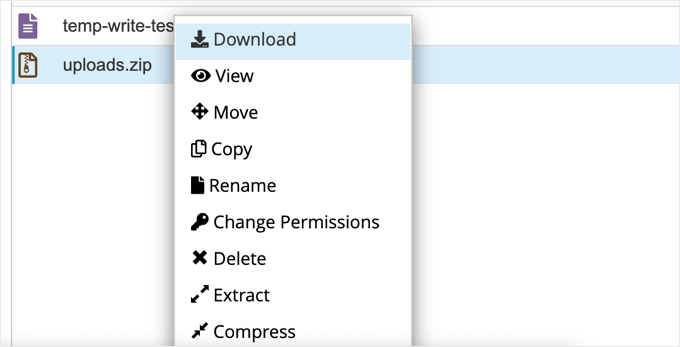
De acolo, accesați folderul wp-content. Găsiți folderul uploads, faceți clic dreapta pe el și selectați opțiunea „Comprimare” sau „Arhivare”.
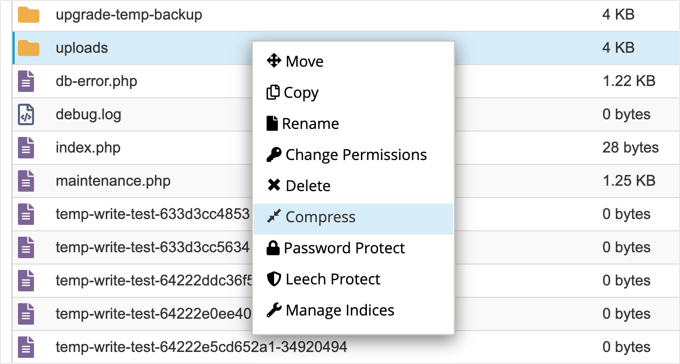
Alegeți formatul „Arhivă Zip” și lăsați-l să proceseze.
Odată ce noul fișier zip este creat, faceți clic dreapta pe el și selectați „Descărcare” pentru a-l salva pe computer.
Utilizarea unui client FTP
Un client FTP este o aplicație care vă permite să gestionați direct fișierele site-ului dvs. web. Dacă preferați această metodă, puteți utiliza un instrument gratuit popular precum FileZilla.
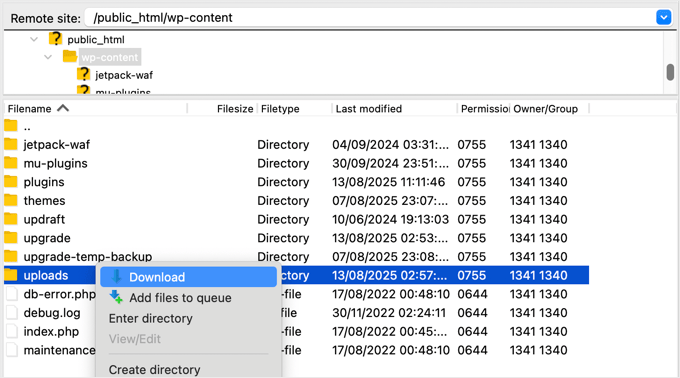
Pentru a începe, va trebui să vă conectați la serverul dvs. folosind credențialele FTP. În panoul site-ului la distanță, navigați la directorul /wp-content/.
Găsiți folderul uploads, faceți clic dreapta pe el și faceți clic pe „Descărcare”. Aceasta va descărca folderul în locația selectată în panoul „Site local” din partea stângă a clientului FTP.
Important: Descărcarea prin FTP poate fi mai lentă decât celelalte metode. Acest lucru se datorează faptului că clientul FTP trebuie să verifice fiecare fișier individual (handshake) în loc să descarce o singură arhivă comprimată.
Întrebări frecvente (FAQ) despre descărcarea bibliotecii media WordPress
Știu că s-ar putea să mai aveți câteva întrebări despre acest proces. Pentru a vă ajuta, am răspuns la cele mai frecvente întrebări pe care le aud de la cititori.
Unde sunt stocate fișierele media WordPress în mod implicit?
În mod implicit, WordPress stochează toate fișierele media încărcate în folderul /wp-content/uploads/ de pe serverul dvs. de găzduire. Fișierele sunt de obicei organizate în subfoldere pe an și lună.
Descărcarea bibliotecii mele media va încetini site-ul meu live?
În general, nu. Procesul de descărcare creează pur și simplu o copie a fișierelor dvs. și nu ar trebui să afecteze performanța site-ului dvs. pentru vizitatori. Comprimarea unei biblioteci foarte mari în cPanel poate consuma multe resurse ale serverului pentru o scurtă perioadă de timp. Deși acest lucru, de obicei, nu este sesizabil, ar putea cauza o scurtă încetinire pe unele planuri de găzduire partajată.
Pot descărca imagini dintr-o lună sau an specific?
Da, iar cea mai ușoară modalitate de a face acest lucru este cu Metoda 3 (cPanel sau FTP). WordPress vă organizează automat media în foldere pe an și lună în directorul /wp-content/uploads/. Puteți naviga pur și simplu la un folder specific, cum ar fi 2025/08, și descărcați doar acel folder.
Resurse suplimentare
Sper că acest articol v-a ajutat să descărcați cu ușurință întreaga bibliotecă media WordPress. S-ar putea să doriți să consultați și aceste resurse suplimentare:
- Cum să faci backup la site-ul tău WordPress (Ghidul complet)
- Cele mai bune pluginuri de compresie a imaginilor WordPress (comparate)
- Cum să organizați fișierele WordPress în folderele din biblioteca media
- Cum să remediați problemele comune legate de imagini în WordPress
- Care este cel mai bun plugin de galerie WordPress? (Comparat ca performanță)
Dacă ți-a plăcut acest articol, te rugăm să te abonezi la canalul nostru de YouTube pentru tutoriale video WordPress. Ne poți găsi, de asemenea, pe Twitter și Facebook.



Jiří Vaněk
Personal, cea mai bună metodă pentru mine a fost întotdeauna prin FTP, unde am descărcat folderul wp-content. Acolo, am fost mereu sigur că voi avea întregul folder cu media undeva în backup, deoarece WordPress stochează toate fișierele acolo, inclusiv fișierele media.
Siphiwe Phakathi
Mulțumesc mult.
Suport WPBeginner
Cu plăcere!
Admin
DAVE
înainte de a ajunge la descărcare, am o întrebare stupidă, exportul bibliotecii media copiază sau șterge fotografiile mele de pe site? Vreau doar să salvez o copie. Nu am citit nicăieri partea asta???
Suport WPBeginner
Ați descărca o copie, aceasta nu ar elimina conținutul de pe site-ul dvs.
Admin
Saddam Kassim
Salut, Acest plugin nu mai există. Vă rugăm să adăugați unul nou în postarea dvs. Mulțumesc anticipat.
Suport WPBeginner
Vă mulțumim că ne-ați informat, vom fi atenți la plugin-uri sau metode pe care le-am recomanda.
Admin
DAVE
Există o modalitate de a face acest lucru fără un plugin.
Suport WPBeginner
Ați putea descărca manual fișierele folosind FTP ca o opțiune.
Admin
rr
pluginul nu mai există
Suport WPBeginner
Vă mulțumim că ne-ați informat, vom fi atenți la alternative pe care le-am recomanda.
Admin
Colin JE
DownML nu mai este disponibil
Suport WPBeginner
Vă mulțumim că ne-ați informat, vom fi atenți la alternative pe care le-am recomanda.
Admin
Nik
Export Media Library pare să facă același lucru.
Suport WPBeginner
There are normally multiple plugin options people can use, our recommendation is one we tested on the publish date of the article
Admin
Maureen Eyeofdali
Da, pluginul recomandat aici are încălcări și NU este disponibil pentru descărcare. Alternative?
Suport WPBeginner
Nu avem o alternativă recomandată în acest moment, dar vom actualiza cu siguranță articolul nostru odată ce vom găsi un plugin pe care l-am recomanda.
Admin
Krish Murali Eswar
Pentru prima dată, wpbeginner m-a dezamăgit. Pluginul downml este depreciat și nu mai este disponibil pentru descărcare. Puteți actualiza postarea, vă rog.
Suport WPBeginner
Vă mulțumim că ne-ați informat, vom fi siguri că vom analiza alternative
Admin
B Andi
deci de ce nu folosesc oamenii instrumentul de import/export încorporat din WP? de ce să folosești un plugin când funcționalitatea este deja acolo?
Suport WPBeginner
The built-in tool does not export the media library, it saves links to where the media is located and when you import the file it will have the option to download the media from where it was previously hosted
Admin
karthik
„Acest plugin a fost închis pe 23 octombrie 2018 și nu mai este disponibil pentru descărcare. Motiv: Încălcarea ghidului”… vă rugăm să ne sugerați un alt plugin…
Suport WPBeginner
Vă mulțumim că ne-ați anunțat, vom căuta cu siguranță alternative pentru downML
Admin
Ph
Acest plugin nu mai există.
Suport WPBeginner
Vă mulțumim că ne-ați anunțat, vom căuta cu siguranță alternative pentru downML
Admin
Dan Schaller
Am avut și eu probleme cu acest plugin. Site-ul web pentru acesta nu mai este activ, iar emailul de contact oferit a fost respins.
Am folosit WP File Manager pentru a face acest lucru cu succes, deși necesită mai mulți pași.
All-in-One WP Migration vă permite, de asemenea, să alegeți să capturați doar fișierele media.
Teresa
Acest plugin nu a funcționat pentru mine. Eroarea a fost „zip open failed. Exiting”.
Sara
Nu pot face asta fără să cumpăr un plan de afaceri?
Suport WPBeginner
Salut Sara,
Probabil folosești WordPress.com. Te rugăm să consulți ghidul nostru despre diferența dintre WordPress.org auto-găzduit vs. blog WordPress.com gratuit.
Admin
Amar Sijercic
Am o bibliotecă media uriașă de 680 MB și pluginul downml afișează o eroare. Există o modalitate de a suprascrie acest lucru sau există un plugin care poate face acest lucru?
Suport WPBeginner
Salut Amar,
Ce eroare vezi?
Admin
Doug Ison
Deci, cum le importați și cum le faceți să apară în baza de date? Ce plugin folosiți pentru asta?
Francisco
Mulțumesc! A fost foarte util
Blythe
Nu a funcționat. A selectat doar majoritatea imaginilor, dar a lăsat destul de puține
Anissa
Am încercat acest lucru, dar spune că fișierul meu este prea mare. Există o modalitate de a selecta doar câteva dintre imagini?
Sara
Salut, biblioteca mea media WordPress are 771 de fișiere, în timp ce export media library folosind pluginul downML apare eroarea – Media Library conține 771 de fișiere în exces de 174,46 MiB… Acum cum export fișierele mele media există alte pluginuri dacă cineva cunoaște soluția, vă rog să-mi spuneți mulțumesc anticipat..
hyrein
crește limita în php.ini
mikko
Nu păstrează structura folderului. Nu suportă caracterele öäå (WordPress cu UTF-8mb4 SQL)
(jos)
Elias
Mulțumesc mult!!! M-ați salvat o grămadă de timp și efort!!!!
Suport WPBeginner
Ne bucurăm că ți-a fost de ajutor.
Admin
Ram Bharadwaj
Cum descarc imaginile incluse doar în sliderul Home?
Vlad
Mulțumesc pentru articol. Știe cineva dacă pot descărca întreaga mea galerie media prin ftp, optimiza toate fotografiile pe PC-ul meu și apoi le pot reîncărca fără a strica site-ul? Am încercat să folosesc câteva plugin-uri WP pentru optimizarea fotografiilor, dar nu sunt încă pe deplin mulțumit de rezultat, așa că aș dori să le fac pe PC-ul meu. Dar apoi, aș dori să evit să editez toate postările și paginile pentru a adăuga din nou fotografiile.
Kevin Pike
Tocmai am folosit pluginul downML după ce am citit acest post. Vestea bună: a funcționat… vestea proastă, folderul zip conține doar fișierele, adică elimină structura căii folderului. Dacă trebuie să mutați rapid lucruri, FTP sau un plugin de clonare mai bun este cel mai indicat.
Kyle
Puteți folosi și wp clone, care creează un fișier .zip. Dacă doriți doar media, deschideți fișierul zip și mergeți la folderul wp-content, apoi la uploads. Totul va fi în folderele în care îl pune WordPress.
dragons
Știi cumva o modalitate de a descărca biblioteca Media dintr-o instalare WP.COM?? Este nebunesc că spun să o faci manual.
Deana
Mulțumesc, nu știam de plugin. Descarc întotdeauna ML în vechiul mod prin FTP.