


Recenziile și ratingurile vă pot ajuta să câștigați încrederea potențialilor clienți și să îi încurajați să cumpere de pe site-ul dvs. web. Dacă aveți o pagină de Facebook, atunci probabil aveți deja multe recenzii pe care le puteți încorpora cu ușurință pe site-ul dvs. WordPress.
Aceasta este o modalitate excelentă de a construi încredere și credibilitate cu publicul dumneavoastră. Recenziile pozitive pot îmbunătăți reputația mărcii dumneavoastră și pot crește implicarea, oferind dovadă socială.
Social media a fost un instrument de neprețuit pentru noi la WPBeginner. Ne permite să ne conectăm cu audiența, să ne distribuim conținutul eficient și să stimulăm implicarea. De aceea, recomandăm cu tărie adăugarea social media la strategia dvs. de afaceri.
În acest articol, vă vom arăta cum să afișați cu ușurință recenziile și ratingurile paginii de Facebook pe site-ul dvs. WordPress.

De ce să afișați recenziile paginii Facebook în WordPress?
Recenziile vă pot ajuta să construiți dovezi sociale și să câștigați încrederea vizitatorilor site-ului web, ceea ce înseamnă mai multe vânzări pentru afacerea dvs.
Există numeroase modalități de a colecta feedback de la clienți, inclusiv utilizarea celor mai bune pluginuri de recenzii clienți pentru WordPress sau cele mai bune pluginuri de testimoniale clienți.
Cu toate acestea, Facebook are propriul sistem de recenzii încorporat. Dacă aveți deja o pagină de Facebook, atunci urmăritorii vă pot evalua produsele și serviciile pe acea platformă.
De asemenea, este o idee bună să afișați aceste recenzii pe site-ul dvs. WordPress. Astfel, oamenii pot vedea toate recenziile dvs. pozitive, chiar dacă nu vă vizitează pagina de Facebook.
Având în vedere acest lucru, să vedem cum să afișați recenziile paginii dvs. de Facebook în WordPress.
Cum să afișați recenziile paginii dvs. de Facebook în WordPress
Cea mai bună modalitate de a adăuga recenzii Facebook pe site-ul dvs. WordPress este prin utilizarea Reviews Feed Pro de la Smash Balloon.
Este cel mai bun plugin de recenzii pentru clienți pentru WordPress și vă permite să afișați recenzii de pe Facebook, Google, Yelp și TripAdvisor fără a fi nevoie să instalați un plugin WordPress suplimentar sau să aveți nevoie de un API.
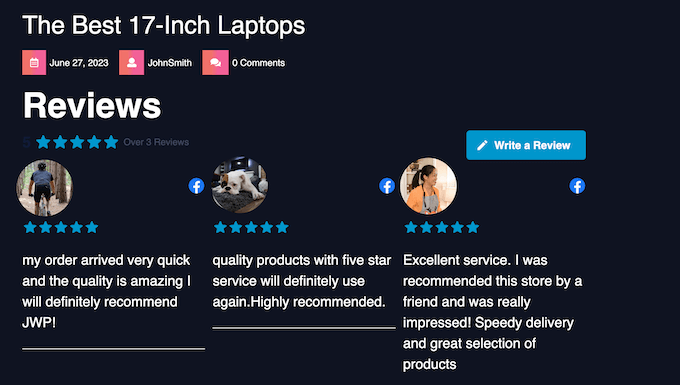
Mai bine, fluxul se va actualiza automat pe măsură ce clienții postează noi recenzii pe pagina dumneavoastră de Facebook. Acest lucru înseamnă că potențialii clienți vor vedea întotdeauna cele mai recente recenzii, fără a fi nevoie să le adăugați manual.
Reviews Feed Pro copiază, de asemenea, designul site-ului dvs. și tema WordPress, astfel încât recenziile de pe Facebook să pară o parte naturală a site-ului dvs. web, mai degrabă decât conținut încorporat dintr-o platformă externă de social media.
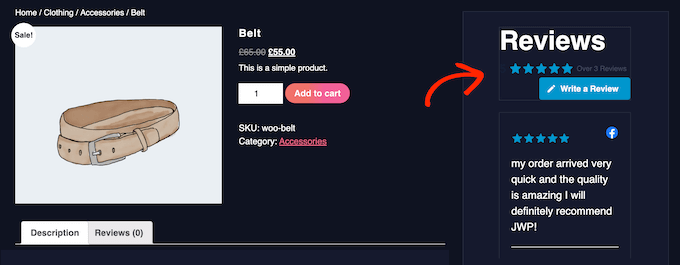
Există, de asemenea, o versiune gratuită a Reviews Feed care vă permite să afișați recenzii de pe Google și Yelp. Cu toate acestea, trebuie să faceți upgrade la versiunea Pro pentru a accesa recenziile de pe Facebook.
Configurați pluginul Reviews Feed Pro
Mai întâi, va trebui să instalați și să activați pluginul Reviews Feed Pro. Dacă aveți nevoie de ajutor, consultați ghidul nostru pas cu pas despre cum să instalezi un plugin WordPress.
La activare, faceți clic pe Fluxuri de recenzii în meniul din stânga. Acum puteți adăuga cheia de licență a pluginului și faceți clic pe butonul „Activați”.
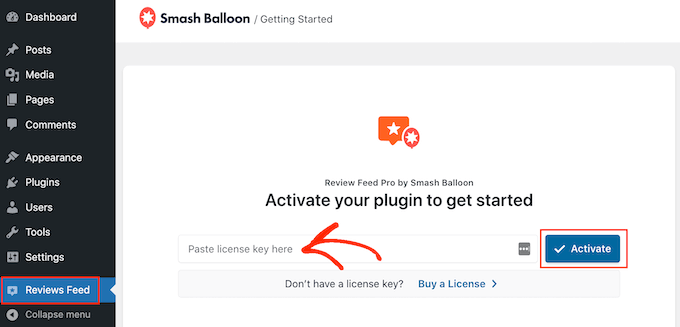
Veți găsi cheia de licență în contul dvs. pe site-ul web Smash Balloon.
Conectați Smash Balloon la pagina dvs. de Facebook
Acum, sunteți gata să conectați pagina dvs. de Facebook la blogul dvs. WordPress. Acest lucru poate suna complicat, dar Reviews Feed Pro vă va ghida prin proces.
Pentru a începe, vizitați pagina Fluxuri de recenzii » Toate fluxurile din tabloul de bord WordPress și faceți clic pe „Adăugați nou”.
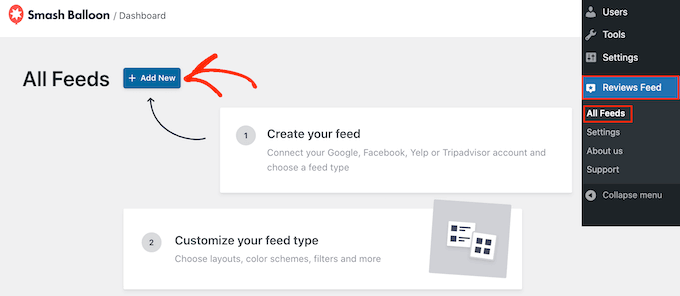
Reviews Feed Pro este un plugin avansat care poate afișa recenzii Facebook, Yelp și Google cu ușurință.
Pentru a afișa recenziile paginii dvs. de Facebook, accesați și faceți clic pe „Facebook”. Apoi, selectați „Conectare cu Facebook”.
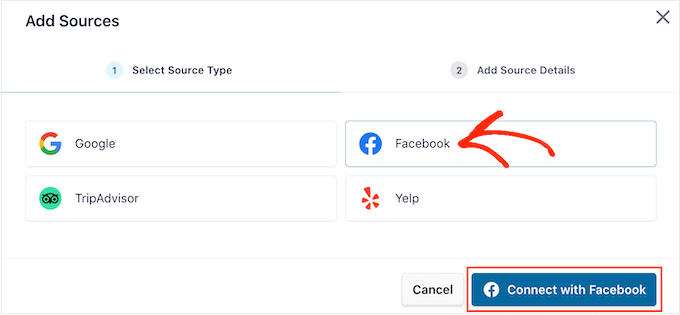
După ce ați făcut acest lucru, selectați butonul radio de lângă „Pagină”.
Apoi, pur și simplu faceți clic pe 'Conectare la Facebook'.
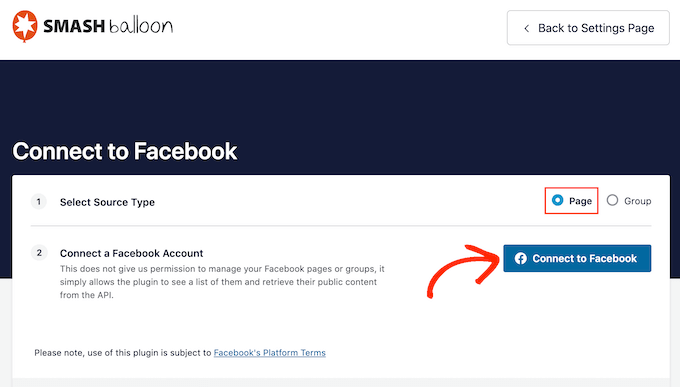
Aceasta deschide o fereastră pop-up unde vă puteți conecta la contul dvs. de Facebook și puteți alege una sau mai multe pagini de la care veți primi recenziile.
După aceea, pur și simplu faceți clic pe „Următorul”.
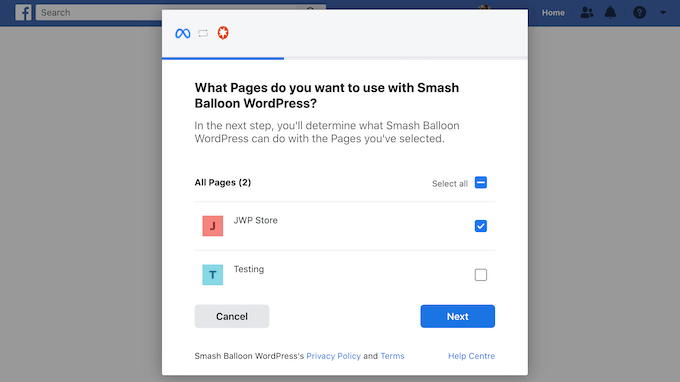
Facebook va afișa acum toate informațiile la care Smash Balloon va avea acces și acțiunile pe care le poate efectua.
Pentru a restricționa accesul Smash Balloon la pagina dvs. de Facebook, faceți clic pe orice comutator pentru a-l transforma din „Da” în „Nu”.
Fiți conștient că acest lucru poate afecta recenziile care apar pe site-ul dumneavoastră WordPress. Acestea fiind spuse, este o idee bună să lăsați toate comutatoarele activate.
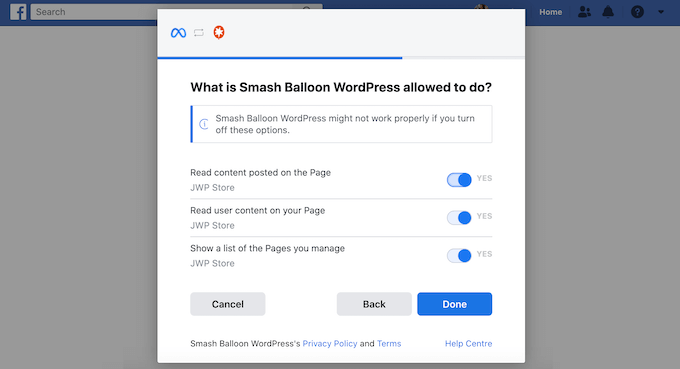
Când sunteți mulțumiți de modul în care sunt configurate permisiunile Facebook, selectați „Gata”.
După câteva momente, veți vedea un mesaj care confirmă că ați conectat blogul WordPress la pagina dumneavoastră de Facebook.
Când acest lucru este gata, faceți clic pe butonul „OK”.
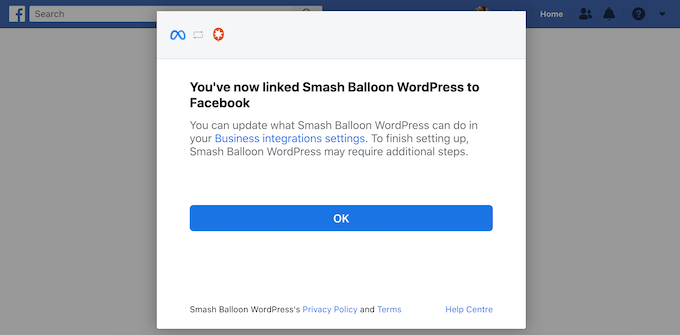
Reviews Feed Pro vă va redirecționa automat către tabloul de bord WordPress.
Creați un flux de recenzii Facebook pentru WordPress
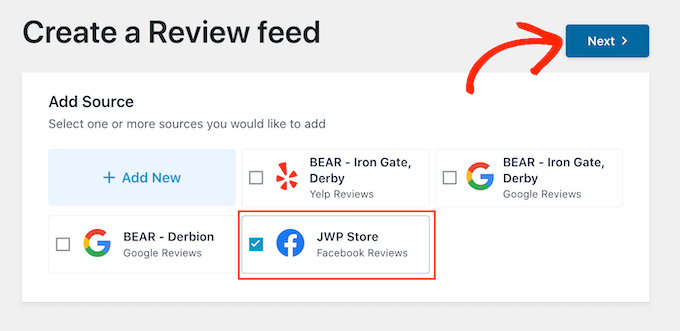
Acum ești gata să creezi un flux care afișează toate recenziile de pe pagina ta de Facebook.
Pentru a face acest lucru, pur și simplu bifați căsuța de lângă pagina dvs. de Facebook și apoi faceți clic pe „Următorul”.
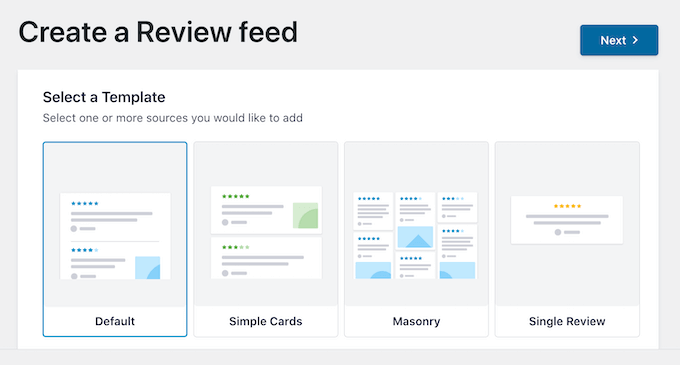
Acum puteți alege șablonul pe care doriți să îl utilizați pentru recenziile paginii dvs. De exemplu, ați putea dori să evidențiați o singură recenzie sau să afișați mai multe recenzii într-un aspect de tip zidărie.
După ce ați luat o decizie, faceți clic pe „Următorul”.
Smash Balloon va crea acum fluxul și apoi îl va deschide în editor, gata pentru a fi personalizat.
Personalizarea fluxului dvs. de recenzii Facebook
Smash Balloon copiază automat designul site-ului dvs., deci fluxul ar trebui să se potrivească deja perfect cu tema dvs. WordPress. Cu toate acestea, puteți ajusta fiecare parte a fluxului pentru a obține exact designul dorit.
Editorul afișează o previzualizare live a fluxului dumneavoastră de recenzii în dreapta. În stânga se află un meniu care arată diferitele setări pe care le puteți utiliza pentru a schimba aspectul recenziilor Facebook.
Majoritatea acestor setări sunt auto-explicative, dar vom analiza rapid zonele principale. Pentru a începe, faceți clic pe „Layout” în meniul din stânga.
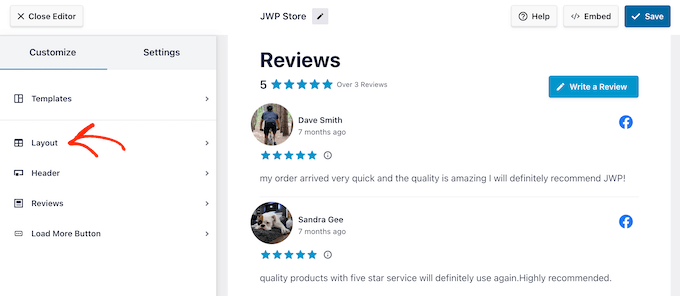
Aici, puteți alege dintr-un Grilă, Masonerie sau aspect de carusel.
Pe măsură ce faceți clic pe diferitele opțiuni, previzualizarea live se actualizează automat pentru a afișa noul aspect. Acest lucru vă permite să încercați diferite aspecte pentru a vedea ce arată cel mai bine.
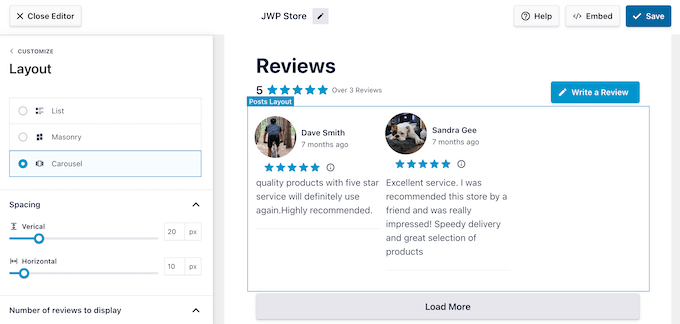
Puteți schimba, de asemenea, spațierea, câte recenzii Facebook să afișați în flux și numărul de caractere pe care WordPress le afișează din fiecare recenzie.
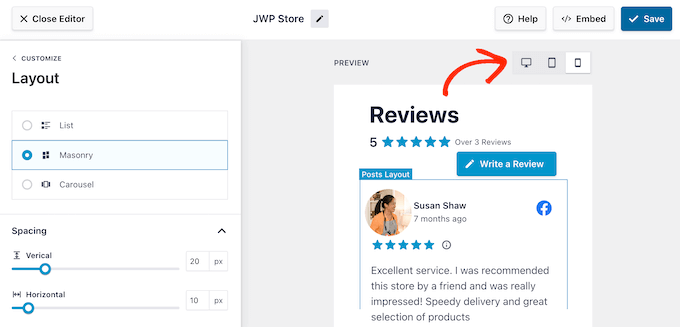
Pe măsură ce faceți modificări, amintiți-vă că fluxul poate arăta diferit pe smartphone-uri și tablete comparativ cu computerele desktop.
Având în vedere acest lucru, este o idee bună să testați versiunea mobilă a fluxului dvs. de recenzii folosind rândul de butoane din colțul din dreapta. În acest fel, puteți crea un flux de recenzii Facebook care arată la fel de bine pe smartphone-uri și tablete ca și pe computere desktop.
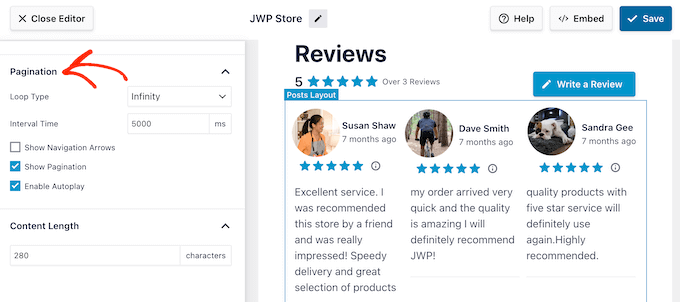
Dacă utilizați aspectul Carousel pentru a crea un slider receptiv, puteți schimba modul în care se derulează recenziile utilizând setările „Paginare”.
De exemplu, puteți activa redarea automată, astfel încât recenziile să deruleze automat sau puteți mări intervalul, astfel încât clienții să aibă mai mult timp să citească fiecare recenzie de pe Facebook.
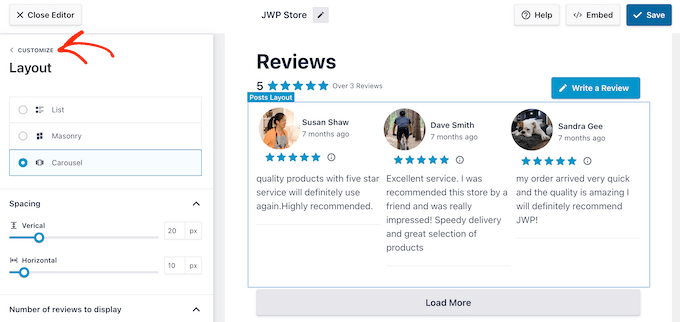
Când sunteți mulțumit de aceste modificări, faceți clic pe săgeata mică de lângă „Personalizare”.
Acest lucru vă readuce la ecranul principal de setări.
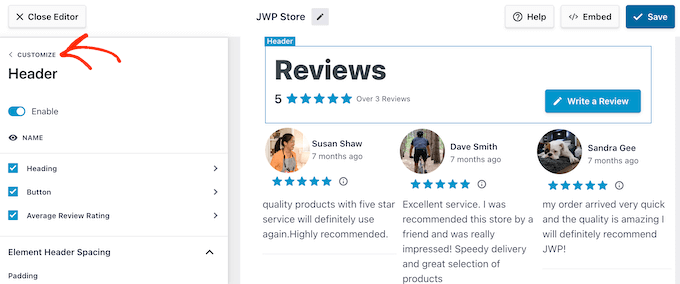
Următoarea opțiune este „Antet”, care controlează textul care apare în partea de sus a fluxului dumneavoastră de recenzii Facebook.
Implicit, Smash Balloon afișează un titlu „Recenzie”, ratingul mediu cu stele, numărul total de recenzii și un buton „Scrie o recenzie”.
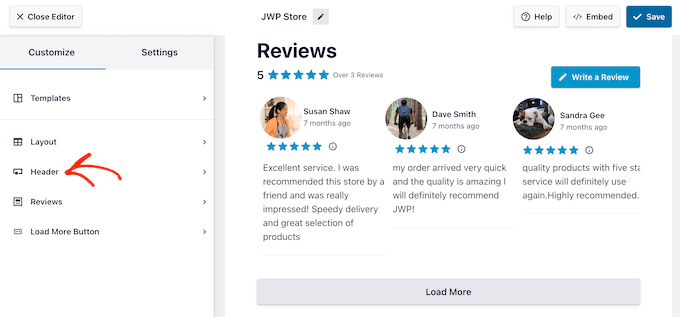
Pentru a elimina o piesă de conținut, pur și simplu debifați oricare dintre casetele Antet, Buton sau Evaluare medie a recenziei.
O altă opțiune este să modificați spațierea și marginile folosind setările de sub „Element Header Spacing”.
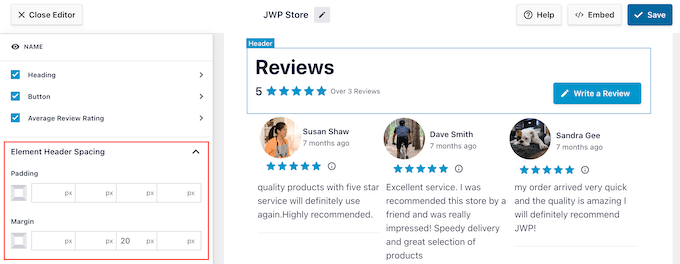
Doriți să personalizați textul antetului? Apoi, pur și simplu faceți clic pe Antet, Buton sau Evaluare medie a recenziei, în funcție de conținutul pe care doriți să îl modificați.
Acest lucru vă duce la un ecran unde puteți schimba culoarea textului, dimensiunea și multe altele.
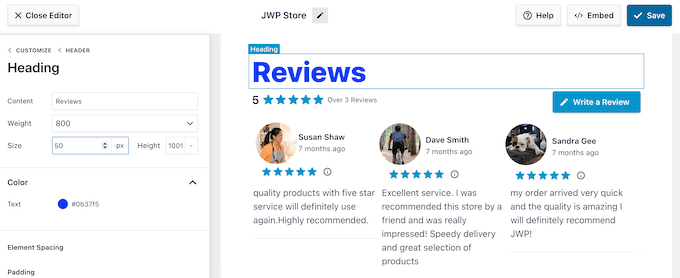
Puteți, de asemenea, să înlocuiți textul implicit cu mesajele dvs. personalizate tastând în câmpul „Conținut”.
După ce ați făcut aceste modificări, faceți clic pe linkul „Antet” pentru a reveni la ecranul anterior.
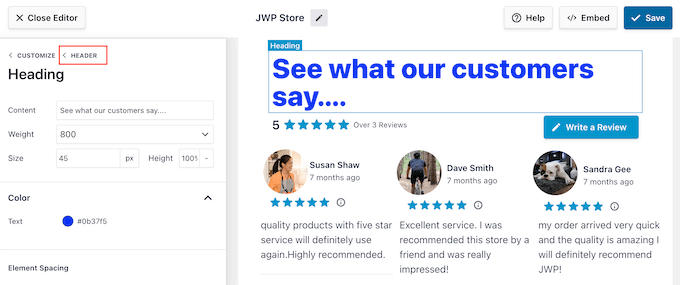
Antetul implicit Facebook oferă un context util, încurajând în același timp vizitatorii să scrie propriile recenzii.
Din acest motiv, recomandăm să lăsați antetul activat. Cu toate acestea, dacă preferați, puteți elimina antetul făcând clic pe comutatorul „Activare”.
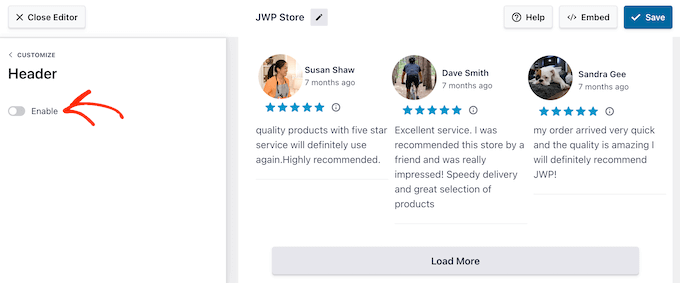
Gata să reveniți la ecranul principal al editorului?
Apoi, pur și simplu faceți clic pe linkul „Personalizare”.
Următoarea setare este „Recenzii”, deci faceți clic pe această opțiune.
Aici, puteți alege între „Stil postare” și „Editare elemente individuale”.
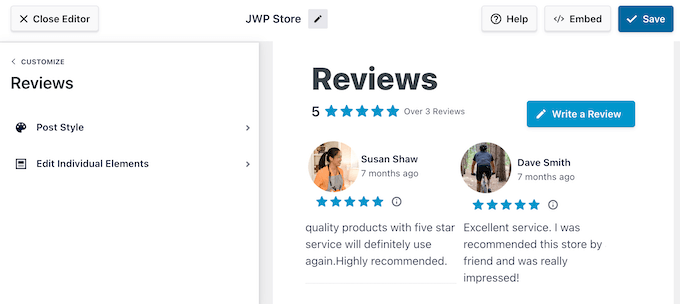
Dacă selectați 'Stil Postare', atunci puteți schimba modul în care arată recenziile individuale în cadrul fluxului.
De exemplu, puteți comuta la un aspect încadrat, adăuga o umbră și modifica raza colțurilor pentru a crea margini rotunjite.
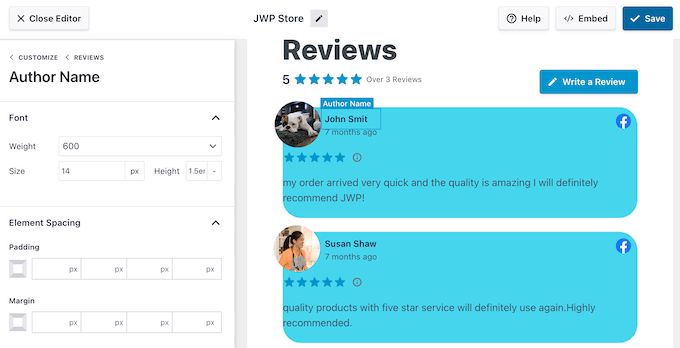
Ca întotdeauna, previzualizarea se va actualiza automat, astfel încât să puteți încerca diferite setări pentru a vedea ce arată cel mai bine.
Când sunteți mulțumit de cum arată fluxul, pur și simplu faceți clic pe linkul „Recenzii” pentru a reveni la ecranul anterior.
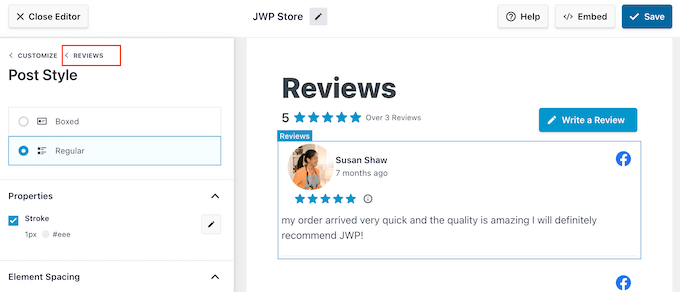
De data aceasta, selectați „Editare elemente individuale”. Veți vedea acum tot conținutul diferit pe care Reviews Feed Pro îl include în fiecare recenzie, cum ar fi ratingul, autorul și data, imaginile și textul recenziei.
Puteți adăuga și elimina acest conținut pentru a afișa exact informațiile pe care vizitatorii trebuie să le vadă. Pentru a face acest lucru, pur și simplu bifați și debifați diferitele casete.
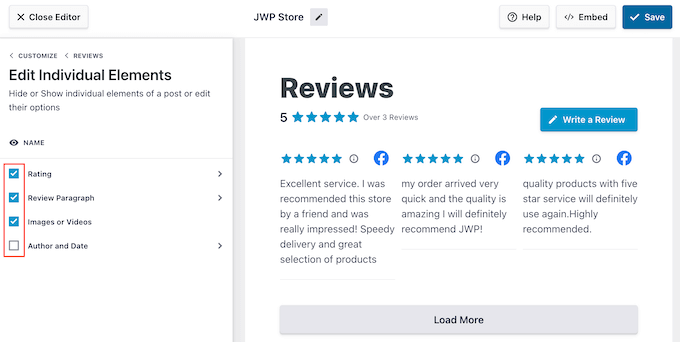
De asemenea, puteți personaliza diferitele conținuturi făcând clic pe ele.
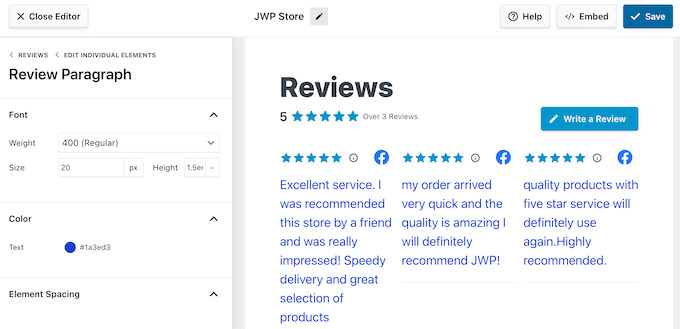
De exemplu, în imaginea următoare, am schimbat culoarea și dimensiunea conținutului recenziei, cunoscut sub numele de „Paragraf recenzie”. În acest fel, puteți atrage atenția vizitatorului asupra celor mai importante informații.
Când sunteți mulțumit de aspectul fluxului, faceți clic pe „Personalizare” pentru a reveni la editorul principal Smash Balloon.
Acum puteți selecta „Butonul Încarcă mai multe”.
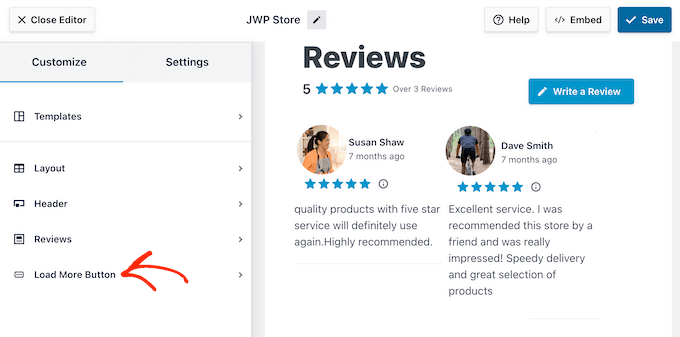
Acest buton permite vizitatorilor să vadă mai multe recenzii, iar Smash Balloon îl adaugă implicit în fluxul dvs. Deoarece este un buton atât de important, s-ar putea să doriți să îl faceți să iasă în evidență schimbând culoarea de fundal, starea la hover, eticheta, marginile și multe altele.
Puteți, de asemenea, să înlocuiți textul implicit „Load More” cu propriul mesaj, tastând în câmpul „Text”.
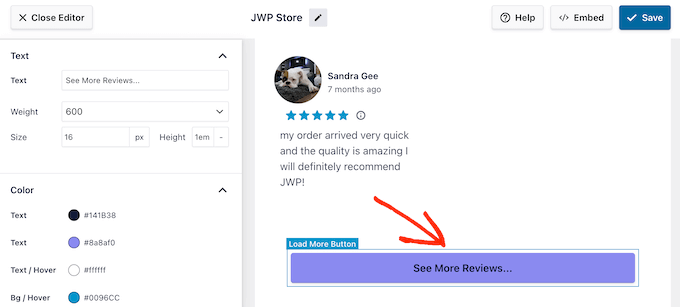
Dacă preferați, puteți elimina butonul făcând clic pe comutatorul „Activare”. În acest fel, puteți încuraja oamenii să vă viziteze pagina de Facebook pentru a citi mai multe recenzii.
Personalizați setările pentru fluxul de recenzii de pe pagina de Facebook
Când ești mulțumit de aspectul fluxului de recenzii Facebook, s-ar putea să vrei să îi modifici setările.
Îți permit să reorganizezi recenziile care apar pe site-ul tău și să moderezi conținutul folosind filtre. Poți chiar să alegi recenzii individuale pentru a le afișa în fluxul Facebook.
Pentru a vedea opțiunile disponibile, selectați fila „Settings”.
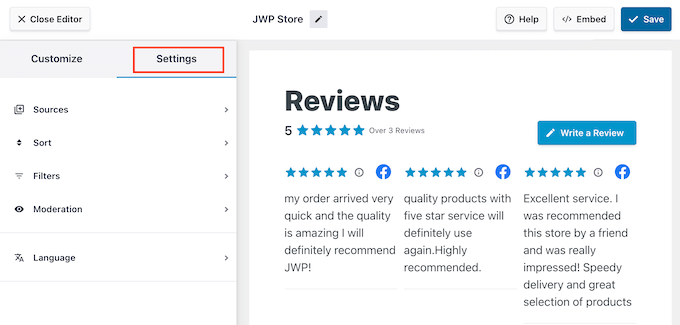
Mai întâi, s-ar putea să doriți să rearanjați recenziile selectând „Sortare”.
Aici, puteți organiza recenziile în funcție de dată sau rating.
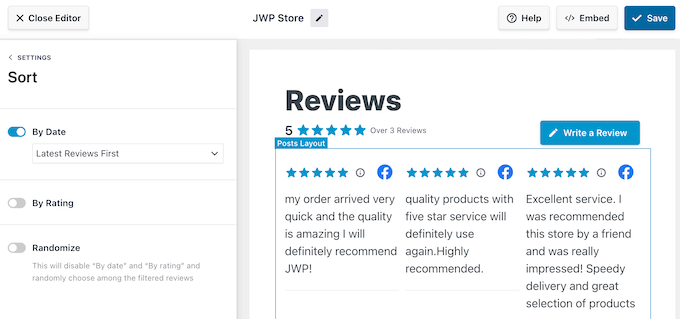
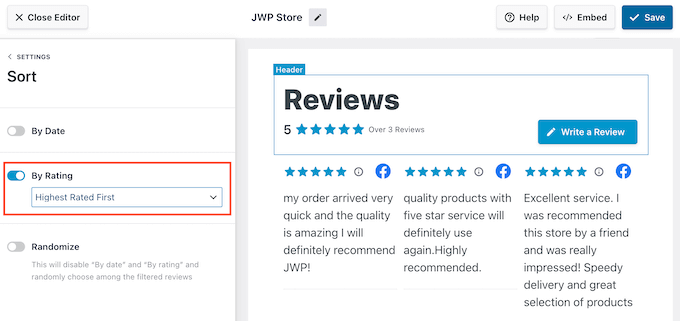
După ce ați ales una dintre aceste opțiuni, veți avea acces la setări suplimentare.
De exemplu, dacă activați glisorul „După rating”, puteți alege dacă să afișați mai întâi recenziile cu cel mai mare sau cel mai mic rating.
O altă opțiune este să afișați recenziile dvs. de pe Facebook aleatoriu, făcând clic pe glisorul „Randomize”.
Aceasta poate fi o modalitate de a menține fluxul interesant, chiar și pentru vizitatorii obișnuiți.
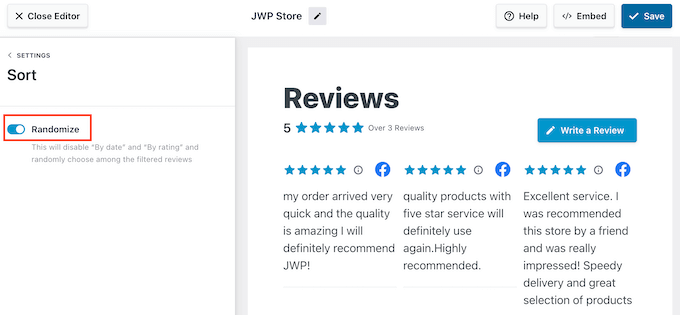
Când sunteți mulțumit de comandă, faceți clic pe linkul „Setări”.
Acest lucru vă readuce la fila principală „Setări”.
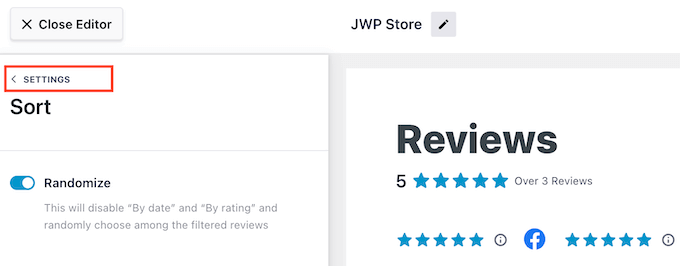
Apoi, este posibil să doriți să filtrați recenziile care apar pe site-ul dvs. WordPress selectând „Filtre”.
Pentru început, puteți alege dacă doriți să afișați recenzii care au o anumită evaluare în stele.
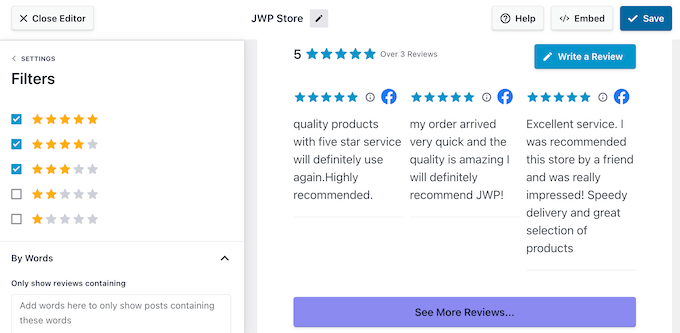
În acest fel, puteți afișa cele mai bune recenzii potențialilor clienți și puteți obține mai multe vânzări. Cu toate acestea, dacă afișați doar recenzii pozitive, atunci unii vizitatori vă pot considera mai puțin de încredere, ceea ce poate dăuna ratelor dvs. de conversie.
De asemenea, puteți filtra recenziile pe baza conținutului acestora. De exemplu, s-ar putea să doriți să ascundeți toate recenziile care includ numele celui mai mare concurent al dvs. sau limbaj ofensator.
O altă opțiune este să afișați doar recenziile care conțin un anumit cuvânt sau o anumită frază. De exemplu, dacă creați o pagină de destinație pentru un anumit produs WooCommerce, atunci ați putea afișa doar recenziile care menționează produsul.
Pentru a configura oricare dintre aceste filtre, pur și simplu introduceți cuvintele interzise sau permise în secțiunea „După cuvinte”.
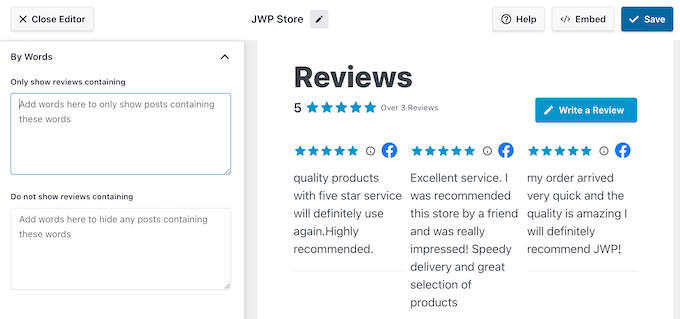
După ce ați terminat, faceți clic pe linkul „Setări”.
Ultima opțiune este „Moderație”, care vă permite să alegeți recenziile individuale pe care doriți să le arătați vizitatorilor. Acest lucru vă oferă control complet asupra fluxului de recenzii de pe Facebook.
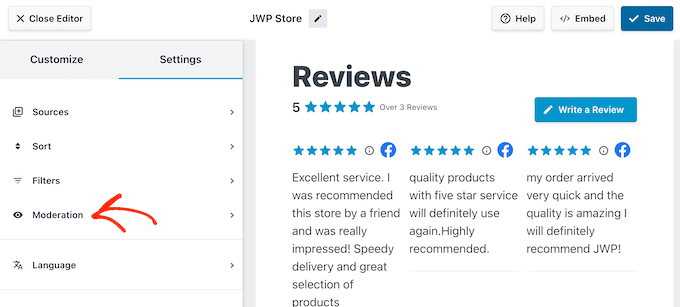
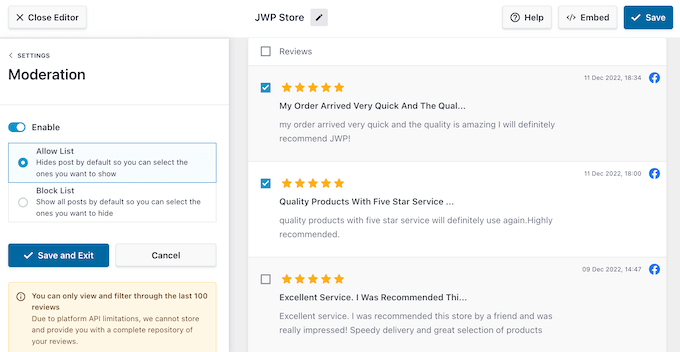
După selectarea „Moderare”, puteți alege între „Listă de permise” sau „Listă de blocare”.
Dacă selectați „Listă de permise”, atunci puteți bifa căsuța de lângă fiecare recenzie pe care doriți să o afișați. Dacă alegeți în schimb „Listă de blocare”, atunci puteți bifa căsuța pentru fiecare recenzie pe care doriți să o ascundeți.
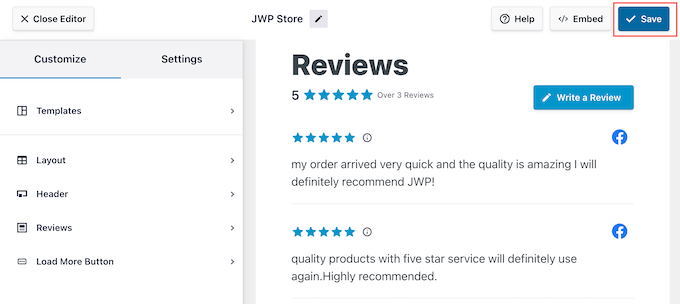
Sunteți mulțumit de modul în care este configurat fluxul de recenzii?
Apoi, continuați și faceți clic pe „Salvare” pentru a stoca modificările.
Cu asta gata, sunteți pregătiți să adăugați recenziile pe site-ul dvs. WordPress.
Cum să adăugați recenzii de pe pagina de Facebook în WordPress
Acum puteți adăuga fluxul de recenzii pe magazinul dvs. online, blog sau site web, utilizând un bloc, un widget sau un shortcode.
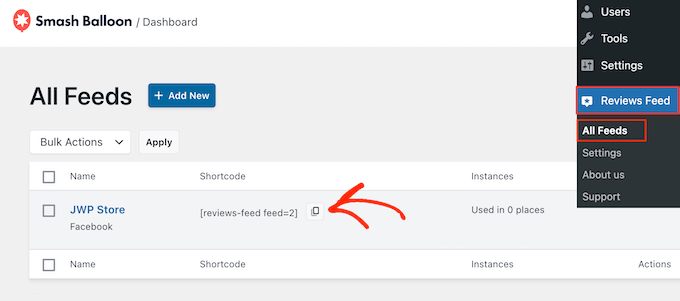
Dacă ați creat mai mult de un flux folosind Reviews Feed Pro, atunci va trebui să cunoașteți shortcode-ul fluxului înainte de a putea utiliza widget-ul sau blocul.
Pentru a obține aceste informații, accesați Reviews Feed » Toate fluxurile și apoi uitați-vă la valoarea de sub „Shortcode”. Va trebui să adăugați acest cod la bloc sau widget, așa că notați-l.
Dacă doriți să încorporați fluxul într-o postare sau pagină, atunci recomandăm utilizarea blocului Smash Balloon Reviews Feed.
Deschideți pur și simplu pagina sau postarea unde doriți să afișați recenziile paginii dvs. de Facebook. Apoi, faceți clic pe pictograma „+” pentru a adăuga un nou bloc și începeți să tastați „Feed Recenzii”.
Când apare blocul corect, faceți clic pentru a-l adăuga la editorul de blocuri WordPress.
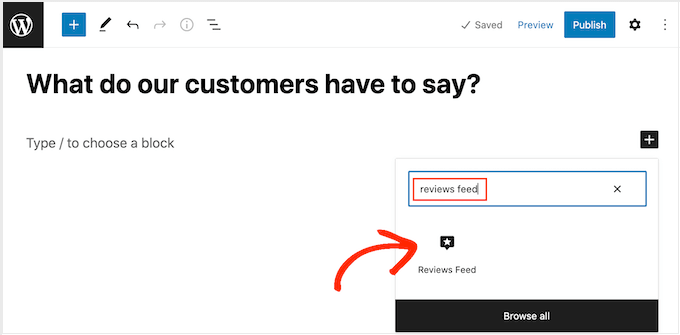
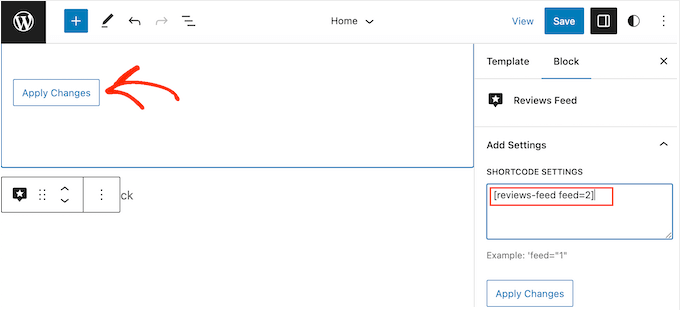
Blocul va afișa un flux de recenzii implicit. Dacă doriți să afișați un flux diferit, atunci găsiți 'Setări Shortcode' în meniul din dreapta.
Aici, pur și simplu adăugați shortcode-ul pe care l-ați obținut anterior, apoi faceți clic pe „Aplică modificări”.
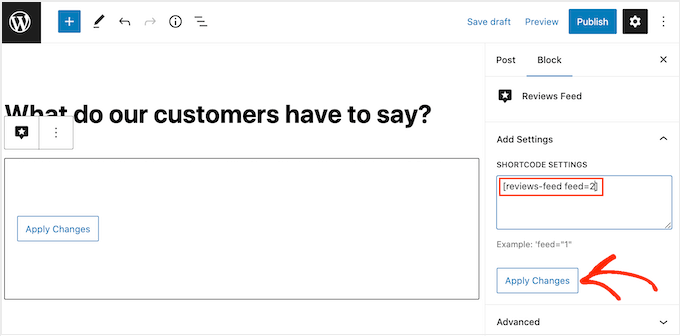
Dacă sunteți mulțumit de aspectul fluxului de recenzii, puteți continua și publica sau actualiza pagina.
O altă opțiune este să adăugați widgetul Flux de recenzii pe site-ul dvs. web. Aceasta este o modalitate excelentă de a afișa recenzii pozitive ale clienților pe fiecare pagină și postare. De exemplu, ați putea adăuga widgetul în bara laterală sau în subsolul WordPress.
Pentru a afișa recenzii pe site-ul dvs., accesați Aspect » Widget-uri. Apoi puteți face clic pe pictograma albastră „+” din partea de sus a ecranului.
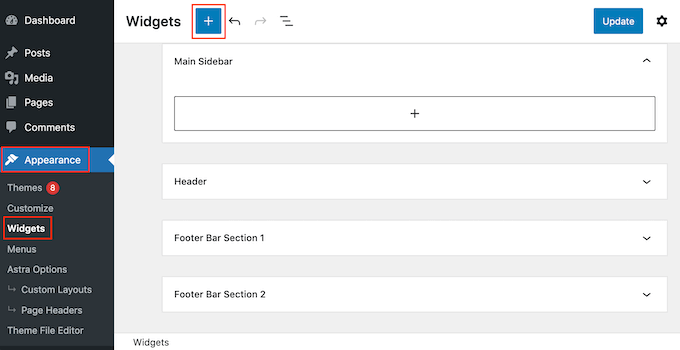
În panoul care apare, tastați „Fluxuri de recenzii” pentru a găsi widgetul corect.
Apoi, pur și simplu trageți widgetul în zona unde doriți să afișați recenziile, cum ar fi bara laterală sau o secțiune similară.
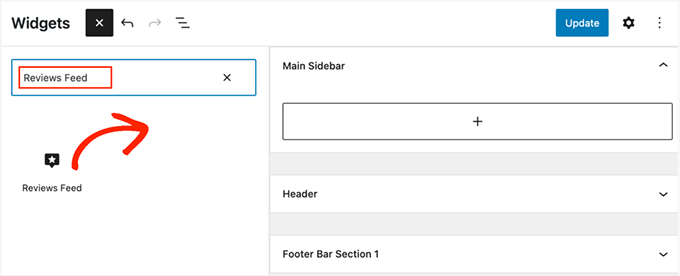
Widgetul va afișa automat unul dintre fluxurile pe care le-ați creat folosind pluginul Reviews Feed. Dacă acesta nu este fluxul pe care doriți să-l afișați, introduceți shortcode-ul fluxului în caseta „Shortcode Settings”.
După aceea, faceți clic pe „Aplicare modificări”.
Acum puteți face widgetul live făcând clic pe butonul „Actualizare”. Pentru mai multe informații, vă rugăm să consultați ghidul nostru despre cum să adăugați și să utilizați widgeturi în WordPress.
O altă opțiune este adăugarea fluxului de recenzii Facebook la orice pagină, postare sau zonă pregătită pentru widget folosind shortcode-ul.
Pentru ajutor la plasarea codului scurt, vă rugăm să consultați ghidul nostru despre cum să adăugați un cod scurt.
Folosiți o temă de blocuri? Atunci, puteți folosi editorul complet al site-ului pentru a adăuga blocul Reviews Feed oriunde pe site-ul dvs. web. Aceasta include zone pe care nu le puteți edita folosind editorul standard de conținut WordPress, cum ar fi șablonul paginii 404 a site-ului dvs.
În tabloul de bord WordPress, accesați Aspect » Editor.
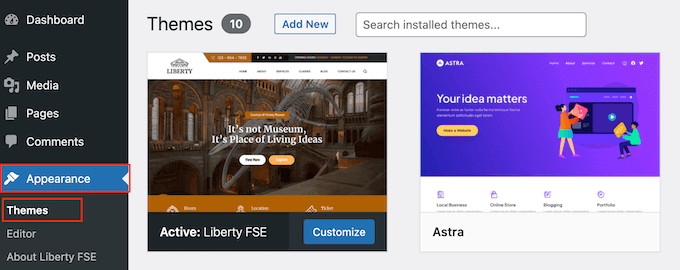
În mod implicit, editorul complet al site-ului afișează șablonul de pagină principală al temei dvs., dar puteți adăuga fluxul de recenzii în orice șablon sau parte de șablon, cum ar fi subsolul.
Pentru a vedea toate opțiunile disponibile, selectați fie „Șabloane”, fie „Părți de șablon”.
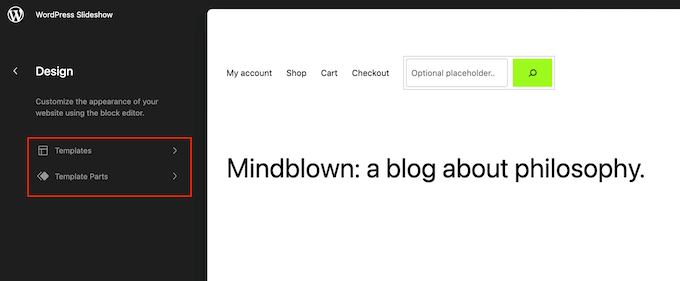
Acum puteți face clic pe șablon sau pe o parte a șablonului pe care doriți să o editați.
Ca exemplu, vom adăuga fluxul de recenzii la un șablon de pagină 404, dar pașii vor fi aceiași, indiferent de șablonul pe care îl alegeți.
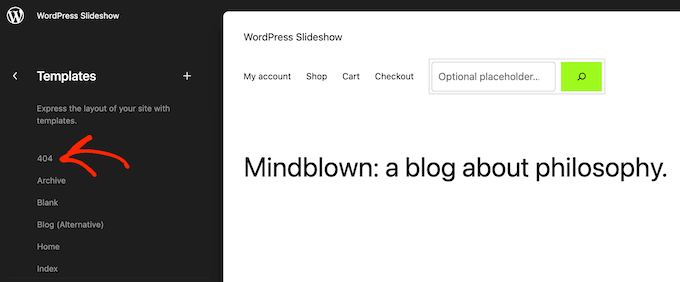
După selectarea unui șablon, WordPress va afișa o previzualizare a șablonului sau a părții de șablon.
Pentru a adăuga recenziile paginii dvs. de Facebook la acest șablon, faceți clic pe pictograma mică a creionului.
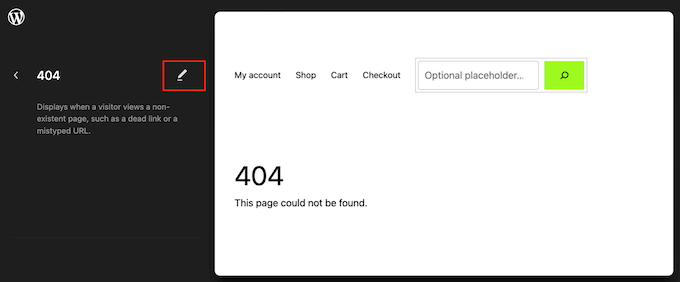
Cu asta făcut, faceți clic pe pictograma albastră „+” din colțul din stânga sus.
În bara de căutare, tastați „Reviews Feed”.
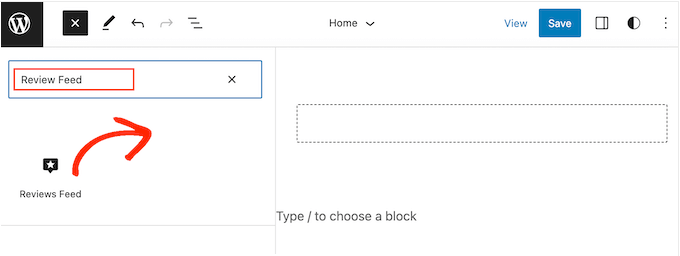
Când apare blocul corect, trage-l și plasează-l pe șablonul temei.
Ca întotdeauna, Reviews Feed va afișa un flux în mod implicit. Pentru a schimba acest flux, pur și simplu adăugați shortcode-ul urmând același proces descris mai sus.
Bonus: Cum să adăugați recenzii Google, Yelp și TripAdvisor
Afișarea recenziilor de pe pagina dvs. de Facebook în WordPress este un început excelent. Cu toate acestea, există multe locuri diferite unde clienții vă pot evalua afacerea online.
În funcție de industria dvs., este posibil să primiți mai multe recenzii pe alte platforme, pe lângă Facebook. De exemplu, dacă aveți un site web de restaurant sau gestionați o pensiune, atunci are adesea sens să afișați recenzii de pe TripAdvisor.
Cu Smash Balloon Reviews Feed Pro, puteți afișa recenzii de pe TripAdvisor, Google și multe altele, fără a instala plugin-uri suplimentare.
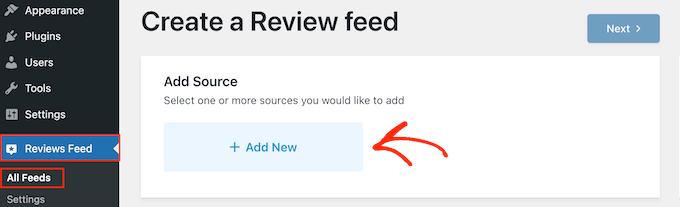
Pur și simplu creați un nou flux urmând procesul descris mai sus. Când ajungeți la ecranul „Creare flux de recenzii”, selectați „Adăugare nou”.
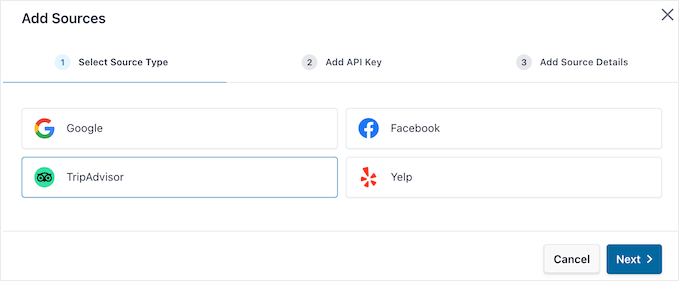
În fereastra pop-up care apare, selectați pur și simplu platforma de unde doriți să preluați recenziile, cum ar fi Google sau TripAdvisor.
Apoi, selectați butonul „Următorul”.
După aceea, Smash Balloon Reviews Feed Pro vă va ghida prin procesul de conectare a WordPress la platforma aleasă. Pentru mai multe detalii, consultați ghidul nostru despre cum să afișați recenzii Google, Facebook și Yelp în WordPress.
Sperăm că acest articol v-a ajutat să învățați cum să afișați recenziile paginii dvs. de Facebook în WordPress. S-ar putea să doriți, de asemenea, să consultați ghidul nostru pentru începători despre cum să creați un flux foto Instagram personalizat sau selecțiile noastre de experți pentru cele mai bune pluginuri Facebook pentru blogul dvs..
Dacă ți-a plăcut acest articol, te rugăm să te abonezi la canalul nostru de YouTube pentru tutoriale video WordPress. Ne poți găsi, de asemenea, pe Twitter și Facebook.




Olaf
Smash Balloon este un plugin absolut perfect, chiar și în versiunea sa de bază. A avea recenzii de la clienți pe un site web este important, nu doar cele de pe Google. Mulți oameni lasă recenzii și pe rețelele sociale, iar fiecare recenzie poate crea un răspuns pozitiv la alții față de serviciile oferite pe site sau față de compania în sine. Și, din moment ce nu este deloc ușor să aduci recenzii de pe Facebook pe un site web dacă nu știi exact cum, este grozav că poți urma cu ușurință acest tutorial.
Jiří Vaněk
Obișnuiam să gestionez acest gen de lucruri în mod tradițional. De obicei, luam recenzii de pe Facebook și le rescriam manual pe site. Asta însemna să le copiez, de obicei să salvez fotografia autorului și apoi să inserez manual totul pe site (de obicei folosind un widget în Elementor). Ei bine, era cea mai bună metodă pe care o știam, iar rezultatele erau întotdeauna bune. Dar, ca întotdeauna, mi-ați oferit sfaturi geniale despre cum să economisesc timp. Și timpul înseamnă bani în zilele noastre, așa că mulțumesc din nou pentru că mi-ați arătat cum să fac un alt lucru în WordPress mai eficient și mai rapid.
Ralph
Aș dori să fac asta, dar mi-e teamă că vor dispărea toate. Am auzit un zvon (de luni de zile) că Facebook va renunța la toate recenziile, așa că acest lucru va fi inutil. Există vreo confirmare în acest sens?
Suport WPBeginner
Nu avem nicio confirmare în acest moment, Facebook ar fi cei cu care să verificați pentru orice planuri active.
Admin
Kelly
Am instalat și activat pluginul, l-am pus în bara laterală și m-am conectat la FB (alegând pagina mea nominalizată), totuși nicio opțiune din Review & Slider Options nu a apărut, doar detaliile Facebook, Titlu, Paginare, Caractere înainte de linkul „citește mai mult”, Lățimea widgetului etc.
Suport WPBeginner
Ați dori să contactați suportul plugin-ului și aceștia ar trebui să vă poată ajuta să verificați dacă conexiunea a fost configurată corect.
Admin
ashika gowde
Astăzi am învățat o tehnică nouă de pe acest blog.
Mulțumesc