


Să vorbim despre emoji-uri în WordPress. Le folosim uneori în texte și pe rețelele sociale, dar nu sunt întotdeauna potrivite pentru orice site web. Am construit multe site-uri de afaceri unde a avut mai mult sens să le eliminăm complet.
De asemenea, iată ceva ce majoritatea oamenilor nu știu: WordPress încarcă scripturi emoji pe fiecare pagină. Acesta este cod suplimentar de care s-ar putea să nu aveți nevoie!
Am ajutat mii de proprietari de site-uri să-și accelereze site-urile, iar eliminarea funcțiilor inutile, cum ar fi emoji-urile, adesea face ca lucrurile să funcționeze mai repede.
Astăzi vă vom arăta cele mai ușoare moduri de a dezactiva emoji-urile din WordPress. Indiferent dacă preferați să folosiți un plugin sau să adăugați o scurtă secțiune de cod, am testat fiecare metodă, astfel încât să nu fie nevoie să o faceți dumneavoastră.
De ce să dezactivați emoji în WordPress?
Deși emoji-urile sunt populare pentru a adăuga expresivitate conținutului, ele pot arăta adesea neprofesional pe site-urile de afaceri. Mai mult, ele pot încetini site-ul dvs. WordPress.
De fiecare dată când cineva vă vizitează site-ul, WordPress încarcă fișiere JavaScript și CSS suplimentare doar pentru a gestiona suportul pentru emoji. Această funcție a fost adăugată în WordPress 4.2 pentru a se asigura că emoji-urile vor apărea corect pe toate browserele.
Cu toate acestea, acest script nu mai este la fel de important, deoarece majoritatea browserelor moderne pot afișa acum emoji-uri pe cont propriu.
Puteți identifica aceste resurse suplimentare vizualizând codul sursă al site-ului dvs. web sau utilizând instrumentul Inspect:
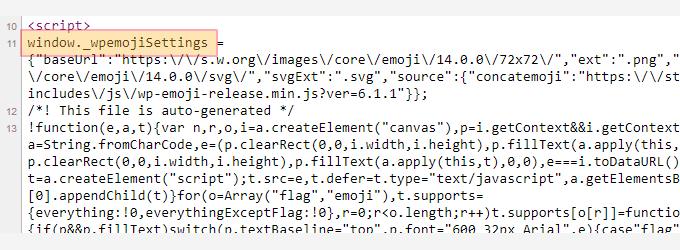
Dezactivând aceste resurse suplimentare, puteți menține o apariție mai profesională și puteți contribui la îmbunătățirea vitezei și performanței site-ului dvs. WordPress.
Sfat Pro: Nu vă faceți griji, dezactivarea scriptului emoji nu vă va împiedica să folosiți emoji-uri pe site-ul dvs. Pur și simplu elimină un fișier suplimentar pe care WordPress îl încarcă pe fiecare pagină. Majoritatea browserelor moderne pot afișa acum emoji-uri, deci aceasta este o modalitate ușoară de a obține un mic impuls în viteza site-ului dvs.
Acestea fiind spuse, să vedem cum să dezactivăm cu ușurință suportul pentru emoji în WordPress:
Faceți backup site-ului dvs. înainte de a face modificări

Duplicator este cel mai bun plugin de backup și migrare pentru WordPress. Vă permite să creați o copie completă a site-ului dvs. pentru păstrare în siguranță înainte de a adăuga orice fragmente de cod personalizate.
Acest lucru vă oferă liniște sufletească, știind că vă puteți restaura site-ul în câteva minute dacă ceva nu merge bine.
Metoda 1: Dezactivarea emoji-urilor în WordPress folosind cod
Pentru această metodă, vom folosi un fragment de cod personalizat pentru a dezactiva suportul pentru emoji-uri în WordPress.
Poți adăuga acest fragment de cod în fișierul functions.php al temei tale WordPress. Cu toate acestea, a face acest lucru poate fi riscant. O mică greșeală ar putea cauza ecranul alb al morții WordPress și te-ar putea bloca din site-ul tău.
Pentru a evita acest lucru, recomandăm utilizarea WPCode. Este cel mai bun plugin pentru fragmente de cod WordPress care oferă cea mai sigură modalitate de a adăuga cod personalizat fără a edita direct fișierele temei dvs.
Mai întâi, trebuie să instalați și să activați pluginul WPCode. Pentru mai multe instrucțiuni, consultați ghidul nostru pentru începători despre cum să instalați un plugin WordPress.
După activare, vizitați pagina Code Snippets » + Add Snippet din tabloul de bord de administrare WordPress. De aici, accesați opțiunea „Add Your Custom Code (New Snippet)” și faceți clic pe butonul „+ Add Custom Snippet”.

Acest lucru vă va duce la pagina „Creare fragment de cod personalizat”.
Aici, selectați „PHP Snippet” ca tip de cod.

Apoi, puteți începe prin a introduce un nume pentru fragmentul dvs. de cod.
Poate fi orice doriți.
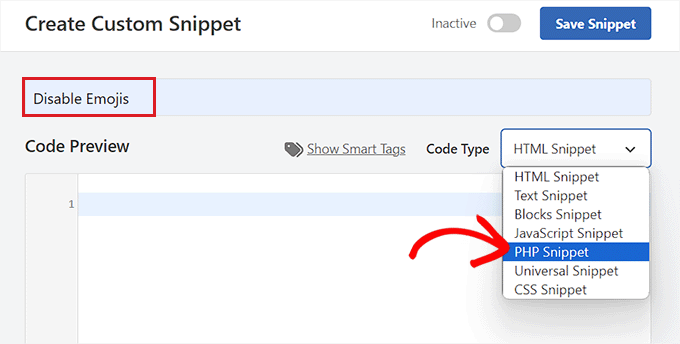
Acum, tot ce trebuie să faci este să copiezi și să lipești următorul cod în caseta „Previzualizare cod”:
/**
 * Disable the emoji's
 */
function disable_emojis() {
 remove_action( 'wp_head', 'print_emoji_detection_script', 7 );
 remove_action( 'admin_print_scripts', 'print_emoji_detection_script' );
 remove_action( 'wp_print_styles', 'print_emoji_styles' );
 remove_action( 'admin_print_styles', 'print_emoji_styles' );
 remove_filter( 'the_content_feed', 'wp_staticize_emoji' );
 remove_filter( 'comment_text_rss', 'wp_staticize_emoji' );
 remove_filter( 'wp_mail', 'wp_staticize_emoji_for_email' );
 add_filter( 'tiny_mce_plugins', 'disable_emojis_tinymce' );
 add_filter( 'wp_resource_hints', 'disable_emojis_remove_dns_prefetch', 10, 2 );
}
add_action( 'init', 'disable_emojis' );

/**
 * Filter function used to remove the tinymce emoji plugin.
 *
 * @param array $plugins
 * @return array Difference betwen the two arrays
 */
function disable_emojis_tinymce( $plugins ) {
 if ( is_array( $plugins ) ) {
 return array_diff( $plugins, array( 'wpemoji' ) );
 } else {
 return array();
 }
}

/**
 * Remove emoji CDN hostname from DNS prefetching hints.
 *
 * @param array $urls URLs to print for resource hints.
 * @param string $relation_type The relation type the URLs are printed for.
 * @return array Difference betwen the two arrays.
 */
function disable_emojis_remove_dns_prefetch( $urls, $relation_type ) {
 if ( 'dns-prefetch' == $relation_type ) {
 /** This filter is documented in wp-includes/formatting.php */
 $emoji_svg_url = apply_filters( 'emoji_svg_url', 'https://s.w.org/images/core/emoji/2/svg/' );

$urls = array_diff( $urls, array( $emoji_svg_url ) );
 }

return $urls;
}
După aceea, derulați în jos la secțiunea „Insertion” și selectați modul „Auto Insert”.
Codul va fi acum executat automat pe site-ul dvs. la activare.

După aceea, reveniți în partea de sus și comutați comutatorul din dreapta de la „Inactiv” la „Activ”.
În final, faceți clic pe butonul „Salvează fragmentul” pentru a stoca modificările.
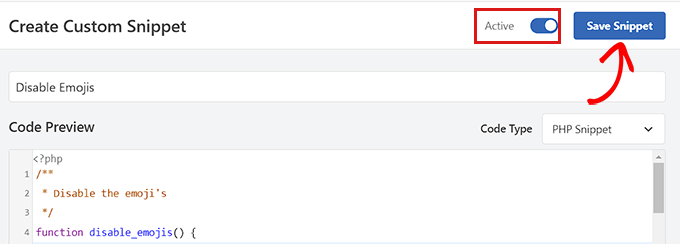
Atât, ați dezactivat cu succes emoji-urile în WordPress.
Metoda 2. Dezactivați emoji-urile în WordPress folosind un plugin
Dacă nu doriți să adăugați cod pe site-ul dvs. web, atunci această metodă este pentru dvs. Este alegerea perfectă dacă căutați cea mai rapidă și mai simplă soluție cu un singur clic.
Mai întâi, trebuie să instalați și să activați pluginul Disable Emojis. Consultați ghidul nostru despre cum să instalați un plugin WordPress pentru mai multe instrucțiuni.
Pluginul funcționează imediat, iar setările pe care trebuie să le configurezi nu există.
La activare, va dezactiva automat suportul pentru emoji-uri din site-ul dumneavoastră WordPress, ceea ce va îmbunătăți viteza de încărcare a paginii.
Sfat Bonus: Adăugați Butoane de Reacție la Postările dvs. WordPress
Chiar și după dezactivarea suportului pentru emoji, s-ar putea să doriți să permiteți utilizatorilor să reacționeze la postările dvs. și să-și împărtășească opiniile prin intermediul butoanelor de reacție.
Aceste butoane pot crește implicarea pe blogul dvs. WordPress și pot crește interacțiunea utilizatorilor.
Pentru a face acest lucru, trebuie să instalați și să activați pluginul Da Reactions. Pentru detalii, consultați ghidul nostru pentru începători despre cum să instalați un plugin WordPress.
La activare, vizitați pagina Reacții » Manager de reacții din tabloul de bord WordPress. Aici veți găsi cele 6 emoji-uri de reacție implicite cu etichetele lor personalizabile.
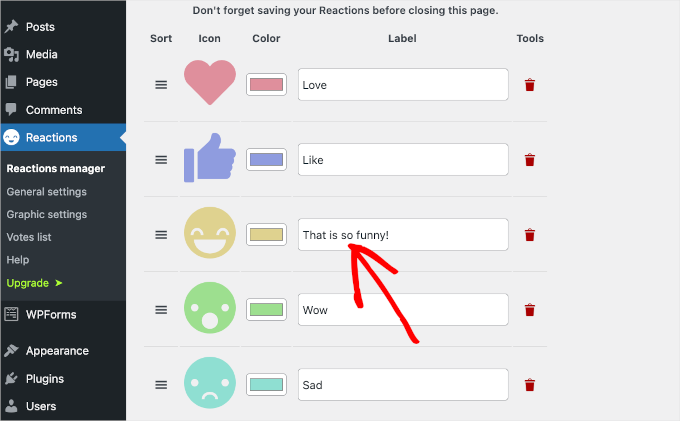
Acum puteți reordona butoanele, le puteți atribui etichete, puteți schimba culoarea emoji-ului, puteți șterge un emoji și multe altele.
Puteți chiar adăuga alte emoji-uri la alegere făcând clic pe butonul „Adăugați nou” de la sfârșit. Pluginul va adăuga apoi o pictogramă de reacție aleatorie la listă.
Apoi, faceți clic pe această pictogramă pentru a deschide panoul de opțiuni. De aici, puteți alege acum un nou emoji pe placul dvs.
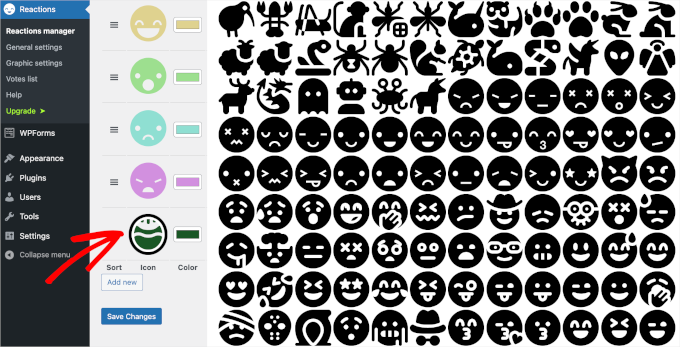
După ce ați terminat, pur și simplu faceți clic pe butonul „Save Changes” pentru a salva setările.
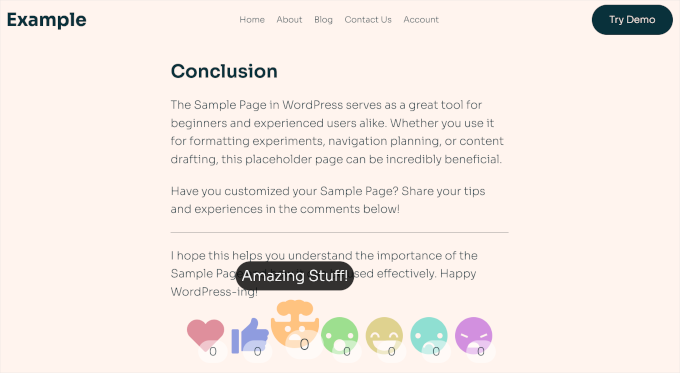
Acum, vizitați site-ul dvs. WordPress pentru a vedea butoanele de reacție în acțiune. Pentru mai multe informații, consultați tutorialul nostru despre cum să adăugați butoane de reacție WordPress pentru a crește implicarea.
Întrebări frecvente despre dezactivarea emoji-urilor
Iată câteva întrebări pe care cititorii noștri le pun frecvent înainte de a dezactiva emoji pe site-ul lor web:
Dezactivarea emoji-urilor va strica site-ul meu?
Nu, deloc. Dezactivarea scriptului emoji este o optimizare sigură și comună. Pur și simplu elimină fișierele JavaScript și CSS suplimentare de care site-ul dvs. s-ar putea să nu aibă nevoie, ceea ce îl poate ajuta să se încarce mai repede.
Pot folosi în continuare emoji-uri după dezactivarea scriptului?
Da, poți. Browserele web moderne au suport încorporat pentru emoji, așa că acestea vor fi afișate corect pentru vizitatorii tăi. Dezactivarea scriptului oprește doar încărcarea fișierelor ajutătoare proprii ale WordPress, care sunt adesea redundante.
De ce încarcă WordPress un script pentru emoji oricum?
Această funcționalitate a fost adăugată în WordPress 4.2. Scopul său principal a fost să se asigure că emoji-urile vor apărea corect pe toate browserele. Cu toate acestea, nu mai este la fel de importantă, deoarece majoritatea browserelor moderne pot afișa acum emoji-uri pe cont propriu.
Sperăm că acest articol v-a ajutat să învățați cum să dezactivați emoji-urile pe site-ul dvs. WordPress. De asemenea, ați putea dori să consultați ghidul nostru pas cu pas despre cum să adăugați un efect parallax la orice temă WordPress și selecțiile noastre de top pentru cele mai bune plugin-uri de creare pagini pentru a vă personaliza site-ul.
Dacă ți-a plăcut acest articol, te rugăm să te abonezi la canalul nostru de YouTube pentru tutoriale video WordPress. Ne poți găsi, de asemenea, pe Twitter și Facebook.


Dennis Muthomi
Am mai făcut asta. Într-un proiect recent, eliminarea scripturilor emoji, combinată cu alte tehnici de optimizare, a îmbunătățit timpul de încărcare cu 0,4 secunde.
Un sfat practic: atunci când implementez acest lucru pentru site-uri profesionale, explic întotdeauna clienților că acest lucru nu împiedică utilizarea emoji în conținut – ci doar elimină suprasolicitarea inutilă a codului.
Acest lucru ajută la obținerea unei aprobări rapide pentru optimizare, menținând în același timp flexibilitatea conținutului lor.
Natalie
Dacă utilizați deja pluginul Yoast SEO, acesta are o opțiune încorporată pentru a dezactiva emoji, deci nu aveți nevoie să instalați un alt plugin pentru asta.
Opțiunea se află sub avansat / optimizare crawl
Jiří Vaněk
Aș dori să întreb. Interzicerea emoji-urilor are un efect semnificativ asupra creșterii vitezei site-ului web? Lucrez la viteza unui site, dar cerința a fost să păstrez emoji-urile activate. Merită oare să dezactivați emoji-urile?
Suport WPBeginner
Nu ar fi o creștere majoră a performanței, ar afecta în principal viteza site-urilor care doresc să maximizeze îmbunătățirile posibile pentru un timp de încărcare cât mai scurt.
Admin
Jiří Vaněk
Mulțumim pentru răspuns, asta căutam. Obțineți cele mai mari viteze posibile de la site. Vom dezactiva emoji și vom măsura. Oricum, mulțumim pentru sfat.
Jiří Vaněk
La început, am avut tendința să dezactivez emoji-urile de pe site-ul meu. De când folosesc AIO SEO, folosesc de fapt emoji-uri în SEO, deoarece este interesant să vezi cum un titlu în SERP poate atrage mai multă atenție la prima vedere cu emoji-uri. Recomand să încercați emoji-urile în acest fel. Puteți influența traficul organic într-un mod destul de interesant.
Ivan Culic
Eliminarea emoji-urilor servite de Wordpress este o decizie solidă din punct de vedere al performanței. Cu toate acestea, dacă doriți să scăpați de toate emoji-urile din cauza inconsecvențelor de design, utilizarea plugin-ului discutat sau extinderea fișierului dvs. de funcții este doar o parte a ecuației. Oamenii vor putea în continuare să folosească caractere emoji. Dacă acestea sunt afișate corect depinde de suportul nativ. Singura soluție este să folosiți o expresie regulată care să corespundă listei de emoji-uri Unicode și apoi să le înlocuiți cu propriile dvs. pentru un aspect unitar (nu încearcă Wordpress să facă asta?) sau să le eliminați complet din șir. Emoji-urile au schimbat modul în care comunicăm, iubiți-le ❤️ sau urâți-le
mayasl
Aș spune să căutați niște coduri pentru a elimina emoji-urile, mai degrabă decât să instalați un alt plugin care este o altă încărcare.
Harshadewa
Nu sunt sigur dacă Mark a omis câteva părți din acel cod. Acest cod a funcționat pentru mine (există două linii suplimentare). Ar trebui să îl adăugați în fișierul functions.php al temei dvs.
// ELIMINĂ WP EMOJI
remove_action(‘wp_head’, ‘print_emoji_detection_script’, 7);
remove_action(‘wp_print_styles’, ‘print_emoji_styles’);
remove_action( ‘admin_print_scripts’, ‘print_emoji_detection_script’ );
remove_action( ‘admin_print_styles’, ‘print_emoji_styles’ );
Mulțumesc
saeko
Acest cod nu funcționează pe tema site-ului meu. Cum șterg emoji pe acest site >
Matt
Schimbați ghilimelele cu unele corecte și ar trebui să funcționeze.
Serge
Am clienți care se plâng că pictogramele emoji apar în loc de butoanele de navigare. Se întâmplă când vizualizează imagini folosind o fereastră pop-up.
Therese
Am experimentat timpi lenți de încărcare a panoului de administrare cu actualizarea 4.2. Am instalat acest lucru și a dispărut! Yay! Cât de frustrant!
Shamama
Mulțumesc pentru acest post
Michael A Terndrup
Un alt articol grozav, voi sunteți inspirația mea să scriu același lucru pentru site-ul meu web
Mikael Andersen
O corecție la primul meu comentariu. Mă refeream la discuția de mai jos.
Mikael Andersen
Mulțumesc
Nici măcar nu m-am gândit că ar putea încetini site-urile în WordPress.
O întrebare la discuția de mai sus. Pluginul conține doar codul sugerat de Mark și nimic altceva.
Joel Libava
Mulțumesc pentru informație… trebuie să vă spun însă, cea mai mare problemă cu cea mai recentă versiune de WP este editorul de linkuri text de ancorare. Ce au făcut dezvoltatorii? Și, de ce?
The Franchise King®
Suport WPBeginner
Suntem de acord că a fost o schimbare surprinzătoare care a îngrijorat mulți editori. Există pluginuri în lucru pentru a rezolva această problemă. Cu toate acestea, nucleul nu va reveni la titlul linkului.
Admin
Mark
Nu este mai bine să îl dezactivați adăugând următorul cod în functions.php, mai degrabă decât să aveți încă un plugin:
remove_action( ‘wp_head’, ‘print_emoji_detection_script’, 7 );
remove_action( ‘wp_print_styles’, ‘print_emoji_styles’ );
Personal editorial
Pluginul face exact asta. Nu toate pluginurile încetinesc site-ul dvs. și este mai ușor pentru începători să adauge pluginuri decât cod.
There is no difference between using the plugin or pasting the code (performance wise). Functions.php file is one giant plugin
Admin
Denver Prophit Jr.
Care a fost viteza de creștere a timpului de încărcare a paginii în milisecunde pentru redarea emoji-urilor?
Lina
Exact ceea ce mă gândeam în timp ce citeam articolul: „Ce? Instalează un alt plugin?”
Sugestie grozavă, Mark!
Arthur Rosa
WordPress înseamnă pluginuri, nu coduri!
Denver Prophit Jr.
Mulțumesc pentru sfat, Mark!
Antony
Da, sunt de acord cu Mark. Totuși, este wpbeginner..
Johan
Mulțumesc Mark! Exact ce căutam. Ar trebui chiar adăugat la articol! Nu prea am chef să-mi aglomerez instalarea cu un alt plugin doar pentru a elimina ceva atât de mic.
Chad Williams
Deci, pentru a dezactiva emoji-urile, sugerați instalarea unui plugin care adaugă un fișier suplimentar pentru a face acest lucru? Sunt sigur că există o modalitate mai bună de a face acest lucru prin functions.php.
Suport WPBeginner
De fapt, împiedică WordPress să adauge cereri http legate de emoji pentru javascript și fișiere de stil.
Admin
Rob
Sunt de acord, adăugarea unui plugin pentru a elimina o funcție WordPress pare exagerată. Plasați următorul cod în fișierul functions.php:
remove_action( ‘wp_head’, ‘print_emoji_detection_script’, 7 );
remove_action( ‘wp_print_styles’, ‘print_emoji_styles’ );
Personal editorial
În primul rând, nu există nicio diferență dacă activați un plugin cu acele linii de cod sau îl adăugați în fișierul functions.php.
Totul ține de preferința personală și de ușurință pentru mulți. Fișierul dvs. functions.php este un plugin uriaș. Dacă veți adăuga codul undeva, acesta ar trebui să fie în pluginul specific site-ului dvs., astfel încât să nu dispară atunci când schimbați temele:
https://www.wpbeginner.com/beginners-guide/what-why-and-how-tos-of-creating-a-site-specific-wordpress-plugin/
Admin