


Proiectarea propriilor aspecte personalizate ale paginilor în WordPress poate părea o provocare imensă. Mulți oameni se tem că crearea de designuri unice necesită abilități de codare. Acest lucru poate fi frustrant dacă doriți să personalizați aspectul site-ului dvs.
Din fericire, cu Elementor, nu trebuie să știți niciun cod. Elementor este un constructor de pagini WordPress drag-and-drop care face ca proiectarea aspectelor să fie ușoară și intuitivă. Chiar și începătorii pot crea pagini uimitoare cu doar câteva clicuri.
Ajutăm cititorii noștri să-și personalizeze site-urile web cu Elementor de ani de zile. Prin urmare, cunoaștem cele mai ușoare și mai eficiente moduri de a-l face să funcționeze pentru dvs.
În acest articol, vă vom ghida prin pașii pentru a crea layout-uri personalizate WordPress rapid și ușor cu Elementor.
De ce și când aveți nevoie de aspecte personalizate WordPress?
Multe teme WordPress gratuite și premium vin cu multiple opțiuni de layout pentru diferite tipuri de pagini. Cu toate acestea, uneori, niciunul dintre aceste layout-uri nu va îndeplini cerințele dvs.
Dacă știți să codificați în PHP, HTML și CSS, atunci puteți crea propriile șabloane de pagină sau chiar puteți construi o temă copil pentru site-ul dvs. Cu toate acestea, majoritatea utilizatorilor WordPress nu sunt dezvoltatori, așa că această opțiune nu funcționează pentru ei.
Deci, nu ar fi grozav dacă ați putea proiecta layout-uri de pagină folosind o interfață drag-and-drop?
Acesta este exact ceea ce face Elementor. Este un plugin de creare de pagini WordPress drag-and-drop care vă permite să creați cu ușurință propriile dvs. layout-uri personalizate WordPress, fără a avea nevoie de abilități de codare.
WordPress + Elementor este o combinație puternică ce oferă o interfață de utilizator intuitivă, permițându-vă să creați layout-uri personalizate cu o previzualizare live. Vine cu multe module gata de utilizat pentru tot felul de elemente de design web.
Elementor are mai multe șabloane proiectate profesional pe care le puteți încărca instantaneu și utiliza ca punct de plecare. Funcționează cu toate temele WordPress conforme standardelor și este compatibil cu toate pluginurile WordPress populare.
Pentru mai multe detalii, puteți consulta recenzia noastră completă despre Elementor.
Având în vedere acest lucru, vă vom arăta cum să creați layout-uri personalizate WordPress cu Elementor. Iată o prezentare generală rapidă a tuturor pașilor prin care vă vom ghida:
Să începem!
Introducere în Elementor
Mai întâi, va trebui să achiziționați pluginul Elementor Pro. Este versiunea plătită a pluginului gratuit Elementor și vă oferă acces la funcționalități suplimentare și 1 an de suport.
Apoi, va trebui să instalați și să activați pluginul Elementor. Pentru mai multe detalii, consultați ghidul nostru pas cu pas despre cum să instalați un plugin WordPress.
La activare, trebuie să vizitați pagina Elementor » Setări pentru a configura setările pluginului.
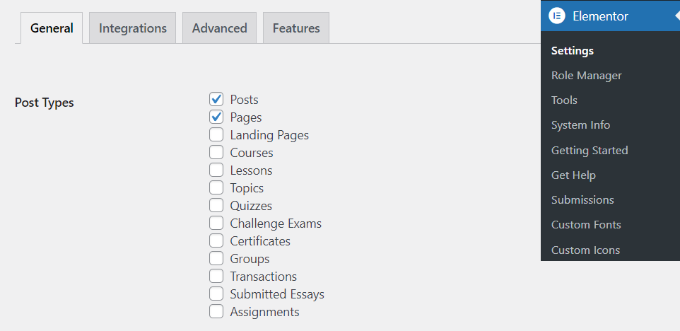
Aici, puteți activa Elementor pentru diferite tipuri de postări. În mod implicit, este activat pentru postările și paginile dumneavoastră WordPress.
Dacă aveți tipuri de postări personalizate pe site-ul dvs., atunci acestea vor apărea și aici și le puteți activa, de asemenea.
Puteți exclude sau include roluri de utilizator care pot folosi Elementor la scrierea de postări sau pagini. Implicit, constructorul de pagini este activat doar pentru administratori.
Apoi, nu uitați să faceți clic pe butonul „Salvează modificările” pentru a salva setările.
Crearea de layout-uri personalizate WordPress cu Elementor
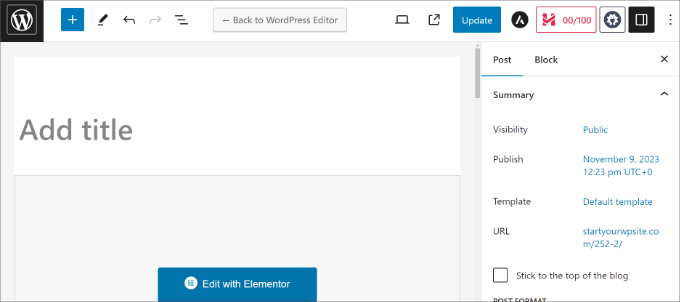
Mai întâi, trebuie să creați o pagină sau o postare nouă pe site-ul dvs. WordPress. Pe ecranul de editare a postării, veți observa noul buton „Editează cu Elementor”.
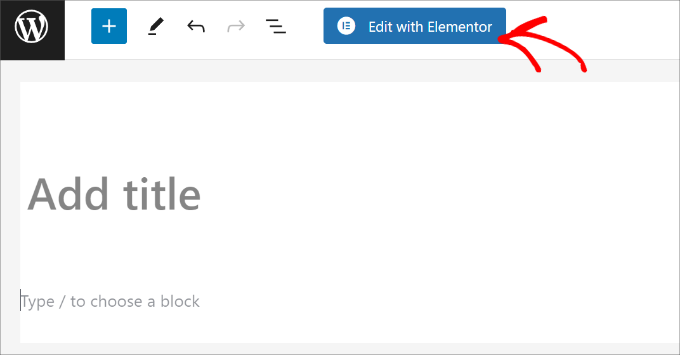
Apăsând pe el se va deschide interfața utilizatorului Elementor, unde puteți edita pagina dvs. folosind constructorul de pagini drag-and-drop al Elementor.
Puteți adăuga secțiuni și construi pagina dumneavoastră de la zero sau puteți alege un șablon.
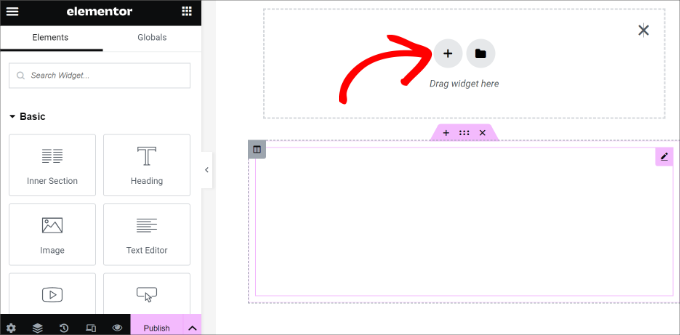
Șabloanele vă oferă o modalitate rapidă și ușoară de a începe. Elementor vine cu mai multe șabloane proiectate profesional pe care le puteți personaliza oricât doriți.
Să începem cu un șablon făcând clic pe butonul „Adaugă șablon”.
Aceasta va deschide o fereastră pop-up unde puteți vedea diferitele șabloane disponibile. Ar trebui să căutați un șablon care este similar cu ceea ce doriți pentru layout-ul paginii dvs.
În exemplul nostru, ne uităm la șabloane de pagini 404.
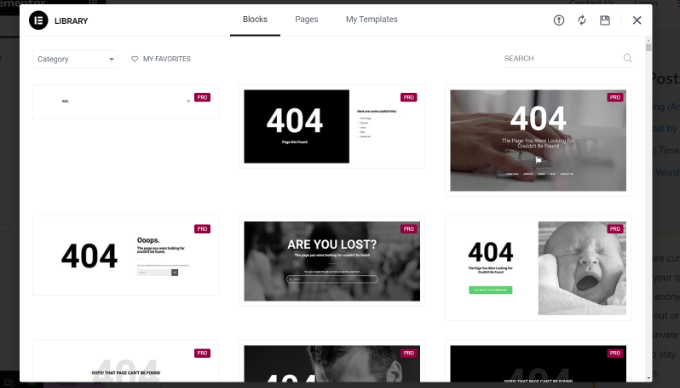
Acum, trebuie să faceți clic pentru a selecta șablonul dorit și apoi să faceți clic pe butonul „Inserare” pentru a-l adăuga la pagina dvs.
Elementor va încărca acum șablonul pentru dumneavoastră.
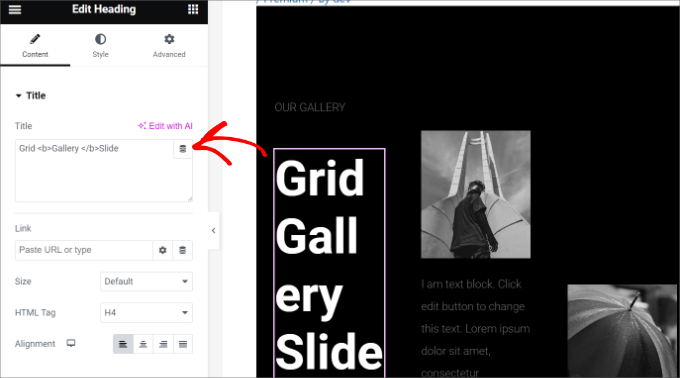
Acum puteți începe să editați șablonul pentru a se potrivi nevoilor dumneavoastră. Pur și simplu indicați și faceți clic pe orice element pentru a-l selecta, iar Elementor vă va afișa setările în coloana din stânga.
Cum funcționează layout-urile Elementor
Acum, să vorbim despre cum funcționează aspectele Elementor.
Aspectele Elementor sunt construite folosind secțiuni, coloane și widget-uri. Secțiunile sunt ca niște rânduri sau blocuri pe care le plasați pe pagina dvs.
Fiecare secțiune poate avea mai multe coloane, iar fiecare secțiune și coloană poate avea propriile stiluri, culori, conținut și așa mai departe.
Puteți adăuga orice în coloanele și secțiunile dvs. folosind widget-urile Elementor. Aceste widget-uri sunt diferite tipuri de blocuri de conținut pe care le puteți plasa în secțiunile dvs. Elementor.
Există un set extins de widget-uri disponibile care acoperă toate elementele populare de web design la care vă puteți gândi. Pur și simplu selectați un widget și trageți-l în secțiunea sau coloana dvs.
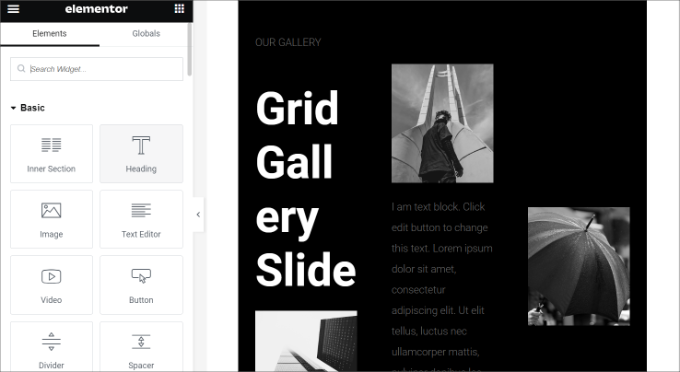
Puteți adăuga imagini, text, titluri, galerii de imagini, videoclipuri, hărți, pictograme, mărturii, slidere, carusele și multe altele.
De asemenea, puteți adăuga widget-uri WordPress implicite și chiar widget-uri create de alte plugin-uri WordPress pe site-ul dvs. De exemplu, dacă utilizați WPForms pentru a crea formulare diferite pentru site-ul dvs., atunci puteți utiliza widget-ul său în Elementor.
După ce ați terminat de editat, puteți face clic pe săgeata de lângă butonul „Publicare” pentru a vizualiza diferite opțiuni de salvare.
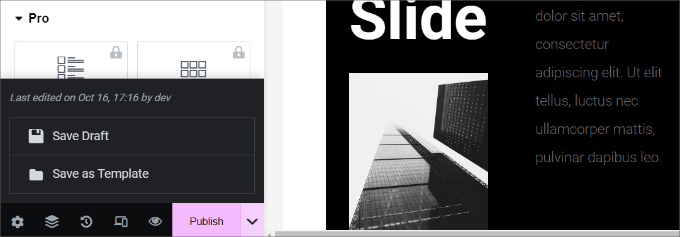
Notă: Salvarea unui layout de pagină nu va publica pagina pe site-ul dvs. WordPress, dar o va salva.
Acum puteți previzualiza pagina sau puteți merge la tabloul de bord WordPress.
Acest lucru vă va readuce la editorul de conținut. Acum puteți salva pagina dvs. WordPress sau o puteți publica pe site-ul dvs. web.
Crearea propriilor șabloane în Elementor
Elementor vă permite să salvați propriile aspecte personalizate ca șabloane. În acest fel, puteți reutiliza propriile șabloane pentru a crea pagini noi și mai rapid în viitor.
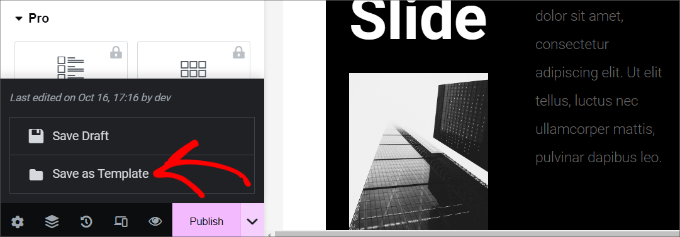
Pur și simplu editați pagina pe care doriți să o salvați ca șablon cu Elementor. În interfața de construire Elementor, faceți clic pe săgeata de lângă butonul „Publicare”.
Veți vedea acum mai multe opțiuni pentru a salva postarea dvs. Pur și simplu faceți clic pe opțiunea „Salvează ca șablon”.
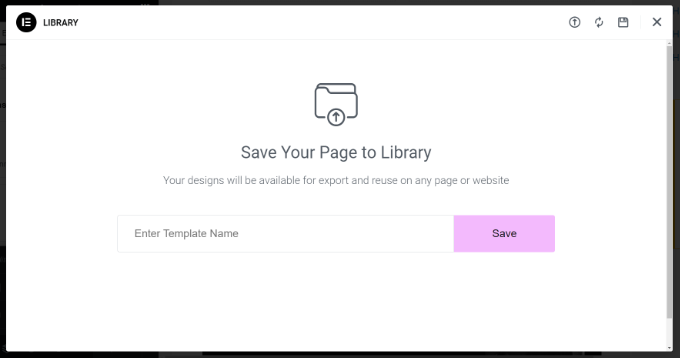
Aceasta va deschide o fereastră pop-up unde trebuie să furnizați un nume pentru șablonul dvs.
După ce ați introdus numele, faceți clic pe butonul „Salvează”.
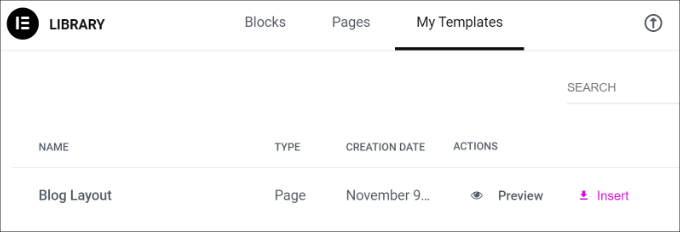
Data viitoare când veți crea un layout de pagină personalizat, veți putea selecta din fila „Șabloanele mele”.
Tot ce trebuie să faceți este să faceți clic pe butonul „Inserare” pentru layout-ul dvs. personalizat de pagină.
Puteți, de asemenea, să exportați acest șablon și să-l utilizați pe alte site-uri WordPress folosind Elementor.
Pur și simplu faceți clic pe pictograma cu 3 puncte și apoi faceți clic pe opțiunea „Export”.
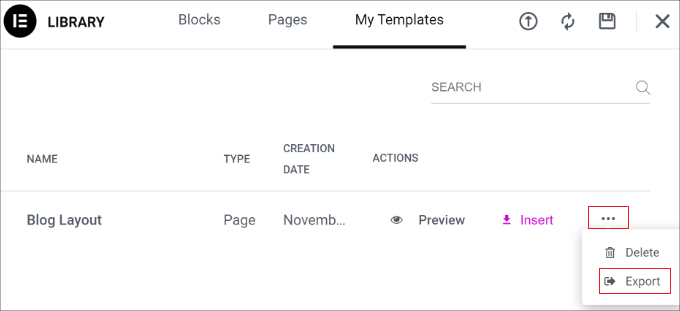
De aici, puteți descărca șablonul pe computerul dumneavoastră.
Sfat bonus: Alternative la Elementor pentru crearea de layout-uri personalizate
Pe lângă Elementor, există și alți constructori de pagini de destinație și de site-uri web care vă permit să creați aspecte personalizate pentru site-ul dvs.
Iată câteva dintre cele mai bune alternative la Elementor pe care le puteți folosi:
- SeedProd este cel mai bun constructor de site-uri web WordPress drag-and-drop care vă permite să creați aspecte personalizate pentru paginile dvs. de destinație. Există peste 300 de șabloane de teme sau pagini de destinație din care puteți alege. SeedProd oferă, de asemenea, o mulțime de opțiuni de personalizare și blocuri pentru a crea pagini uimitoare. Pentru mai multe detalii, puteți consulta recenzia noastră completă despre SeedProd.
- Divi este o temă vizuală și un constructor de pagini. Este pe piață de peste 14 ani și oferă diferite funcționalități pentru crearea de layout-uri WordPress, inclusiv o bibliotecă de layout-uri. Există multe opțiuni de personalizare în constructorul vizual și nu trebuie să editați niciun cod.
- Thrive Architect este un constructor de pagini puternic și ușor de utilizat, pe care îl puteți folosi pentru a crea layout-uri frumoase. Vine cu peste 352 de șabloane și multe opțiuni de personalizare. Puteți folosi constructorul vizual front-end pentru a edita orice element de pe pagină. Pentru mai multe detalii, consultați recenzia noastră despre Thrive Architect.
- Beaver Builder este un alt constructor de pagini popular de tip drag-and-drop pentru WordPress. Este ușor de utilizat și puteți configura cu ușurință aspecte pentru pagini și postări folosind Beaver Builder. Oferă, de asemenea, șabloane predefinite pentru paginile de destinație, dar nu sunt la fel de multe ca la SeedProd sau Divi.
Sperăm că acest articol v-a ajutat să învățați cum să creați layout-uri personalizate WordPress cu Elementor. De asemenea, ați putea dori să vedeți comparația noastră expertă între Elementor vs. Divi vs. SeedProd și alegerile noastre pentru cel mai bun software de web design.
Dacă ți-a plăcut acest articol, te rugăm să te abonezi la canalul nostru de YouTube pentru tutoriale video WordPress. Ne poți găsi, de asemenea, pe Twitter și Facebook.



Moinuddin Waheed
Am văzut Elementor crescând de la cele mai apropiate lentile de la crearea sa cu șapte ani mai devreme.
Oferă o interfață foarte ușor de utilizat pentru ca oricine să creeze site-uri web vizual estetice și atrăgătoare.
Ajută, de asemenea, la transformarea unui design complex într-o simplă joacă.
Dar, sincer vorbind, am avut experiențe proaste în ceea ce privește încărcarea și performanța sa.
De când am încetat să-l folosesc, nu l-am mai ales niciodată.
În prezent folosesc SeedProd și anumiți constructori bazați pe blocuri, folosind funcția de editor complet al site-ului.
Dar, cu toate acestea, Elementor este foarte bun pentru oricine începe cu un site web WordPress.
Jiří Vaněk
Viteza site-ului web este un compromis pentru utilizarea Elementor, deoarece face crearea de site-uri web mult mai ușoară pentru dvs. Când WordPress a introdus inițial Gutenberg, am încetat să-l folosesc pentru o vreme. Editorul de blocuri a fost un coșmar pentru mine. Nu-l înțelegeam și mi s-a părut complicat. Apoi am descoperit Elementor și, datorită lui, m-am întors la WordPress și m-am bucurat că construirea de site-uri web prin WordPress a redevenit simplă, ca înainte. Da, în unele cazuri, Elementor poate încetini site-ul web, dar este mai mult legat de configurarea generală a site-ului web decât de o problemă directă cu Elementor. Cu toate acestea, cred că dacă nu ar fi fost Elementor, mulți oameni nu ar fi folosit deloc WordPress din cauza complexității Editorului Gutenberg.
Allin
Este rău să schimbi între customizer și elementor când construiești un site web — asta cumva slăbește site-ul? Folosesc tema Astra
Suport WPBeginner
Ați dori să rămâneți la un singur editor, deoarece schimbarea înainte și înapoi ar putea modifica marcajul pe care l-ați adăugat în conținutul dvs.
Admin
Jiří Vaněk
Nu este o practică bună. La fel ca la scrierea unui articol. Dacă cineva sare de la Elementor la Gutenberg, de obicei rezultă în stiluri amestecate și rezultatul este prost. Este bine să te limitezi la o singură metodă pe rând.
Lindy Warrell
Mi-a fost prea frică să instalez Elementor în cazul în care îmi strică tema. O face? Dacă nu, s-ar putea să încerc, deoarece blocurile Gutenberg mi se par foarte limitative pentru a-mi aranja sau proiecta propriile pagini.
Suport WPBeginner
By default it shouldn’t, if you reach out to Elementor they can let you know how it will react with your theme
Admin
J M Das
Postarea este foarte utilă. Am un site web de listare a proprietăților. Folosesc pluginul Impress Listing pentru asta. Cum să folosesc layout-urile sau șabloanele personalizate create astfel, în locul paginii de listare implicită. Informațiile de pe pagină spun că layout-urile sau șabloanele personalizate trebuie adăugate în directorul temei. Cum să fac asta. Folosesc o temă copil.
Elaine Wright
Unde stochează Elementor CSS-ul său în directorul arborelui de fișiere? Unde pot găsi fișierul/fișierele pe care le editează?
Stochează ceva în baza de date?
Am căutat un răspuns la asta de destul de mult timp și nu am găsit nimic.
Mulțumesc!
Yula
A fost extrem de util! Mulțumesc! Mi-a economisit multă muncă
Erwin
Spui că nu ai nevoie de un child theme când folosești Elementor?
Ce se va întâmpla dacă actualizezi tema?
Personal editorial
Elementor este un constructor de pagini și setările sale sunt stocate în plugin. Va funcționa cu orice temă.
Admin
andre
este posibil să editezi tema copil, folosind elementor? în special în aspectul categoriei.
deoarece, chiar dacă am un design frumos pe pagina „acasă”, dar când trec la categorie, designul nu se potrivește cu stilul paginii de acasă.
Monique
Încerc să-mi creez pagina executivă cu poze și biografie. Cum încep cu asta folosind Elementor?
David Liou
Asta înseamnă că trebuie să vă actualizați contul la tipul business? Deoarece versiunea personală nu suportă încărcări de șabloane.
Suport WPBeginner
Salut David,
Acest articol este despre site-uri web WordPress.org auto-găzduite. Vă rugăm să consultați ghidul nostru despre diferența dintre WordPress.org auto-găzduit vs. blog WordPress.com gratuit.
Admin
Alex
Site-ul rezultat este receptiv? Alte aplicații similare se laudă că ajută la crearea de site-uri complet receptive și am constatat că sunt un eșec complet.
Tenika
Am folosit versiunea gratuită pentru a-mi proiecta pagina principală și este complet responsivă. Acesta este un plugin grozav și face tot ce ai putea avea nevoie în versiunea gratuită! Este atât de bun încât intenționez să achiziționez versiunea pro doar pentru a susține și a mulțumi dezvoltatorului pentru un plugin atât de util.
Rodney Lacambra
O prezentare excelentă folosind constructorul de pagini drag & drop Elementor. Nu am încercat acest lucru, dar merită.
Aceasta ar putea fi o alternativă excelentă pentru constructorul de pagini SiteOrigin
Mulțumesc pentru distribuire. În general, este bine de avut pentru crearea de layout-uri personalizate cu WordPress.
~Rod
Deepak
Folosesc Elementor pe blogul meu și îmi afișează eroarea „Serverul de internet nu a fost găsit” când editez pagina cu acest plugin.
Tenika
Ar trebui să verificați pagina lor de suport de pe site-ul lor web. Are o mulțime de sfaturi utile pentru depanare.
Victorvijau
Mulțumesc pentru postare. Căutam un plugin pentru acest scop pentru a construi o pagină pentru site-ul meu
Mulțumesc mult