


Recent, unul dintre cititorii noștri a întrebat dacă este posibil să creeze conținut lung și frumos în WordPress? Conținutul lung, cu un element narativ, s-a dovedit a fi mai captivant decât textul simplu și imaginile. În acest articol, vă vom arăta cum să creați conținut lung și frumos în WordPress cu StoryBuilder.

De ce să folosiți StoryBuilder pentru articole lungi în WordPress?
Utilizatorii petrec doar câteva secunde privind un site web înainte de a decide dacă vor să rămână sau să plece. Dacă publicați articole lungi, atunci păstrarea utilizatorilor pe site-ul dvs. devine și mai dificilă.
Adăugarea de elemente multimedia și ajutoare vizuale interactive face ca conținutul de lungă durată să fie foarte captivant pentru utilizatori. În loc să deruleze doar text și imagini, utilizatorii pot interacționa cu elementele de pe pagină.
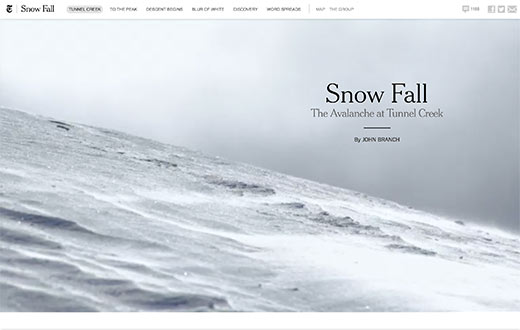
Iată câteva dintre cele mai bune exemple de conținut de lungă durată cu elemente bogate de povestire.
- New York Times – Pe Drumul Mătăsii
- Washington Post – Washington – O lume aparte
- The Guardian – Firestorm
- Pitchfork – Machines for Life
Toate aceste articole lungi au trăsături similare de mare povestire. Ele folosesc media imersivă, efecte de paralaxă și elemente interactive de UI pentru a crea conținut captivant.
Temele WordPress tradiționale de obicei nu vă permit să creați astfel de pagini sau articole. Chiar dacă ați încerca, ar trebui să folosiți o serie de pluginuri și s-ar putea să nu funcționeze bine pentru publicul dvs.
Acestea fiind spuse, să vedem cum puteți crea conținut lung și frumos în WordPress cu StoryBuilder, folosind orice temă și fără a scrie cod.
Crearea primei povești lungi cu StoryBuilder
Primul lucru pe care trebuie să-l faceți este să instalați și să activați pluginul Press75 Long Form Storybuilder. Pentru mai multe detalii, consultați ghidul nostru pas cu pas despre cum să instalați un plugin WordPress.
După activare, trebuie să creați o nouă postare sau pagină. Veți observa noua casetă meta „Activați conținutul lung” pe ecranul de editare a postării.
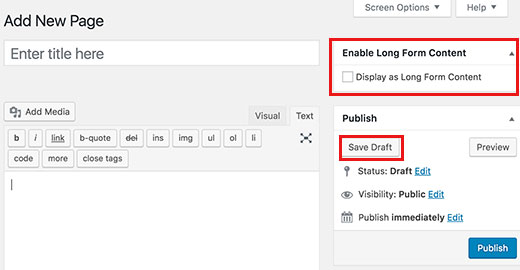
Trebuie să bifați căsuța de lângă opțiunea „Afișați ca conținut de lungă durată” și apoi să faceți clic pe butonul Salvare schiță.
WordPress va reîncărca pagina și veți vedea acum o notificare că conținutul lung este activat pentru pagina sau articolul respectiv. În loc de editorul de articole, veți vedea un buton etichetat „Editează pagina mea de conținut lung”.
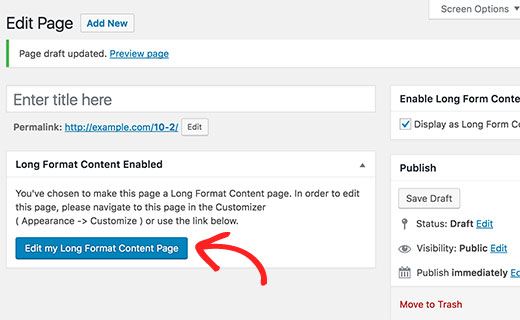
Apăsați pe buton pentru a lansa editorul de conținut extins.
O nouă fereastră de browser va deschide pagina curentă în personalizatorul temei WordPress.
Panoul din dreapta va afișa câteva instrucțiuni de bază despre cum să folosiți StoryBuilder. Aceste instrucțiuni vor dispărea odată ce începeți să editați pagina.
Panoul din stânga conține controalele Customizer, inclusiv cele utilizate pentru a edita tema WordPress. Veți observa două opțiuni în controalele Customizer care sunt evidențiate.
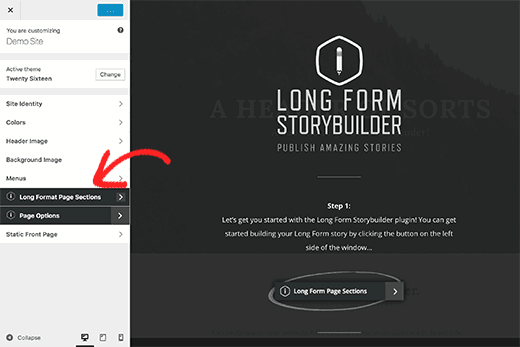
Faceți clic mai întâi pe fila Opțiuni pagină. Aceasta vă permite să alegeți culorile primare și secundare care vor fi utilizate în pagina de conținut de lungă formă pe care o editați.
De asemenea, vă permite să alegeți fonturile pe care doriți să le utilizați pentru pagină.
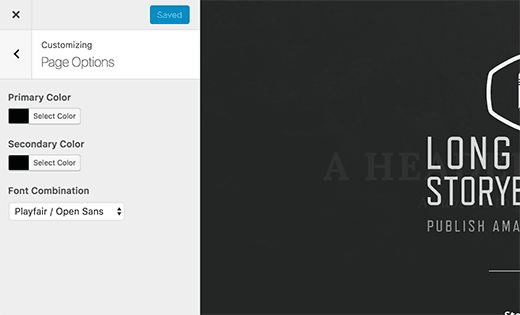
După aceea, faceți clic pe săgeata înapoi de lângă antetul „Opțiuni pagină” din panoul din stânga.
Acum puteți face clic pe fila „Secțiuni pagină format lung” pentru a începe să construiți conținutul dvs. lung.
Pe fila Următorul, faceți clic pe butonul Adăugare Secțiuni. Se va deschide o altă filă cu lista secțiunilor pe care le puteți adăuga la pagina dvs.
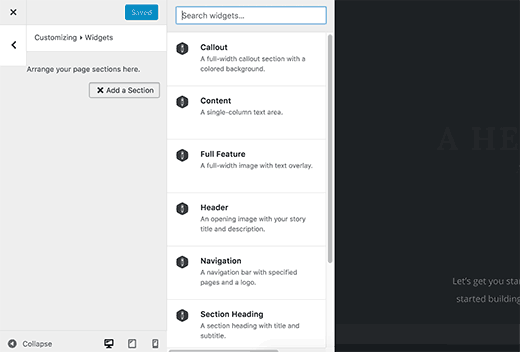
Făcând clic pe o secțiune, aceasta va fi adăugată la pagina dvs. Veți vedea setările pentru editarea acelei secțiuni.
Fiecare secțiune are setări diferite. De exemplu, secțiunea antet vă cere un titlu de secțiune, o imagine, text de afișat ca antet principal și subtitlu.
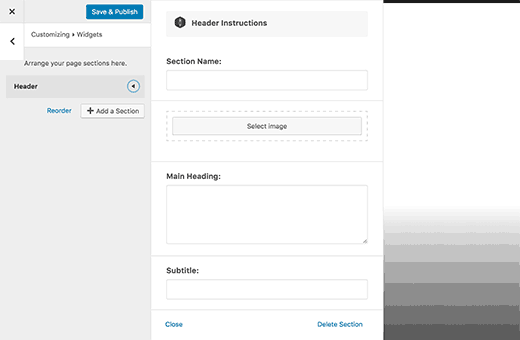
După completarea setărilor, pur și simplu faceți clic pe butonul de închidere din partea de jos. Acum puteți adăuga o altă secțiune la pagina dvs.
Toate secțiunile vor apărea în panoul din stânga. Le puteți rearanja prin tragere și plasare.
Dacă doriți să eliminați o secțiune, pur și simplu faceți clic pe ea și apoi faceți clic pe linkul Eliminare din partea de jos a setărilor secțiunii.
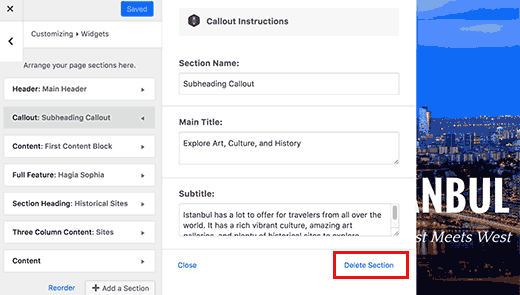
Iată o listă de secțiuni care sunt disponibile în prezent cu StoryBuilder.
- Meniu de navigare – Vă permite să adăugați un meniu de navigare la povestea dvs. Puteți folosi un meniu de navigare existent sau puteți crea un meniu personalizat.
- Callout – O secțiune de tip callout pe toată lățimea, cu fundal colorat. Folosește culoarea primară selectată în Opțiuni pagină pentru fundal.
- Conținut – O zonă de conținut pe o singură coloană
- Zonă de conținut pe două coloane
- Zonă de conținut pe trei coloane
- Funcționalitate completă – Permite adăugarea unei imagini pe lățime completă cu efect de paralax, titlu, subtitlu și conținut.
- Antet secțiune – Adaugă un rând de antet pentru secțiune
Secțiunile zonei de conținut sunt la fel ca editorul de articole WordPress. Puteți încorpora videoclipuri, imagini, blockquotes, încorpora tweet-uri sau postări de Facebook.
La fel ca întreaga pagină, zonele de conținut cu mai multe coloane sunt, de asemenea, complet responsive. Conținutul dvs. va fi afișat într-o singură coloană pentru utilizatorii cu ecrane mai mici.
După ce ați adăugat câteva secțiuni la pagina dvs., faceți clic pe butonul Salvare și Publicare din partea de sus. Chiar dacă butonul spune „Publicare”, pagina dvs. va fi totuși salvată ca schiță.
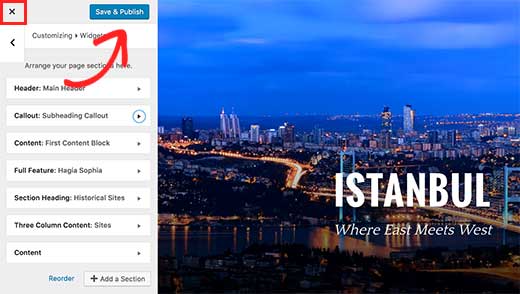
Va trebui să ieșiți din personalizator făcând clic pe butonul de închidere.
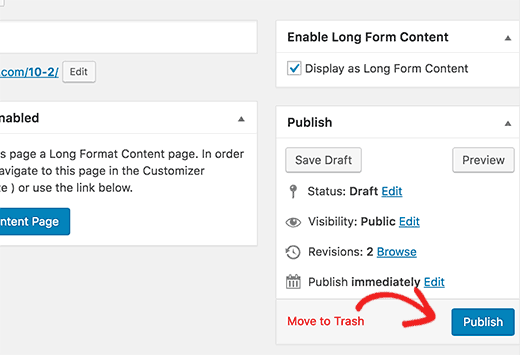
Acest lucru vă va readuce la ecranul de editare a postării WordPress, unde puteți alege să publicați pagina sau postarea sau să o salvați ca schiță.
Acesta este totul, sperăm că acest articol v-a ajutat să învățați cum să creați conținut lung frumos în WordPress cu StoryBuilder. Dacă v-a plăcut funcționalitatea drag and drop a StoryBuilder, atunci s-ar putea să doriți să vedeți și comparația noastră a celor mai bune constructori de pagini drag and drop pentru WordPress.
Dacă v-a plăcut acest articol, vă rugăm să vă abonați la canalul nostru de YouTube pentru tutoriale video WordPress. Ne puteți găsi, de asemenea, pe Twitter și Facebook.


Robert Vodicka
1. Cum adaug o bară de instrumente sau un link în partea de sus a paginii pentru a reveni la pagina mea principală?
2. Nu pot derula prin imaginile Funcționalități complete, fiind nevoit să folosesc bara de glisare pentru a ajunge la următorul bloc de text. Există o soluție?
Suport WPBeginner
Salut Robert,
Dacă prin bară de instrumente înțelegeți un meniu de navigare, atunci puteți adăuga un link la bara de navigare de sus a site-ului dvs. vizitând pagina Aspect » Meniuri. Consultați ghidul nostru despre cum să adăugați meniuri de navigare în WordPress pentru instrucțiuni pas cu pas.
În ceea ce privește imaginile de prezentare, nu suntem siguri că înțelegem pe deplin problema. Iată ce puteți încerca: schimbați temporar site-ul dvs. la o temă implicită, cum ar fi TwentySeventeen. Vizitați site-ul dvs. pentru a vedea dacă acest lucru v-a rezolvat imaginile de prezentare. Dacă da, atunci probabil este o problemă cu tema dvs.
Sper că acest lucru ajută
Admin
Robert Vodicka
Mulțumesc pentru răspuns. Voi încerca soluția ta pentru prima mea întrebare. Referitor la a doua, cea cu imaginile care nu se derulează, poți verifica pagina în cauză? Poate fi găsită la: . Ar trebui să observi că poți derula cu rotița mouse-ului prin secțiunile de conținut, dar nu prin secțiunile construite folosind secțiunea cu funcționalitate completă, care sunt imagini. Mulțumesc
Suport WPBeginner
Salut Robert,
Aceste imagini nu sunt un bug sau o eroare. Aceste imagini care rămân pe fundal pe măsură ce derulați se numesc efecte de fundal parallax. Ele sunt folosite destul de frecvent de multe site-uri web. Cu toate acestea, dacă nu vă plac, le puteți elimina și insera imagini în editorul de articole.
Janet Fuller
Am citit articolul dvs. complet. Un post excelent despre câteva pluginuri bune pentru WordPress. Am folosit StoryBuilder și am obținut un rezultat bun. M-a ajutat să gestionez utilizatorii. Ei se pot înregistra și autentifica ușor. Le spun mereu prietenilor mei să folosească StoryBuilder.
Lars Eriksson
Pluginul „Press75 Long Form Storybuilder” nu a mai fost actualizat de peste un an.
Și are doar peste 100 de instalări active.
Nu există alternative?
Abhishek Prakash
Ce se întâmplă cu conținutul când șterg acest plugin?
Safar Fiertze
Abia aștept să încep cu acest plugin, dar am întâmpinat o problemă imediat după instalare. Când am apăsat pe salvare draft, a redirecționat către personalizare, așa cum era de așteptat, dar nu s-a încărcat. Fereastra afișează personalizare: Se încarcă. Și rămâne așa.
În prezent, blogul este găzduit local și nu folosesc o temă Press75. Nu sunt sigur dacă oricare dintre acestea cauzează problema. Orice sfat este apreciat. Mulțumesc!
Suport WPBeginner
Aceasta ar putea fi o conflict cu tema dvs. sau cu un plugin de pe site-ul dvs. Puteți depana comutând la o temă implicită și dezactivând toate pluginurile. Vedeți dacă acest lucru rezolvă problema.
Admin
Safar Fiertze
Mulțumesc pentru răspuns și, după ce am experimentat, am crezut că ar putea fi o problemă de plugin sau temă. Am dezactivat toate pluginurile și am încercat cele trei teme implicite Twenty pe care le aveam când am primit blogul. Presupun că asta înțelegeți prin temă implicită? Nu am reușit să rezolv problema.
pohchue
Am instalat pluginul. Dar de ce nu se deschide o nouă pagină de browser după ce am bifat „Afișare ca conținut lung” și am salvat schița?
Khürt L. Williams
Articolul a fost informativ. Cu toate acestea, aș fi apreciat câteva linkuri către site-uri web care folosesc StoryBuilder.
Gopinath
Salut Wpbeginer,
Folosesc un blog WordPress.com. Îmi place conținutul de lungă durată în Firestorm.
Vreau același lucru sau ceva asemănător ca temă sau soluție pentru conținut lung, cum ar fi acesta, pe blogul meu wordpress.com. Cum pot face asta. Vă rog să mă ajutați.
Suport WPBeginner
Ar fi destul de dificil de realizat în WordPress.com. Vă rugăm să consultați ghidul nostru despre care sunt limitările WordPress.com.
Admin
Gopinath
Da, știu despre aceste limitări, de aceea caut alte soluții pentru a obține aceleași rezultate. Dacă nu există nicio modalitate cu wp.com, atunci mulțumesc. Dacă da, vă rog să mă educați în acest sens.
Khürt L. Williams
El ți-a răspuns la întrebare oferind un link cu diferențele dintre WordPress.com și WordPress. Practic, NU POȚI FACE ASTA PE WORDPRESS.COM DEOARECE NU PERMITE INSTALAREA DE PLUGINURI.
Cristi Pitner
Lucru grozav – merită încercat! Mulțumesc!