


Una dintre cele mai mari lecții pe care le-am învățat din testarea sistemelor de abonament în WooCommerce este că comunicarea este esențială.
Proprietarii de magazine care își țin abonații informați despre reînnoirile viitoare nu numai că au rate de retenție mai bune, dar primesc și mai puține solicitări de suport și reclamații.
După ce am ajutat multe afaceri bazate pe abonamente prin WPBeginner, am rafinat procesul de creare a e-mailurilor de reamintire care ating echilibrul perfect între informativ și neintruziv.
Nu trebuie să fii un expert tehnic pentru a implementa aceste strategii – ai nevoie doar de instrumentele și abordarea potrivite.
În acest ghid pas cu pas, vă vom arăta cum să creați e-mailuri de reamintire a abonamentului pe care clienții dvs. le vor aprecia cu adevărat.
💡Răspuns rapid: Cum să setezi memento-uri pentru abonamente
Cel mai bun mod de a crea memento-uri pentru abonamentele WooCommerce este cu pluginul FunnelKit Automations. Iată pașii de bază:
- Instalează pluginul: Va trebui să instalezi atât versiunea gratuită, cât și cea Pro a FunnelKit Automations.
- Creează o automatizare: Pornește o nouă automatizare de la zero și alege declanșatorul „Abonamente înainte de reînnoire”.
- Proiectează și activează: Adaugă o acțiune „Trimite e-mail”, scrie textul e-mailului folosind etichete de îmbinare pentru personalizare și setează automatizarea pe activă.
De ce să creați un e-mail de reamintire pentru abonamentele WooCommerce în WordPress?
După ce ai configurat abonamentele WooCommerce, este o idee bună să creezi e-mailuri de reamintire a abonamentelor. Aceste mesaje automate îi anunță pe clienți că abonamentele lor sunt pe cale să se reînnoiască.
- Reduce plățile eșuate: Reamintirile oferă clienților șansa de a-și actualiza cardul de credit sau informațiile de contact, prevenind eșecurile de reînnoire.
- Îmbunătățește experiența clienților: Un simplu anunț prealabil pare transparent și de încredere, reducând reclamațiile clienților.
- Scade tichetelor de suport: Comunicarea proactivă te ajută să eviți problemele administrative și cererile de rambursare.
În acest fel, puteți permite abonaților să își actualizeze detaliile de plată și informațiile de contact sau să facă alte modificări înainte ca abonamentul lor să se reînnoiască automat. Acest lucru vă ajută să evitați problemele administrative, cererile de rambursare și reclamațiile clienților.
De asemenea, îi oferă clientului șansa de a-și anula abonamentul.
Deși veți dori să obțineți cât mai mulți abonați posibil, persoanele care se simt păcălite să-și reînnoiască abonamentele s-ar putea plânge sau ar putea lăsa recenzii negative ale clienților.
În secțiunile următoare, vă vom arăta cum să creați un e-mail de reamintire a abonamentului în WordPress folosind extensia Abonamente WooCommerce și FunnelKit.
Iată o listă de pași pe care îi vom acoperi în acest ghid:
- Pasul 1: Configurați automatizările FunnelKit
- Pasul 2: Creați o automatizare de memento prin e-mail FunnelKit
- Pasul 3: Proiectarea e-mailului de reamintire a abonamentului WooCommerce
- Pasul 4: Creați e-mailuri de urmărire
- Bonus: Asigurați-vă că e-mailurile dvs. de reamintire sunt livrate!
- Întrebări frecvente despre trimiterea e-mailurilor WooCommerce
Gata? Să începem.
Cum să creați un e-mail de reamintire a abonamentului WooCommerce în WordPress
Cel mai bun mod de a crea un e-mail de reamintire a abonamentului este prin utilizarea FunnelKit Automations. FunnelKit Automations este cel mai bun instrument de automatizare a marketingului pentru site-urile WooCommerce.
L-am testat pe o mulțime de magazine WooCommerce și puteți citi recenzia noastră despre FunnelKit Automations pentru mai multe detalii.
FunnelKit vă permite să configurați cu ușurință e-mailuri automate pentru recuperarea coșurilor abandonate, nutriția lead-urilor, educația post-achiziție, cupoane pentru următoarea comandă, memento-uri de abonament și multe altele.
Pasul 1: Configurați automatizările FunnelKit
Mai întâi, va trebui să instalați și să activați pluginul FunnelKit Automations Pro. Pentru mai multe detalii, consultați ghidul nostru despre cum să instalați un plugin WordPress.
Pluginul Pro funcționează ca un add-on, deci veți avea nevoie și de pluginul gratuit FunnelKit Automations. Versiunea gratuită oferă funcționalitatea de bază, în timp ce versiunea Pro deblochează funcțiile avansate, cum ar fi reamintirile de abonament.
Odată ce ambele plugin-uri sunt active, puteți naviga la FunnelKit Automations » Settings și adăugați licența în câmpul „FunnelKit Automations Pro”. Puteți găsi aceste informații în contul dvs. de pe site-ul FunnelKit.
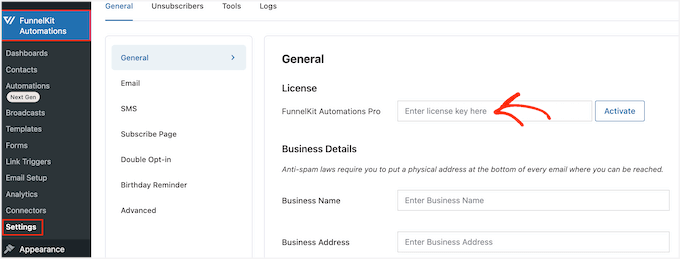
După introducerea cheii, faceți clic pe butonul „Activează”.
Acum, sunteți gata să creați tot felul de automatizări WooCommerce care cresc vânzările.
Pasul 2: Creați o automatizare de memento prin e-mail FunnelKit
Pentru a începe crearea unui e-mail de reamintire a abonamentului, va trebui să accesați pagina FunnelKit Automations » Automations (Next-Gen) din tabloul de bord WordPress.
Apoi, apasă pe butonul „Adaugă o nouă automatizare”.
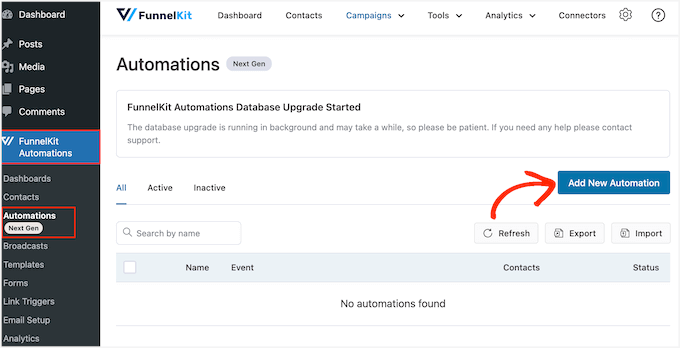
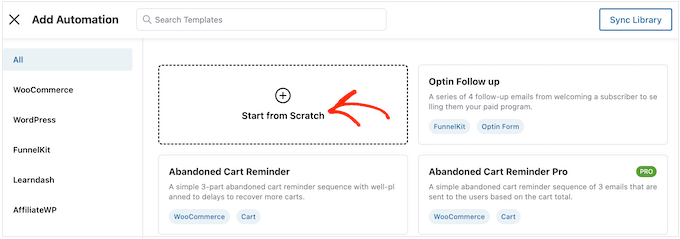
Aceasta va deschide biblioteca FunnelKit de rețete de automatizare pre-construite.
Pentru acest tutorial, vom face clic pe butonul „Start From Scratch”.
Acum puteți introduce un nume pentru automatizare. Acesta este doar pentru referința dvs., deci puteți folosi orice doriți.
Odată ce ați făcut acest lucru, puteți face clic pe butonul „Creare”.
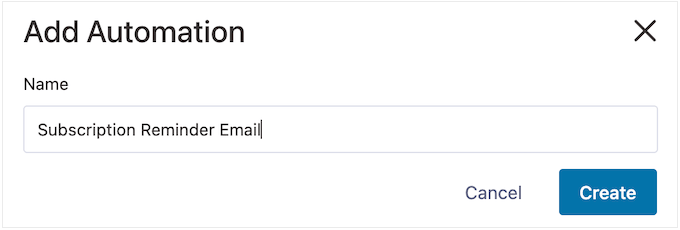
Aceasta va lansa constructorul de automatizare a e-mailurilor, ușor de utilizat, de la FunnelKit.
În acest moment, ar trebui să fiți pregătit pentru crearea fluxului de lucru WooCommerce. Pentru a începe, pur și simplu faceți clic pe „Select Trigger”.
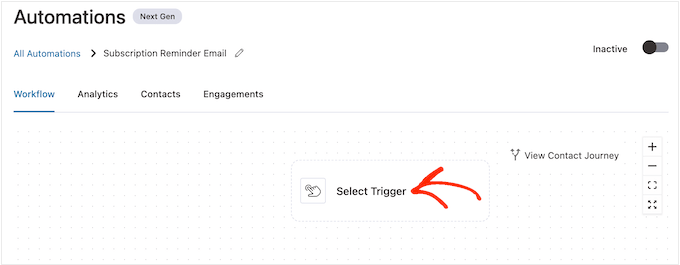
Acum puteți alege acțiunea care declanșează fluxul de lucru automat în WordPress.
Pentru a face acest lucru, veți dori să faceți clic pe fila „WooCommerce” și să selectați „Abonamente înainte de reînnoire”.
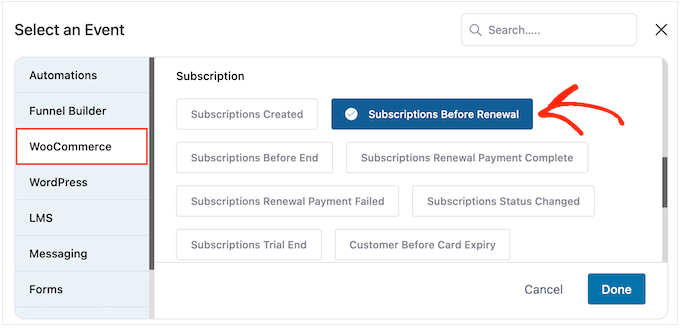
Când sunteți gata, faceți clic pe „Terminat”.
Aceasta va adăuga un declanșator de bază la editorul FunnelKit. Pentru a configura declanșatorul, puteți face clic pe „Abonamente înainte de reînnoire”.
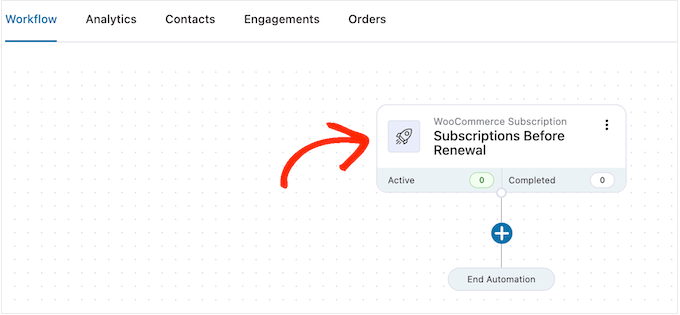
Acum, veți putea decide când să trimiteți memento-ul.
Fiți conștient că puteți crea și e-mailuri de urmărire. De exemplu, ați putea trimite un e-mail cu 5 zile înainte de reînnoirea abonamentului și un e-mail de urmărire cu o zi înainte.
Pentru a seta o dată, pur și simplu tastează un număr în câmpul „Zile înainte de reînnoirea abonamentului”.
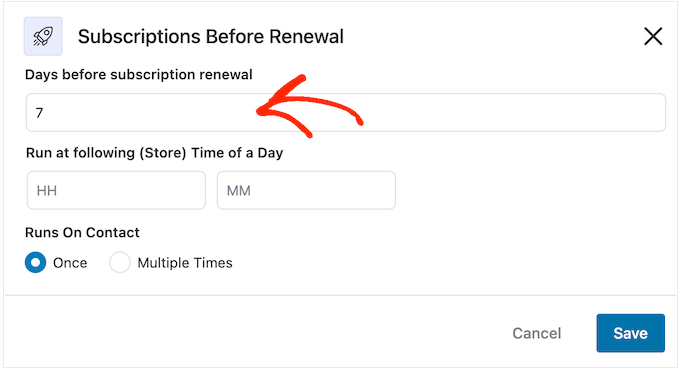
Puteți alege, de asemenea, ora la care va fi trimis e-mailul. Este o idee bună să trimiteți e-mailuri de reamintire atunci când abonatul este cel mai probabil online și deschide mesaje.
Acestea fiind spuse, ajută să știi cât mai multe despre abonații tăi. Dacă nu ați făcut-o deja, vă recomandăm să instalați Google Analytics în WordPress. Vă va ajuta să aflați mai multe despre clienții dvs., inclusiv despre fusurile lor orare și când sunt cel mai probabil online.
După configurarea e-mailurilor de reamintire, este, de asemenea, o idee bună să urmăriți ratele de deschidere ale e-mailurilor dvs. Puteți chiar să configurați testarea A/B split trimițând mesaje la momente diferite și apoi văzând ce obține cele mai bune rezultate.
Prin monitorizarea și ajustarea continuă a tuturor e-mailurilor dvs. personalizate WooCommerce, ar trebui să puteți îmbunătăți ratele de deschidere și de conversie.
Puteți spune FunnelKit să trimită e-mailuri de reamintire la o anumită oră, tastând-le în câmpurile care afișează implicit „HH” (oră) și „MM” (minut).
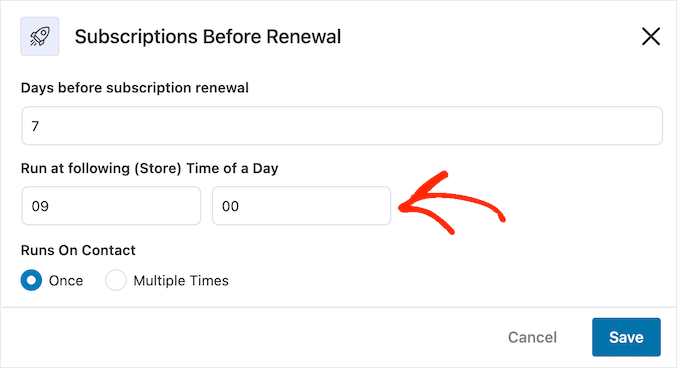
După aceea, puteți alege dacă să trimiteți acest e-mail o dată sau de mai multe ori.
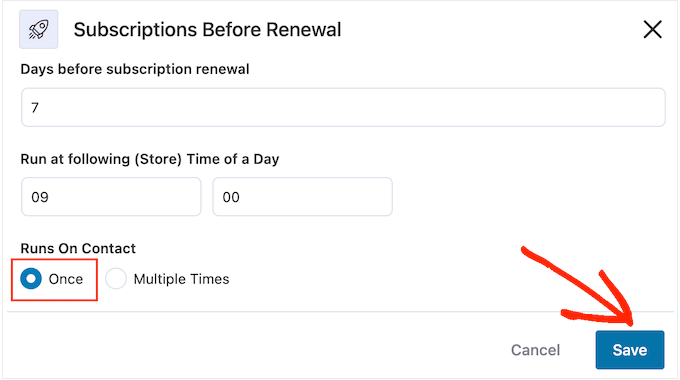
Mai târziu în acest ghid, vă vom arăta cum să adăugați e-mailuri de urmărire la această campanie. Având în vedere acest lucru, veți dori, de obicei, să trimiteți acest e-mail o singură dată, selectând butonul „O singură dată”.
Odată ce declanșatorul este configurat, faceți clic pe butonul „Save”.
Pasul 3: Proiectarea e-mailului de reamintire a abonamentului WooCommerce
Acum, este timpul să creezi e-mailul WooCommerce care va fi trimis abonaților tăi, făcând clic pe butonul '+'.
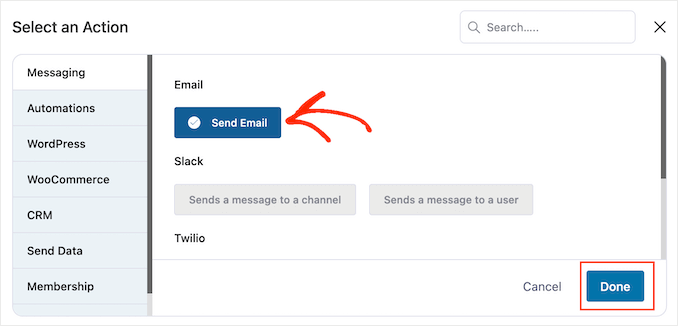
Poți apoi selecta „Acțiune”.
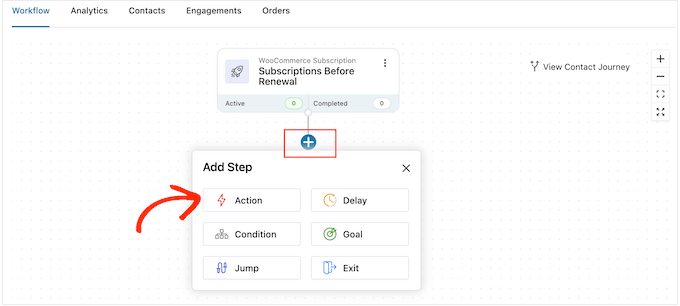
În fereastra pop-up care apare, puteți alege „Trimite e-mail”.
După aceea, continuați și faceți clic pe „Terminat”.
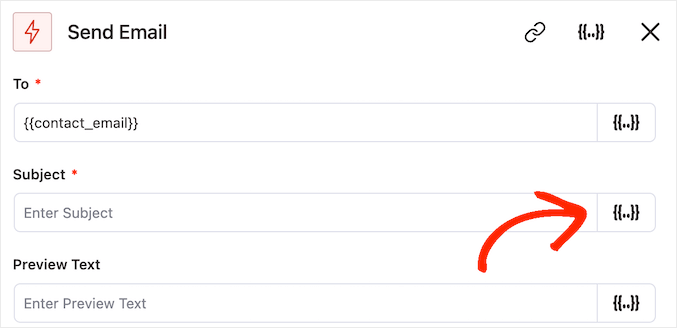
Acum, ar trebui să puteți începe să creați e-mailul introducând un subiect și un text de previzualizare.
Puteți folosi o combinație de text simplu și etichete de îmbinare. FunnelKit va înlocui orice etichetă de îmbinare cu valori reale ori de câte ori trimite un e-mail de reamintire a abonamentului. Acest lucru permite etichetelor de îmbinare să atragă atenția abonatului cu conținut personalizat.
De exemplu, ai putea folosi o etichetă de îmbinare pentru a adăuga numele abonatului în linia subiectului sau data la care abonamentul său va fi reînnoit automat.
Pentru a adăuga o etichetă de îmbinare, faceți clic pe pictograma „{{.}}” de lângă câmpul în care doriți să utilizați eticheta.
Aceasta deschide biblioteca de etichete de îmbinare. Etichetele de îmbinare sunt spații rezervate (cum ar fi {{ contact.first_name }}) care inserează automat informații despre client în e-mailurile dvs., făcându-le să pară mai personale.
Când găsești o etichetă pe care vrei să o folosești, s-ar putea să vezi o pictogramă „Copiere” sau „Setări”. Dacă vezi simbolul „Copiere”, atunci pur și simplu fă clic pe el pentru a copia eticheta de îmbinare.
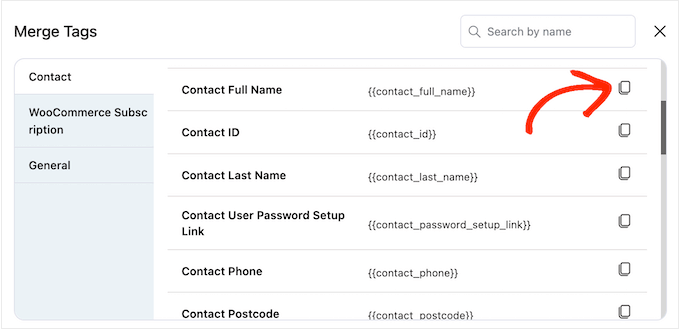
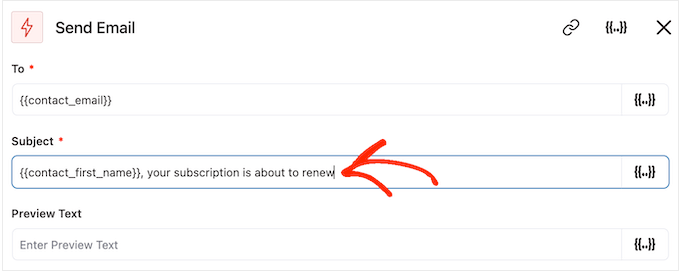
Cu asta făcut, puteți merge mai departe și lipiți eticheta de îmbinare în e-mail.
În acest moment, s-ar putea să doriți să adăugați și text static (simplu), tastându-l direct în câmp.
Din nou, atunci când parcurgeți etichetele de îmbinare, este posibil să vedeți și o pictogramă „Setări” în loc de o pictogramă „Copiere”.
De exemplu, această imagine arată o pictogramă „Setări” lângă eticheta de îmbinare „Numele de contact”.
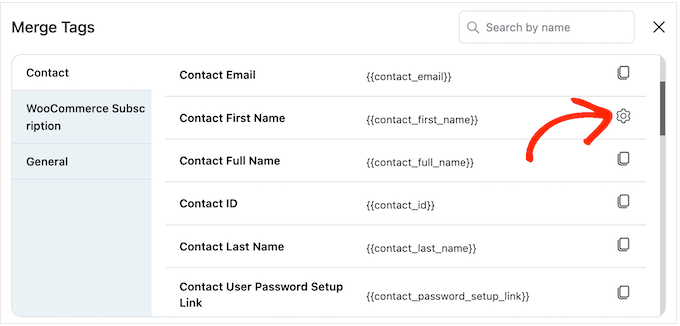
Această pictogramă vă permite să setați o valoare de rezervă, pe care FunnelKit o va folosi dacă nu are acces la valoarea reală.
Dacă vedeți o pictogramă „Setări”, o puteți accesa și introduce text în câmpul „Fallback”.
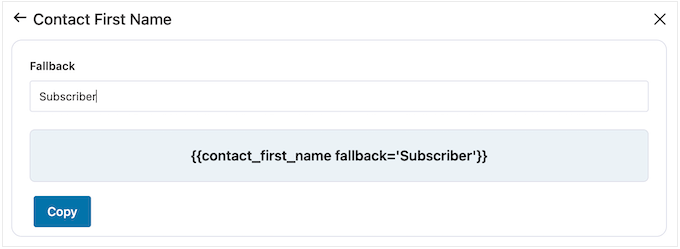
După crearea unei soluții de rezervă, faceți clic pe „Copiere”.
Cu asta făcut, pur și simplu lipiți eticheta de îmbinare în câmpul unde doriți să o utilizați. Puteți, de asemenea, să introduceți text static direct în câmp.
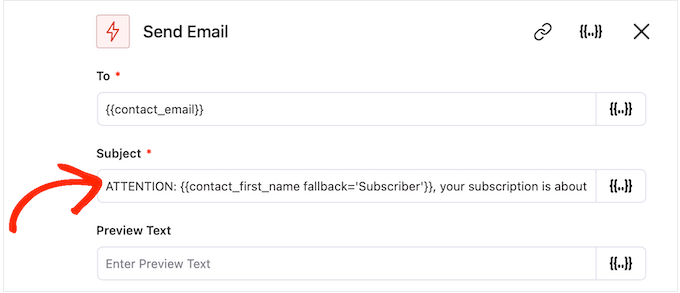
Când ești mulțumit de modul în care sunt configurate subiectul și textul de previzualizare, derulează în jos la micul editor de text.
Aici, poți crea textul corpului e-mailului tastându-l în editor. Poți adăuga și etichete dinamice selectând „Etichete de îmbinare” și apoi urmând același proces descris mai sus.
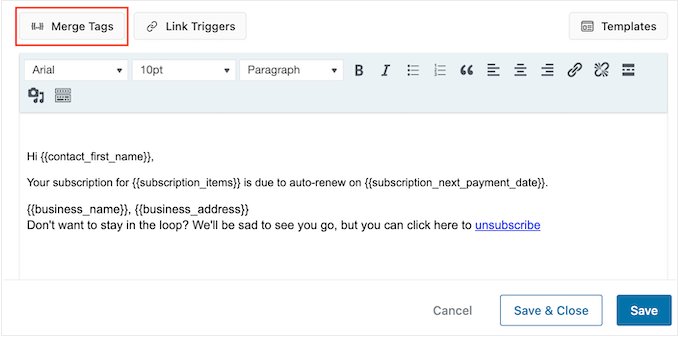
Editorul de text are toate opțiunile standard de formatare a textului, astfel încât puteți adăuga linkuri, schimba dimensiunea textului, schimba fontul și multe altele.
După ce ați finalizat acest proces, puteți previzualiza e-mailul făcând clic pe butonul „Afișați previzualizarea”.
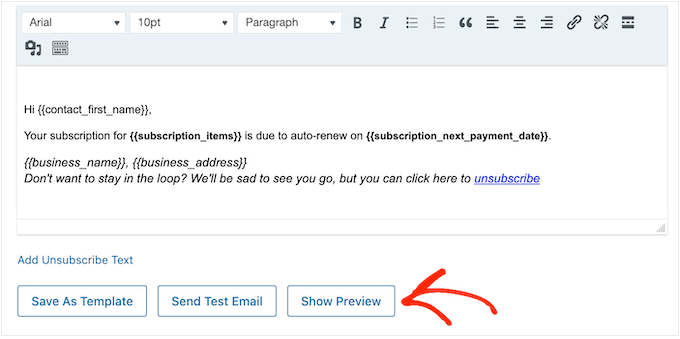
Când sunteți mulțumit de e-mailul de reamintire a abonamentului, faceți clic pe butonul „Salvare și închidere”.
Pasul 4: Creați e-mailuri de urmărire
În acest moment, ați putea dori să adăugați unul sau mai multe e-mailuri de urmărire la campanie.
Pentru a începe, veți adăuga de obicei o întârziere între aceste e-mailuri făcând clic pe pictograma „+” și apoi selectând „Delay”.
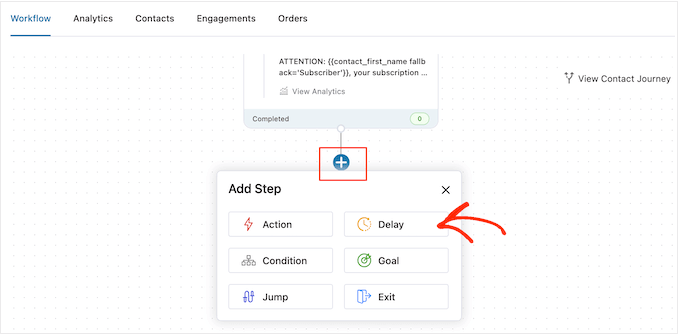
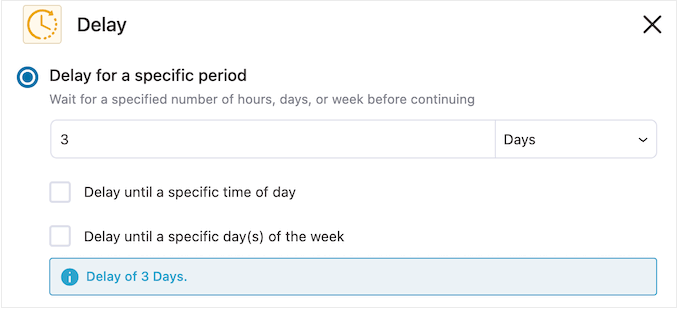
Pe acest ecran, deschide meniul derulant care afișează implicit „Minute” și alege o valoare din listă. Când creezi e-mailuri de reamintire pentru magazinul tău online, vei dori, de obicei, să selectezi fie „Zile”, fie „Săptămâni”.
După aceea, introduceți valoarea pe care doriți să o utilizați, cum ar fi 1 Săptămână sau 3 Zile.
După aceea, s-ar putea să doriți să setați ora la care FunnelKit va trimite e-mailul de urmărire. De obicei, veți dori să trimiteți e-mailul de reamintire atunci când abonații sunt mai predispuși să fie online sau când obțineți de obicei cele mai bune rate de deschidere.
Pentru a face acest lucru, pur și simplu bifați căsuța „Întârzie până la o anumită oră din zi”.
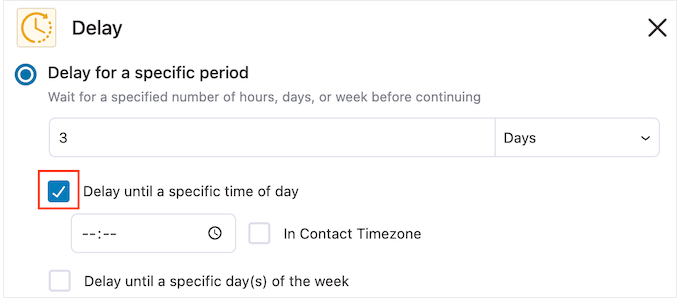
Acum puteți seta ora folosind noile setări care apar.
Implicit, FunnelKit va folosi fusul orar din setările WordPress. Cu toate acestea, puteți trimite e-mailul și pe baza fusului orar al abonatului bifând „În fusul orar al contactului”.
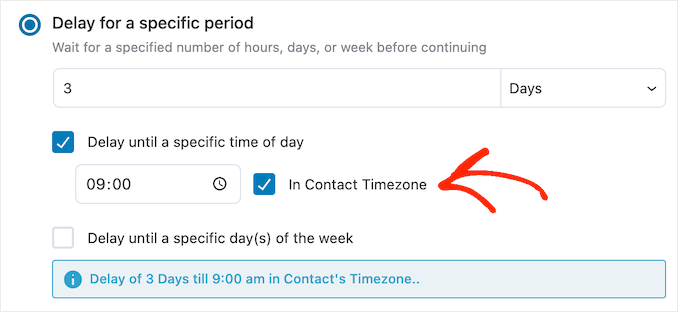
Când sunteți mulțumit de modul în care este configurată întârzierea, faceți clic pe „Salvare”.
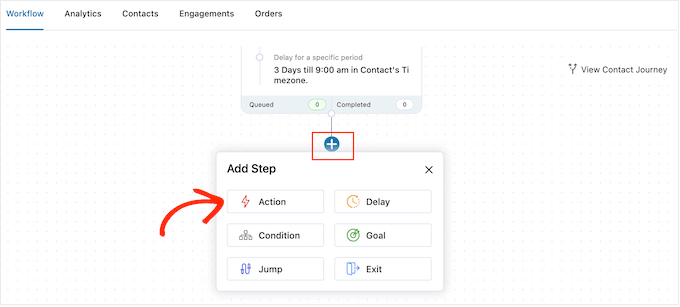
Cu asta gata, este timpul să creați e-mailul de urmărire. Continuați și faceți clic pe pictograma „+”, apoi selectați „Acțiune”.
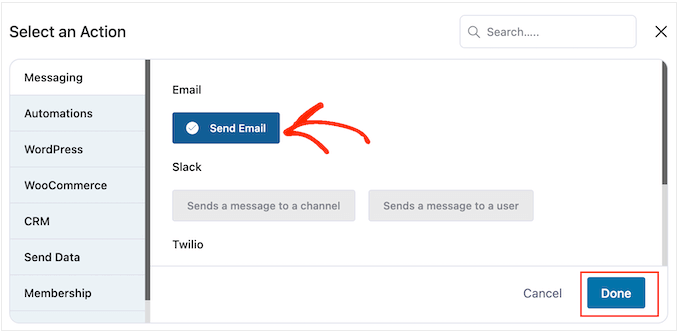
În fereastra pop-up care apare, puteți selecta „Trimite e-mail”.
După aceea, va trebui să faceți clic pe „Terminat”.
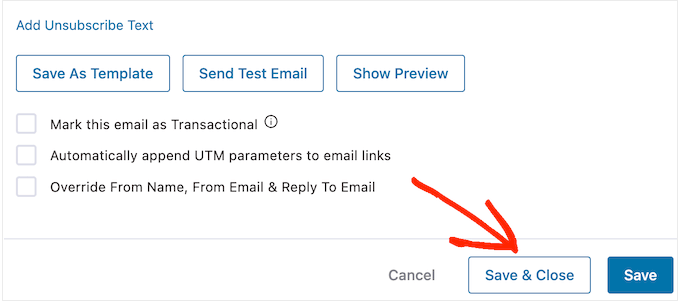
Aceasta va deschide o fereastră pop-up unde puteți crea un subiect și previzualiza, precum și adăuga textul corpului urmând același proces descris mai sus.
Când sunteți mulțumit de e-mailul de urmărire, faceți clic pe butonul „Salvare și închidere”.
Acum puteți adăuga mai multe întârzieri și e-mailuri de urmărire repetând exact aceiași pași.
Sfat util: O secvență excelentă de urmărire pentru memento-urile de abonament este să trimiți trei emailuri. Recomandăm trimiterea unuia cu 7 zile înainte de reînnoire, altul cu 3 zile înainte și un ultimul în ziua reînnoirii. Acest lucru oferă clienților suficient timp de notificare fără a fi deranjanți.
Când sunteți gata să activați automatizarea pe site-ul dvs. WordPress, faceți clic pe glisorul „Inactiv” pentru ca acesta să devină „Activ”.
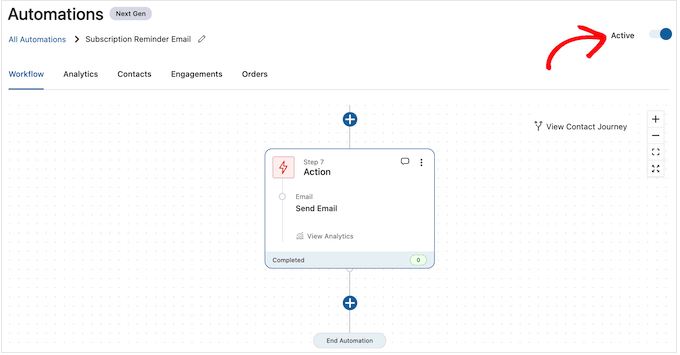
Acum, FunnelKit va trimite e-mailuri automate de reamintire a abonamentului către magazinul tău online.
Bonus: Asigurați-vă că e-mailurile dvs. de reamintire sunt livrate!
După crearea secvenței perfecte de memento-uri în FunnelKit, mai există un pas final: asigurarea că emailurile ajung efectiv în inbox-urile clienților.
Implicit, WordPress folosește o funcție de email care poate fi nesigură, cauzând adesea ca emailurile importante să fie marcate ca spam.
Cea mai bună modalitate de a rezolva acest lucru este prin utilizarea WP Mail SMTP. Este cel mai bun plugin SMTP pentru WordPress care reconfigurează site-ul dvs. pentru a trimite emailuri printr-un serviciu de emailare adecvat, ceea ce îmbunătățește semnificativ livrarea.
WP Mail SMTP vine, de asemenea, cu jurnale detaliate de email, astfel încât să puteți vedea o înregistrare completă a fiecărui memento de abonament pe care site-ul dvs. îl trimite. Acest lucru vă ajută să confirmați că automatizările dvs. funcționează corect.
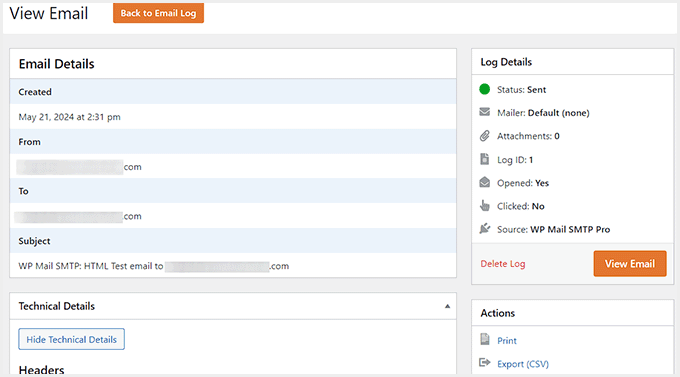
Pentru detalii, puteți accesa ghidul nostru pas cu pas despre cum să configurați urmărirea e-mailurilor WordPress.
Întrebări frecvente despre trimiterea e-mailurilor WooCommerce
Iată câteva întrebări pe care cititorii noștri le-au adresat frecvent despre trimiterea emailurilor de reamintire a abonamentelor WooCommerce:
De ce e-mailurile de reamintire WooCommerce ajung în spam?
În mod implicit, WordPress trimite e-mailuri folosind o metodă care nu este întotdeauna fiabilă. Acest lucru poate face ca reamintirile importante de abonament să fie marcate ca spam sau să nu fie livrate deloc.
Cea mai bună modalitate de a rezolva acest lucru este cu pluginul WP Mail SMTP, care trimite e-mailurile dvs. printr-un serviciu de e-mail adecvat pentru a se asigura că ajung în inbox.
Câte e-mailuri de reamintire a abonamentului ar trebui să trimit?
Am constatat că o secvență de trei e-mailuri funcționează cel mai bine. O strategie comună este să trimiteți reamintiri cu 7 zile înainte, cu 3 zile înainte și în ziua reînnoirii. Acest lucru oferă clienților suficient timp pentru a-și actualiza detaliile de plată, fără a se simți copleșiți.
Pot personaliza designul e-mailurilor mele WooCommerce?
Da. În timp ce e-mailurile implicite WooCommerce au opțiuni limitate de stilizare, un instrument precum FunnelKit vă oferă control complet. Acesta include un constructor vizual care vă permite să personalizați aspectul, culorile și brandingul e-mailurilor dvs. pentru a se potrivi perfect cu designul magazinului dvs.
Sperăm că acest articol v-a ajutat să învățați cum să creați e-mailuri de reamintire pentru abonamentele WooCommerce. De asemenea, ați putea dori să consultați ghidul nostru despre cum să creați un popup WooCommerce pentru a crește vânzările sau lista noastră cu modalități de a recupera vânzările din coșurile abandonate.
Dacă ți-a plăcut acest articol, te rugăm să te abonezi la canalul nostru de YouTube pentru tutoriale video WordPress. Ne poți găsi, de asemenea, pe Twitter și Facebook.



kzain
Acesta este un sfat excelent pentru creșterea retenției clienților în magazinul meu WooCommerce! E-mailurile automate de reamintire înainte de reînnoiri par o modalitate inteligentă de a stimula abonații și de a-i menține implicați. Ideea de a promova produse noi sau oferte în aceste e-mailuri este o strategie de marketing ingenioasă. Mulțumesc pentru acest ghid util!
MULȚUMESC DUMNEZEU JONATHAN
Plugin și tutorial grozav! M-a ajutat să-mi cresc reînnoirile abonamentelor WooCommerce cu aceste e-mailuri de reamintire.
Ralph
Cred că este foarte important să trimitem e-mailuri de reamintire, deoarece reînnoirea automată poate fi profitabilă pentru noi, dar ne poate distruge încrederea și ne poate pierde un client. În cazul plății anuale, aș trimite reamintiri cu 30, 15, 7, 3 și 1 zi înainte. Mai bine să fii puțin spam decât să ai un client furios. Acest ghid va ajuta cu siguranță mulți oameni să-și păstreze clienții mulțumiți.
Suport WPBeginner
Este un echilibru delicat pentru câte e-mailuri să trimiteți și ce funcționează pentru dvs. și clienții dvs.
Admin