


Dacă ați recomandat vreodată un produs pe care îl iubiți cuiva, atunci înțelegeți deja cum funcționează marketingul prin recomandare.
Un program de recomandare pur și simplu transformă acest lucru într-un sistem în care oamenii sunt recompensați pentru că vă trimit noi clienți.
Am văzut că acest lucru funcționează incredibil de bine în multe dintre mărcile noastre partenere. Mulți dintre ei folosesc AffiliateWP pentru a-și alimenta programele de afiliere și a fost una dintre cele mai ușoare modalități pentru ei de a atrage constant noi clienți.
Vestea bună? Puteți configura propriul program de recomandare în WordPress fără a avea nevoie de abilități tehnice sofisticate.
În acest ghid, vă voi arăta trei modalități prietenoase pentru începători de a crea un program de recomandare în WordPress, astfel încât să puteți alege metoda care funcționează cel mai bine pentru site-ul dvs.

💡Răspuns rapid: Crearea unui program de recomandare în WordPress
Cea mai ușoară modalitate de a configura un program de recomandare în WordPress este prin utilizarea unui plugin dedicat de afiliere. Iată cele trei opțiuni pe care le recomand:
- Metoda 1: AffiliateWP – Aceasta este alegerea mea principală. Este puternic, bogat în funcționalități și perfect dacă doriți să construiți un program de afiliere complet scalabil, cu urmărire detaliată și opțiuni flexibile de comision.
- Metoda 2: Easy Affiliate – Acest plugin este incredibil de prietenos pentru începători. Expertul său de configurare ghidat îl face extrem de ușor de început rapid, fără a fi copleșit de setări.
- Metoda 3: RewardsWP – Ideal pentru magazinele care doresc un program de tip „recomandă un prieten” centrat pe client. Funcționează excelent pentru WooCommerce sau produse digitale și recompensează atât clientul existent, cât și prietenul pe care îl recomandă.
Ce este un program de recomandare?
Un program de recomandare (numit uneori program de afiliere) este un sistem care recompensează oamenii pentru aducerea de noi clienți la afacerea ta.
Practic, atunci când cineva îți promovează produsele sau serviciile și se realizează o vânzare, îi acorzi o comision. Este ca și cum ai avea o echipă de ajutoare care sunt plătite doar atunci când livrează rezultate – fără risc suplimentar pentru tine.
Dacă vrei să aprofundezi, consultă ghidul nostru complet de marketing afiliat pentru a vedea cum funcționează totul.
Care sunt beneficiile unui program de recomandare?
Derularea unui program de recomandare nu înseamnă doar recompensarea oamenilor pentru promovarea produselor tale – poate oferi afacerii tale un impuls serios.
Iată cinci beneficii cheie ale utilizării unui program de afiliere:
- Marketing eficient din punct de vedere al costurilor: Plătești comisioane doar pentru vânzările efective, nu pentru clicuri sau impresii. Este o modalitate cu risc scăzut de a-ți extinde baza de clienți.
- Încredere crescută în brand: Recomandările de la creatori sau experți de încredere acționează ca dovadă socială, ajutând produsele tale să câștige credibilitate mai repede decât reclamele tradiționale.
- Trafic țintit: Afiliatii au de obicei o audiență deja interesată de nișa ta, ceea ce înseamnă că vizitatorii pe care îi trimit sunt mai predispuși să convertească.
- Creștere Scalabilă: Pe măsură ce mai mulți afiliați se alătură programului tău, raza ta de acțiune crește fără a adăuga muncă suplimentară din partea ta.
- Loialitate sporită a clienților: Recompensarea oamenilor pentru promovarea produselor tale poate transforma clienții în cumpărători recurenți și susținători entuziaști ai brandului.
Acesta este motivul pentru care multe companii de succes, inclusiv unele dintre mărcile noastre partenere, folosesc programe de recomandare pentru a-și crește audiența și vânzările.
Tipuri de platforme de programe de recomandare
Pentru a rula un program de recomandare, ai nevoie de o platformă pentru a-l gestiona.
Iată opțiunile principale:
- Pluginuri de recomandare pentru WordPress – Aceste pluginuri, precum AffiliateWP, rulează direct pe site-ul tău, oferindu-ți control complet. Tu stabilești regulile, urmărești recomandările și gestionezi recompensele fără costuri suplimentare. Acest lucru este perfect pentru afacerile mici care doresc control complet.
- Pluginuri de Recomandare Prietenilor – Aceasta este o versiune mai orientată către client a unui program de recomandare. În loc să lucrezi cu afiliați profesioniști, clienții tăi existenți își invită prietenii și câștigă recompense precum reduceri, puncte sau produse gratuite. Pluginuri precum RewardsWP fac ușoară crearea acestor programe fără o configurare complexă.
- Rețele de Recomandare Bazate pe Cloud – Platforme precum ShareASale, PartnerStack și Impact îți oferă acces la o rețea mare de afiliați. Beneficiul este expunerea instantanee, dar acestea percep adesea taxe de configurare, iau o parte din fiecare vânzare și limitează modul în care îți gestionezi programul.
În acest ghid, mă voi concentra pe programele de recomandare bazate pe WordPress și pe programele de recomandare a prietenilor.
Astfel, îți poți recompensa direct clienții și îți poți extinde audiența fără a plăti taxe suplimentare.
Puteți folosi linkurile de mai jos pentru a sări la metoda aleasă de dumneavoastră:
- Method 1: Create a Full-Fledged Affiliate Program with AffiliateWP
- Method 2: Run an Easy Affiliate Program with Easy Affiliate
- Method 3: Create a Refer-a-Friend Program with RewardsWP
- ❌ Greșeli Comune de Evitat la Configurarea unui Program de Afiliere
- Întrebări Frecvente Despre Programele de Recomandare
Metoda 1: Creați un Program de Afiliere Complet cu AffiliateWP
Dacă aveți un magazin online, un site de membru sau o afacere cu produse digitale, atunci AffiliateWP este una dintre cele mai bune modalități de a crea un program de recomandare direct în WordPress.
Recomand această metodă dacă doriți control complet asupra recomandărilor dvs., urmărire detaliată și flexibilitatea de a vă recompensa clienții sau partenerii.
Multe dintre mărcile noastre partenere folosesc, de asemenea, AffiliateWP, și l-am testat personal pe deplin. Este fiabil, ușor de utilizat pentru începători și funcționează bine pentru afaceri mici, medii și mari.
Avem chiar și o recenzie completă a AffiliateWP, unde detaliem toate funcționalitățile, prețurile și informațiile de configurare.
Pasul 1: Instalați și activați AffiliateWP
Primul lucru pe care trebuie să-l faceți este să instalați și să activați pluginul AffiliateWP pe site-ul dvs. WordPress. Rețineți că AffiliateWP este un plugin premium, fără versiune gratuită.
După ce l-ați instalat, accesați pagina AffiliateWP » Setări » General pentru a introduce cheia de licență. Puteți găsi aceste informații în contul dvs. AffiliateWP după achiziție.
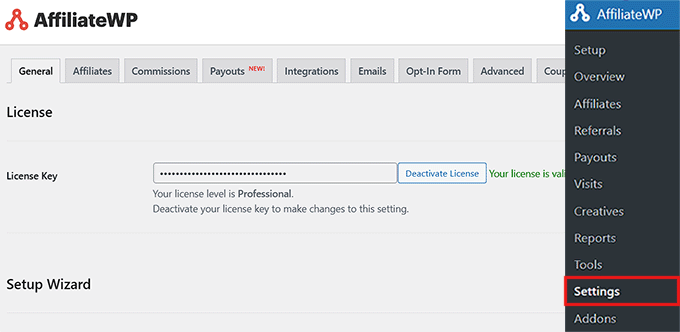
Introducerea licenței dvs. asigură că pluginul dvs. rămâne actualizat și vă oferă acces la suport.
Pentru un ghid detaliat, puteți consulta ghidul nostru pas cu pas despre cum să instalați un plugin WordPress.
Pasul 2: Configurați Zona de Afiliere și Termenii și Condițiile
După ce ați activat cheia de licență, următorul pas este să configurați Zona de Afiliere și Termenii și Condițiile.
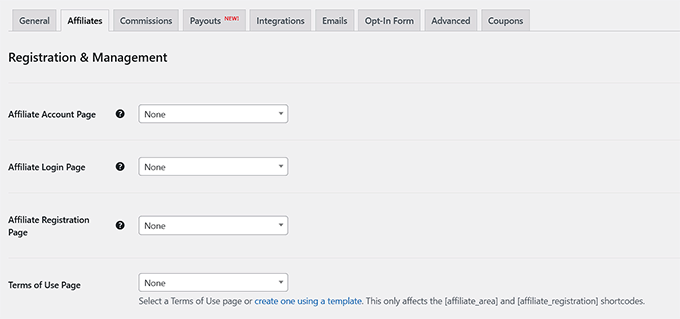
Pentru a face acest lucru, comutați la fila „Afilii” din partea de sus. Aici, puteți selecta o pagină pe care să o utilizați ca zonă de cont pentru afiliatul dvs. din meniul derulant.
Această Zonă de Afiliere este importantă, deoarece aici afiliații dvs. se conectează, își urmăresc referințele și obțin linkurile lor unice.
De asemenea, recomand să setați paginile de înregistrare a afiliaților și de autentificare pe același ecran. Aceste pagini permit noilor afiliați să se înregistreze și permit afiliaților care revin să se autentifice ușor.
Apoi, trebuie să selectați o pagină de Termeni de utilizare folosind meniul derulant. Această pagină este foarte importantă, deoarece stabilește reguli și așteptări clare pentru afiliații dvs., ceea ce ajută la protejarea afacerii dvs.
Puteți consulta alte programe de afiliere pentru inspirație — de exemplu, pagina de termeni de utilizare a afiliaților de la OptinMonster este o referință bună.
Odată ce totul arată bine, nu uitați să faceți clic pe „Salvează modificările” pentru a vă asigura că setările sunt aplicate.
Pasul 3: Ajustați setările programului de afiliere
După ce ați configurat pagina de Termeni de utilizare, derulați în jos pe pagina „Afiliați” pentru a configura câteva setări importante pentru programul dvs. de recomandare.
O setare cheie este dacă să permiteți afiliaților să se înregistreze singuri. Recomand activarea acesteia, astfel încât noii afiliați să se poată înscrie singuri, facilitând astfel creșterea programului dumneavoastră.
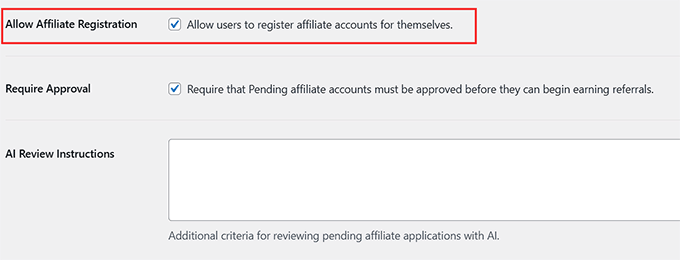
Ar trebui, de asemenea, să activați reCAPTCHA pe pagina de înregistrare. Pentru a utiliza această funcție, va trebui să generați chei API gratuite de la Google și să le introduceți în setările pluginului.
Acest lucru ajută la prevenirea înregistrării roboților și menține programul dumneavoastră de afiliere ferit de spam.
După aceea, acordați câteva minute pentru a revizui celelalte setări disponibile pe această pagină și ajustați-le pentru a se potrivi regulilor programului dumneavoastră.
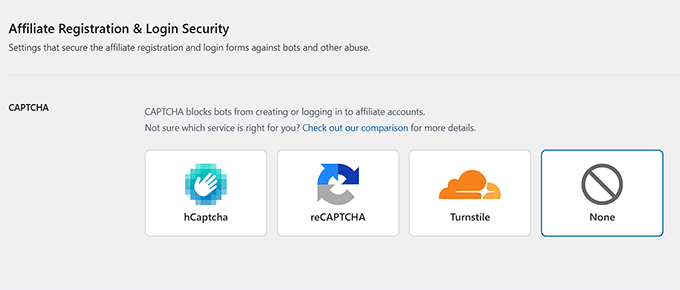
Odată ce ați terminat, faceți clic pe butonul „Salvare modificări”.
Pasul 4: Activați integrările pluginurilor
După aceea, accesați fila „Integrări” pentru a conecta AffiliateWP cu celelalte pluginuri pe care le utilizați pentru a gestiona magazinul dumneavoastră online, site-ul de membru sau LMS.
Aceste integrări urmăresc automat vânzările și asigură că afiliații primesc comisioanele corecte.
Pur și simplu bifați căsuțele pentru pluginurile pe care doriți să le integrați. AffiliateWP funcționează cu cele mai populare pluginuri de eCommerce, membru, formular de contact și LMS, deci ar trebui să acopere instrumentele pe care le utilizați deja.
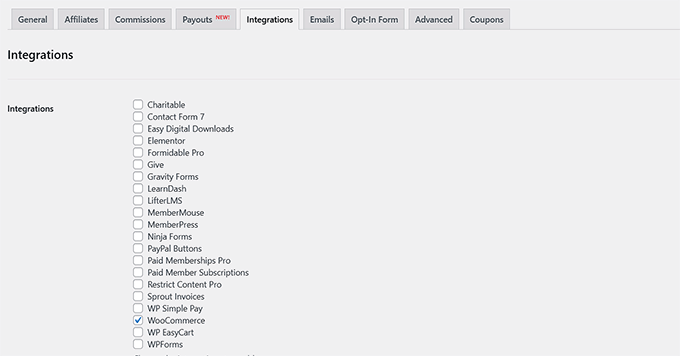
Apoi, faceți clic pe butonul „Salvează modificările” pentru a stoca setările.
Pasul 5: Personalizați e-mailurile afiliaților
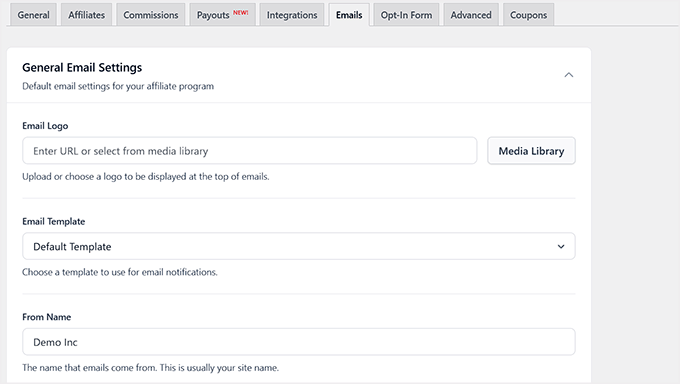
Acum este momentul să personalizați toate e-mailurile care sunt trimise afiliaților dumneavoastră. Pentru a începe, comutați la fila „E-mailuri” din pagina Setări AffiliateWP.
Mai întâi, încărcați logo-ul afacerii dumneavoastră, astfel încât acesta să apară în partea de sus a fiecărui e-mail, oferind mesajelor dumneavoastră un aspect profesional.
Apoi, alegeți sau personalizați un șablon de e-mail care se potrivește mărcii dvs. și setați „Nume expeditor” și „E-mail expeditor” pentru ca destinarii să știe că mesajele provin de la afacerea dvs.
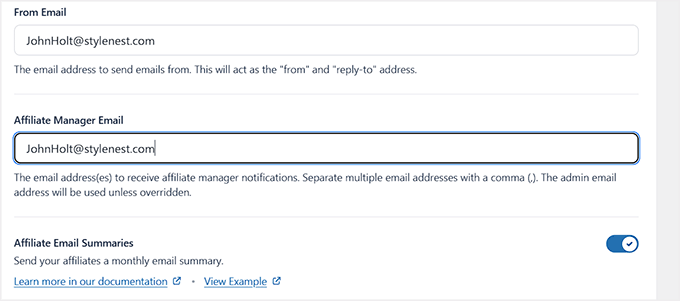
Apoi, asigurați-vă că „E-mail manager afiliat” este corect. Aici vor ajunge notificările atunci când se înregistrează noi afiliați sau când sunt create recomandări.
Puteți, de asemenea, să activați rezumatele prin e-mail ale afiliaților pentru a trimite actualizări lunare, astfel încât afiliații dvs. să își poată urmări cu ușurință performanța.
În mod implicit, AffiliateWP creează șabloane de e-mail predefinite pentru acțiuni comune ale afiliaților, cum ar fi noi înregistrări, notificări de recomandare și plăți.
Puteți face orice modificări făcând clic pe butonul „Configurare” de lângă fiecare șablon de e-mail.
Recomand să acordați timp pentru a revizui și personaliza aceste șabloane, astfel încât să se potrivească mărcii dvs. și să pară profesionale. Acest lucru asigură că totul arată consecvent și lustruit.
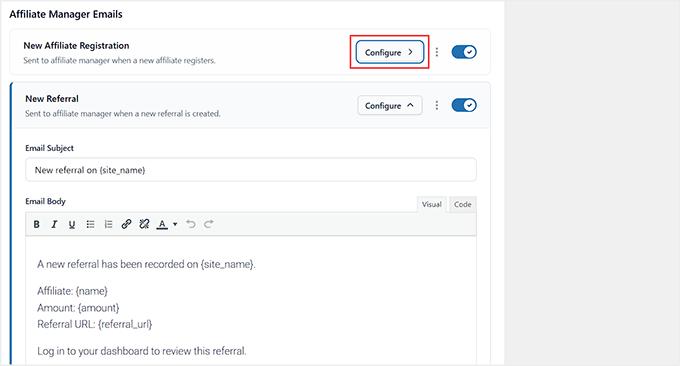
💡Sfat profesionist: Uneori, WordPress nu trimite e-mailuri corect, deoarece folosește funcția implicită de e-mail PHP, pe care mulți gazde o blochează sau o marchează ca spam.
Pentru a remedia acest lucru, puteți instala un plugin precum WP Mail SMTP, care direcționează e-mailurile dvs. printr-un serviciu de e-mail fiabil. Acest lucru asigură că notificările dvs. de afiliat sunt livrate în căsuțele de e-mail și nu se pierd sau nu sunt marcate ca spam.
Pentru a începe, consultați ghidul nostru despre remedierea problemei WordPress care nu trimite e-mailuri.
Apoi, faceți clic pe butonul „Salvare modificări” pentru a stoca setările. Programul dvs. de recomandare a fost acum configurat.
Pasul 6: Adăugați linkuri la programul dvs. de recomandare
Acum că programul dvs. de recomandare este configurat, este timpul să îl faceți ușor de găsit. Recomand întotdeauna adăugarea unui link către Zona dvs. de afiliat, mai ales dacă ați activat înregistrarea afiliaților.
În acest fel, marketerii interesați se pot înscrie, iar afiliații existenți se pot conecta rapid pentru a-și verifica rapoartele.
Pentru a face acest lucru, accesați pagina Aspect » Meniuri din tabloul de bord WordPress și adăugați pagina Zonei de afiliere la unul dintre meniurile de navigare. De asemenea, sugerez să o faceți vizibilă în subsol sau în bara laterală, în funcție de aspectul site-ului dvs.
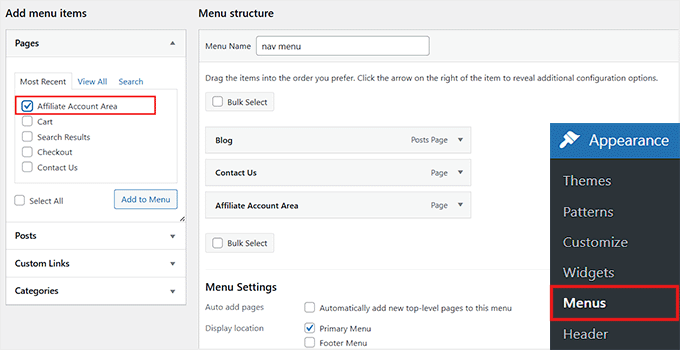
Pentru instrucțiuni mai detaliate, puteți consulta ghidul nostru pentru începători despre adăugarea meniurilor de navigare în WordPress.
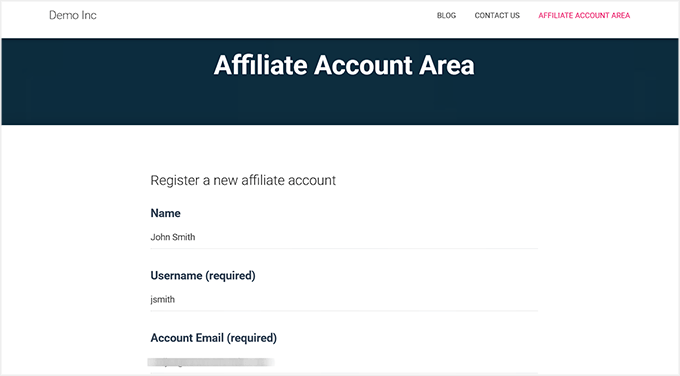
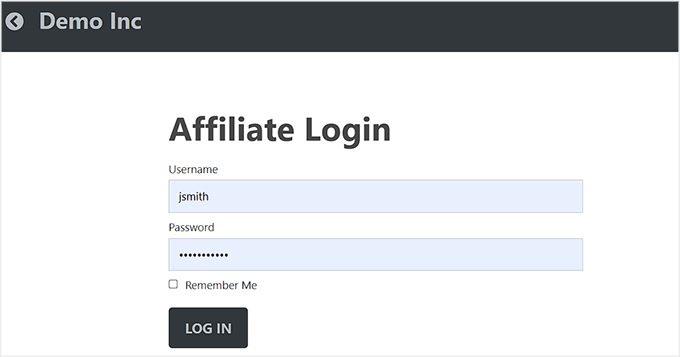
Odată adăugat linkul, accesarea acestuia va direcționa utilizatorii direct către Zona de afiliere, unde aceștia se pot înregistra ca afiliat nou sau se pot conecta pentru a vizualiza contul și rapoartele de referință.
Pasul 7: Gestionați programul dvs. de referință în AffiliateWP
AffiliateWP vă oferă toate instrumentele necesare pentru a vă gestiona afiliații, a urmări referințele și a rula programul fără a părăsi niciodată WordPress.
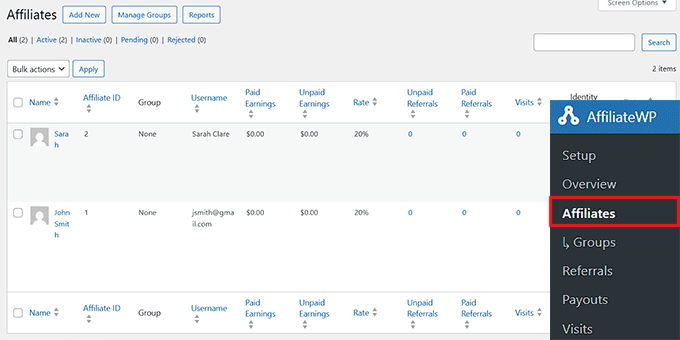
Pentru a vedea cine s-a alăturat programului dvs. de afiliere, accesați pagina AffiliateWP » Afiliati. Aici veți vedea o listă cu toți partenerii dvs. afiliați, împreună cu câștigurile lor, comisioanele neplătite, vizitele de referință și multe altele.
De asemenea, puteți face clic pe oricare afiliat pentru a-i edita contul individual, dacă este necesar.
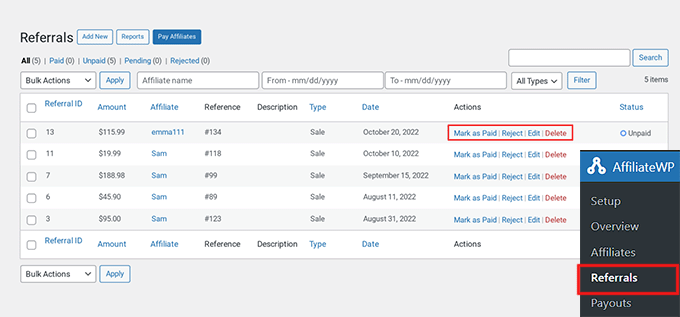
Pentru a urmări fiecare vânzare realizată printr-un partener de afiliere, vizitați AffiliateWP » Referințe.
Acum puteți vedea toate vânzările de referință, afiliatul care le-a generat, suma câștigată și alte detalii.
Dacă observați vreodată o referință care pare suspectă sau potențial frauduloasă, puteți face clic pe linkul „Respinge” pentru a preveni ca aceasta să fie numărată.
Recomand verificarea regulată a paginilor Afiliati și Referințe. Vă ajută să identificați tendințe, să recompensați performanții de top și să mențineți programul funcțional eficient.
Pasul 8: Trimiteți plăți afiliaților dvs.
Plata afiliaților dvs. este simplă și foarte flexibilă cu AffiliateWP.
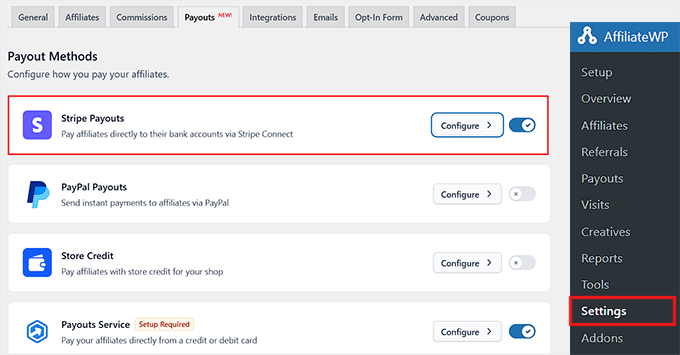
Pentru majoritatea utilizatorilor, cea mai ușoară metodă este Serviciul de Plăți încorporat. Acesta vă permite să plătiți afiliații direct în conturile lor bancare locale, fără ca aceștia să aibă nevoie de propriile conturi de procesator de plăți.
Pentru a-l activa, accesați AffiliateWP » Setări și comutați la fila Plăți. De acolo, puteți alege un gateway de plată precum Stripe activând comutatorul și adăugând detaliile contului dvs.
Odată ce ați terminat, faceți clic pe butonul „Salvează Modificările” pentru a stoca setările.
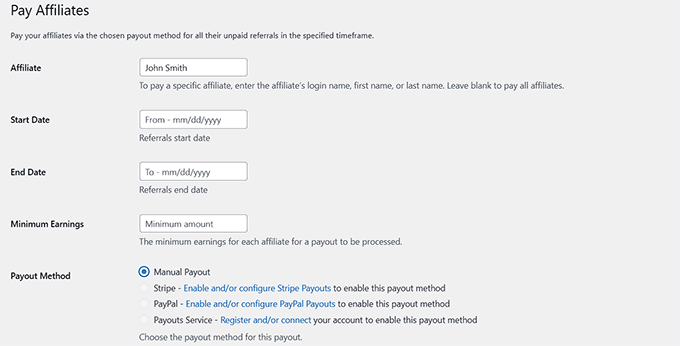
Alternativ, puteți plăti afiliații dvs. manual accesând AffiliateWP » Referințe și făcând clic pe butonul „Plătește afiliații”.
Aceasta generează o listă de plăți pe care o puteți utiliza pentru a trimite plăți prin PayPal, card de credit sau orice altă metodă preferați. Recomand această opțiune dacă doriți mai mult control asupra fiecărei plăți sau dacă trebuie să gestionați plăți unice.
Pasul 9: Vizualizați rapoartele programului dvs. de afiliere în AffiliateWP
Urmărirea performanței programului dvs. de afiliere este esențială pentru succesul acestuia, iar AffiliateWP facilitează acest lucru cu instrumentele sale de raportare integrate.
Îmi place această funcție, deoarece oferă o imagine clară a modului în care performează afiliații și ce strategii generează cele mai multe vânzări.
Pentru a începe, accesați pagina AffiliateWP » Rapoarte. Aici veți obține o prezentare generală completă a programului dvs., inclusiv numărul total de afilieri, câștigurile și activitatea afiliaților.
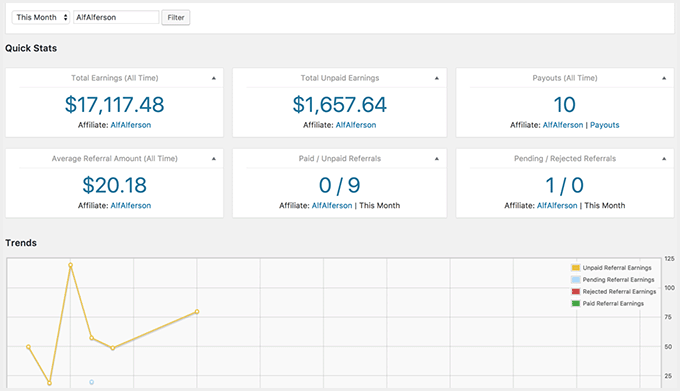
De asemenea, puteți filtra rapoartele după perioadă de timp sau după afiliați individuali pentru a obține informații mai detaliate. Este o modalitate simplă de a identifica cei mai performanți afiliați și de a vă optimiza programul pentru rezultate și mai bune.
Metoda 2: Rulați un program de afiliere ușor cu Easy Affiliate
Dacă căutați o alternativă mai simplă la AffiliateWP, vă recomand Easy Affiliate.
Spre deosebire de AffiliateWP, care este plin de funcții avansate și integrări, Easy Affiliate este ușor, prietenos cu începătorii și rapid de configurat.
De obicei, îl recomand pentru site-uri web mici și medii sau pentru proprietarii de site-uri care doresc să ruleze un program de afiliere eficient, fără a intra în prea multe setări tehnice.
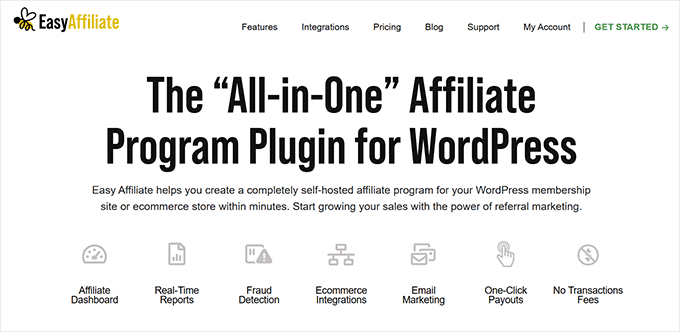
Am configurat programe de afiliere pe site-ul meu de testare folosind Easy Affiliate și îmi place cât de intuitiv este. Puteți rula rapid un program de afiliere, crea linkuri de afiliere și gestiona plăți, totul din tabloul de bord WordPress.
Este perfect dacă nu aveți nevoie de toate funcțiile avansate pe care le oferă AffiliateWP, dar doriți totuși o experiență profesională și fără probleme pentru afiliații dvs.
Dacă aveți nevoie de mai multe informații despre instrument, consultați recenzia noastră despre Easy Affiliate.
Pasul 1: Instalați și activați Easy Affiliate
Pentru a începe, instalați și activați pluginul Easy Affiliate pe site-ul dvs. WordPress. Dacă nu sunteți sigur cum, consultați ghidul nostru pas cu pas despre instalarea unui plugin WordPress – face procesul foarte ușor.
📌Notă: Rețineți că Easy Affiliate este un plugin premium și nu are o versiune gratuită.
Odată ce pluginul este activat, accesați pagina Easy Affiliate » Setări.
Derulați în jos până la sfârșit și faceți clic pe butonul „Lansați expertul de configurare”.
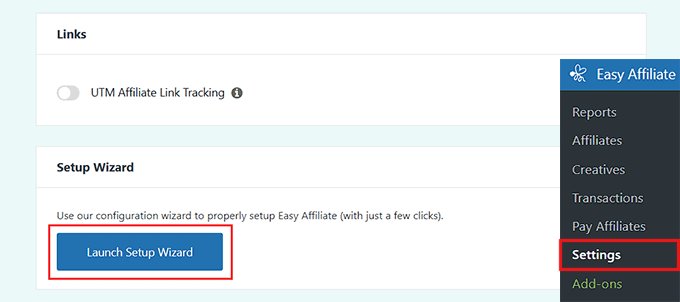
Recomand întotdeauna utilizarea acestui expert de configurare, deoarece vă ghidează prin setările esențiale și pregătește rapid programul dvs. de recomandare, fără a fi nevoie să ghiciți ce face fiecare opțiune.
Pasul 2: Configurați expertul de configurare EasyAffiliate
Odată ce expertul de configurare se deschide pe ecran, primul lucru pe care va trebui să îl faceți este să introduceți cheia de licență a pluginului.
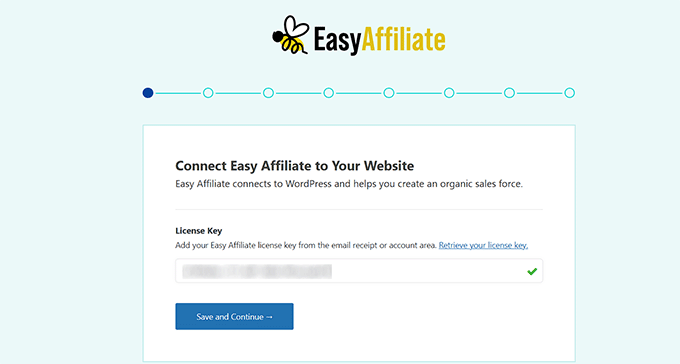
Puteți găsi aceste informații în contul dvs. pe site-ul Easy Affiliate.
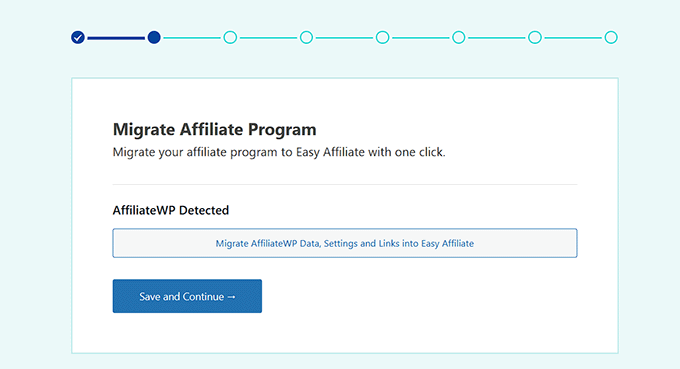
Dacă ați mai folosit un alt plugin de afiliere înainte, Easy Affiliate va oferi să vă importe datele. Dacă nu, pur și simplu săriți peste acest pas și continuați.
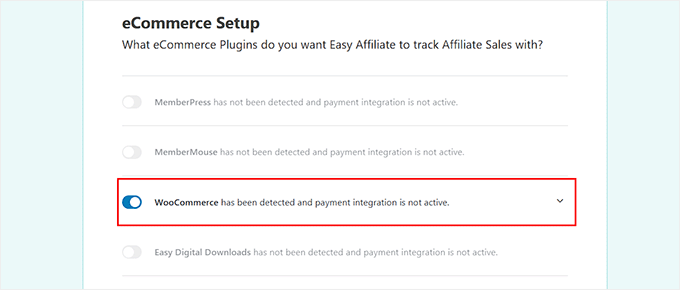
Apoi, pluginul va încerca să detecteze ce platformă de comerț electronic folosiți.
Pur și simplu faceți clic pe comutatorul de lângă platforma dvs. pentru a continua.
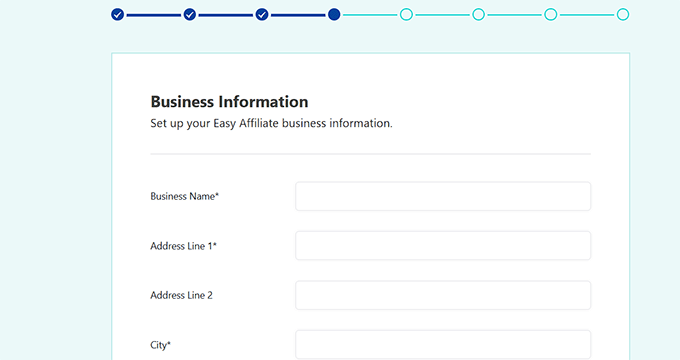
Apoi, completați informațiile despre afacerea dvs. - nume, adresă și alte detalii - și faceți clic pe „Continuare”.
Recomand să furnizați informații precise aici, deoarece ajută la raportarea afiliaților și la plăți mai târziu.
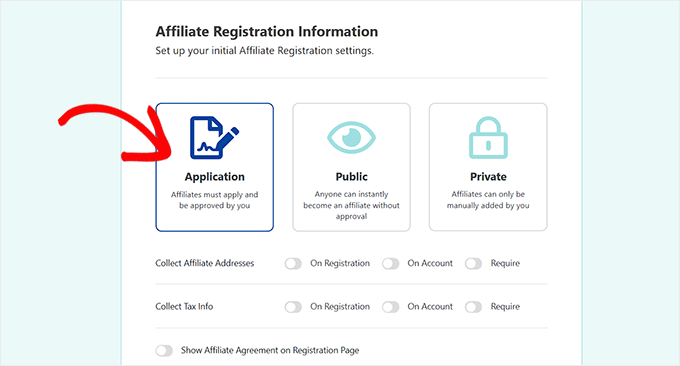
Acum este momentul să configurați înregistrarea afiliaților.
Puteți permite afiliaților să aplice și să aprobați cererile manual, să activați înregistrarea publică sau să adăugați afiliați dvs.
De asemenea, puteți alege ce informații să colectați de la afiliați, cum ar fi adresa de afaceri sau informațiile fiscale, și să decideți dacă acestea sunt necesare în timpul înregistrării sau introduse mai târziu în conturile lor.
Pluginul vă permite, de asemenea, să afișați un acord de afiliat. Puteți fie să încărcați propriul acord, fie să utilizați generatorul automat de acorduri Easy Affiliate, completând un formular simplu. După aceea, faceți clic pe „Salvare și continuare”.
Apoi, setați comisionul dvs. implicit - fie un procent, fie o sumă fixă - și configurați opțiunile de plată. Easy Affiliate suportă plăți recurente și vă permite să trimiteți plăți în masă manual sau automat.
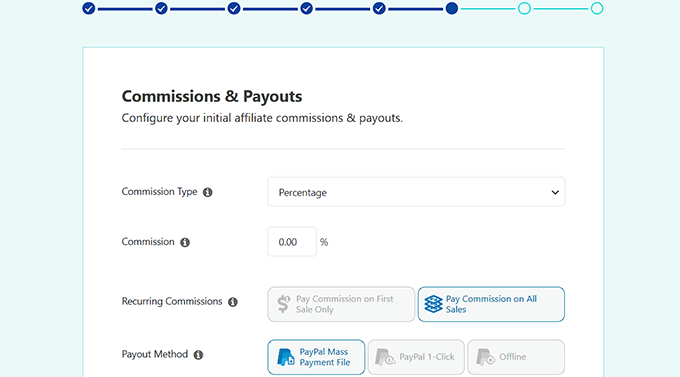
Odată ce faceți clic pe butonul „Salvare și continuare”, veți ajunge la secțiunea Creaturi.
Pasul 3: Încărcați creaturile afiliaților
După ce ați configurat ratele comisioanelor și opțiunile de plată, următorul pas în Expertul de configurare este încărcarea materialelor promoționale pentru afiliați.
În marketing, „materiale promoționale” este doar un termen pentru materialele promoționale pe care le oferiți afiliaților dvs. Aceste resurse le facilitează promovarea produselor dvs., menținând în același timp coerența mărcii dvs.
Aici puteți adăuga elemente precum logo-ul site-ului dvs., imagini de produse, bannere publicitare și grafice pentru rețelele sociale.
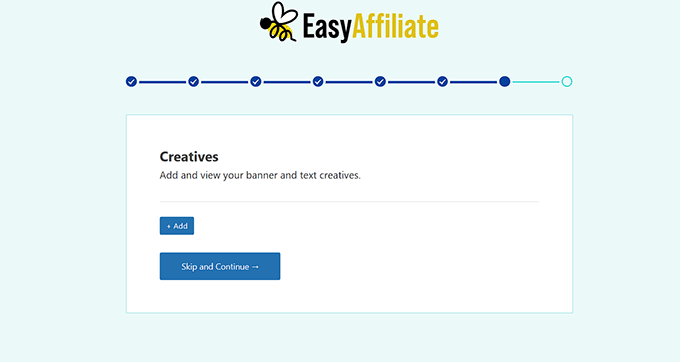
Recomand adăugarea dimensiunilor standard de bannere, cum ar fi 300×250 și 728×90. Acest lucru face mult mai ușor pentru afiliați să integreze reclamele pe site-urile lor.
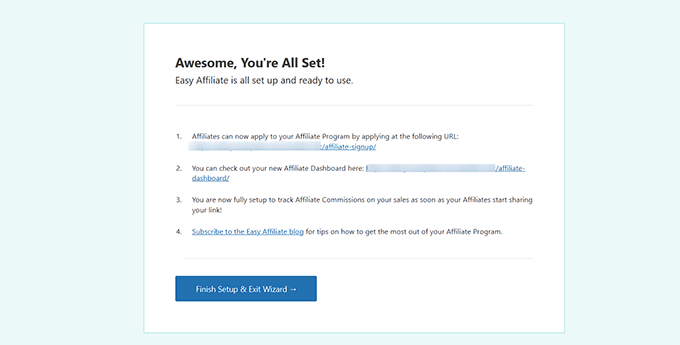
Odată ce materialele dvs. promoționale sunt încărcate, faceți clic pe „Finalizați configurarea și ieșiți din expert”.
Programul dvs. de afiliere este acum complet configurat și gata pentru ca afiliații să înceapă să se înscrie și să vă promoveze produsele.
Pasul 4: Adăugați linkuri la programul dvs. de afiliere
Easy Affiliate creează automat paginile cheie de care au nevoie afiliații dvs. – cum ar fi paginile de înregistrare, autentificare și tabloul de bord al contului.
Puteți vedea acestea accesând Easy Affiliate » Setări și derulând în jos la secțiunea „Pagini afiliat” din fila „General”.
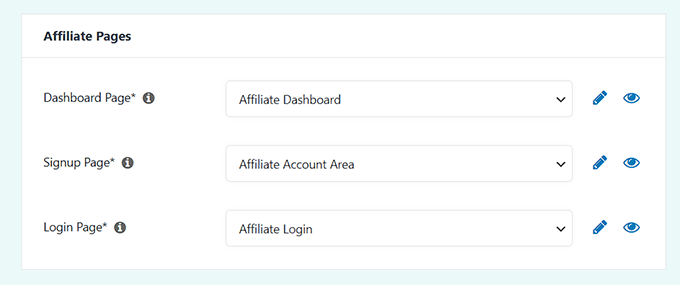
Apoi, este timpul să facilitați găsirea programului dvs. Puteți face acest lucru adăugând linkul tabloului de bord al afiliatului în meniul de navigare, subsolul sau chiar o bară laterală a site-ului dvs.
Sugerez să îl plasați undeva vizibil, astfel încât marketerii interesați să se poată înscrie rapid, iar afiliații care revin să se poată autentifica pentru a vizualiza rapoartele lor.
Odată ce linkul este plasat, programul dvs. de afiliere este oficial gata pentru ca afiliații să se alăture și să înceapă să vă promoveze produsele.
Pasul 5: Vizualizați tabloul de bord și rapoartele Easy Affiliate
Easy Affiliate face, de asemenea, extrem de ușor să urmăriți performanța programului dvs. de afiliere - atât pentru dvs., cât și pentru partenerii dvs.
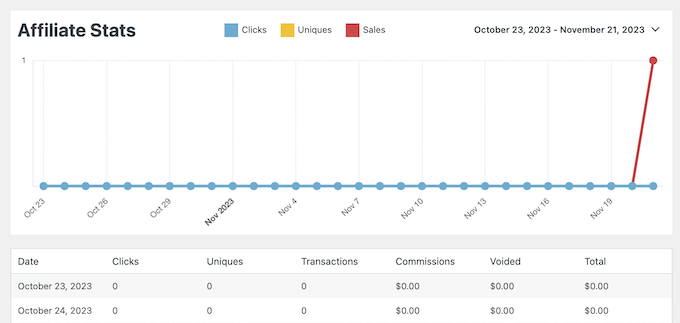
Ca proprietar al site-ului web, accesați Easy Affiliate » Rapoarte pentru a vedea toată activitatea de pe site-ul dvs. Tabloul de bord oferă o imagine clară a statisticilor afiliaților printr-un grafic, iar aceleași date sunt afișate în tabele mai jos pentru mai multe detalii.
Puteți verifica aceste statistici în mod regulat pentru a vedea ce afiliați au performanțe bune și ce campanii generează cele mai multe vânzări.
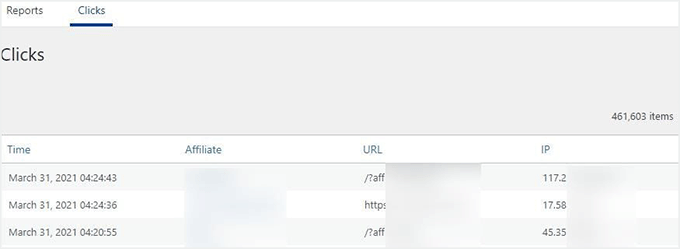
Easy Affiliate include, de asemenea, urmărirea linkurilor, astfel încât să puteți vedea exact ce URL-uri de afiliat vă aduc cele mai multe clicuri. Pur și simplu comutați la fila „Clicuri” pentru a obține o vizualizare detaliată a linkurilor cu cele mai bune performanțe.
Acest lucru vă ajută să înțelegeți ce funcționează și oferă afiliaților dvs. feedback pentru a-și optimiza promoțiile.
Pasul 6: Gestionați afiliații
Odată ce programul dvs. de recomandare este funcțional, Easy Affiliate face simplă gestionarea afiliaților dvs.
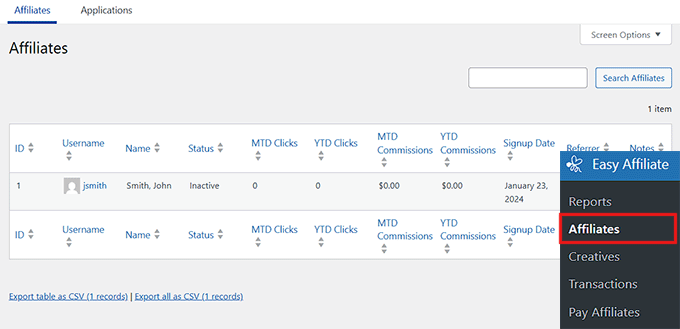
Pentru aceasta, accesați Easy Affiliate » Afiliați și veți vedea o listă a tuturor afiliaților pe care i-ați aprobat sau i-ați adăugat manual pe site-ul dvs.
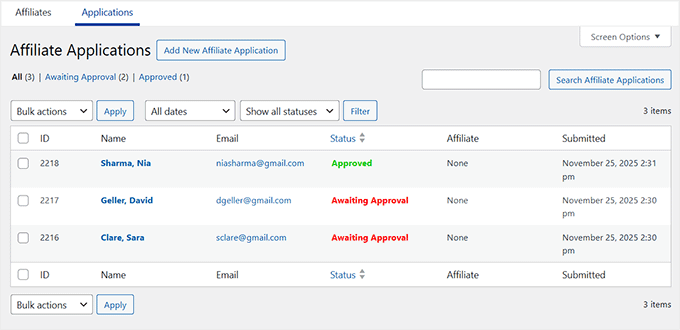
Pentru a aproba noi aplicații, comutați la fila „Aplicații”. Aici veți vedea pe toți cei care așteaptă aprobarea. Puteți face clic pe numele unui afiliat pentru a vizualiza detaliile aplicației sale.
Dacă totul arată bine, pur și simplu aprobați-i, astfel încât aceștia să poată începe să vă promoveze produsele.
Acest pas este important pentru a menține programul dvs. de afiliere organizat și pentru a vă asigura că doar partenerii legitimi vă promovează activ afacerea.
Pasul 7: Extindeți funcționalitatea cu Addons
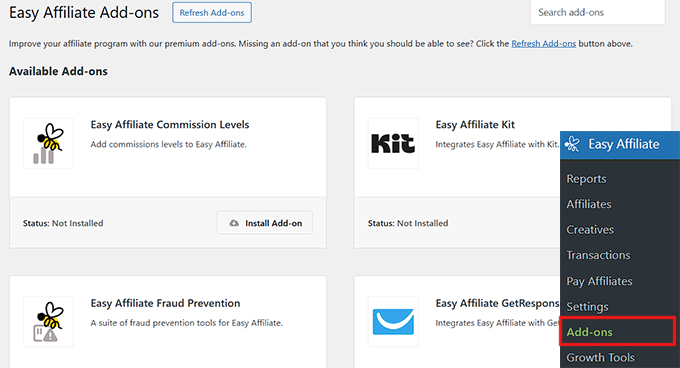
Unul dintre lucrurile care îmi plac foarte mult la Easy Affiliate este cât de ușor este să-i extindeți funcționalitatea cu addons. Aceste integrări vă pot ajuta să duceți programul dvs. de recomandare la nivelul următor, fără a avea nevoie de cod personalizat.
Easy Affiliate oferă addons pentru platforme de marketing prin email, instrumente de prevenire a fraudelor, reguli personalizate de comision, niveluri avansate de comision și multe altele.
Recomand să aruncați o privire la addons-urile disponibile pentru a vedea care se potrivesc programului dvs. și vă pot ajuta să economisiți timp în gestionarea afiliaților.
În funcție de planul dvs. de licență, puteți vizualiza și activa suplimentele accesând Easy Affiliate » Add-ons. De acolo, este doar o chestiune de a activa pe cele pe care doriți să le activați.
Metoda 3: Creați un program de tip „Recomandă un prieten” cu RewardsWP
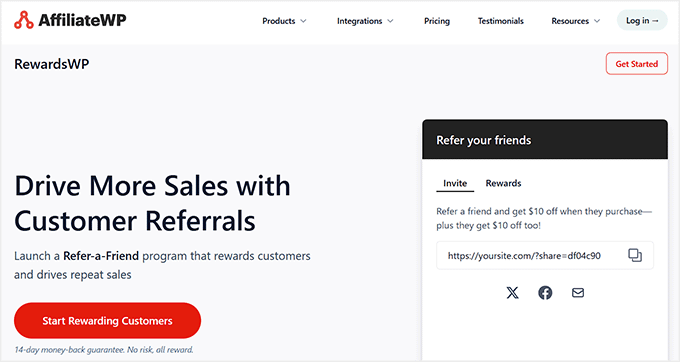
Dacă sunteți în căutarea unui program de recomandare centrat pe client, mai degrabă decât un sistem complet de afiliere, vă recomand să folosiți RewardsWP.
Spre deosebire de AffiliateWP și Easy Affiliate, care sunt concepute în principal pentru a lucra cu marketeri afiliați, RewardsWP se concentrează pe a permite clienților dvs. existenți să-și recomande prietenii.
În plus, funcționează direct în WooCommerce și Easy Digital Downloads, făcându-l ideal pentru magazinele de eCommerce care doresc să recompenseze clienții pentru că își împărtășesc produsele cu prietenii.
Pentru o analiză mai aprofundată a pluginului, puteți consulta recenzia noastră completă despre RewardsWP.
Pasul 1: Instalați și activați RewardsWP
Pentru a începe, va trebui să vă înregistrați un cont pe site-ul RewardsWP și să achiziționați o licență, deoarece acesta este un plugin premium. Odată ce contul dvs. este configurat, descărcați pluginul.
În continuare, instalați și activați RewardsWP în panoul de administrare WordPress. Dacă aveți nevoie de ajutor cu acest lucru, ghidul nostru pentru începători despre cum să instalați un plugin WordPress îl face foarte ușor.
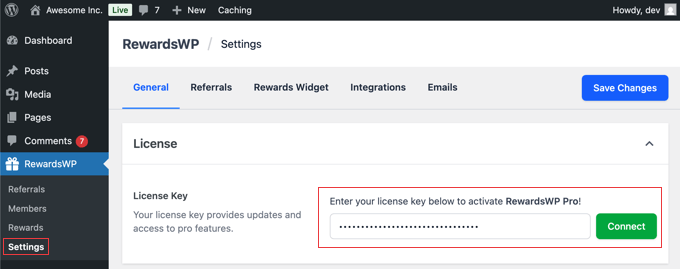
După activare, accesați RewardsWP » Setări pentru a introduce cheia de licență. Puteți găsi aceste informații în zona contului dvs. de pe site-ul RewardsWP sau în e-mailul trimis după achiziție.
Pur și simplu lipiți cheia în câmpul Cheie de licență și faceți clic pe „Conectare”.
Pasul 2: Configurați recompensele dvs. de recomandare
În continuare, este timpul să configurați recompense pentru clienții dvs. și prietenii pe care îi recomandă. Recomand întotdeauna recompensarea ambelor părți, deoarece acest lucru face programul de recomandare mult mai eficient.
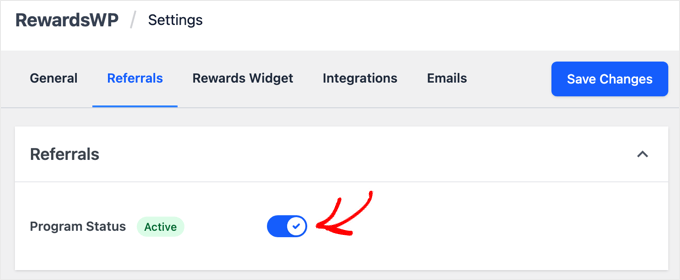
Pentru a începe, accesați RewardsWP » Setări în panoul de administrare WordPress și faceți clic pe fila „Recomandări”. De aici, activați programul comutând Starea programului de la „Inactiv” la „Activ”.
Veți vedea acum două secțiuni principale pe pagină: Recompensă pentru avocat (pentru clientul dvs. existent) și Recompensă pentru prieten (pentru noul client).
Din experiența mea, recompensarea doar a clienților existenți nu încurajează prea multe recomandări. Prietenii sunt mult mai predispuși să folosească un link de recomandare dacă și ei au ceva de câștigat.

Pur și simplu faceți clic pe butonul „Adăugați recompensă”, iar o fereastră pop-up va apărea unde puteți selecta tipul de stimulent pe care doriți să îl oferiți.
Aveți mai multe opțiuni, inclusiv:
- Reducere de valoare: O sumă fixă în dolari din achiziția lor (cum ar fi 10 USD reducere).
- Procent reducere: O reducere procentuală la comandă (cum ar fi 15% reducere).
- Transport gratuit: Anulează costurile de transport pentru comandă.
- Produs gratuit: Oferă un produs specific din magazinul dvs. gratuit.
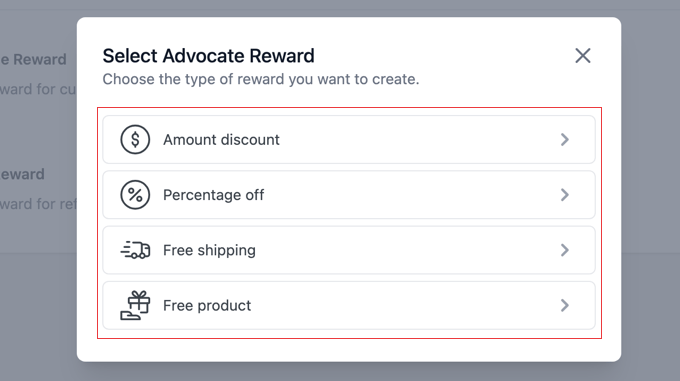
Deoarece aceasta este prima dată când folosiți un program de recomandare, vă recomand să începeți cu „Reducere de valoare”, deoarece este simplu și atrăgător pentru majoritatea clienților.
Odată ce selectați un tip de recompensă, veți vedea câteva câmpuri pentru a o configura. De aici, puteți seta suma exactă a reducerii și cheltuiala minimă necesară pentru a utiliza recompensa.
În cele din urmă, opțiunea „Expirarea recompensei” determină cât timp este valabilă recompensa, cu opțiuni precum 7 zile, 3 luni, 6 luni sau 1 an.
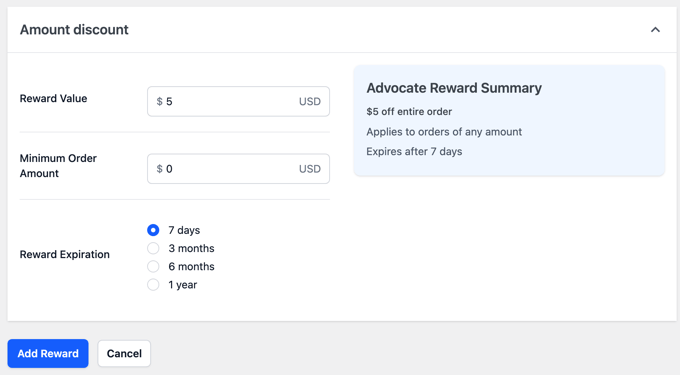
Odată ce ați terminat, nu uitați să faceți clic pe „Adăugați recompensă” în partea de jos pentru a salva setările. Celelalte tipuri de recompense funcționează similar și sunt la fel de ușor de configurat.
Odată ce ați configurat recompensa pentru Avocat, repetați procesul pentru recompensa pentru Prieten. În cele din urmă, faceți clic pe „Salvați modificările” din partea de sus a ecranului pentru a activa programul dvs. de recompense.
Pasul 3: Personalizați widgetul de recompense
Acum este momentul să faceți programul dvs. de recompense să arate grozav și să fie ușor de utilizat pentru clienții dvs.
Pentru a începe, comutați la fila „Widget Recompense”. Acesta controlează widget-ul plutitor pe care clienții conectați îl vor folosi pentru a găsi și partaja linkurile lor de recomandare. Aici, puteți seta culoarea mărcii pentru bara de titlu și butoanele widget-ului, astfel încât acestea să se îmbine perfect cu designul site-ului dvs.
Opțiunea „Afișare” vă permite să alegeți cum apare butonul widget-ului – eu aleg de obicei „Iconiță cu text” deoarece este clar și vizibil.
Puteți, de asemenea, să ajustați textul și poziția butonului, să schimbați eticheta implicită „Recompense” și să decideți dacă butonul apare pe partea stângă sau dreaptă a ecranului.
Pe măsură ce faceți aceste ajustări, veți vedea modificările în previzualizarea live din dreapta.
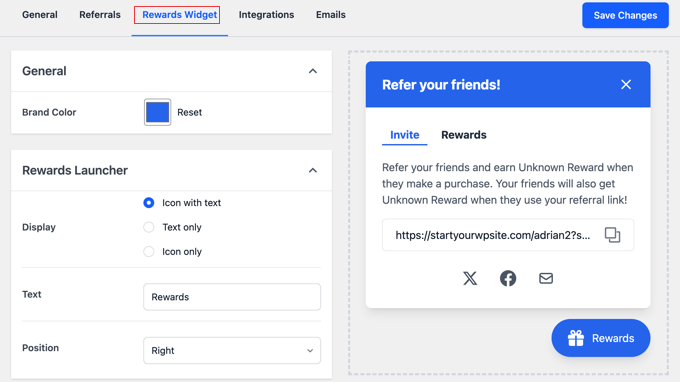
Apoi, recomand să verificați „Opțiuni de partajare”.
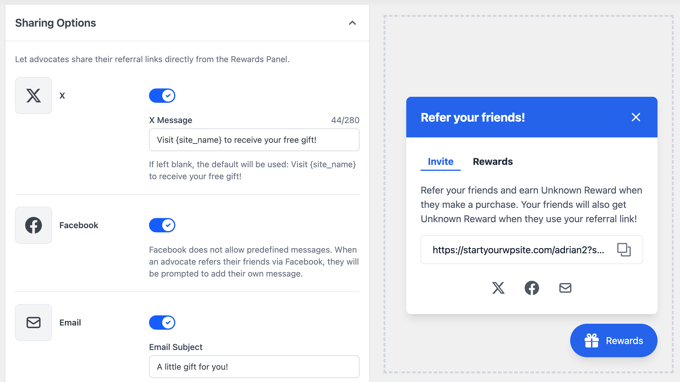
Puteți activa partajarea pe X (fostul Twitter), Facebook sau prin e-mail cu un comutator. Pentru partajarea socială, puteți seta un mesaj implicit care apare atunci când utilizatorii partajează linkul dvs. de recomandare.
Dacă doriți să trimiteți un e-mail, puteți personaliza linia de subiect și mesajul implicit.
Odată ce totul arată bine, asigurați-vă că faceți clic pe „Salvare modificări” în partea dreaptă sus. Acum widget-ul dvs. este live, iar clienții pot găsi, partaja și utiliza cu ușurință linkurile lor de recomandare.
Pasul 4: Activați Integrările pentru Magazinul Dvs. (Opțional)
Dacă aveți un magazin online, este o idee bună să conectați RewardsWP la platforma dvs. de eCommerce comutând la fila „Integrări”.
Aici puteți conecta pluginul la platformele utilizate pentru a vinde produse sau pentru a gestiona abonamente.
Pentru majoritatea magazinelor online, integrarea principală este WooCommerce, dar RewardsWP suportă și Easy Digital Downloads, care funcționează bine pentru produsele digitale.
Activarea unei integrări permite RewardsWP să urmărească automat achizițiile, să aplice recompense și să atribuie credite de recomandare fără nicio muncă manuală.
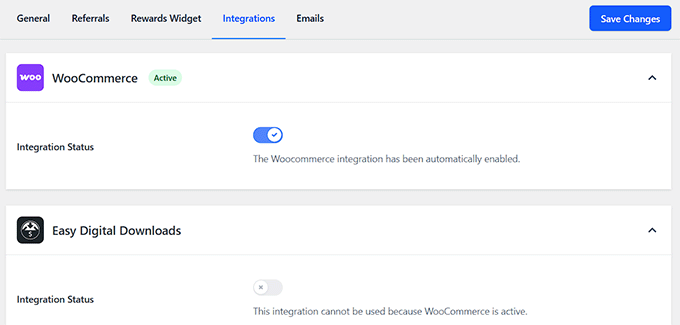
Pentru a face acest lucru, pur și simplu activați platforma pe care o utilizați și faceți clic pe „Salvați modificările”.
Acest pas este opțional — dacă site-ul dvs. web nu vinde produse online, îl puteți omite și puteți rula în continuare un program de recomandare complet funcțional.
Pentru magazinele online, recomand să verificați de două ori după configurare că toate achizițiile sunt creditate corect atât recomandatorului, cât și prietenului.
Pasul 5: Configurați setările de e-mail
Pluginul RewardsWP trimite două tipuri cheie de e-mailuri și este important ca acestea să pară că provin direct de la magazinul dvs.
Primul e-mail este invitația pe care clientul dvs. (Avocatul) o trimite prietenului său, pe care ați personalizat-o deja în setările Widgetului de Recompense.
Al doilea este un e-mail automatizat care îl notifică pe Avocat atunci când prietenul său face cu succes o achiziție și recompensa sa a fost emisă.
Pentru a configura detaliile expeditorului pentru aceste e-mailuri, comutați la fila „E-mailuri”. Începeți prin a introduce „Nume expeditor”, care ar trebui să fie numele magazinului dvs., astfel încât clienții să recunoască imediat de la cine provine e-mailul.
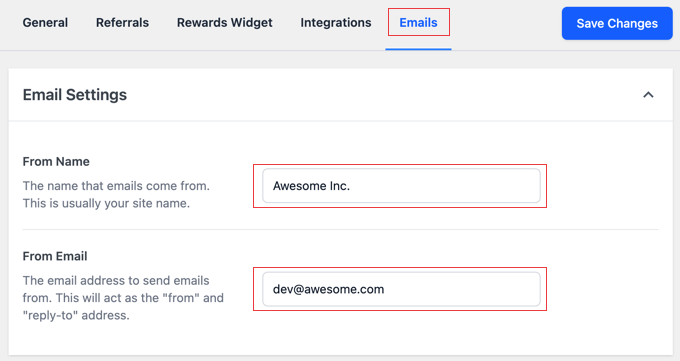
Apoi adăugați „E-mail expeditor”, folosind o adresă profesională asociată cu site-ul dvs. web, cum ar fi support@yourstore.com. Acest lucru asigură că notificările dvs. de recompensă par de încredere și provin dintr-o sursă recunoscută.
Odată ce acestea sunt completate, faceți clic pe „Salvați modificările” pentru a le aplica.
💡 Sfat Pro: Implicit, WordPress utilizează e-mailul PHP pentru a trimite e-mailuri, ceea ce poate fi nesigur și uneori ajunge în folderul de spam.
Pentru a evita acest lucru, recomand utilizarea WP Mail SMTP. Este cel mai bun plugin SMTP WordPress care conectează site-ul dvs. la un expeditor de e-mail de încredere, astfel încât toate notificările de recompensă să ajungă în mod fiabil în inbox-urile clienților dvs.
Pasul 6: Urmăriți succesul programului dvs.
Odată ce programul dvs. de recomandare este activ, puteți vedea cu ușurință cum performează din tabloul de bord WordPress. Pentru a vizualiza un jurnal live al tuturor activităților de recomandare, accesați pagina RewardsWP » Referrals.
Veți vedea acum un tabel detaliat care arată fiecare recomandare, inclusiv cine a trimis-o, cine a primit-o și starea acesteia. Acesta este cel mai bun loc pentru a monitoriza succesul programului dvs. și pentru a vedea ce clienți sunt cei mai activi.
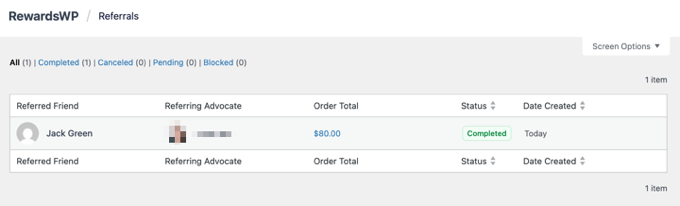
Este o idee bună să verificați această pagină în mod regulat și să identificați cei mai buni susținători ai dvs. Apoi, puteți lua legătura cu ei personal cu un mesaj de mulțumire sau chiar cu un cupon bonus suplimentar.
Acest lucru nu numai că vă consolidează relația, dar încurajează și mai multe recomandări în timp.
Pentru îndrumări mai detaliate, consultați tutorialul nostru complet despre configurarea unui program de tip „recomandă un prieten” în WordPress.
❌ Greșeli Comune de Evitat la Configurarea unui Program de Afiliere
Rularea unui program de afiliere poate fi un impuls uriaș pentru afacerea dvs., dar am observat câteva greșeli comune care îi încurcă adesea pe începători.
Iată la ce să fiți atenți:
- Ne-definirea unor reguli clare: Asigurați-vă că afiliații dvs. știu cum funcționează comisioanele, când sunt plătiți și ce tipuri de promoții sunt permise. Un acord de afiliere simplu și clar ajută mult.
- Ignorarea notificărilor prin e-mail: Afiliații trebuie să știe când câștigă recompense, când le sunt aprobate cererile sau dacă o recomandare este respinsă. Notificările adecvate mențin programul dvs. transparent și construiesc încredere.
- Neglijarea urmăririi și raportării: Fără o urmărire adecvată, este greu de știut ce afiliați sau campanii performează. Verificați în mod regulat rapoartele dvs. din AffiliateWP sau RewardsWP pentru a fi la curent cu lucrurile.
- Oferirea unor recompense care nu sunt motivante: Dacă stimulentele nu sunt atrăgătoare, afiliații nu vă vor promova activ produsele. Testați diferite recompense pentru a vedea ce rezonează cu publicul dvs.
- Nu bloca auto-referințele: Aceasta se întâmplă atunci când oamenii se auto-referă doar pentru a obține o reducere la propria achiziție. Ar trebui să vă asigurați că programul dvs. are reguli pentru a preveni acest lucru, pentru a nu pierde bani.
- Permiterea spam-ului sau a înscrierilor false: Protejați-vă programul activând funcții precum reCAPTCHA sau aprobând manual afiliații. Acest lucru asigură că doar afiliații serioși participă.
Evitarea acestor capcane comune va face programul dvs. de recomandare mai profesionist, de încredere și eficient.
Odată ce aceste elemente de bază sunt puse la punct, programul dvs. este pregătit pentru succes pe termen lung și pentru afiliați fericiți care ajută activ la creșterea afacerii dvs.
Întrebări Frecvente Despre Programele de Recomandare
Configurarea programului dvs. de recomandare este o mare victorie pentru afacerea dvs., dar știu că poate ridica câteva întrebări despre cum funcționează totul și cum să-l gestionați.
Iată răspunsuri la unele dintre cele mai frecvente întrebări pe care le primesc de la persoanele care abia încep:
Care este o rată de comision bună pentru un program de recomandare?
Rata ideală de comision depinde de industria și marjele de profit. Pentru produse digitale precum software sau cursuri, o rată de 20-30% este comună. Pentru bunuri fizice, o rată de 5-10% este mai tipică.
Cheia este să oferi un comision atractiv pentru afiliați, rămânând în același timp profitabil pentru afacerea ta. Este o idee bună să cercetezi ce oferă companii similare din nișa ta.
Cum găsesc afiliați pentru a se alătura programului meu?
Cel mai bun loc de unde să începi este cu propria audiență. Poți anunța noul tău program listei tale de email și urmăritorilor de pe rețelele sociale. Clienții tăi cei mai loiali devin adesea cei mai buni susținători ai brandului tău.
Ar trebui să adaugi și un link către pagina de înscriere a afiliaților în subsolul site-ului tău. În timp, poți contacta direct bloggeri și creatori de conținut din industria ta și îi poți invita să se alăture.
Pentru a începe, aruncă o privire la selecția noastră pentru cele mai bune pluginuri de marketing afiliat în WordPress.
Ar trebui să aleg AffiliateWP sau Easy Affiliate?
Ambele sunt pluginuri excelente, iar alegerea potrivită depinde de nevoile tale.
AffiliateWP este o soluție incredibil de puternică și flexibilă, cu o bibliotecă uriașă de integrări. Este o alegere excelentă dacă dorești cele mai multe funcționalități și intenționezi să construiești un program de afiliați la scară largă.
Easy Affiliate este cunoscut pentru simplitatea și ușurința sa în utilizare, cu un expert de configurare foarte prietenos. Este o alegere ideală pentru începători sau dacă folosești deja alte produse de la aceeași echipă, cum ar fi MemberPress.
Pot rula un program de recomandare gratuit?
Deși puteți încerca să urmăriți recomandările manual, nu este recomandat. Un plugin dedicat precum AffiliateWP sau Easy Affiliate este o investiție necesară pentru a asigura urmărirea precisă și plățile corecte ale comisioanelor.
Încercarea de a gestiona acest lucru manual duce adesea la erori și la pierderea încrederii partenerilor dvs. de afiliere. Costul pluginului vă economisește nenumărate ore și asigură buna funcționare a programului dvs.
Sper că acest articol v-a ajutat să învățați cum să creați un program de recomandare în WordPress. De asemenea, ați putea dori să consultați ghidul nostru despre cum să scrii o recenzie de produs afiliat în WordPress sau să consultați prezentarea noastră cu cele mai bune instrumente și pluginuri de marketing afiliat pentru WordPress.
Dacă ți-a plăcut acest articol, te rugăm să te abonezi la canalul nostru de YouTube pentru tutoriale video WordPress. Ne poți găsi, de asemenea, pe Twitter și Facebook.




Mrteesurez
Acest ghid este grozav. Am implementat un program de recomandare pe site-ul meu folosind AffiliateWP și a fost un instrument puternic pentru generarea de trafic. Ușurința de a urmări recomandările și de a recompensa clienții fideli a ajutat cu adevărat la construirea unei comunități loiale în jurul brandului meu. Mulțumesc pentru explicarea clară a pașilor.
Suport WPBeginner
Glad our guide was helpful!
Admin
Haroon Shahid
Salut,
Îmi doresc ca atunci când un utilizator se înregistrează în programul de afiliere, să primească un link de recomandare pe care îl putem urmări pentru a vedea câte persoane dau clic pe link-ul lor sau cumpără produse prin intermediul link-ului lor.
De ce plugin sau funcție avem nevoie? Link-ul de recomandare poate fi manual sau automat, nu contează.
Mulțumesc
Suport WPBeginner
Ambele pluginuri ar trebui să vă permită să vă urmăriți afiliații; dacă doriți ceva specific, am recomanda să verificați cu suportul pluginului și vă pot ajuta să clarificați.
Admin
Brian
Caut ceva foarte simplu – vreau doar ca oamenii să-și poată recomanda prietenii la newsletter-ul meu gratuit, practic tot ce au nevoie este un URL unic de recomandare. Nu am nevoie să se autentifice pentru nimic, nu există vânzări etc. Doar ceva rapid și ușor care se integrează cu MailChimp.
Există așa ceva??
Suport WPBeginner
If you’re using MailChimp then their Forward to a Friend link sounds like what you’re wanting
Admin
Michael
Vă rog, cum pot face ca utilizatorii să vadă numele de utilizator al persoanelor pe care le-au recomandat?
Suport WPBeginner
Ar trebui să verificați cu suportul pentru pluginul de afiliere pe care îl utilizați pentru a vedea dacă aceasta este o opțiune.
Admin
Bhupendra Singh Lodhi
Pot crea un program de recomandare în wp gratuit
Christopher Scott
Mulțumesc pentru asta. Nu știam că această funcție este disponibilă în WordPress. Ar fi trebuit să știu! WordPress are totul. Îmi place. Apreciez toate tutorialele dvs. pas cu pas de pe acest blog. Am citit de ceva timp, dar comentez rar. Mulțumesc.
Friday Alex
Mulțumesc pentru asta. Chiar cred că voi implementa acest lucru în magazinul meu