


Când am explorat pentru prima dată crearea unui site web de fotografie folosind WordPress, ne-am dat rapid seama că simpla încărcare a tuturor imaginilor noastre pe o singură pagină pur și simplu nu funcționa.
Atunci am început să căutăm soluții mai bune pentru galerii.
De atunci, am ajutat mulți utilizatori să transforme colecțiile de imagini dezordonate în albume foto curate și profesionale. Configurarea corectă nu arată doar bine, ci face site-ul dvs. mai ușor de navigat și menține vizitatorii implicați.
În acest ghid, vă vom prezenta pașii exacți pentru a crea galerii foto frumoase cu albume în WordPress. Fără codare, fără instrumente complicate — doar metode simple și eficiente pe care oricine le poate folosi. ✅

De ce să creezi o galerie foto cu albume?
Galeriile de imagini vă permit să afișați mai multe fotografii pe o singură pagină, dar albumele vă permit să afișați mai multe galerii pe o singură pagină, categorizate după eveniment, subiect, locație și așa mai departe.
Acest lucru este deosebit de util pentru site-urile web de restaurante, portofoliile de fotografie, blogurile de călătorie sau orice afacere care dorește să organizeze și să prezinte diferite categorii de fotografii.
Albumele fac extrem de ușor pentru vizitatorii dvs. să găsească exact ceea ce caută. În loc să deruleze la nesfârșit, aceștia pot pur și simplu să dea clic pe albumul relevant și apoi să găsească toate fotografiile de la acel eveniment sau temă.
Acest tip de navigare ușor de utilizat îi menține pe oameni mai mult timp pe site-ul dvs. și oferă o experiență generală mai bună.
De asemenea, crearea unui album face ușoară partajarea unui set specific de fotografii cu alții. În loc să partajați o galerie întreagă, puteți direcționa oamenii către albumul specific care conține imaginile relevante.
Având în vedere acest lucru, vom acoperi instrucțiuni pas cu pas despre cum să adăugați cu ușurință o galerie foto cu albume în WordPress. Iată o prezentare generală rapidă a tuturor pașilor pe care vi-i vom arăta în acest articol:
- Pasul 1. Configurați un plugin de galerie WordPress
- Pasul 2. Creați primul album foto
- Pasul 3. Personalizați albumele foto
- Pasul 4. Încorporați albumele dvs. foto pe site-ul dvs. WordPress
- Sfat bonus 🌟: Adăugați un slider responsive în WordPress
- Întrebări frecvente: Creați o galerie foto cu albume în WordPress
- Tutorial video: Creați o galerie foto cu albume în WordPress
- Resurse suplimentare pentru utilizarea imaginilor în WordPress
Să începem imediat!
Pasul 1. Configurați un plugin de galerie WordPress
Dacă doriți să creați albume curate și organizate în WordPress, veți avea nevoie de un plugin pentru a facilita procesul. Recomandăm Envira Gallery, deoarece este cel mai bun plugin pentru galerii de imagini pentru WordPress de pe piață.
Am testat extensiv Envira Gallery și am constatat că este unul dintre cele mai ușor de utilizat, bogate în funcționalități plugin-uri de galerii disponibile. Dacă doriți o privire mai aprofundată asupra a tot ceea ce oferă, consultați recenzia noastră completă despre Envira Gallery.
Pentru început, să creăm un cont Envira Gallery. Pe site-ul lor, puteți face clic pe „Get Envira Gallery Now”, selectați un plan și finalizați procesul de înregistrare.

💡 Notă: Veți avea nevoie de licența Pro sau superioară pentru a accesa Addon-ul Albume în Envira Gallery. Acestea fiind spuse, există o versiune gratuită Envira Gallery dacă doriți să creați mai întâi galerii de imagini de bază.
După înregistrare, veți primi propriul panou de control Envira Gallery, unde puteți găsi fișierul ZIP al plugin-ului și cheia de licență.
De aici, puteți instala și activa plugin-ul Envira Gallery pe site-ul dvs. WordPress.
În zona dvs. de administrare, accesați Plugins » Add New Plugin.

Apoi, puteți continua și utiliza funcția de căutare pentru a găsi rapid plugin-ul.
În rezultatul căutării, faceți clic pe butonul „Install Now” și apoi pe „Activate” atunci când apare.
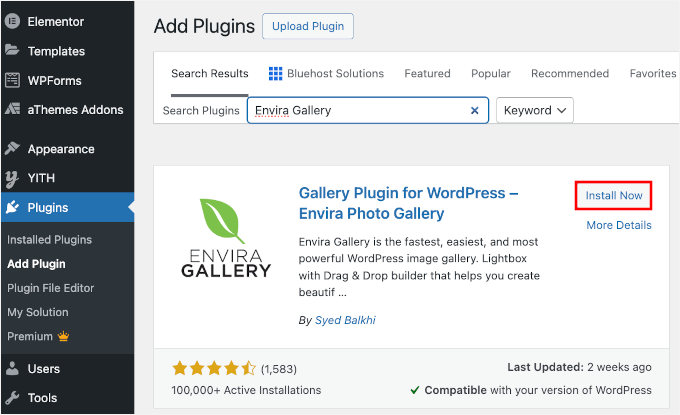
Pentru mai multe detalii despre instalare, puteți consulta ghidul nostru despre cum să instalați un plugin WordPress.
Odată activat, puteți introduce cheia de licență pe pagina Envira Gallery » Settings.

După verificarea cheii de licență, să mergem la Envira Gallery » Addons.
Din fila „Addons”, faceți clic pe butonul „Install” pentru „Albums Addon”.
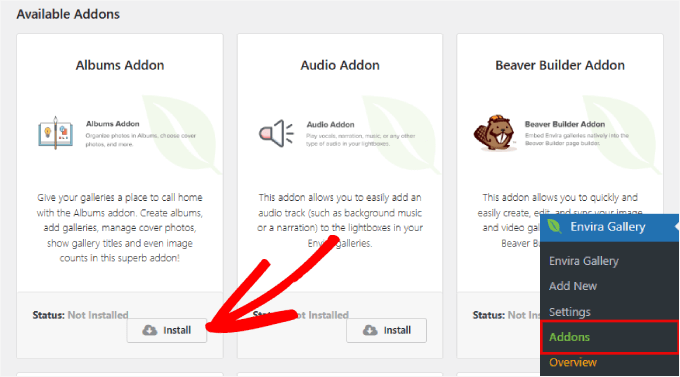
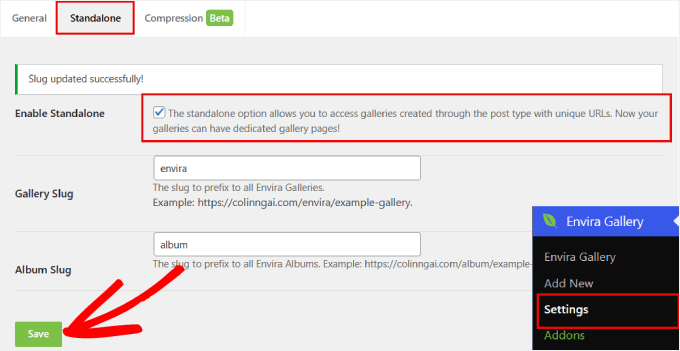
Va trebui, de asemenea, să activați opțiunea „Standalone” împreună cu „Albums Addon”. Acest lucru asigură că fiecare dintre galeriile dvs. are propriul URL unic, permițând Albumului să facă legătura cu ele.
Pentru a face acest lucru, accesați pagina Envira Gallery » Settings. De acolo, comutați la fila „Standalone” și bifați caseta „Enable Standalone”.
Apoi, asigurați-vă că faceți clic pe „Salvare” în partea de jos.
Pasul 2. Creați primul album foto
Înainte de a putea crea albume, va trebui, de asemenea, să creați câteva galerii de imagini. Iată un ghid pas cu pas despre cum să creați galerii de imagini responsive în WordPress cu Envira.
După ce ați creat galeriile de imagini, puteți naviga la Envira Gallery » Albume și faceți clic pe butonul „Adăugare nou”.
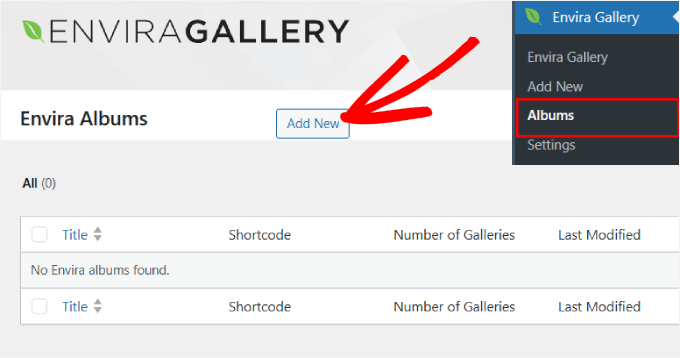
Crearea unui album în Envira este similară cu crearea unei galerii.
Vă puteți gândi la un Album ca la o bibliotecă, iar la Galeriile dvs. ca la albumele foto așezate pe ea. Pur și simplu veți trage și plasa galeriile existente în zona albumului.
De aici, puteți începe prin a da un titlu albumului dvs. Apoi, va trebui să trageți galeriile în caseta punctată.
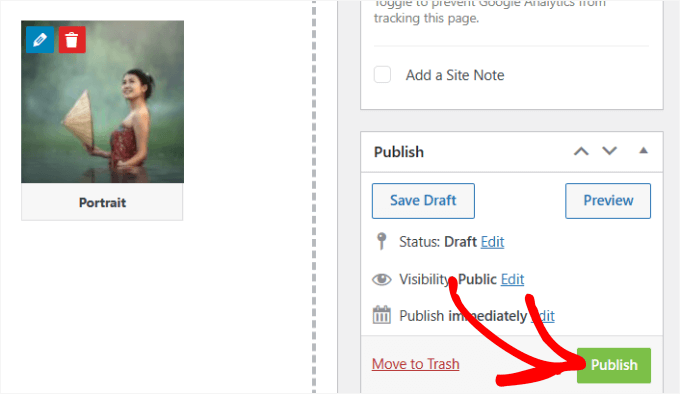
Odată adăugată, veți vedea o pictogramă de creion pentru fiecare galerie.
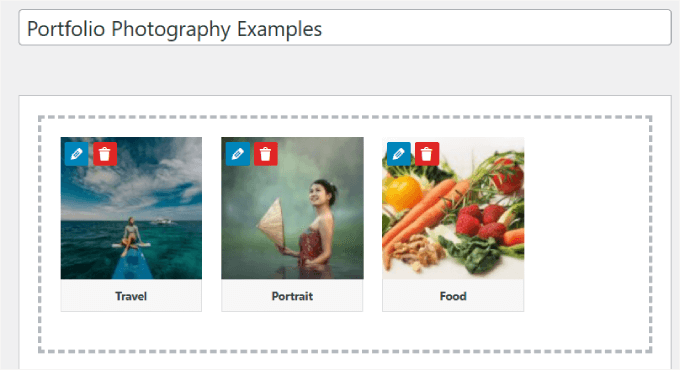
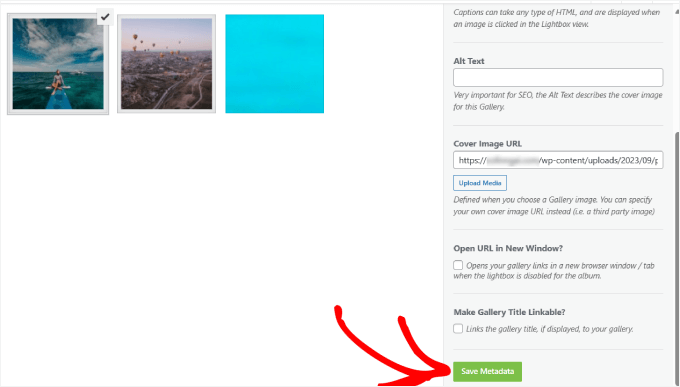
Puteți face clic pe acea pictogramă pentru a schimba titlul galeriei, subtitrarea, textul alternativ și imaginea de copertă.
Când sunteți mulțumit de modificările dvs., continuați și faceți clic pe butonul „Salvare metadate”.
Pasul 3. Personalizați albumele foto
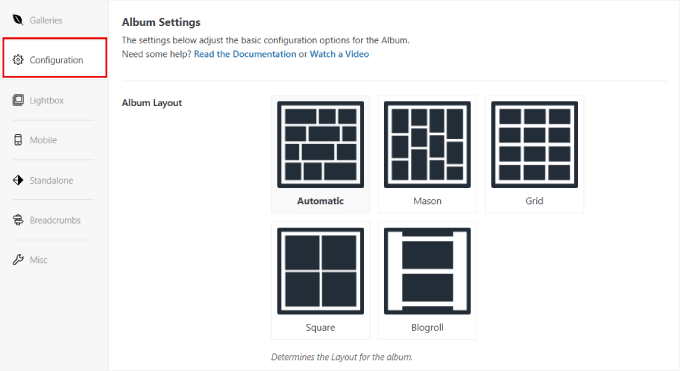
În acest pas, veți alege cum apar albumele dvs. făcând clic pe fila „Configurare” din setările albumului Envira.
De exemplu, veți vedea diferite opțiuni de afișare în stil grilă și puteți alege aspectul care vă place cel mai mult.
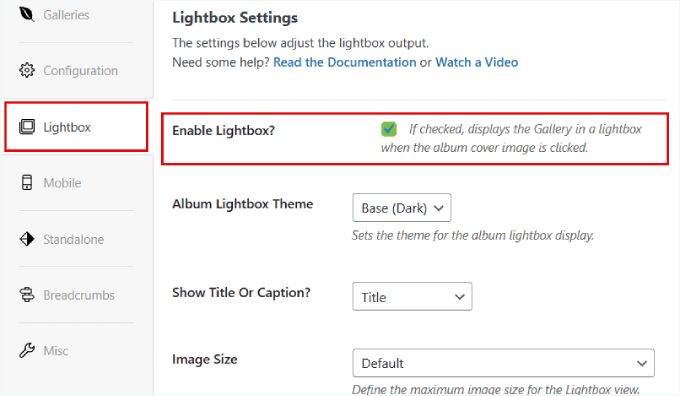
Dacă doriți ca albumele dvs. să se deschidă direct într-un lightbox, atunci puteți face clic pe fila „Lightbox”.
În continuare, accesați și bifați căsuța pe care scrie „Activare Lightbox”.
Odată ce lightbox-ul este activat, puteți modifica dimensiunea imaginii, puteți adăuga efecte de tranziție și puteți ajusta alte setări.
Albumele sunt, de asemenea, responsive pe mobil, ceea ce înseamnă că se ajustează automat la diferite dimensiuni ale ecranului.
După ce ați configurat albumul, faceți clic pe butonul „Publicare” pentru a salva setările.
Pasul 4. Încorporați albumele dvs. foto pe site-ul dvs. WordPress
Acum că ați creat albumele, este timpul să le partajați cu publicul dvs.
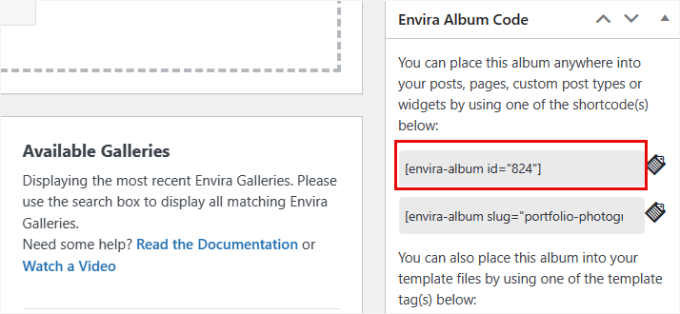
Pentru a face acest lucru, căutați caseta Cod album Envira. Aceasta este de obicei situată în bara laterală din dreapta sau în partea de jos a paginii, în funcție de configurația ecranului dvs.
Continuați și copiați shortcode-ul (începe cu [envira-album…) pentru a putea încorpora albumul oriunde pe site-ul dvs. WordPress.
Albumul dvs. este acum gata și îl puteți adăuga la un post sau pagină.
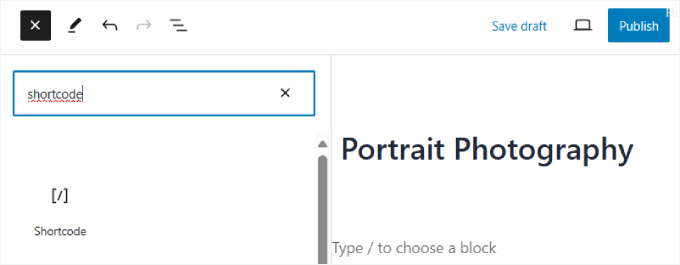
Pur și simplu creați o nouă postare sau editați una existentă. Apoi faceți clic pe pictograma „+” și selectați blocul „Shortcode”.
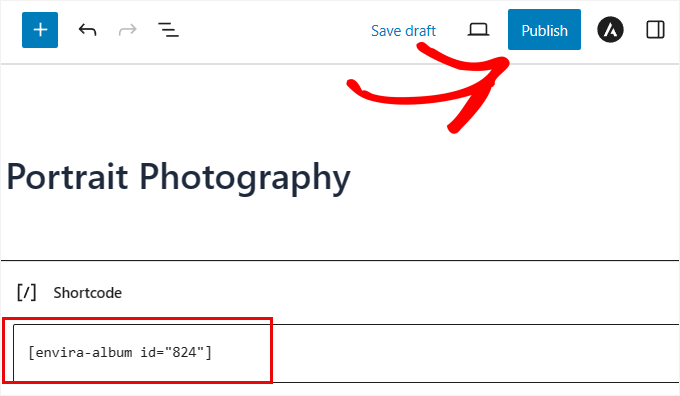
De aici, lipiți codul în blocul „Shortcode” pentru a încorpora albumul dvs. în pagina sau postarea dvs. Pentru mai multe detalii, puteți consulta ghidul nostru despre cum să utilizați shortcode-uri în WordPress.
În final, apasă butonul „Publică” sau „Actualizează” din partea de sus.
Puteți vizita site-ul dvs. web pentru a vedea albumul în acțiune.
În funcție de modul în care ați configurat setările galeriei și ale albumului, albumul ar trebui să arate cam așa:

Dacă faceți clic pe fiecare fotografie, va apărea un lightbox și puteți face clic pe săgeți pentru a naviga prin fiecare galerie.
Acesta este tot – acum știți cum să adăugați o galerie foto cu albume în WordPress!
Sfat bonus 🌟: Adăugați un glisor receptiv în WordPress
Deși albumele foto sunt grozave pentru organizarea galeriilor, uneori s-ar putea să doriți să afișați imagini într-un format slider.
Un slideshow vă permite să afișați imagini sau videoclipuri pe diferite diapozitive. Utilizatorii pot apoi folosi săgeți pentru a naviga între diapozitive, sau îl puteți configura să se autoplay-eze, astfel încât să se deplaseze automat între diapozitive.
Acesta este un mod excelent de a evidenția cele mai recente videoclipuri YouTube, recenziile clienților, produsele populare WooCommerce și multe altele.
Pentru a face acest lucru, trebuie doar să instalați pluginul Soliloquy. Soliloquy este cel mai bun plugin pentru slidere WordPress care vă permite să creați cu ușurință slide-uri folosind imagini din biblioteca dvs. media.
Nu ratați recenzia noastră extinsă despre Soliloquy pentru mai multe informații despre funcționalitățile sale!
Odată activat, puteți continua și adăuga un nou slider. Apoi, Soliloquy vă va permite să încărcați imaginile și videoclipurile dvs. și să oferiți fiecărui element media un titlu, o legendă și text alternativ.
Când glisorul dvs. este încărcat, ar trebui să arate cam așa:

Pentru un tutorial aprofundat, consultați ghidul nostru pas cu pas despre cum să adaugi un slider responsive în WordPress.
Întrebări frecvente: Creați o galerie foto cu albume în WordPress
Înainte de a încheia, iată câteva răspunsuri rapide la întrebări frecvente despre galeriile WordPress.
Care este diferența dintre un portofoliu și o galerie?
O galerie este în principal pentru afișarea imaginilor într-o grilă simplă sau un slideshow. Un portofoliu este mai mult o colecție de proiecte sau studii de caz. Adesea include imagini, descrieri, categorii și linkuri, făcându-l excelent pentru prezentarea lucrărilor într-un mod mai structurat.
WordPress are o galerie foto încorporată?
Da. WordPress vine cu un bloc de galerie de bază care vă permite să încărcați imagini și să le afișați într-o grilă. Este simplu și funcționează bine pentru colecții mici de imagini, dar nu include albume sau opțiuni avansate de aspect.
Cum creez o galerie de albume foto în WordPress fără un plugin?
În mod implicit, WordPress nu suportă albume (grupuri de galerii). Puteți crea pagini separate cu propriile galerii, dar aceasta este mai mult o soluție temporară decât un sistem real de albume. Pentru a obține albume reale, veți avea nevoie de un plugin precum Envira Gallery.
Cum adaug o galerie tip carusel în WordPress?
Blocul galerie încorporat nu include un carusel, așa că veți avea nevoie de un plugin care suportă slidere, cum ar fi SeedProd sau Soliloquy. Aceste instrumente vă permit de obicei să comutați la un aspect de carusel printr-un singur clic.
Tutorial video: Creați o galerie foto cu albume în WordPress
Înainte de a pleca, nu uitați să consultați tutorialul nostru video despre cum să creați albume de galerii foto în WordPress:
Resurse suplimentare pentru utilizarea imaginilor în WordPress
Sperăm că acest articol v-a ajutat să învățați cum să creați o galerie foto cu albume în WordPress.
De asemenea, ați putea dori să consultați și alte ghiduri utile despre:
- Cum să editezi imagini de bază în WordPress (Decupează, Rotește, Redimensionează, Răsfoiește)
- WebP vs PNG vs JPEG: Cel mai bun format de imagine pentru WordPress
- Cum să setezi o imagine de prezentare implicită în WordPress (Mod ușor)
- Diferențele dintre textul alternativ al imaginii și titlul imaginii în WordPress
- Cum să comutați de la NextGEN la Envira Gallery în WordPress
- Cele mai bune plugin-uri de compresie a imaginilor pentru WordPress (Selecții de experți)
Dacă ți-a plăcut acest articol, te rugăm să te abonezi la canalul nostru de YouTube pentru tutoriale video WordPress. Ne poți găsi, de asemenea, pe Twitter și Facebook.





Jiří Vaněk
Timp de mulți ani, am folosit mai întâi galeria NextGen și apoi galeria internă a Elementor PRO. După ce am citit mai multe dintre articolele dumneavoastră, am decis să încerc Envira deoarece mi s-a părut logic și, pe baza celor scrise de dumneavoastră despre acest plugin, părea înlocuirea perfectă pentru Elementor. Și am făcut alegerea corectă – este un plugin cu adevărat grozav și o recomandare foarte bună din partea dumneavoastră pentru o soluție elegantă de galerie în WordPress.
Darcy
Mi-a plăcut videoclipul. Este exact ceea ce căutam. Problema cu care m-am confruntat a fost că addon-urile par să necesite plată acum. Păreau gratuite în videoclip. Există un plugin bun pe care îl cunoașteți pentru mai multe albume pe o pagină? Orice ajutor ar fi apreciat. Mulțumesc
Suport WPBeginner
Ne cerem scuze, am folosit versiunea plătită a acestui plugin pentru acest tutorial, cu excepția cazului în care aud altceva, nu avem o alternativă recomandată în acest moment.
Admin
Anneke
Salut,
Videoclipul este foarte cuprinzător, mulțumesc. Vreau să descarc add-on-ul pentru albume autonome, dar singura modalitate prin care pot face acest lucru este plătind pentru el. Există o modalitate gratuită de a afișa pozele noastre ca albume? Suntem călători cu un buget redus!
Mulțumiri,
Tane și Anneke
mats
Salut,
Mulțumesc pentru tutorial!
Este posibil ca un utilizator să își încarce propriile fotografii și să vadă doar propriile fotografii pe site-ul său de galerie? Am nevoie de albume specifice pentru fiecare utilizator?
thanks