


Când începeți un site web WordPress, este important să oferiți o experiență excelentă utilizatorului. Dar nu puteți face asta decât dacă știți ce caută publicul dvs.
O modalitate de a depăși acest lucru este prin efectuarea unui sondaj NPS. Net Promoter Score este o metodă populară pentru măsurarea loialității clienților. Te poate ajuta să-ți îmbunătățești imaginea de marcă, să generezi noi idei de produse și să oferi un serviciu mai bun clienților.
La WPBeginner și la celelalte mărci ale noastre, rulăm continuu sondaje pentru a înțelege mai bine nevoile utilizatorilor noștri și, de asemenea, pentru a ne îmbunătăți produsele.
În acest articol, vă vom arăta cum să creați cu ușurință un sondaj Net Promoter Score® în WordPress și cum să îl utilizați corect pentru a vă îmbunătăți afacerea.
Ce este Net Promoter Score?
Net Promoter Score este un instrument de management care ajută companiile să măsoare loialitatea clienților. Ideea a fost introdusă pentru prima dată în 2003, iar mai mult de două treimi dintre companiile Fortune 1000 au adoptat-o de atunci.
Iată cum funcționează.
Se bazează pe o singură întrebare: „Cât de probabil este să recomandați compania/produsul/serviciul nostru unui prieten sau coleg?”
Răspunsul este oferit pe o scară de la 0 la 10.
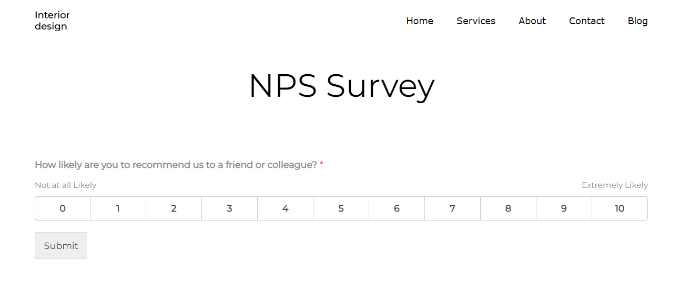
Clienții care răspund cu un scor de 9 sau 10 sunt numiți „Promotori”. Aceștia sunt cei mai loiali clienți ai mărcii dvs. și este foarte probabil să cumpere din nou și să vă recomande afacerea altora.
Utilizatorii care răspund cu un scor între 0-6 sunt considerați „Detractori”. Acești clienți sunt nemulțumiți de afacerea dvs. și sunt cel mai puțin probabil să vă cumpere sau să vă recomande afacerea.
Clienții care răspund cu un scor de 7 sau 8 sunt numiți „Pasivi”. Aceștia pot fi promotori sau detractori și sunt mai puțin predispuși să recomande activ afacerea și produsele dvs. prietenilor sau colegilor.
Scorul tău final NPS este calculat prin scăderea procentului de detractori din procentul de promotori. Scorul general variază de la -100 la 100.
Un scor de -100 înseamnă că toți clienții sunt detractori, iar un scor complet de 100 înseamnă că toți clienții care au participat la sondaj au fost promotori. În mod normal, un scor de numere pozitive (0-40) este considerat bun, iar un scor de 50 sau mai mare este considerat excelent.
Datorită popularității sondajelor NPS în rândul companiilor, există numeroase instrumente de sondare foarte scumpe care vă vor percepe sute de dolari pe lună. Aceste soluții nu sunt foarte accesibile pentru întreprinderile mici.
Vă vom prezenta 2 metode de creare a unui sondaj NPS în WordPress. Puteți utiliza pluginul WPForms sau UserFeedback. Pur și simplu faceți clic pe linkurile de mai jos pentru a trece la metoda preferată.
Metoda 1: Crearea unui sondaj NPS în WordPress folosind WPForms (Recomandat)
Primul lucru pe care trebuie să îl faceți este să instalați și să activați pluginul WPForms. Pentru mai multe detalii, consultați ghidul nostru pas cu pas despre cum să instalați un plugin WordPress.
WPForms este un plugin plătit și veți avea nevoie de cel puțin planul lor Pro pentru a accesa addon-ul de sondaje utilizat în acest tutorial.
La activare, trebuie să vizitați pagina WPForms » Setări din WordPress pentru a introduce cheia de licență. Puteți găsi aceste informații în zona contului dvs. de pe site-ul WPForms.

După introducerea cheii de licență, trebuie să vizitați pagina WPForms » Addons și să localizați „Addon-ul Sondaje și Chestionare”.
Continuați și faceți clic pe butonul „Instalați Addon”. WPForms va instala și activa acum addon-ul.

Acum ești gata să creezi primul tău formular de sondaj Net Promoter Score.
Accesați WPForms » Adăugare nou din panoul de administrare WordPress pentru a crea un formular nou. Mai întâi, trebuie să furnizați un titlu pentru formularul dvs., apoi să selectați un șablon de formular.
WPForms oferă multe șabloane de formulare predefinite. Puteți pur și simplu să căutați un șablon de formular NPS din bara de căutare din stânga.
Pentru acest tutorial, vom folosi șablonul „Formular simplu sondaj NPS”.
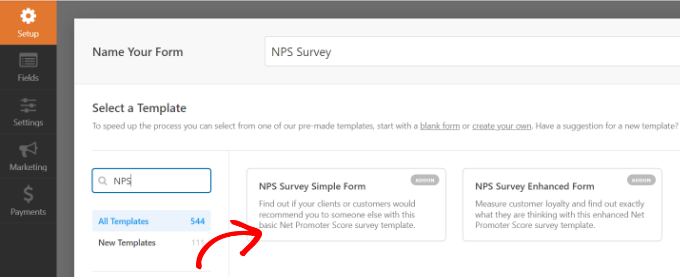
WPForms va încărca acum interfața de creare a formularelor cu unele câmpuri tipice pentru formulare de sondaj.
Acesta este un constructor de formulare drag-and-drop. Puteți indica și face clic pentru a edita orice câmpuri de formular existente sau pentru a adăuga câmpuri noi din coloana din stânga.
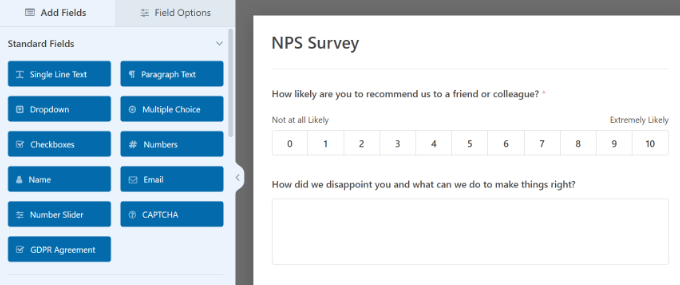
Dacă faceți clic pe câmpurile existente din formular, veți vedea mai multe opțiuni de personalizare.
De exemplu, puteți schimba textul pentru fiecare întrebare și o puteți face un câmp obligatoriu.
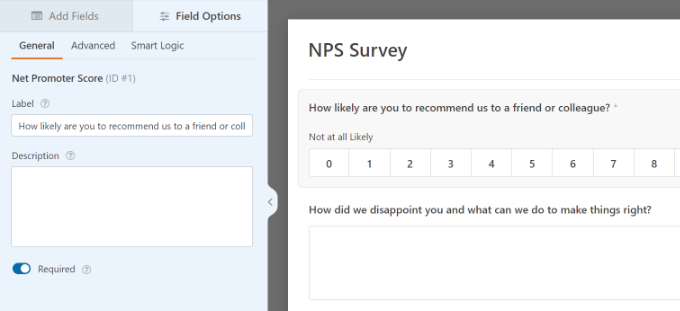
Formularul dvs. de sondaj Net Promoter Score este acum aproape gata. Simplul obținere a scorului nu este foarte util, deoarece nu știți de ce acești clienți sunt nemulțumiți sau fericiți.
Să adăugăm câmpuri condiționale inteligente la formular pentru a obține feedback mai util de la utilizatori.
Adăugarea logicii condiționale la formularul de sondaj Net Promoter Score
WPForms vine cu o funcție inteligentă de logică condiționată care vă permite să afișați sau să ascundeți câmpurile formularului în funcție de răspunsurile utilizatorului la câmpurile anterioare ale formularului.
Puteți folosi acea funcție pentru a cere utilizatorilor mai multe feedback pe baza răspunsurilor lor.
De exemplu, puteți cere utilizatorilor care selectează un scor între 0-6 să vă ofere o nouă șansă de a îndrepta lucrurile. Acești clienți sunt nemulțumiți, iar cererea lor pentru o oportunitate de a îndrepta lucrurile vă va ajuta să îmbunătățiți relația cu acești clienți.
Similar, puteți, de asemenea, să cereți utilizatorilor care dau un scor între 9-10 să lase o mărturie și să le cereți permisiunea de a o partaja pe site-ul dvs. web. Aceștia sunt cei mai loiali clienți ai dvs., iar mărturiile lor vă pot ajuta să adăugați dovadă socială pe site-ul dvs. web.
Să adăugăm aceste câmpuri condiționale la formularul dvs. de sondaj NPS.
Mai întâi, selectați întrebarea după scala NPS. Apoi, comutați la fila „Logică inteligentă” din meniul din stânga și faceți clic pe comutatorul „Activare logică condiționată” pentru a activa opțiunea.
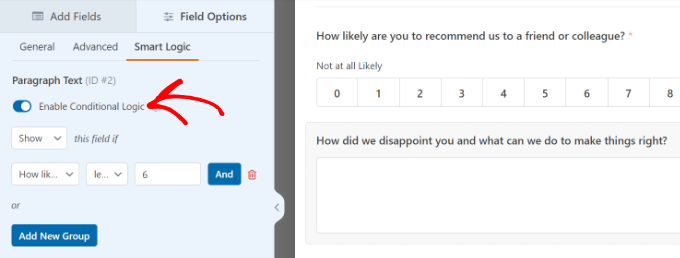
Dorim să afișăm acest câmp doar utilizatorilor care răspund cu un scor între 0 și 6. Pentru a face acest lucru, vom adăuga o logică condițională la acest câmp de formular.
WPForms va adăuga logica în mod implicit. Cu toate acestea, puteți edita evaluarea pentru care doriți să afișați întrebarea sondajului.
Similar, puteți configura logica condițională pentru a doua întrebare din sondaj. Implicit, WPForms va seta condiția pentru dvs. și va afișa câmpul doar atunci când scorul este între 7 și 9.
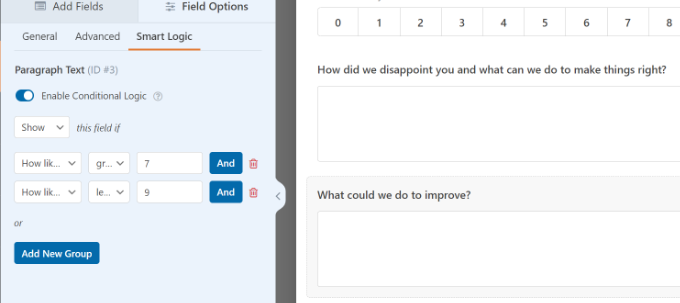
Puteți edita aceste condiții în funcție de nevoile sondajului dvs. Cu toate acestea, dacă abia începeți, recomandăm utilizarea setărilor implicite.
Acum, repetați procesul pentru alte întrebări din formular. Nu uitați să salvați modificările.
Adăugarea sondajului Net Promoter Score în WordPress
WPForms face extrem de ușor să adăugați formulare la orice postare sau pagină de pe site-ul dvs. web.
Puteți pur și simplu să faceți clic pe butonul „Încorporați” din constructorul de formulare pentru a începe.
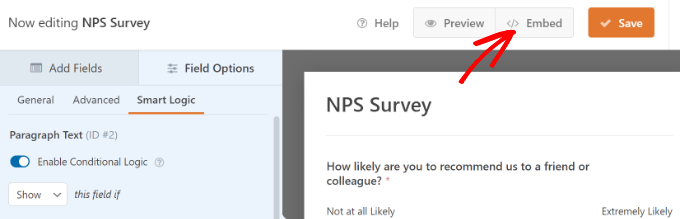
Apoi, vei vedea 2 opțiuni pentru încorporarea sondajului NPS: crearea unei pagini noi sau selectarea unei pagini existente.
Vom alege opțiunea „Creare pagină nouă” pentru acest tutorial.

După aceea, se va deschide o fereastră pop-up.
Pur și simplu introduceți un nume pentru noua dvs. pagină și faceți clic pe butonul „Să începem”.

Apoi, ar trebui să vedeți formularul dvs. de sondaj NPS încorporat în editorul de conținut.
Alternativ, puteți utiliza și blocul WPForms pentru a adăuga formularul NPS oriunde pe site-ul dvs. web.

Pur și simplu faceți clic pe butonul „+” pentru a adăuga blocul WPForms. După aceea, selectați formularul dvs. din meniul derulant.
Acum puteți salva modificările și puteți vizita site-ul dvs. web pentru a vedea formularul în acțiune.
Acum, ori de câte ori un utilizator selectează un scor între 0 și 6, va vedea un alt câmp de formular care îi cere feedback-ul.
Vizualizarea rezultatelor Net Promoter Score
După ce formularul dvs. este activ, WPForms va începe să calculeze scorul Net Promoter pe baza rezultatelor sondajului. Puteți trimite linkul sondajului NPS clienților dvs. folosind un serviciu de marketing prin e-mail pentru a-i încuraja să îl completeze.
Ați putea folosi OptinMonster pentru a încorpora formularul de sondaj și a-l afișa utilizatorilor care îndeplinesc anumite criterii, cum ar fi după ce aceștia finalizează o achiziție în magazinul dvs. WooCommerce.
După ce câțiva utilizatori au completat formularul, puteți verifica scorul.
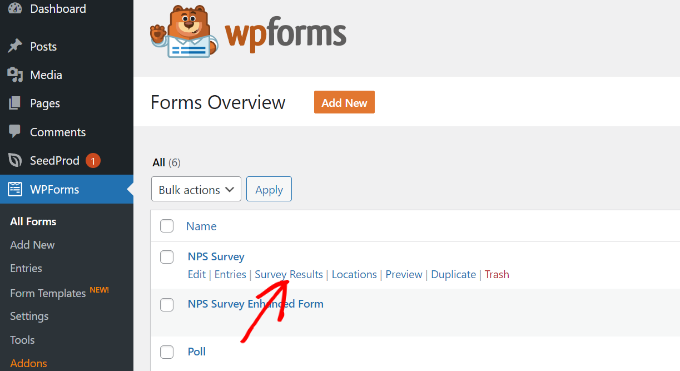
Pentru a face acest lucru, accesați WPForms » Toate formularele din tabloul de bord WordPress și faceți clic pe linkul „Rezultat sondaj” sub formularul dvs. de sondaj Net Promoter.
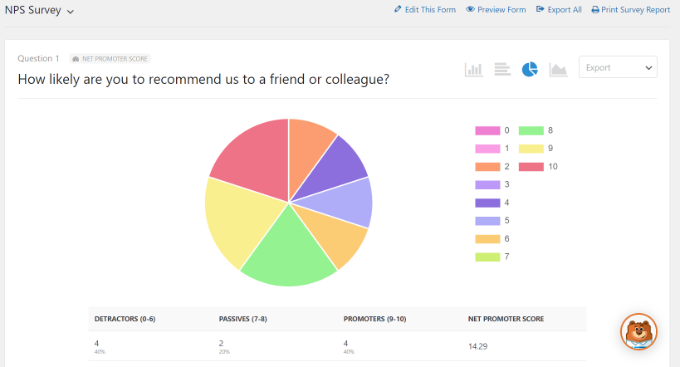
WPForms va afișa acum scorul dvs. Net Promoter Score total, împreună cu numărul de promotori, detractori și pasivi. De asemenea, va descompune rezultatele în grafice, bare și diagrame frumoase.
Puteți utiliza feedback-ul utilizatorilor pentru a vă îmbunătăți produsul, a adăuga funcționalități noi, a oferi suport clienților nemulțumiți și a-i transforma în susținători fideli ai brandului.
Metoda 2: Crearea unui sondaj NPS în WordPress folosind UserFeedback
Un alt mod în care puteți crea un sondaj Net Promoter Score (NPS) în WordPress este prin utilizarea pluginului UserFeedback. Acesta vă ajută să colectați feedback de la utilizatori rapid și ușor.
Pluginul este foarte ușor de utilizat și oferă șabloane pre-construite pentru a vă ajuta să configurați un sondaj NPS în cel mai scurt timp.
Pentru acest tutorial, vom folosi versiunea UserFeedback Pro, deoarece include opțiuni de personalizare, peste 20 de șabloane, întrebări și răspunsuri nelimitate și multe altele. Cu toate acestea, există și o versiune UserFeedback Lite pe care o puteți folosi pentru a începe gratuit.
Configurarea pluginului UserFeedback în WordPress
Mai întâi, va trebui să instalați și să activați pluginul UserFeedback. Pentru mai multe detalii, vă rugăm să consultați ghidul nostru despre cum să instalați un plugin WordPress.
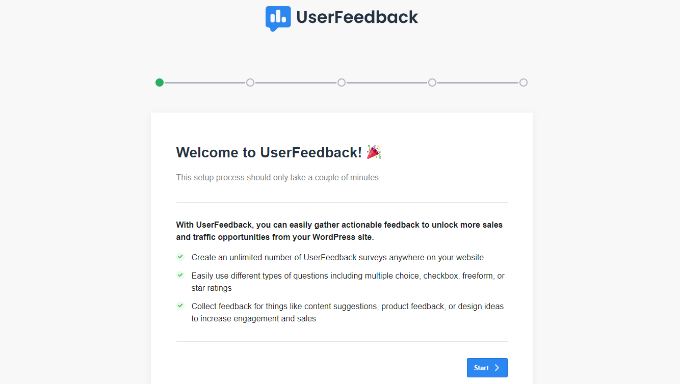
La activare, pluginul va lansa expertul de configurare. Puteți face clic pe butonul „Start” pentru a începe.
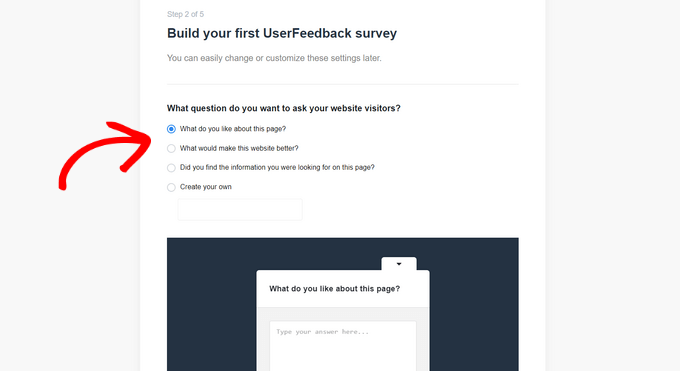
Apoi, pluginul vă va cere să creați primul dvs. sondaj de feedback.
Deoarece vom crea un sondaj NPS, folosiți opțiunea implicită și treceți la pasul următor.
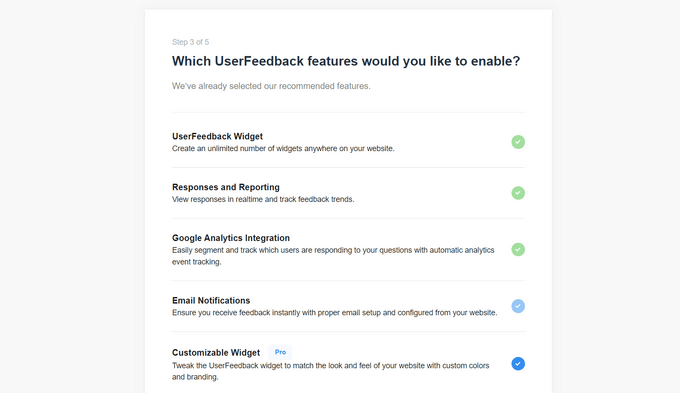
După aceea, poți activa diferite funcții în UserFeedback. Aceste opțiuni vor depinde de nivelul licenței tale.
Continuați și activați funcțiile pe care doriți să le utilizați și treceți la pasul următor.
Pluginul UserFeedback vă va cere acum să introduceți o adresă de e-mail unde puteți primi răspunsuri de la utilizatori.
Pur și simplu introduceți adresa dvs. de e-mail și faceți clic pe butonul „Pasul următor: Publicați”.

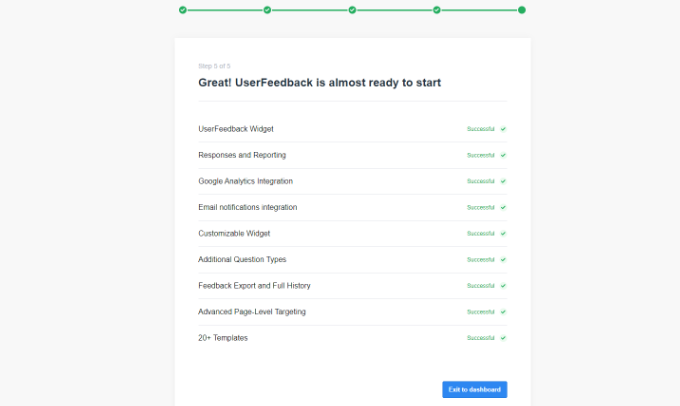
În pasul final, pluginul va instala totul, inclusiv widgetul UserFeedback, addon-urile și alte integrări.
Când acest lucru este gata, puteți face clic pe butonul „Ieșiți la tabloul de bord”.
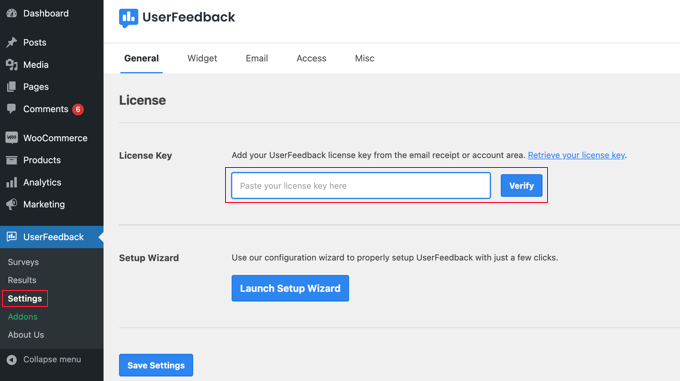
Odată ce pluginul este configurat, puteți accesa UserFeedback » Setări din tabloul de bord WordPress.
După aceea, va trebui să introduceți cheia de licență și să faceți clic pe butonul „Verificare”. Puteți găsi cu ușurință cheia în zona contului dvs.
De aici, va trebui să accesați UserFeedback » Addons din tabloul de bord WordPress.
Apoi, puteți instala extensiile „Șabloane suplimentare” și „Tipuri de întrebări” făcând clic pe butonul „Instalare extensie”.
Addon-ul Additional Templates va debloca peste 20 de șabloane de formulare de sondaj în pluginul UserFeedback. În timp ce addon-ul Question Types va adăuga toate tipurile de întrebări pentru sondajele dvs. de feedback.
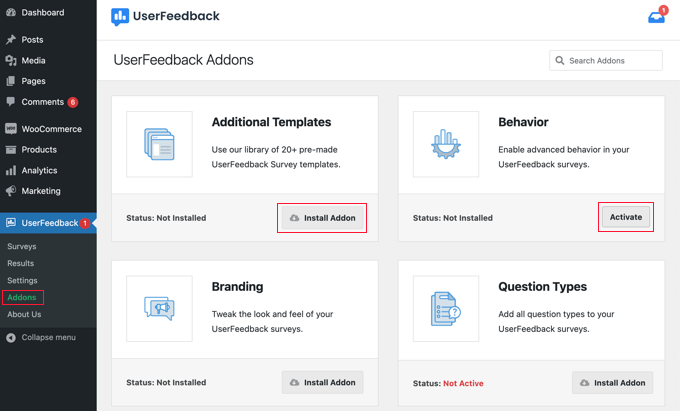
Odată ce addon-urile sunt instalate, le puteți activa.
Să vedem cum puteți crea unul în UserFeedback.
Crearea unui sondaj NPS folosind UserFeedback
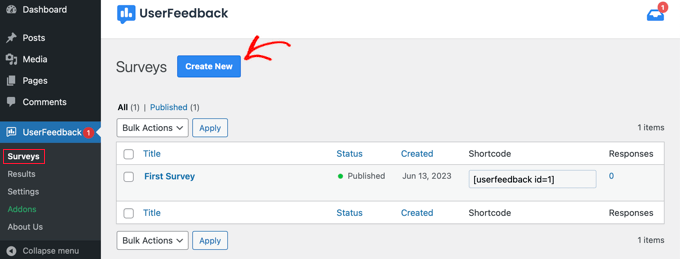
Apoi, puteți crea un nou sondaj accesând pagina UserFeedback » Sondaje și făcând clic pe butonul „Creați nou”.
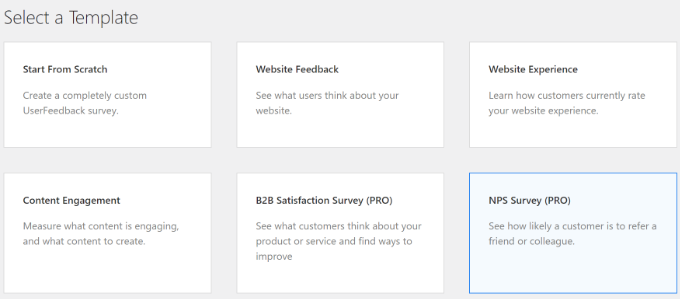
De aici, pluginul va afișa mai multe șabloane de sondaj din care puteți alege.
Continuați și alegeți șablonul „Sondaj NPS”.
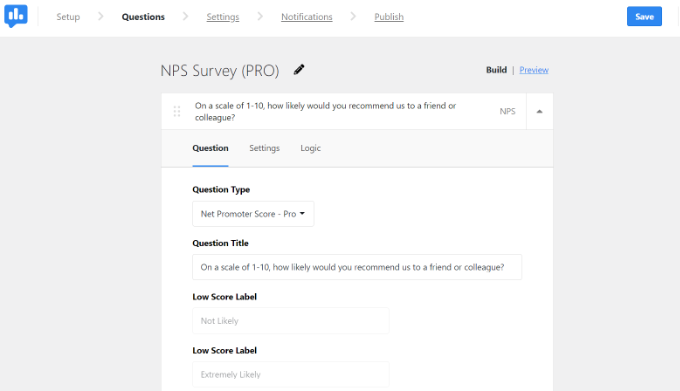
Apoi, sondajul NPS va fi creat pentru dvs. Șablonul va adăuga automat o întrebare și o scară de evaluare pentru dvs.
Cu toate acestea, puteți edita tipul întrebării și titlul întrebării și puteți adăuga o etichetă pentru scoruri mici.
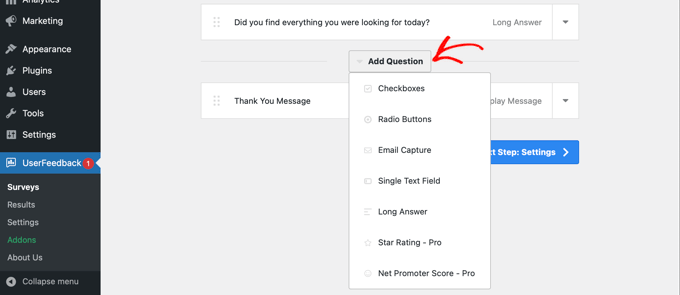
Puteți derula în jos și adăuga mai multe întrebări, dacă doriți, la sondajul dvs. NPS.
Pur și simplu faceți clic pe opțiunea „Adaugă întrebare” și selectați tipul de întrebare pe care doriți să o adăugați.
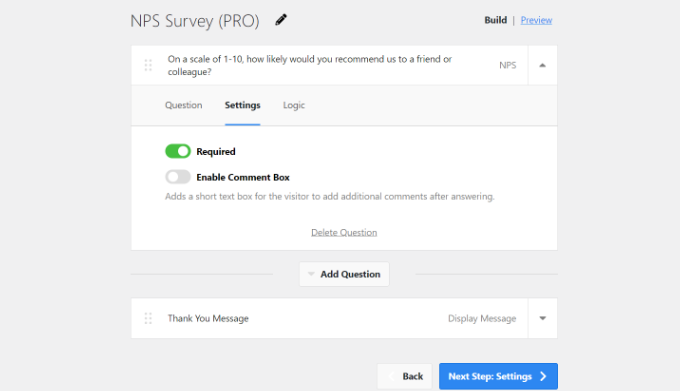
Apoi, puteți comuta la fila „Setări” din partea de sus.
Aici, puteți face ca întrebarea să fie obligatorie pentru ca utilizatorii să răspundă și puteți activa o casetă de comentarii.
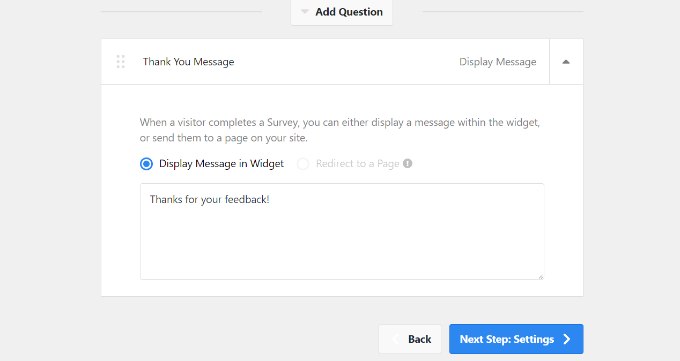
Pe lângă asta, există și o opțiune de a edita mesajul de mulțumire pe care utilizatorii îl vor vedea atunci când trimit formularul de sondaj.
Puteți schimba textul mesajului. Odată ce ați terminat, pur și simplu faceți clic pe butonul „Pasul următor: Setări”.
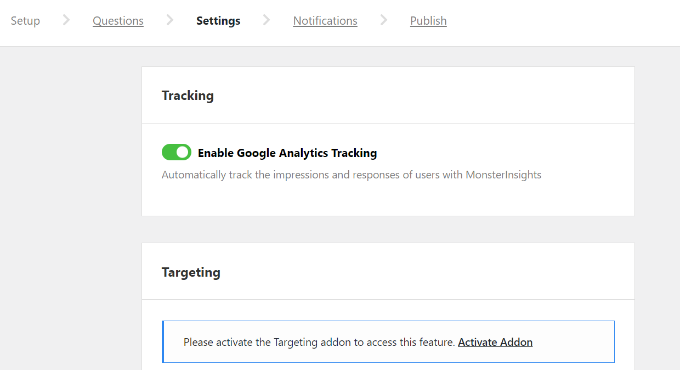
După aceea, puteți activa urmărirea Google Analytics dacă aveți instalat MonsterInsights.
Este cel mai bun plugin de analiză pentru WordPress și ajută la instalarea Google Analytics în WordPress fără a edita cod sau a angaja un dezvoltator. MonsterInsights ajută, de asemenea, la configurarea funcțiilor avansate de urmărire, cum ar fi urmărirea conversiilor formularelor.
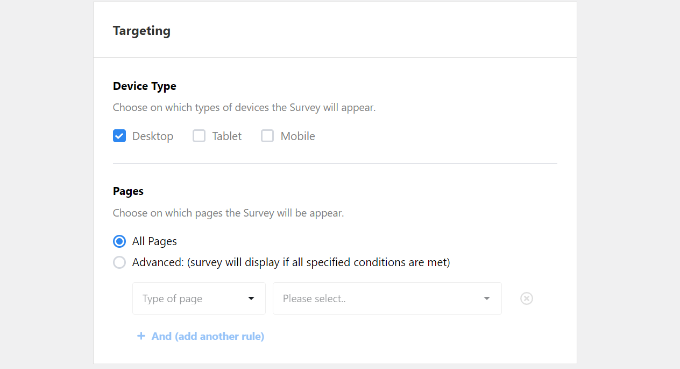
UserFeedback oferă, de asemenea, un add-on de Targetare care vă permite să selectați pe ce tipuri de dispozitive și pe ce pagini va apărea sondajul NPS.
De exemplu, puteți afișa sondajul pe desktop, tabletă și mobil. În plus, pluginul îl va afișa pe toate paginile în mod implicit. Cu toate acestea, puteți edita acest lucru și puteți seta condiții în funcție de care va apărea sondajul.
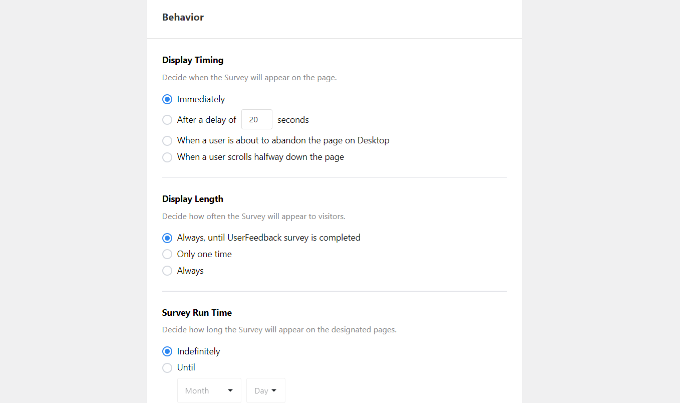
Dacă derulați în jos, veți vedea secțiunea Comportament.
Aici puteți seta timpul de afișare pentru sondajul dvs. NPS. De exemplu, există opțiuni pentru a afișa sondajul după o întârziere, atunci când un utilizator este pe cale să părăsească o pagină sau când un utilizator derulează jumătate din pagină.
Pe lângă acestea, puteți, de asemenea, să afișați durata de afișare a sondajului și să configurați un timp de rulare a sondajului. Durata de afișare vă va permite să decideți cât de des va apărea sondajul unui utilizator, iar timpul de rulare vă ajută să setați cât timp va apărea sondajul pe pagini specifice.
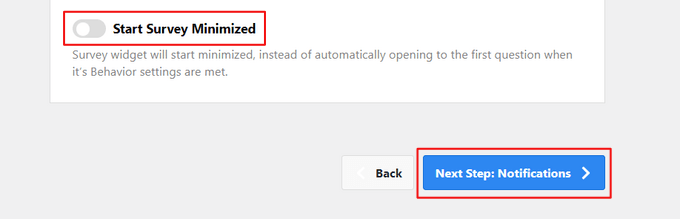
În cele din urmă, puteți derula în jos și vizualiza setarea „Porniți sondajul minimizat”.
Activarea acestei opțiuni va afișa o versiune minimizată a widget-ului de sondaj. Odată ce ați terminat, pur și simplu faceți clic pe butonul „Pasul următor: Notificări”.
În pasul următor, veți vedea setările de notificare pentru sondajul NPS.
Puteți introduce adresa dvs. de e-mail pentru a primi răspunsuri la sondaj. Pluginul vă permite, de asemenea, să configurați logica condițională pentru primirea notificărilor.
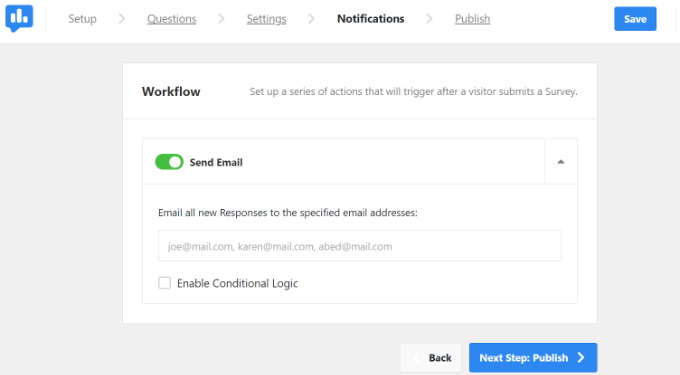
Când ați terminat, pur și simplu faceți clic pe butonul „Pasul următor: Publicare”.
Puteți schimba Starea Sondajului din Schiță în Publicare sau puteți programa o anumită oră și dată pentru publicarea sondajului.

Nu uitați să faceți clic pe butonul „Salvare și publicare”.
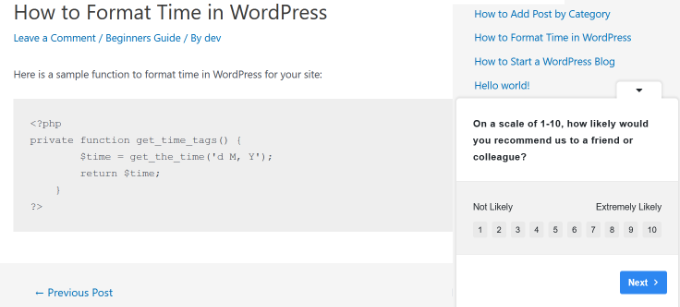
Acesta este tot! Acum puteți vizita site-ul dvs. web pentru a vedea sondajul NPS în acțiune. Acesta se va deschide ca o fereastră pop-up în colțul din dreapta jos.
Sperăm că acest articol v-a ajutat să învățați cum să creați cu ușurință un sondaj Net Promoter Score (NPS) în WordPress. De asemenea, ați putea dori să consultați articolul nostru despre cele mai bune întrebări de feedback de la utilizatori pe care să le adresați vizitatorilor dvs. și cum să creezi un site web de chestionare online.
Dacă ți-a plăcut acest articol, te rugăm să te abonezi la canalul nostru de YouTube pentru tutoriale video WordPress. Ne poți găsi, de asemenea, pe Twitter și Facebook.





Dennis Muthomi
Am folosit WPForms pentru feedback-ul clienților, dar nu m-am gândit la un sondaj NPS. Explicația dvs. despre cum să citiți scorurile NPS (0-40 bun, 50+ excelent) este excelentă pentru stabilirea unor standarde. Voi adăuga acest lucru pe site-ul meu pentru a înțelege mai bine loialitatea clienților și pentru a ne îmbunătăți serviciile.
Jiří Vaněk
Feedback-ul este foarte important, cel puțin pentru mine. Datorită lui, obțin informații valoroase de la utilizatori. Până acum, am gestionat feedback-ul doar cu un simplu plugin de evaluare a articolelor. Cu toate acestea, metoda dvs. este mult mai sofisticată și, deoarece am WPForms, îl voi încerca cu siguranță, deoarece îmi place foarte mult. Mulțumesc pentru sfaturile valoroase despre cum să folosesc WPForms.
Dave
Salut,
Mulțumesc pentru un articol grozav.
Ce versiune de WP Forms ar trebui să cumpăr pentru a crea un NPS ca acesta din articol? Este WP Forms Basic suficient?
Vă mulțumesc anticipat.
Suport WPBeginner
As we state in the article, you will need at least the Pro plan for what we do in the article
Admin
Sabitha
Salut, am obținut o valoare imensă din postarea ta. Te rog, am 2 întrebări rapide.
1. Care este numărul de pluginuri pe care fiecare blogger nu ar trebui să-l depășească? În prezent am instalate aproximativ 18, ai considera acel număr exagerat. Te rog, ai putea să-mi verifici și site-ul și să-mi oferi un
2. Fontul tău este cu adevărat frumos. Ai sugera pluginuri care mi-ar oferi fonturi frumoase, la fel ca ale tale?
Suport WPBeginner
Salut Sabitha,
1. Depinde de pluginuri. Majoritatea pluginurilor WordPress bine codificate ar funcționa destul de bine și puteți continua să adăugați pluginuri noi. Cu toate acestea, pluginurile prost codificate pot cauza probleme.
2. Vedeți lista noastră cu cele mai bune pluginuri de tipografie pentru WordPress.
Admin