


Imaginați-vă că rulați propriul dvs. marketplace de produse digitale unde creatorii pot vinde fotografii, muzică, cărți electronice, cursuri și multe altele, toate sub brandul dvs.
Este o modalitate puternică de a conecta vânzătorii cu cumpărătorii entuziaști, creând în același timp un flux de venit pasiv pentru dumneavoastră.
Partea cea mai bună? Nu aveți nevoie de abilități de codare pentru a realiza acest lucru. Cu WordPress și instrumentele potrivite, puteți construi de la zero o piață digitală sigură și bogată în funcționalități.
În acest articol, vă vom ghida pas cu pas prin proces: de la alegerea plugin-urilor potrivite la configurarea plăților și atragerea primilor vânzători. La final, veți fi pregătiți să lansați propriul dvs. marketplace digital prosper cu WordPress.
Ce platformă ar trebui să folosești pentru piața ta de produse digitale?
Cel mai bun mod de a crea o piață de produse digitale este prin utilizarea WordPress cu Easy Digital Downloads.
Această combinație vă oferă control complet asupra site-ului dvs. web, flexibilitatea de a vinde orice fișier digital și toate funcționalitățile de care aveți nevoie pentru a gestiona o piață multi-vânzător.
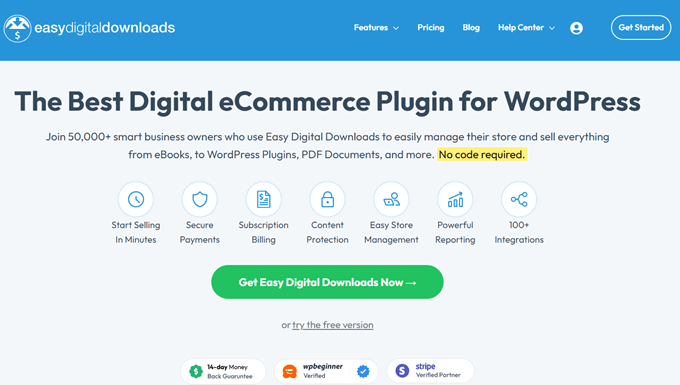
WordPress este cel mai bun constructor de site-uri din lume, alimentând peste 43% din toate site-urile.
Când este asociat cu EDD, devine o platformă eCommerce puternică, concepută special pentru produse digitale.
Puteți vinde cărți electronice, imagini, videoclipuri, pluginuri, fonturi sau orice alt conținut descărcabil, protejându-vă fișierele cu opțiuni de licențiere și abonament integrate.
Notă: Există două versiuni de WordPress. WordPress.com este o platformă găzduită cu limitări, în timp ce WordPress.org (WordPress auto-găzduit) vă oferă proprietate completă și flexibilitate.
Pentru a construi o piață, veți avea nevoie de WordPress.org împreună cu pluginul Easy Digital Downloads. Pentru mai multe detalii, puteți consulta ghidul nostru despre diferența dintre WordPress.org vs. WordPress.com.
Folosim EDD noi înșine pentru a vinde pluginuri premium WordPress și pentru a gestiona cheile de licență.
În plus, mulți alți creatori și-au construit magazine digitale și piețe extinse cu ajutorul său. Fie că doriți să vă vindeți propriile produse sau să permiteți altora să-și listeze produsele, EDD oferă toate instrumentele de care aveți nevoie.
Acum, vă vom ghida prin pașii exacți pentru a configura un marketplace digital multi-furnizor folosind WordPress și Easy Digital Downloads:
- Pasul 1: Obțineți domeniul, găzduirea și SSL
- Step 2: Create Your Online Store With Easy Digital Downloads
- Step 3: Turn Your Online Store Into a Multi-Vendor Marketplace
- Pasul 4: Personalizați e-mailurile pieței dumneavoastră digitale de produse
- Pasul 5: Alege și personalizează tema ta WordPress
- Pasul 6: Adăugați pagina Tabloul de bord al furnizorului în meniul de navigare
- Step 7: Start Marketing Your New Marketplace
- Întrebări frecvente despre crearea unei piețe de produse digitale
Pasul 1: Obțineți domeniul, găzduirea și SSL
Pentru a începe să vindeți descărcări digitale cu WordPress, veți avea nevoie de un nume de domeniu, găzduire web și un certificat SSL.
- Un nume de domeniu este adresa site-ului dvs. web pe internet. Acesta este ceea ce vizitatorii vor tasta în browserele lor pentru a ajunge la site-ul dvs. web, cum ar fi „wpbeginner.com”.
- Găzduirea web este un serviciu care stochează fișierele site-ului dvs. web și descărcările digitale. Pentru a vă ajuta, am selectat manual unele dintre cele cele mai bune găzduiri WordPress pe care le puteți achiziționa.
- Este necesar un certificat SSL pentru a crea o conexiune securizată între site-ul dvs. și utilizatori, astfel încât să puteți accepta plăți online.
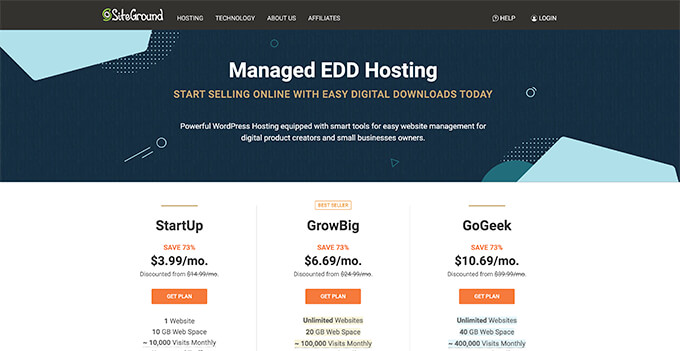
Unul dintre furnizorii noștri de găzduire recomandați, SiteGround, oferă găzduire WordPress gestionată pentru Easy Digital Downloads. Acesta vine cu un certificat SSL gratuit, EDD preinstalat și funcții de optimizare. În plus, primiți o reducere uriașă!
Să parcurgem cum să achiziționezi domeniul, găzduirea web și certificatul SSL.
Deschide site-ul SiteGround într-o filă nouă pentru a putea urmări. Primul lucru pe care trebuie să-l faci este să dai clic pe butonul „Get Plan”.
După aceea, SiteGround te va ruga să introduci un nume de domeniu pentru site-ul tău web. Dacă nu ai deja un nume în minte, poți consulta ghidul nostru despre cum să alegi cel mai bun nume de domeniu.
În cele din urmă, va trebui să adăugați informațiile contului dvs.
Veți putea, de asemenea, să achiziționați câteva extra opționale. Le puteți adăuga oricând mai târziu, dacă aveți nevoie de ele. Dacă nu sunteți sigur, vă recomandăm să săriți peste acest pas.
După ce introduceți detaliile de plată, SiteGround vă va trimite un e-mail cu instrucțiuni despre cum să vă conectați la contul dvs. de găzduire. Acesta este un panou de control de găzduire web unde puteți gestiona noul dvs. site web.
Pur și simplu conectați-vă la contul dvs. SiteGround și veți vedea că SiteGround v-a instalat deja WordPress. De asemenea, a preinstalat Easy Digital Downloads.
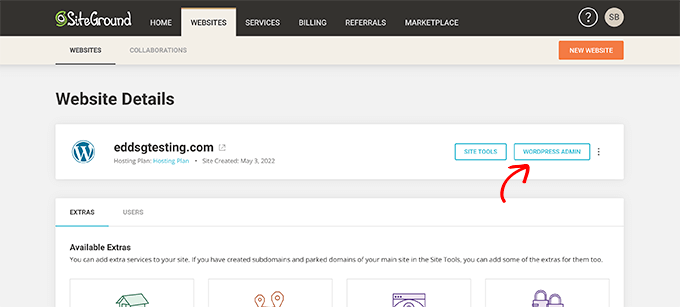
Apoi puteți face clic pe butonul „WordPress Admin”. Acest lucru vă va duce la tabloul de bord al site-ului dvs. WordPress.
Dacă, din anumite motive, nu doriți să utilizați SiteGround, atunci puteți instala WordPress și pe alte companii de găzduire precum Bluehost, Hostinger, și WP Engine urmând un proces similar.
Pasul 2: Creează-ți magazinul online cu Easy Digital Downloads
În mod implicit, WordPress nu include funcționalități de comerț electronic imediat, așa că veți avea nevoie de un plugin pentru a vinde descărcări digitale.
Vom folosi pluginul Easy Digital Downloads pentru a adăuga funcționalitățile eCommerce multi-vendor de care avem nevoie.
Pentru mai multe informații, consultați recenzia noastră completă Easy Digital Downloads.
Dacă ați revendicat oferta noastră de găzduire SiteGround EDD în pasul anterior, atunci Easy Digital Downloads este deja instalat pe site-ul dvs. Puteți trece la secțiunea „Introducerea informațiilor despre afacerea și locația dvs.” de mai jos.
Dar dacă utilizați un alt furnizor de găzduire, atunci mai întâi trebuie să instalați și să activați plugin-ul Easy Digital Downloads. Pentru mai multe detalii, consultați ghidul nostru pas cu pas despre cum să instalezi un plugin WordPress.
Notă: Pluginul Easy Digital Downloads este gratuit pentru a începe. Cu toate acestea, pentru a adăuga funcționalitățile multi-furnizor necesare pentru o piață, veți avea nevoie de un „Professional Pass”.
În acest ghid, vă vom ghida prin configurarea inițială folosind mai întâi pluginul gratuit, apoi vă vom arăta exact cum să adăugați funcționalitățile plătite ale pieței mai târziu.
Introduceți informațiile despre afacerea și locația dvs.
După activare, trebuie să vizitați pagina Descărcări » Setări din zona de administrare WordPress. Acest lucru va porni expertul de configurare Easy Digital Downloads.
Pe prima pagină a expertului de configurare, vi se va cere să introduceți numele și locația afacerii dvs.
V-ați putea întreba de ce este necesară locația dvs. dacă nu vindeți produse fizice. Acest lucru se datorează faptului că, atunci când un client face o achiziție, Easy Digital Downloads folosește informațiile despre țară și stat pentru a completa automat anumite câmpuri.
De asemenea, locația dvs. poate fi utilizată pentru a calcula taxa de vânzare.
Pentru a adăuga locația dvs., deschideți meniul derulant „Țara afacerii”. Acum puteți selecta țara în care este bazată afacerea dvs.
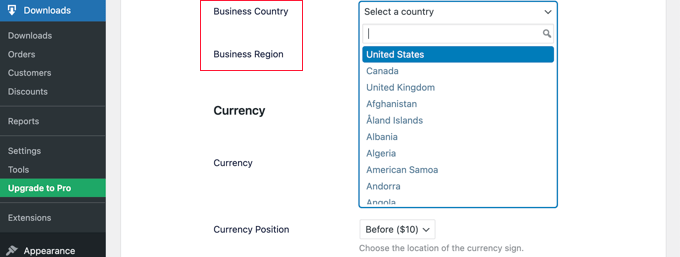
În continuare, găsiți câmpul „Regiune de afaceri”. Aici puteți introduce statul sau provincia în care funcționează magazinul dumneavoastră.
În funcție de locația dvs., este posibil să doriți să personalizați și moneda utilizată pe site-ul dvs. web. În mod implicit, Easy Digital Downloads afișează toate prețurile în dolari americani. De asemenea, plasează semnul dolarului înaintea prețului, astfel încât cinci dolari sunt afișați ca „$5”.
Pentru a schimba setările implicite ale monedei, derulați în jos la secțiunea Monedă și deschideți meniul derulant „Monedă”. Acum puteți alege o nouă monedă.
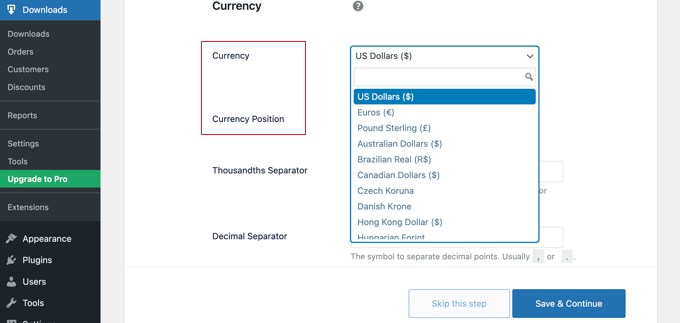
Vă rugăm să rețineți că unele gateway-uri de plată s-ar putea să nu accepte toate monedele. Dacă nu sunteți sigur, este o idee bună să verificați site-ul gateway-ului de plată ales. Majoritatea gateway-urilor de plată au o listă a monedelor pe care le acceptă.
Odată ce ați terminat, va trebui să faceți clic pe butonul „Salvare și continuare”. Acest lucru vă va duce la pagina următoare, unde puteți configura metodele de plată.
Configurați metodele de plată
Dacă doriți să vindeți produse digitale, atunci veți avea nevoie de o modalitate de a colecta plăți online.
Stripe este una dintre companiile de top în domeniul plăților care nu necesită un proces îndelungat pentru a vă înregistra pentru un cont de comerciant. Aceștia permit oricui cu o afacere legitimă să accepte plăți cu cardul de credit online.
Pentru a începe rapid cu Stripe, pur și simplu faceți clic pe butonul „Conectați-vă cu Stripe”.
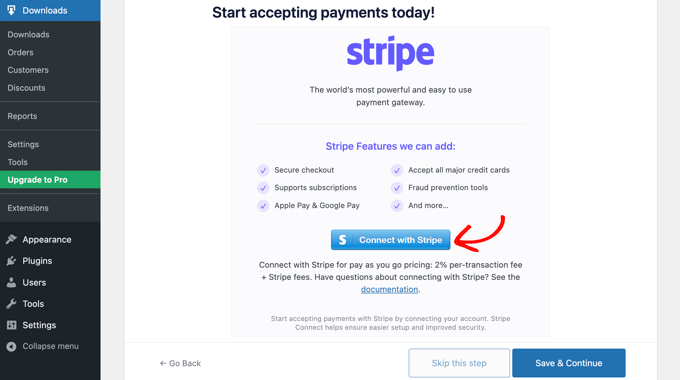
Aceasta deschide un expert de configurare, care vă va ajuta să conectați site-ul dvs. la Stripe.
Dacă este necesar, poți adăuga mai multe gateway-uri de plată mai târziu. Aruncă o privire la opțiunile de pe pagina extensii Easy Digital Downloads , cum ar fi PayPal, Braintree, Authorize.net și multe altele.
Când ai terminat, pur și simplu fă clic pe butonul „Salvează și continuă” din partea de jos a ecranului.
Configurați chitanțele
De fiecare dată când cineva cumpără un produs digital, Easy Digital Downloads îi va trimite un e-mail.
Acest e-mail conține un link pe care clientul îl poate folosi pentru a descărca fișierul pe care tocmai l-a achiziționat.
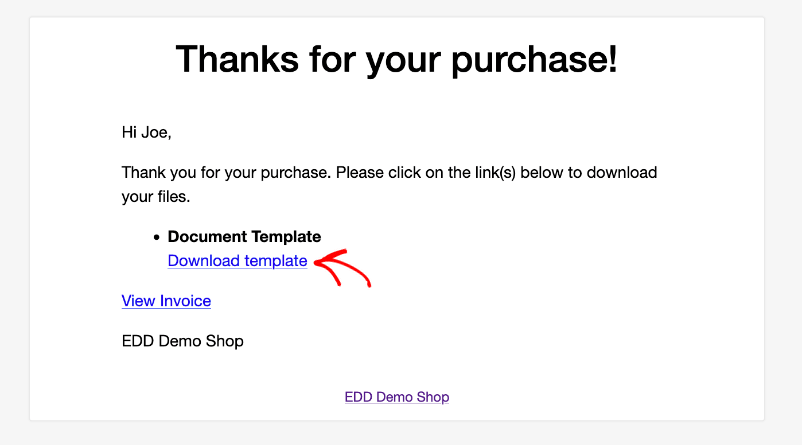
Puteți configura acel e-mail adăugând propriul text și branding. Un branding puternic poate face ca afacerea dvs. online să pară mai profesionistă și să inspire loialitate.
Pentru a adăuga un logo la e-mailurile dvs., faceți clic pe butonul „Atașare fișier” și încărcați sau alegeți o imagine existentă din biblioteca media WordPress.
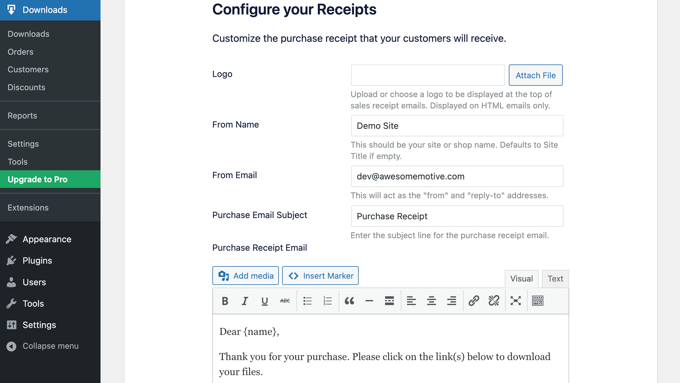
Puteți adăuga, de asemenea, un „Nume expeditor”. Acest nume va fi afișat în inbox-ul clientului. Veți dori să folosiți ceva care să le permită clienților să știe imediat cine sunteți, cum ar fi numele site-ului dvs. web.
Va trebui, de asemenea, să adaugi un „E-mail de la”. Acest e-mail va acționa ca adresa „de la” și „de răspuns”. Deoarece clienții ar putea răspunde la mesajele tale, vei dori să folosești o adresă de e-mail profesională pe care o verifici frecvent.
Odată ce sunteți mulțumit de branding-ul email-ului dvs., s-ar putea să doriți să editați conținutul chitanței prin email. Rețineți că mesajul implicit va funcționa bine pentru majoritatea piețelor.
După ce ai făcut modificările, asigură-te că apeși butonul „Salvează și continuă”.
💌 Asigurați-vă că fiecare email ajunge la destinație

Implicit, WordPress utilizează PHP mail, care poate fi nesigur și adesea trimite e-mailuri în folderul spam.
WP Mail SMTP este soluția #1 pentru remedierea problemelor de e-mail WordPress.
Conectează site-ul tău la expeditori de încredere precum Gmail, Outlook sau Amazon SES, asigurându-te că e-mailurile tale ajung rapid și clienții sunt mulțumiți.
Selectați instrumente de conversie și optimizare
Expertul de configurare vă va oferi acum să instalați câteva instrumente gratuite pentru a ajuta la creșterea conversiilor și la optimizarea magazinului dvs. digital.
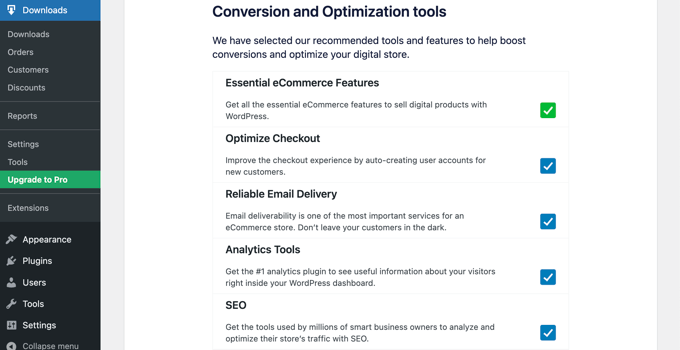
Aceste instrumente includ:
- Auto Register este o extensie Easy Digital Downloads care optimizează experiența de checkout prin crearea automată a conturilor de utilizator pentru clienții noi.
- WP Mail SMTP este un plugin care asigură că e-mailurile tale sunt livrate în mod fiabil clienților tăi și nu se pierd sau ajung în folderul de spam.
- MonsterInsights este cea mai bună soluție de analiză pentru WordPress care te ajută să vezi de unde vin vizitatorii tăi și ce fac pe site-ul tău.
- All in One SEO este cel mai bun plugin SEO pentru WordPress, care vă poate ajuta să vă optimizați site-ul pentru motoarele de căutare pentru a obține mai mult trafic și vânzări.
Recomandăm să lăsați toate căsuțele bifate. Cu toate acestea, puteți debifa căsuțele pentru orice instrumente pe care nu doriți să le instalați.
Veți găsi, de asemenea, un buton de comutare unde puteți ajuta la îmbunătățirea Easy Digital Downloads prin partajarea datelor anonime de utilizare cu dezvoltatorii. Puteți afla mai multe în ghidul nostru despre acordarea permisiunii plugin-urilor WordPress de a colecta date.
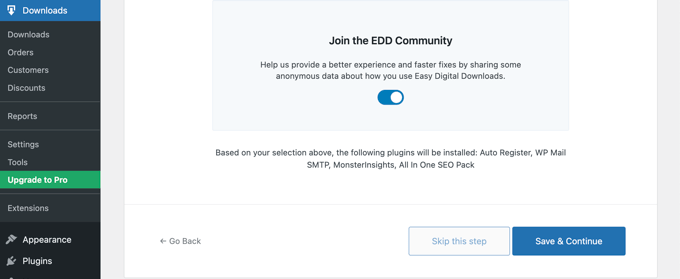
Odată ce ai făcut selecțiile, pur și simplu fă clic pe butonul „Salvează și continuă” din partea de jos a paginii.
Adăugați primul dvs. produs
Acum vă aflați pe ultima pagină a expertului de configurare Easy Digital Downloads. Aici puteți adăuga primul dvs. produs pe site-ul dvs.
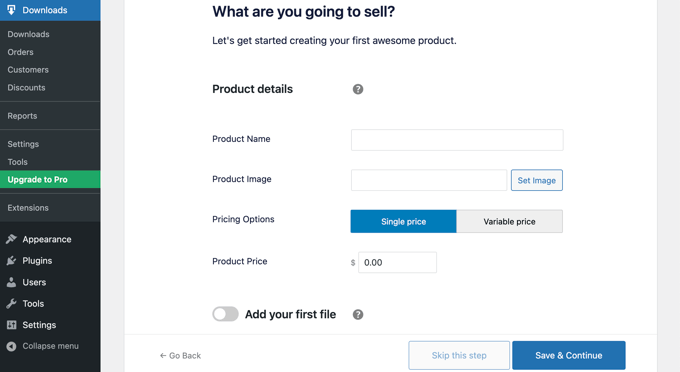
Dacă sunteți gata să adăugați un produs nou acum, atunci puteți introduce detaliile acestuia în formular și apoi faceți clic pe butonul „Salvează & Continuă”.
Altfel, nu ezita să dai clic pe butonul „Omite acest pas” pentru a finaliza expertul de configurare Easy Digital Downloads.
Felicitări, ați finalizat acum configurarea inițială a magazinului dvs. online. Următorul pas va fi transformarea acestuia într-un marketplace multi-furnizor.
Pasul 3: Transformați-vă magazinul online într-o piață multi-vânzător
Acum că ai creat un magazin online folosind Easy Digital Downloads, va trebui să adaugi funcționalități suplimentare pentru a-l transforma într-un marketplace multi-furnizor.
Aceasta include permiterea altora să adauge produse digitale pe site-ul dvs., plus posibilitatea de a împărți plățile între magazinul dvs. și furnizor. Dacă software-ul va fi vândut pe site-ul dvs., atunci va trebui să gestionați și cheile de licență.
Achiziționați un abonament Professional
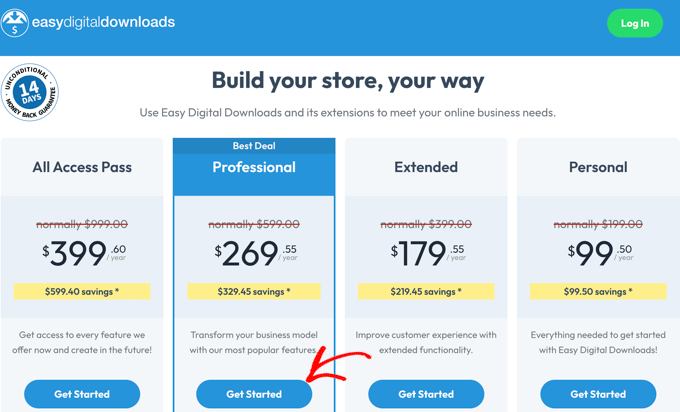
Pentru a face toate aceste lucruri, va trebui să achiziționați un Professional Pass sau superior și să instalați extensiile de care aveți nevoie. Puteți cumpăra permisul de pe site-ul Easy Digital Downloads.
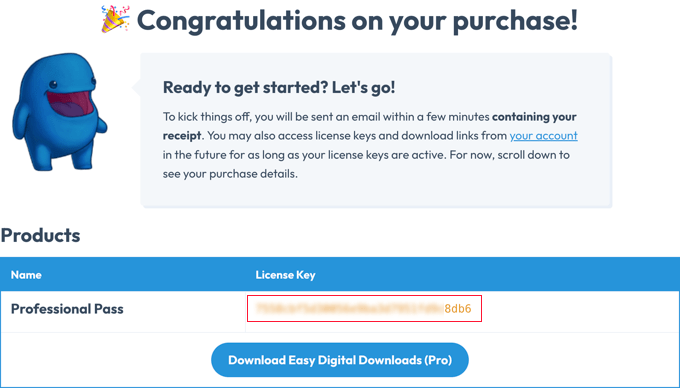
Odată ce achiziția dumneavoastră a fost finalizată, veți fi direcționat către o pagină de confirmare care afișează cheia dumneavoastră de licență.
Trebuie să copiați această cheie pentru a o putea lipi în pluginul Easy Digital Downloads de pe site-ul dumneavoastră WordPress.
Acum, pur și simplu reveniți pe site-ul dvs. web.
Aici, trebuie să navigați la pagina Descărcări » Setări în zona de administrare WordPress.
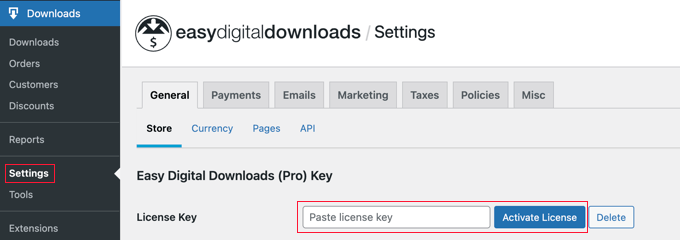
Trebuie să lipești cheia în câmpul „Lipește cheia de licență”. După aceea, va trebui să dai clic pe butonul „Verifică cheia de licență”.
Pe pagina următoare, pur și simplu faceți clic pe butonul „Conectați și instalați Easy Digital Downloads (Pro)” pentru a continua.
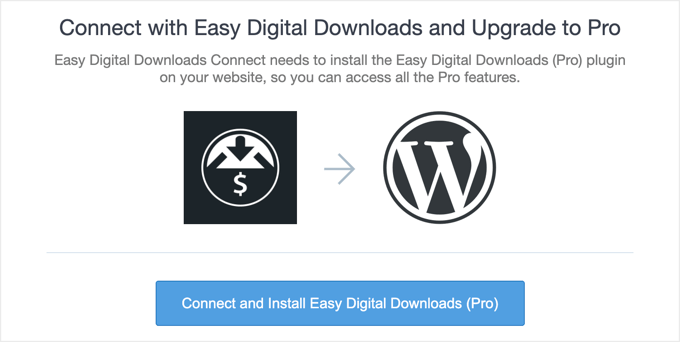
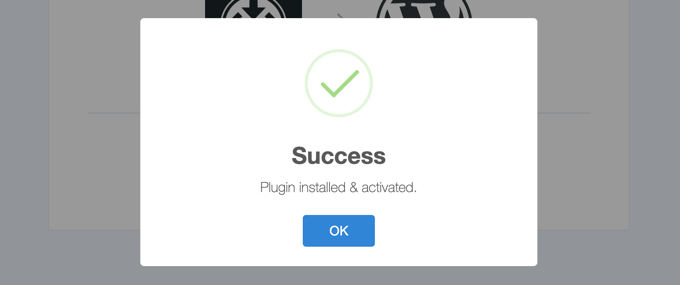
Funcționalitățile Pro ale pluginului vor fi deblocate și va fi afișată o mesaj de „Succes”.
După ce faceți clic pe butonul „OK”, veți fi redirecționat înapoi la pagina Setări Easy Digital Downloads.
Acum, sunteți gata să configurați extensiile Pro pentru a permite mai multor vânzători să vândă produse digitale pe site-ul dumneavoastră.
Configurați extensia Frontend Submissions
Prima extensie Easy Digital Downloads pe care trebuie să o instalați este Frontend Submissions. Aceasta va permite mai multor vânzători să adauge produsele lor digitale pe site-ul dvs. De asemenea, vă permite să aprobați produsele lor înainte ca acestea să devină disponibile pentru vânzare.
Navigați pur și simplu la Downloads » Extensions și căutați Frontend Submissions.
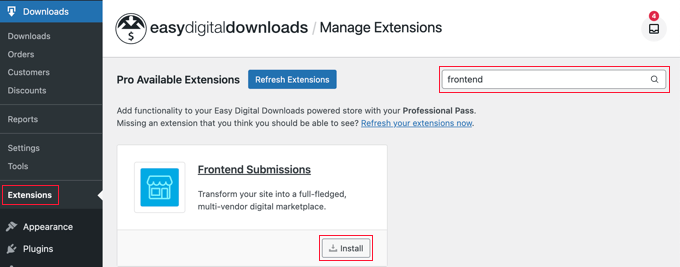
Odată ce îl găsești, pur și simplu apasă pe butonul „Instalare”.
După ce extensia a terminat de instalat, va trebui să faceți clic pe butonul „Activare”.
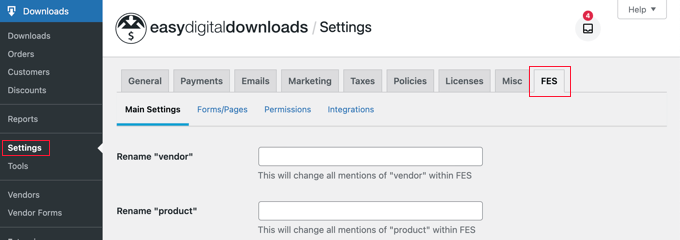
Acum trebuie să navigați înapoi la pagina Descărcări » Setări și apoi să faceți clic pe fila „FES” (care înseamnă Frontend Submissions) care a fost adăugată.
Termenii „furnizor” și „produs” vor funcționa pentru majoritatea piețelor de produse digitale. Cu toate acestea, dacă doriți să utilizați termeni diferiți, atunci îi puteți introduce în primele două câmpuri de pe această pagină.
Apoi, puteți derula în jos la câmpul Anunț vânzător. Acesta va fi mesajul pe care vânzătorii dvs. îl vor vedea când se conectează pe site-ul dvs. și ajung pe pagina Tablou de bord vânzător.
Pur și simplu tastați mesajul pe care doriți să-l vadă în caseta de text.
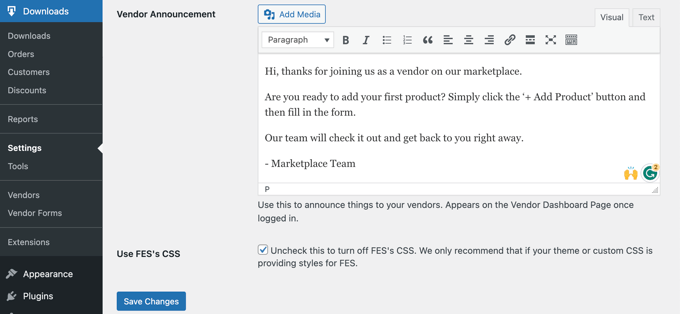
Asigurați-vă că faceți clic pe butonul „Salvare modificări” din partea de jos când ați terminat.
Configurați extensia Comisioane
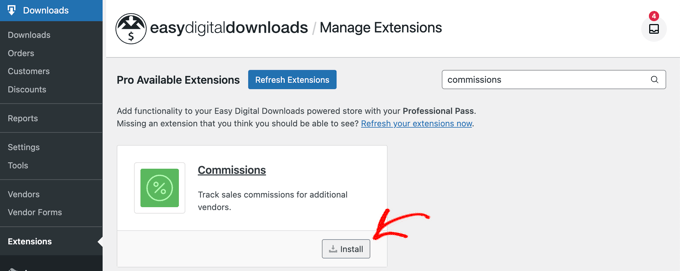
Apoi, trebuie să instalați o a doua extensie Easy Digital Downloads. Extensia Comisioane vă va permite să configurați ce procent din fiecare vânzare merge către furnizor și ce procent merge către magazinul dumneavoastră.
Trebuie să navigați la Descărcări » Extensii și să instalați extensia Comisioane. Odată ce extensia a terminat de instalat, va trebui să faceți clic pe butonul „Activare”.
Acum, trebuie să reveniți la pagina Descărcări » Setări și să faceți clic pe fila Extensii. În secțiunea „Setări comisioane”, veți găsi opțiuni pentru procentul implicit pe care îl vor primi furnizorii dvs. și multe altele.
Prima opțiune este „Rata implicită” pe care furnizorii dvs. o vor obține dintr-o vânzare. Implicitul este de 60%, dar o puteți schimba la orice număr doriți.
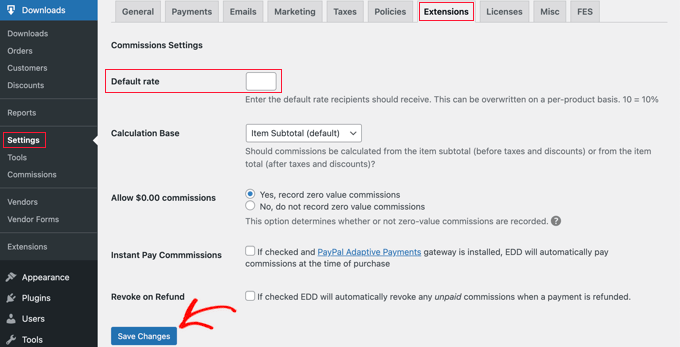
Setările implicite pentru celelalte opțiuni vor funcționa pentru majoritatea piețelor digitale, deci va trebui să le modificați doar dacă aveți o nevoie specifică.
După ce ați terminat configurarea extensiei, nu uitați să faceți clic pe butonul „Salvare modificări” din partea de jos a ecranului.
💡Sfat Pro: Pentru a atrage cei mai buni vânzători, recomandăm crearea unei pagini „Ghiduri pentru vânzători” pe site-ul dumneavoastră. Acest lucru ajută la stabilirea unor așteptări clare de la început.
Iată câteva lucruri importante de inclus:
- Ratele de comision (de exemplu, furnizorii câștigă 70% din fiecare vânzare).
- Programul de plată (de exemplu, când și cum vor fi plătiți).
- Reguli de conținut (ce tipuri de produse sunt permise).
- Politica de suport (cine gestionează suportul clienților și rambursările).
Opțional: Configurați extensia de licențiere software
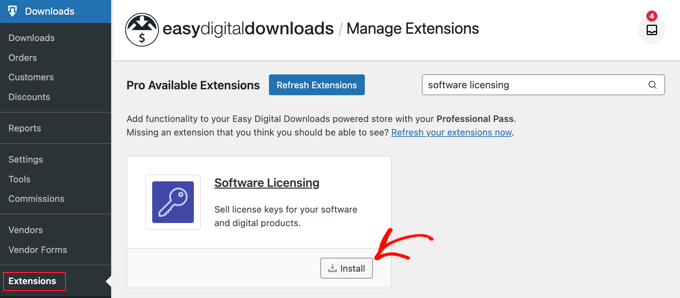
Dacă intenționați să permiteți utilizatorilor să vândă produse precum software sau plugin-uri WordPress, atunci veți avea nevoie și de extensia Software Licensing.
Generează o cheie de licență unică pentru fiecare achiziție pentru a împiedica clienții să partajeze produsul cu alții. Acesta este un mod important de a proteja vânzările furnizorilor dumneavoastră.
Acesta poate fi instalat de pe pagina Descărcări » Extensii.
Puteți configura această extensie accesând Descărcări » Setări » Extensii.
Apoi, deschideți fila „Software Licensing”.
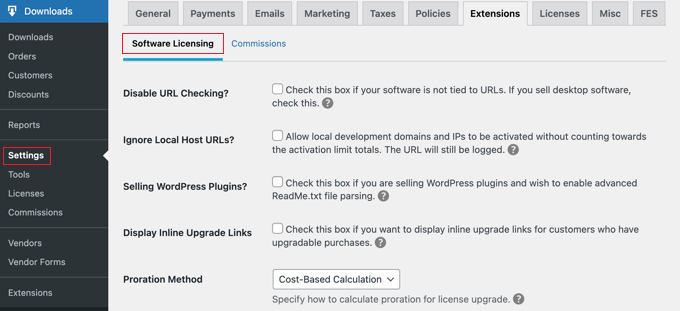
Opțiunile pe care le alegeți vor depinde de nevoile pieței dumneavoastră și de tipurile de descărcări vândute.
Puteți afla mai multe pe pagina Licențiere Software de pe site-ul Easy Digital Downloads.
Pasul 4: Personalizați e-mailurile pieței dumneavoastră digitale de produse
Easy Digital Downloads include e-mailuri implicite pentru momentul în care utilizatorii dvs. se înregistrează pentru a deveni furnizori, efectuează o vânzare și multe altele.
Deși mesajele implicite vor funcționa bine pentru majoritatea marketplace-urilor, s-ar putea să doriți să le personalizați pentru a se potrivi stilului și brandului dvs.
Pentru a face acest lucru, va trebui să navigați la pagina Descărcare » Setări și să faceți clic pe fila „E-mailuri”. Veți găsi linkuri în partea de sus pentru diferite tipuri de e-mailuri, inclusiv e-mailuri pentru „Notificări de comision” și „Trimiteri frontend”.
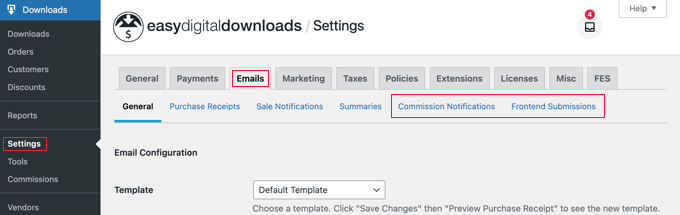
Când faceți clic pe linkul „Trimiteri Frontend”, veți vedea o listă de emailuri.
Acestea includ „Cerere de furnizor”, „Produs nou”, „Produs editat”, „Cerere primită” și multe altele.
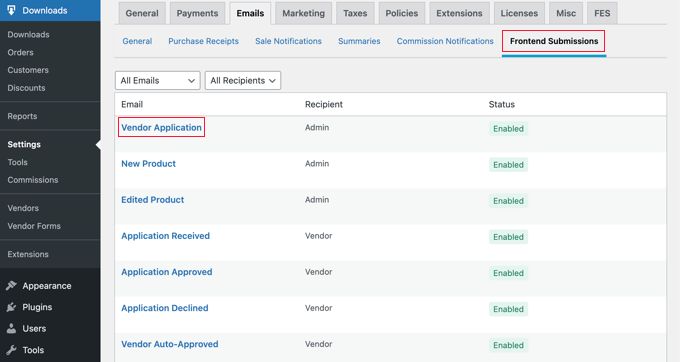
Puteți personaliza fiecare e-mail făcând clic pe titlul acestuia.
De exemplu, dacă dai clic pe „Cerere de furnizor”, poți personaliza e-mailul de notificare pe care îl vei primi ori de câte ori cineva aplică pentru a deveni furnizor.
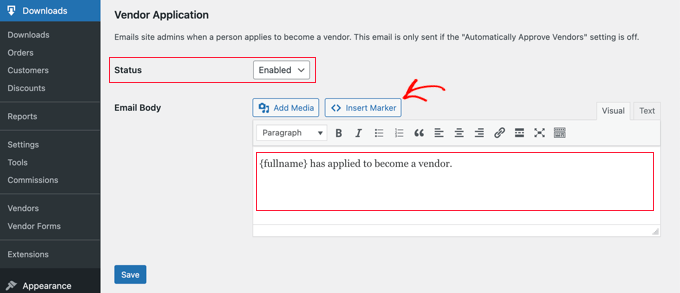
Dacă preferi să verifici manual noile aplicații ale furnizorilor, poți selecta „Dezactivat” din meniul derulant Stare.
Notă: Implicit, toate aplicațiile de furnizor sunt aprobate automat, iar e-mailul de aplicație de furnizor nu va fi trimis. Puteți schimba această setare navigând la Descărcări » Setări » FES » Permisiuni și debifând caseta „Aprobare automată a furnizorilor?”.
Alternativ, ați putea dori ca emailul să vă ofere mai multe informații despre persoana care aplică pentru a deveni furnizor. Puteți face acest lucru editând câmpul „Corpul emailului”.
Pentru a adăuga informații personale despre solicitant, trebuie să inserați marcaje pentru numele acestuia, adresa de e-mail, numele site-ului și multe altele. Pur și simplu faceți clic pe butonul „Inserare marcaj” și alegeți etichetele din fereastra pop-up.
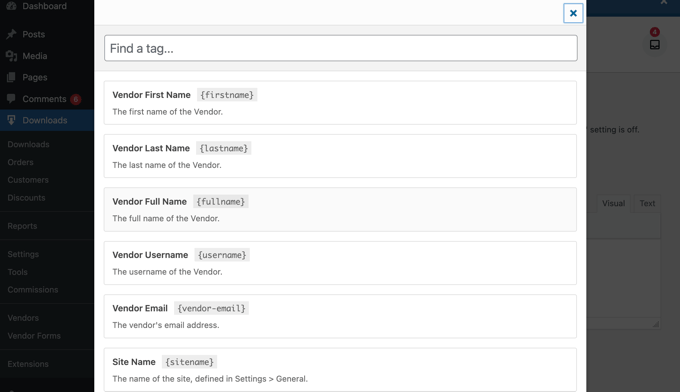
După ce ați terminat de personalizat e-mailul, nu uitați să faceți clic pe butonul „Salvare” pentru a vă stoca setările.
Puteți, de asemenea, să personalizați e-mailul pe care furnizorii dvs. îl vor primi atunci când au efectuat o vânzare, făcând clic pe linkul „Notificări comisioane” din partea de sus a paginii.
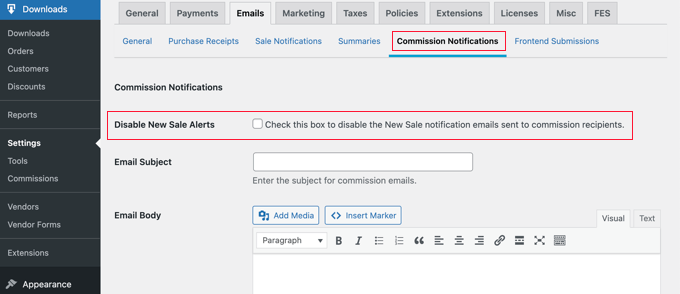
Corpul emailului este gol în mod implicit, ceea ce înseamnă că vânzătorul va primi emailul de notificare implicit.
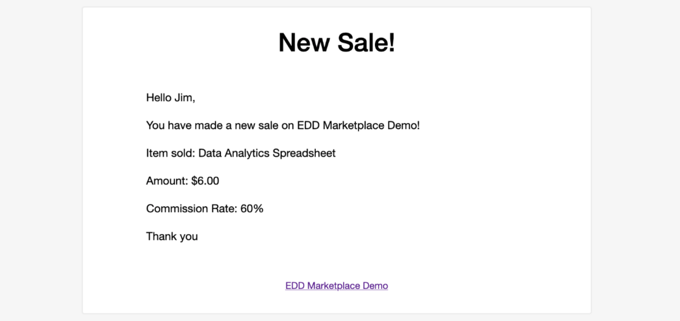
E-mailul implicit de notificare a comisioanelor arată astfel.
Dacă doriți să schimbați formularea e-mailului, atunci pur și simplu introduceți conținutul dvs. în câmpul „Corpul e-mailului”.
Puteți personaliza e-mailul folosind etichetele de șablon listate în partea de jos.
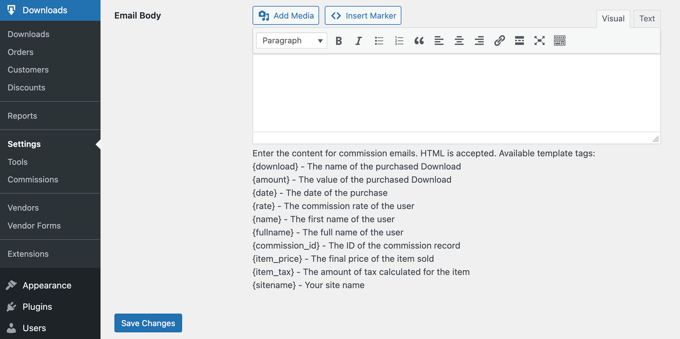
Asigurați-vă că faceți clic pe butonul „Salvați modificările” din partea de jos a ecranului pentru a salva orice modificări pe care le-ați făcut.
Pasul 5: Alege și personalizează tema ta WordPress
O temă WordPress controlează aspectul site-ului dvs. de piață online, inclusiv aspectul, tipografia, culoarea și alte elemente de design.
Ați putea dori să utilizați tema Vendd pentru piața dvs. de bunuri digitale, deoarece este concepută pentru descărcări digitale. Această temă gratuită funcționează împreună cu Easy Digital Downloads pentru a vă oferi o mulțime de opțiuni și funcționalități pentru piața dvs. online.
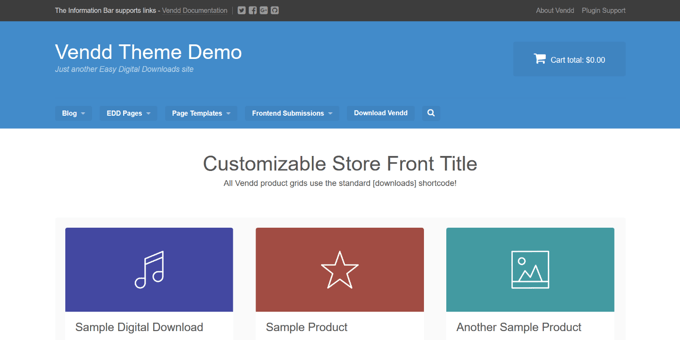
Dacă ați achiziționat găzduire SiteGround EDD așa cum am recomandat anterior, atunci Vendd a fost instalat și activat automat când ați instalat WordPress.
Altfel, va trebui să instalați și să personalizați singur tema. Pentru mai multe informații, consultați ghidul nostru pentru începători despre cum să instalați o temă WordPress.
Dacă nu sunteți sigur ce temă să alegeți, consultați selecția noastră expertă a celor mai bune teme WordPress care funcționează perfect cu Easy Digital Downloads.
O altă opțiune este să creați propria temă personalizată de la zero.
Pentru a crea o temă personalizată, veți avea nevoie de SeedProd.
Este cel mai bun plugin de creare de site-uri web de pe piață și este utilizat de peste 1 milion de site-uri web. Puteți folosi SeedProd pentru a crea layout-uri frumoase, concepute profesional și optimizate pentru conversii și vânzări.
SeedProd vine, de asemenea, cu o mulțime de șabloane gata făcute. Acestea includ designuri perfecte pentru promovarea descărcărilor dvs. digitale.
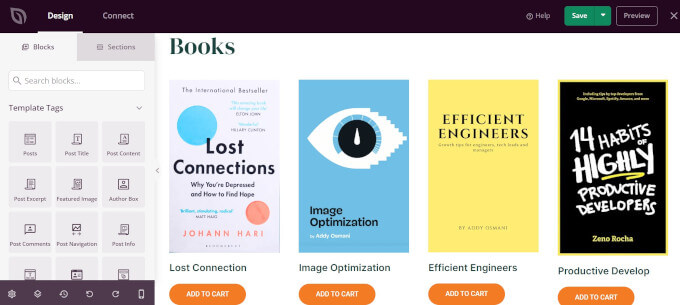
Pentru mai multe detalii, consultă ghidul nostru despre cum să creezi o temă WordPress personalizată (nu este necesar cod).
Pasul 6: Adăugați pagina Tabloul de bord al furnizorului în meniul de navigare
Când ați instalat extensia Frontend Submissions, a fost creată o nouă pagină pe site-ul dvs. numită Panoul de control al furnizorului. Aceasta este o pagină importantă pe care doriți ca furnizorii și potențialii furnizori să o găsească ușor.
Când utilizatorul nu s-a autentificat pe site-ul dumneavoastră, această pagină va afișa o pagină de înregistrare unde se poate aplica pentru a deveni furnizor pe site-ul dumneavoastră. De asemenea, va afișa un formular de autentificare unde furnizorii dumneavoastră se pot autentifica.
Odată ce un furnizor s-a autentificat, această pagină va fi tabloul de bord unde acesta poate adăuga produse noi, vizualiza câștigurile și comenzile sale și multe altele.
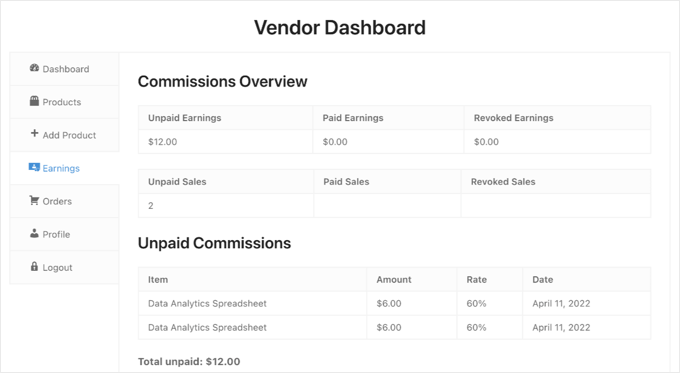
Puteți să vă asigurați că Panoul de control al furnizorului este ușor de găsit adăugând pagina la meniul de navigare.
Accesați Aspect » Meniuri și asigurați-vă că meniul corect este selectat în partea de sus a ecranului. După aceea, ar trebui să căutați pagina „Panoul de control al vânzătorului” sub Pagini.
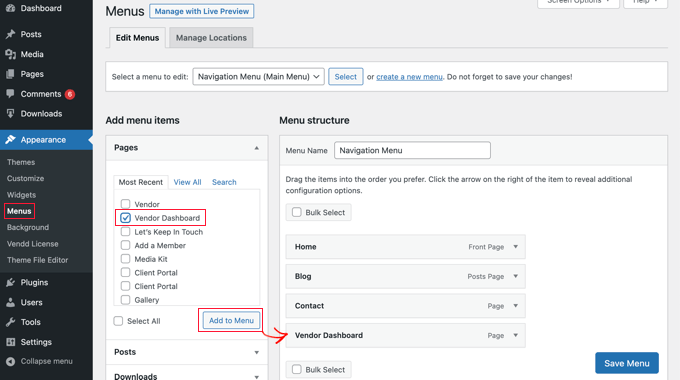
Acum, tot ce trebuie să faceți este să faceți clic pe butonul „Adăugare la meniu”, iar Panoul Furnizorului va fi adăugat la meniu. Puteți trage elementul de meniu în sus și în jos pentru a-l plasa unde doriți în listă.
Dacă nu găsiți Aspect » Meniuri în bara laterală de administrare, atunci probabil folosiți o temă bazată pe blocuri.
Pentru a afla cum să adăugați pagina Panoul de control al vânzătorului în meniul unei teme de bloc, consultați secțiunea „Adăugarea meniurilor de navigare în Editorul complet al site-ului” din ghidul nostru pentru începători despre cum să adăugați un meniu de navigare în WordPress.
Pasul 7: Începeți marketingul noii dumneavoastră piețe
Odată ce piața dvs. digitală este live, următorul pas este să atrageți atât vânzători, cât și clienți. Un plan de marketing solid vă va ajuta să construiți impuls și să vă dezvoltați noua comunitate.
Iată câteva strategii dovedite pentru a începe.
Construiește o listă de e-mailuri pentru a-ți implica audiența
O listă de e-mailuri este una dintre cele mai eficiente modalități de a comunica cu publicul tău. Îi poți notifica despre noi furnizori, produse prezentate și promoții speciale pentru a-i face să revină.
Vă recomandăm să folosiți OptinMonster pentru a începe.
Este cel mai bun software de generare de lead-uri, care facilitează convertirea vizitatorilor site-ului web care pleacă în abonați de e-mail, folosind pop-up-uri, slide-in-uri și alte campanii țintite.
Generați entuziasm cu un concurs
Concursurile și concursurile sunt o modalitate rapidă de a genera entuziasm și de a-ți crește numărul de urmăritori pe rețelele sociale. Puteți face parteneriate cu primii dvs. câțiva furnizori pentru a oferi un pachet de produse digitale ca premiu.
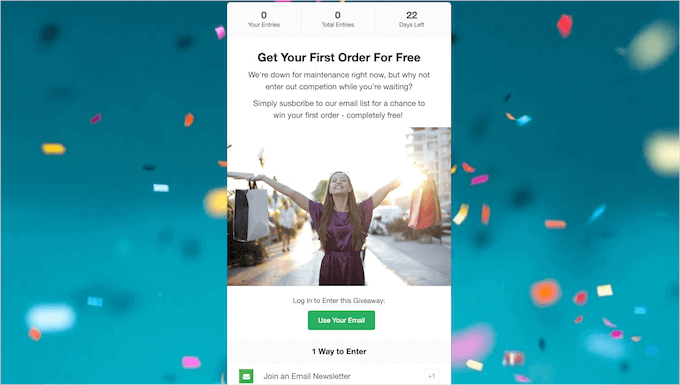
Cel mai simplu mod de a organiza un concurs în WordPress este cu RafflePress.
Este cel mai bun plugin de concursuri, care vine cu un constructor drag-and-drop și funcții de partajare virală pentru a vă ajuta să ajungeți la un public mai larg.
Creșteți încrederea cu dovada socială
Când vizitatorii noi văd că alte persoane cumpără activ produse, acest lucru creează încredere instantanee. Aceasta se numește dovadă socială și poate crește semnificativ ratele de conversie.
Poți face acest lucru cu ușurință cu TrustPulse, care este cea mai bună aplicație de dovadă socială de pe piață. Aceasta afișează notificări mici, neintruzive, despre vânzări recente pe site-ul tău, încurajând alți vizitatori să facă o achiziție.
Întrebări frecvente despre crearea unei piețe de produse digitale
Iată câteva întrebări pe care cititorii noștri le pun frecvent despre crearea unei piețe de produse digitale:
Care sunt cele mai populare produse digitale de vândut?
Unele dintre cele mai populare produse digitale includ cărți electronice, cursuri online, software, fotografii de stoc, muzică și artă digitală. De asemenea, puteți vinde șabloane pentru lucruri precum foi de calcul, CV-uri sau grafice pentru rețele sociale.
Cum pot câștiga bani rulând o piață digitală?
Cea mai comună modalitate de a câștiga bani este prin perceperea unui comision la fiecare vânzare. Când un vânzător vinde un produs, păstrați un mic procent din venit ca taxă pentru utilizarea platformei dumneavoastră.
Extensia Comisioane Easy Digital Downloads, acoperită în acest tutorial, automatizează acest proces pentru dvs. Setați rata de comision, iar aceasta calculează câștigurile pentru dvs. și furnizor.
Cum sunt plătiți furnizorii din marketplace-ul meu?
Sunteți responsabil pentru plata comisionului pe care îl câștigă vânzătorii dvs. Multe gateway-uri de plată, precum Stripe și PayPal, vă permit să trimiteți cu ușurință plăți în masă către vânzătorii dvs. la un program pe care îl decideți (cum ar fi săptămânal sau lunar).
Pot vinde produse fizice alături de cele digitale?
Easy Digital Downloads este conceput special pentru vânzarea de bunuri digitale. Deși este cea mai bună alegere pentru un marketplace exclusiv digital, nu este construit pentru a gestiona expedierea produselor fizice și inventarul.
Dacă intenționezi să vinzi atât articole fizice, cât și digitale, atunci recomandăm să folosești un plugin precum WooCommerce. Este cea mai bună platformă de eCommerce pentru vânzarea tuturor tipurilor de produse.
Sperăm că acest tutorial te-a ajutat să înveți cum să creezi un marketplace de produse digitale în WordPress. De asemenea, s-ar putea să vrei să vezi ghidul nostru despre cum să vinzi foi de calcul Excel sau Google în WordPress sau selecția noastră de experți a celor mai populare produse digitale pe care le poți vinde online.
Dacă ți-a plăcut acest articol, te rugăm să te abonezi la canalul nostru de YouTube pentru tutoriale video WordPress. Ne poți găsi, de asemenea, pe Twitter și Facebook.




Sakina Binterik
Salut! Tutorial grozav, îl voi urma cu strictețe. Întrebare: ce fel de previzualizări/mostre PDF/videoclipuri ar putea folosi vânzătorii cu aceste plugin-uri?
Suport WPBeginner
By default, the plugin is not set up to have the merchants offer previews but the plugin’s support should be able to help you set it so they can
Admin
Dennis Muthomi
Mulțumiri mari pentru această resursă utilă
Acum am o înțelegere a procesului exact de creare a unei piețe de produse digitale în WordPress.
Aveți vreun sfat despre cum să atrageți primii vânzători pe o piață nouă?
Suport WPBeginner
Nu avem sfaturi specifice pentru atragerea vânzătorilor în acest moment și ar depinde de nișa dumneavoastră ce ar funcționa cel mai bine.
Admin
Dennis Muthomi
Nicio problemă, mulțumesc pentru răspunsul transparent!
Ghidul pas cu pas pe care l-ați oferit este foarte valoros de la sine.
Hajjalah
Mă bucur că am găsit acest articol util, deoarece detaliază exact procedurile pentru crearea unei piețe digitale. Sunt sigur că acest articol mă va ghida în cele din urmă prin planul meu de a stabili o piață digitală de cărți electronice pe site-ul meu, Mulțumesc WPBeginner.
Suport WPBeginner
Cu plăcere!
Admin