


Dacă administrați un site de membru sau o comunitate online, probabil ați observat că formularul de înregistrare implicit al WordPress colectează doar un nume de utilizator și o adresă de e-mail. Asta înseamnă că vă lipsesc informații cruciale de la membrii dvs. chiar de la început.
Formularele de înregistrare personalizate rezolvă această problemă. Puteți colecta informațiile specifice de care aveți nevoie în avans, cum ar fi numere de telefon, profiluri de social media sau detalii despre biografie.
În plus, puteți îmbunătăți securitatea site-ului dvs. cu o protecție mai bună împotriva spam-ului și opțiuni de verificare a e-mailului.
În acest tutorial, vă voi arăta cum să creați un formular de înregistrare personalizat pentru utilizatori în WordPress fără a scrie niciun cod.
Indiferent dacă construiți un site de membru, o comunitate online sau pur și simplu doriți un control mai bun asupra procesului de înscriere, veți învăța cea mai ușoară modalitate de a configura acest lucru rapid.
PE SCURT: Formularele de înregistrare implicite ale WordPress sunt limitate doar la un nume de utilizator și un e-mail. În acest tutorial, vă voi arăta cum să utilizați WPForms pentru a crea un formular de înregistrare complet personalizat pentru utilizatori. Veți învăța cum să adăugați câmpuri personalizate, să îmbunătățiți securitatea și să se potrivească cu brandingul site-ului dvs. fără a scrie niciun cod.
Puteți utiliza linkurile rapide de mai jos pentru a naviga prin acest tutorial:
- De ce să adăugați un formular personalizat de înregistrare a utilizatorilor în WordPress?
- Pasul 1: Adăugarea câmpurilor personalizate pentru utilizatori în WordPress
- Step 2: Creating the User Registration Form
- Pasul 3: Adăugarea formularului de înregistrare în WordPress
- Bonus: Creați o pagină de conectare personalizată pentru a se potrivi
- Întrebări frecvente despre formularele de înregistrare a utilizatorilor
- Resurse suplimentare pentru înregistrarea utilizatorilor
De ce să adăugați un formular personalizat de înregistrare a utilizatorilor în WordPress?
Crearea unui formular de înregistrare personalizat pentru utilizatori în WordPress vă oferă mult mai mult control asupra modului în care noii membri se alătură site-ului dvs. În loc să colectați doar un nume de utilizator și un e-mail, puteți colecta informațiile exacte de care afacerea dvs. are nevoie chiar de la început.
Formularele de înregistrare personalizate vă permit, de asemenea, să vă potriviți cu brandingul site-ului dvs. și să creați o primă impresie mai profesională. Pagina dvs. de înscriere devine o extensie a mărcii dvs., nu doar un ecran generic WordPress.
Dincolo de aspect, formularele personalizate oferă beneficii practice care vă pot economisi timp și vă pot îmbunătăți securitatea site-ului:
- Colectați informații esențiale despre utilizatori. De exemplu, dacă organizați un eveniment, puteți colecta restricții alimentare, preferințe de sesiune sau cerințe speciale chiar de la început.
- Adăugați protecție împotriva spamului automat. Puteți atribui „Roluri de utilizator” specifice pentru a preveni riscurile de securitate și puteți utiliza CAPTCHA pentru a bloca înregistrările spam.
- Creați o experiență mai bună pentru utilizator. Proiectați formulare care se potrivesc cu aspectul site-ului dvs. și ghidați utilizatorii prin procesul de înscriere fără probleme.
- Integrare cu Marketingul prin Email. Puteți adăuga automat utilizatori noi la lista dvs. de newsletter prin email atunci când se înregistrează.
- Țintiți publicul potrivit. Indiferent dacă aveți un blog, un magazin de eCommerce sau o platformă comunitară, formularele personalizate vă ajută să capturați datele cele mai importante pentru afacerea dvs.
Am constatat că preluarea controlului asupra procesului de înregistrare de la început previne problemele pe viitor. Nu va trebui să urmăriți membrii pentru informații lipsă sau să vă confruntați cu conturi spam care vă încarcă baza de date.
În acest tutorial, voi folosi WPForms deoarece este cel mai bun plugin pentru formulare de contact WordPress de pe piață. Acesta vine cu un puternic addon de înregistrare a utilizatorilor care se ocupă de munca tehnică pentru dvs.
Cu toate acestea, mai întâi trebuie să creați un spațiu în baza de date pentru a stoca aceste informații suplimentare. Gândiți-vă așa: trebuie să creați mai întâi un „container” în baza de date, apoi să folosiți WPForms pentru a crea formularul vizibil care colectează datele pentru a le introduce în el.
Pasul 1: Adăugarea câmpurilor personalizate pentru utilizatori în WordPress
Profilurile utilizatorilor WordPress vin cu un set limitat de câmpuri în mod implicit. Dacă doriți să colectați informații suplimentare, cum ar fi un număr de telefon, un identificator de rețea socială sau o adresă, trebuie să utilizați un plugin pentru câmpuri personalizate.
Cel mai bun plugin gratuit pentru asta este Advanced Custom Fields (ACF). Acesta vă permite să creați „containerul” necesar pentru datele dvs. fără a scrie niciun cod.
Mai întâi, trebuie să instalați și să activați pluginul. Dacă aveți nevoie de ajutor, consultați ghidul nostru despre cum se instalează un plugin WordPress.
După activare, accesați pagina ACF » Grupuri de câmpuri din tabloul de bord WordPress și faceți clic pe butonul „+ Adăugare nou” sau „+ Adăugare grup de câmpuri”.
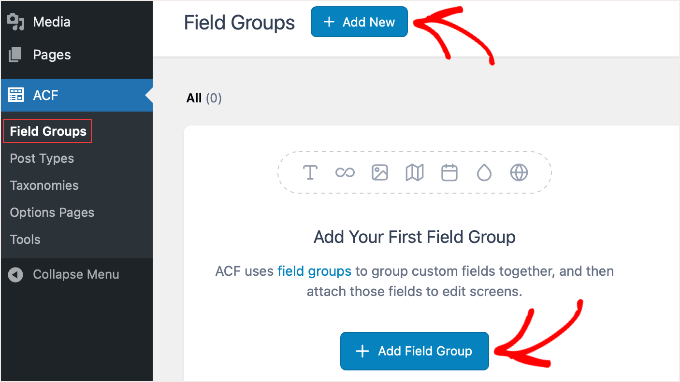
Pe ecranul următor, dați un titlu grupului dvs. de câmpuri.
Pentru acest tutorial, îl voi numi „Detalii profil utilizator”.
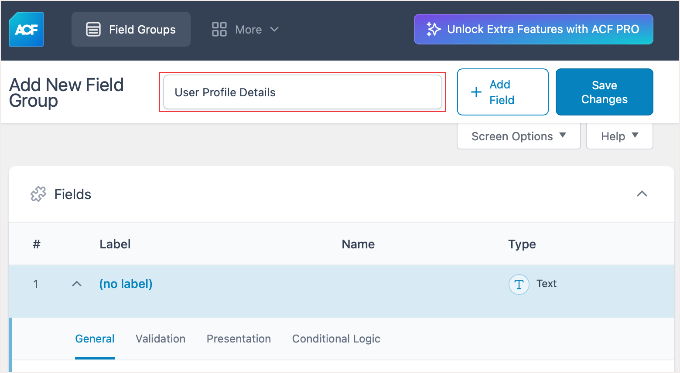
Acum, derulați în jos la secțiunea Câmpuri. Puteți selecta pur și simplu un Tip de câmp din meniul derulant pentru a începe crearea primului dvs. câmp personalizat.
Pentru acest exemplu, voi alege „Text” pentru a crea un câmp pentru un „Nume de utilizator Twitter”.

Veți vedea deschizându-se un panou de configurare. Iată cele mai importante două setări:
- Etichetă câmp: Acesta este numele vizibil pentru dvs. („Nume de utilizator Twitter”).
- Nume câmp: Acesta este numele intern al sistemului utilizat de baza de date WordPress (cum ar fi
twitter_handle).
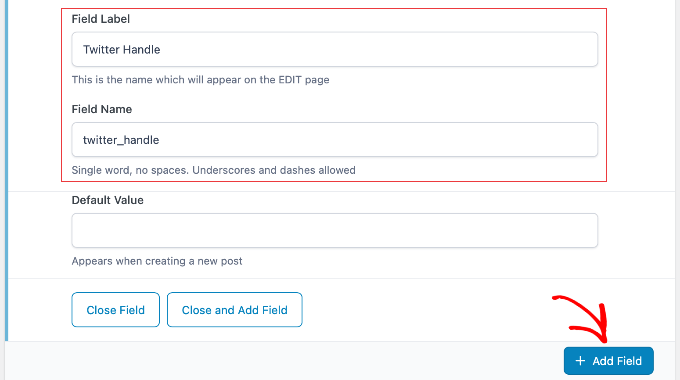
Important: Copiați numele câmpului sau notați-l exact așa cum apare. De obicei, conține litere mici și underscore-uri. Veți avea nevoie de acest nume exact mai târziu pentru a-l conecta la formularul dvs. de înregistrare.
Dacă doriți să adăugați mai multe câmpuri, faceți clic pe butonul „+ Adăugare câmp” din partea de jos a listei și repetați procesul.
După ce ați terminat de adăugat câmpuri, derulați în jos la secțiunea Setări și faceți clic pe fila „Reguli de localizare”.
Trebuie să spuneți ACF unde să afișeze aceste câmpuri. Schimbați regula astfel încât să citească: „Afișează acest grup de câmpuri dacă Formularul utilizatorului este egal cu Adăugare / Editare”.
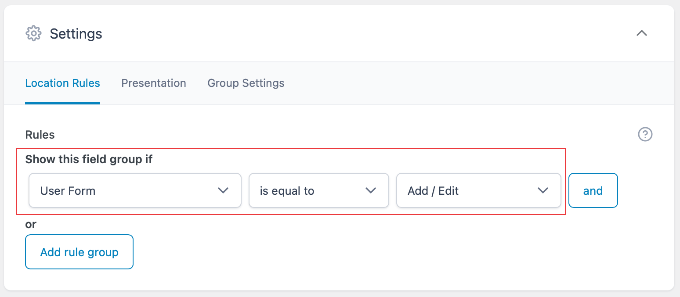
Acest lucru asigură că aceste câmpuri apar în zona profilului utilizatorului WordPress pentru ca administratorii să le vadă.
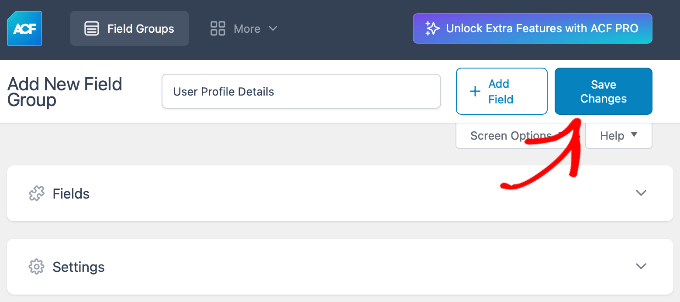
În final, faceți clic pe butonul ‘Salvare modificări’ din dreapta sus a ecranului pentru a publica noile câmpuri.
Pasul 2: Crearea formularului de înregistrare a utilizatorilor
Acum că sunt gata câmpurile personalizate, este timpul să construiți formularul în sine.
Mai întâi, instalați și activați pluginul WPForms. Veți avea nevoie de versiunea Pro sau mai mare pentru a accesa funcționalitățile de înregistrare a utilizatorilor.
După activare, accesați WPForms » Setări pentru a introduce cheia de licență. Puteți găsi aceste informații în contul dvs. de pe site-ul WPForms.

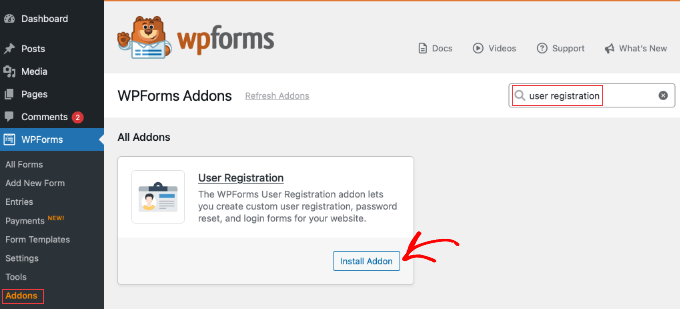
Apoi, trebuie să instalați addon-ul de înregistrare a utilizatorilor.
Accesați pagina WPForms » Addons. Căutați ‘User Registration Addon’ și faceți clic pe butonul ‘Install Addon’.
Odată ce addon-ul este activ, accesați WPForms » Adăugare nou pentru a lansa constructorul de formulare.
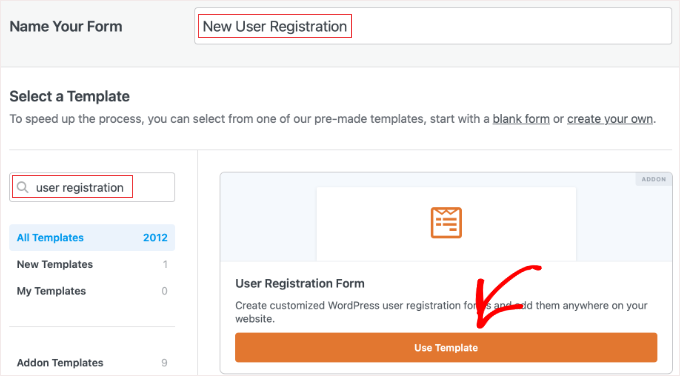
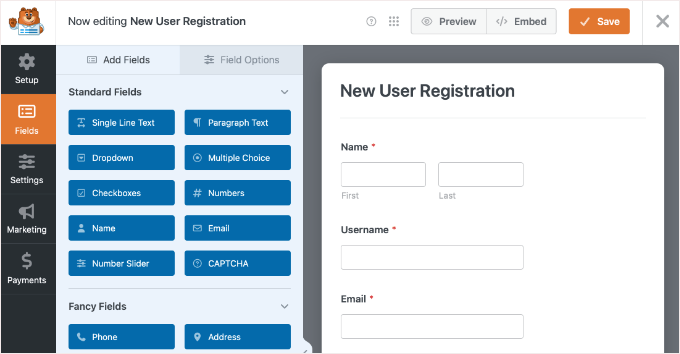
Pe ecranul de configurare, dați un nume formularului dvs., cum ar fi ‘Înregistrare utilizator nou’. Apoi, folosiți bara de căutare din stânga pentru a găsi șablonul Formular de înregistrare utilizatori și faceți clic pe ‘Utilizare șablon’.
WPForms va crea automat un formular de înregistrare.
Acesta va include câmpurile standard de care aveți nevoie, cum ar fi Nume, Nume de utilizator, Email, Parolă și Scurtă biografie.
Adăugarea câmpurilor dvs. personalizate
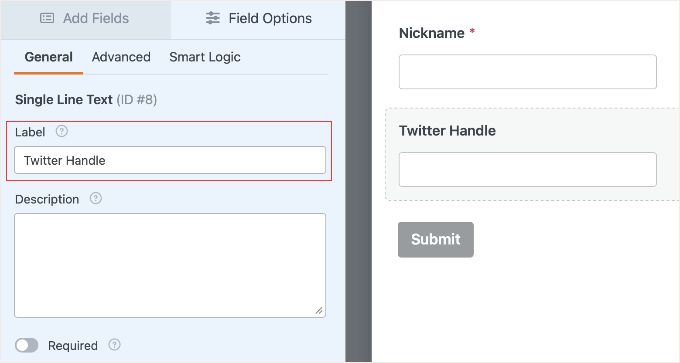
Acum, să adăugăm câmpul personalizat pentru Pseudonimul de Twitter (sau orice alt câmp ați creat la Pasul 1).
Uitați-vă la panoul din stânga sub ‘Câmpuri standard’. Trageți un câmp Text pe o singură linie pe formularul dvs. Faceți clic pe câmp pentru a-l edita și schimbați Eticheta în ‘Pseudonim Twitter’.
Maparea datelor
Apoi, trebuie să spuneți WPForms să salveze datele din acest nou câmp în câmpul ACF pe care l-ați creat anterior.
Faceți clic pe pictograma Setări din meniul din stânga, apoi selectați fila Înregistrare utilizatori.
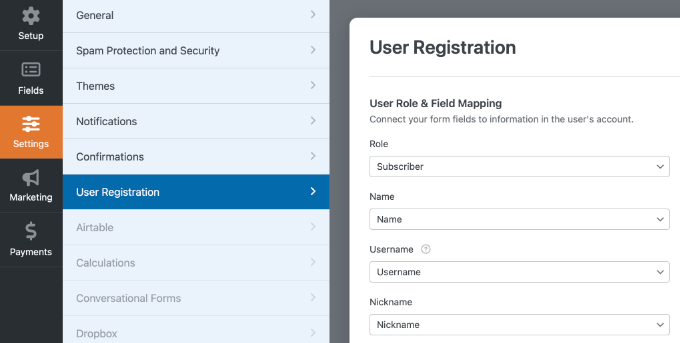
Deoarece ați utilizat șablonul de Înregistrare Utilizator, WPForms a configurat automat setările principale pentru dvs. Veți vedea că câmpurile standard precum Nume, Email și Parolă sunt deja mapate la câmpurile corespunzătoare din profilul utilizatorului WordPress.
Pas important de securitate: Cât timp sunteți pe această pagină, uitați-vă la setarea Rol Utilizator de lângă partea de sus. Asigurați-vă că este setat la „Abonat”. Acest lucru împiedică noii utilizatori să aibă acces administrativ la site-ul dvs. web.
Acum va trebui să derulați în jos la secțiunea Metadate personalizate utilizator.
Aici, trebuie să introduceți două informații:
- Cheie Meta: Lipiți Numele Câmpului pe care l-ați copiat de la ACF în Pasul 1 (
twitter_handle). - Valoare Meta: Selectați câmpul formularului „Twitter Handle” din meniul derulant.
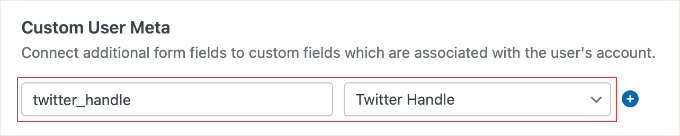
Dacă trebuie să mapați câmpuri suplimentare, pur și simplu faceți clic pe butonul „+” pentru a adăuga o nouă cheie și valoare meta.
Alegeți metoda de activare
Înainte de a salva, derulați în sus la secțiunea Activare și Autentificare Utilizator.
Aveți două opțiuni aici:
- Verificare prin email (Recomandat pentru securitate): Bifați caseta „Activare Utilizator”. Utilizatorul va primi un email cu un link pentru a-și activa contul înainte de a se putea autentifica.
- Acces imediat: Debifați „Activare Utilizator” și bifați „Autentificare automată”. Acest lucru va autentifica utilizatorul imediat după ce acesta trimite formularul.
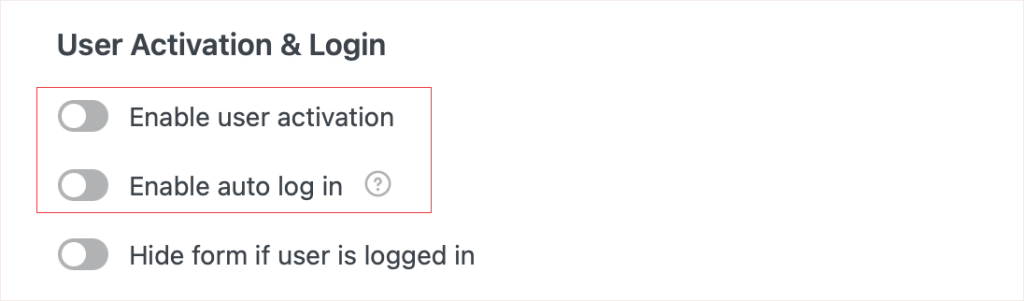
După ce ați făcut alegerea, faceți clic pe butonul „Salvare” din colțul din dreapta sus.
Pasul 3: Adăugarea formularului de înregistrare în WordPress
Acum că formularul dvs. este gata, trebuie să îl adăugați pe o pagină de pe site-ul dvs. web, astfel încât utilizatorii să se poată înscrie efectiv. Puteți adăuga formularul la o pagină existentă sau puteți crea una nouă.
Pentru acest tutorial, voi crea o pagină nouă.
Accesează Pagini » Adaugă pagină nouă în panoul de administrare WordPress. Dă un titlu paginii tale, cum ar fi „Înregistrare” sau „Înscrie-te”. Apoi, apasă butonul „+” pentru a adăuga un bloc nou și caută „WPForms”.
Apoi poți trage blocul WPForms în zona de conținut.
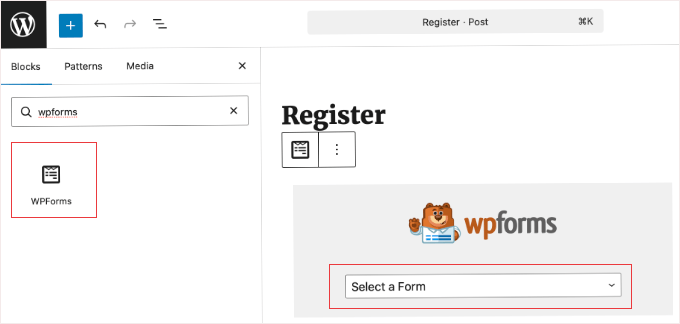
Odată ce blocul este adăugat, vei vedea un meniu derulant. Apasă pe el și selectează formularul „Înregistrare utilizatori noi” pe care l-ai creat în pasul anterior.
WPForms va încărca instantaneu o previzualizare a formularului tău în editor.
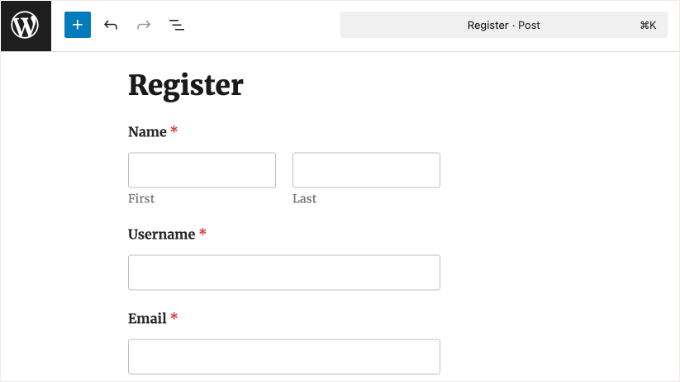
Acum poți adăuga orice alt conținut dorești pe pagină, cum ar fi titluri sau instrucțiuni. Când ești gata, apasă butonul „Publică” din colțul din dreapta sus.
Felicitări! Acum ai o pagină de înregistrare utilizatori activă care colectează date personalizate și le adaugă automat în profilurile utilizatorilor tăi WordPress.
Sfat Pro: Deoarece ești deja conectat ca administrator, este posibil să nu vezi formularul atunci când vizitezi pagina. Pentru a testa corect noul tău formular, deschide pagina într-o fereastră Incognito sau deconectează-te mai întâi de pe site-ul tău.
Bonus: Creați o pagină de conectare personalizată pentru a se potrivi
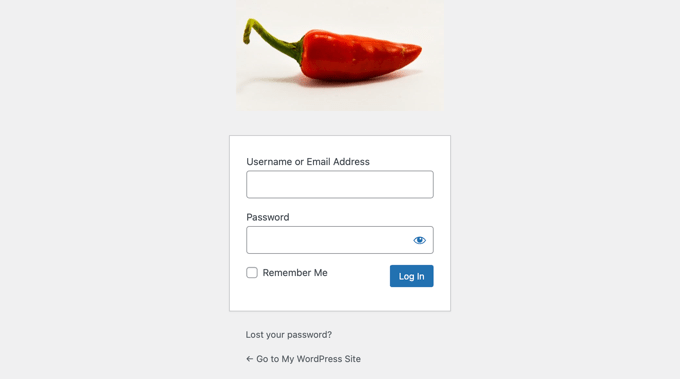
Acum că ai un formular personalizat de înregistrare a utilizatorilor, s-ar putea să observi că ecranul implicit de conectare WordPress pare puțin nepotrivit în comparație.
Pentru a oferi o experiență fluidă, recomand crearea unei pagini de conectare personalizate care să se potrivească cu branding-ul noului tău formular de înregistrare.
Poți face acest lucru cu ușurință folosind WPForms sau SeedProd. Pentru instrucțiuni pas cu pas, consultă ghidul nostru complet despre cum să creezi o pagină de conectare WordPress personalizată.
Întrebări frecvente despre formularele de înregistrare a utilizatorilor
Crearea formularelor personalizate de înregistrare a utilizatorilor în WordPress poate fi dificilă, dar nu trebuie să fie așa.
Iată câteva întrebări frecvente pe care oamenii le pun despre crearea și gestionarea acestor formulare, împreună cu răspunsuri clare pentru a te ghida.
1. Care este cel mai bun plugin gratuit pentru crearea formularelor de autentificare și înregistrare în WordPress?
WPForms oferă o versiune gratuită, excelentă pentru formulare de contact standard. Cu toate acestea, dacă doriți să înregistrați automat utilizatori pe site-ul dvs. WordPress, veți avea nevoie de versiunea WPForms Pro, care include addon-ul specializat User Registration.
2. Cum pot preveni înregistrările spam pe formularele mele WordPress?
Înregistrările spam pot fi minimizate prin activarea CAPTCHA sau reCAPTCHA în formularele dvs. Pluginurile cu funcționalități precum honeypots ajută, de asemenea, la reducerea intrărilor spam.
3. Pot aproba înregistrările de noi utilizatori înainte ca aceștia să se poată conecta?
Da, aprobarea manuală poate fi activată prin setările de înregistrare a utilizatorilor, asigurându-vă că controlați accesul la conținutul sau funcționalitățile dvs.
4. Ce rol de utilizator ar trebui să atribui noilor înregistrați pe site-ul meu WordPress?
Atribuiți rolul de „Abonat” noilor utilizatori pentru a permite vizualizarea conținutului, restricționând în același timp acțiunile sensibile. Nu atribuiți niciodată rolurile de „Administrator” sau „Editor” unui formular public de înregistrare din cauza riscurilor de securitate.
Resurse suplimentare pentru înregistrarea utilizatorilor
Sper că acest articol v-a ajutat să învățați cum să creați cu ușurință un formular personalizat de înregistrare a utilizatorilor în WordPress.
De asemenea, ați putea dori să consultați aceste resurse suplimentare:
- Cum să creați o pagină de autentificare WordPress personalizată (Ghidul suprem)
- Cum să opriți înregistrările spam pe site-ul dvs. de membri WordPress
- Ghidul complet pentru conformitatea WordPress și GDPR
- Ghidul Complet pentru Crearea unui Site de Membrii WordPress
- Ghid pentru începători despre rolurile și permisiunile utilizatorilor WordPress
Dacă ți-a plăcut acest articol, te rugăm să te abonezi la canalul nostru de YouTube pentru tutoriale video WordPress. Ne poți găsi, de asemenea, pe Twitter și Facebook.




Faisal
Cum pot modifica e-mailul de confirmare care este trimis utilizatorului după ce acesta trimite formularul de înregistrare? Nu vreau să afișez anumite informații în e-mail, cum ar fi linkul de conectare.
Suport WPBeginner
Pentru schimbarea emailului de înregistrare, ar trebui să consultați articolul nostru de mai jos:
https://www.wpbeginner.com/plugins/how-to-send-a-custom-welcome-email-to-new-users-in-wordpress/
Admin
Vikas Shukla
Cum putem dezactiva implicit pluginul fron New User Approve? sau cum putem aplica șablonul woocommerce acestuia?
Mulțumesc
Waseem Safdar
Îndeplinește și scopul Theme My Login?
Adică, dacă instalez asta, aș putea să acopăr și funcționalitatea pluginului menționat, corect?
Waseem Safdar
No need to reply, I got my answer. Thank you.

P.S: You people are doing a great job! Keep it up!
Mark Cub
Care a fost răspunsul dvs.? Face ceea ce face Theme My Login?
Bongo
Adică, îmi va permite să creez personalizări în general?
Bongo
Plugin grozav. Acest plugin îmi va permite să adaug elementele formularului la formularele mele implicite actuale WooCommerce?
Este sigur să ai prea multe pluginuri pentru site-ul meu WordPress? Nu va încetini sau nu va fi expus în termeni de securitate?