


Când configurați site-ul pentru prima dată, WordPress listează categoriile în ordine alfabetică. Dar este aceasta cu adevărat cea mai bună modalitate de a vă prezenta conținutul?
Am constatat că personalizarea ordinii categoriilor poate face o mare diferență. Vă permite să evidențiați cele mai populare subiecte, să ghidați vizitatorii către conținut important sau chiar să creșteți vânzările dacă aveți un magazin online.
Dar iată problema: WordPress nu vă permite să schimbați ordinea categoriilor din start. Ne-am confruntat noi înșine cu această problemă și a trebuit să găsim o soluție, pe care o vom împărtăși cu dvs. în acest ghid pas cu pas.
De ce să schimbați ordinea categoriilor în WordPress?
Uneori, este posibil să doriți să afișați toate categoriile și subcategoriile pe site-ul dvs. WordPress. Puteți face acest lucru adăugând blocul Listă categorii în orice pagină, postare sau zonă pregătită pentru widget-uri.
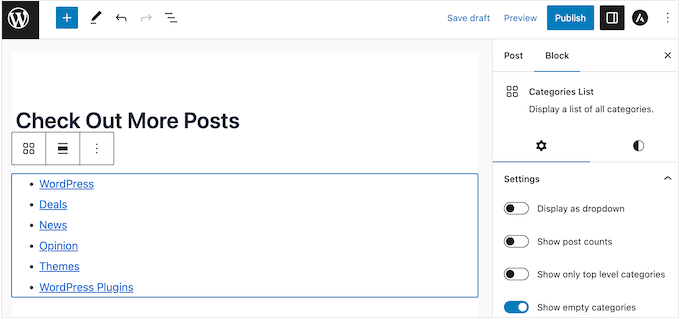
În acest fel, puteți ajuta vizitatorii să caută după categorie în WordPress și să găsească conținutul care îi interesează să îl citească.
Ordinea implicită a categoriilor WordPress pentru postările de blog este alfabetică. Cu toate acestea, acest lucru s-ar putea să nu fie cel mai potrivit pentru site-ul dvs. web.
De exemplu, dacă aveți un magazin WooCommerce, atunci poate doriți să ajustați ordinea categoriilor de produse pentru a afișa mai întâi categoriile de produse cele mai vândute.
Având în vedere acest lucru, să vedem cum puteți schimba cu ușurință ordinea implicită a categoriilor pe site-ul dvs. WordPress.
Cum să schimbați ordinea categoriilor postărilor de pe blog în WordPress
Cea mai bună modalitate de a crea o ordine personalizată a categoriilor este prin utilizarea Category Order. Acest plugin gratuit vă permite să vă rearanjați categoriile folosind drag and drop.
Primul lucru pe care trebuie să îl faceți este să instalați și să activați pluginul Category Order. Pentru mai multe detalii, consultați ghidul nostru pas cu pas despre cum să instalați un plugin WordPress.
După activare, pur și simplu accesați Postări » Ordine Taxonomie din tabloul de bord WordPress pentru a vedea o listă a tuturor categoriilor de pe blogul dvs. WordPress.
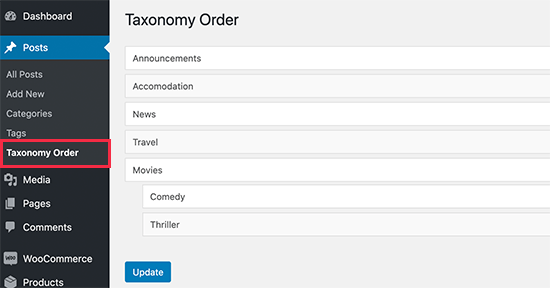
Acum puteți reordona categoriile WordPress folosind drag and drop.
Dacă utilizați categorii copil, acestea vor apărea indentate sub categoria părinte.
Când mutați categoria părinte, categoriile copil se vor muta și ele.
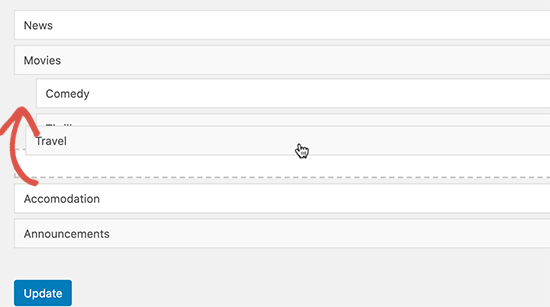
Când sunteți mulțumit de ordinea categoriilor, faceți clic pe butonul „Actualizare”.
Acum puteți adăuga blocul Listă categorii în orice zonă pregătită pentru widget-uri. Pentru instrucțiuni pas cu pas, consultați ghidul nostru despre cum să adăugați și să utilizați widget-uri în WordPress.
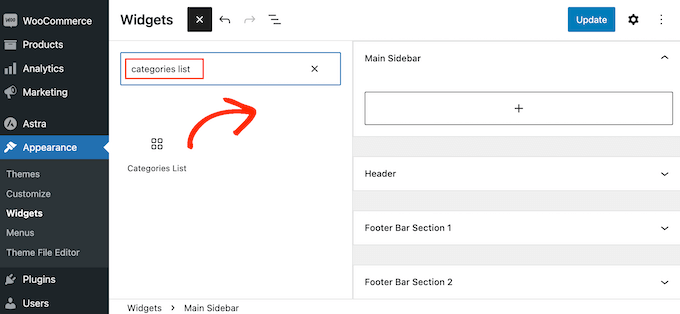
Puteți adăuga, de asemenea, widgetul Listă categorii pe orice pagină sau postare.
După aceea, pur și simplu vizitați site-ul dvs. WordPress pentru a vedea toate categoriile dvs. aranjate într-o ordine personalizată.
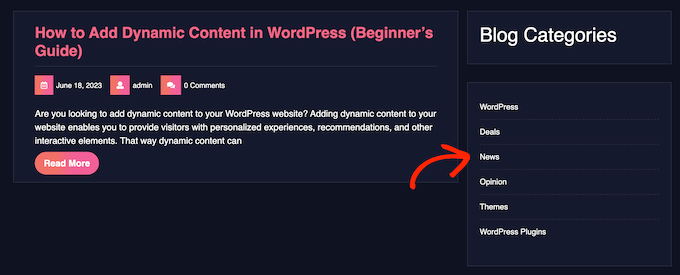
Cum să schimbați ordinea categoriilor de produse pentru WooCommerce
Dacă aveți un magazin online, atunci puteți adăuga o listă a categoriilor dvs. de produse pe orice pagină, postare sau zonă pregătită pentru widget-uri folosind blocul Lista de categorii de produse.
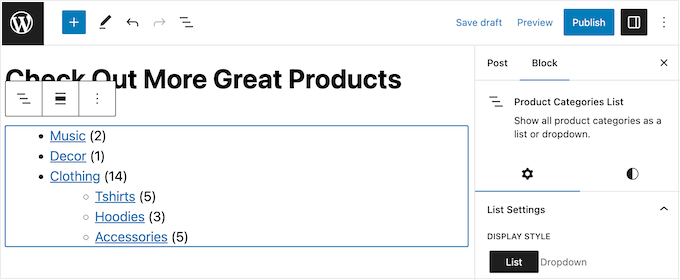
Acest lucru poate ajuta cumpărătorii să găsească articolele pe care doresc să le cumpere, mai ales dacă folosiți blocul alături de o căutare inteligentă de produse WooCommerce.
Din fericire, pluginul Category Order funcționează cu tipul de postare personalizat pentru produse. Îl puteți folosi pentru a schimba ordinea categoriilor din listă.
De exemplu, ați putea afișa mai întâi cele mai populare categorii de produse sau ați putea prioritiza categoria „Oferte” pentru ca clienții să nu rateze nicio promoție.
Pentru a rearanja categoriile de produse, accesați Produse » Ordine Taxonomie.
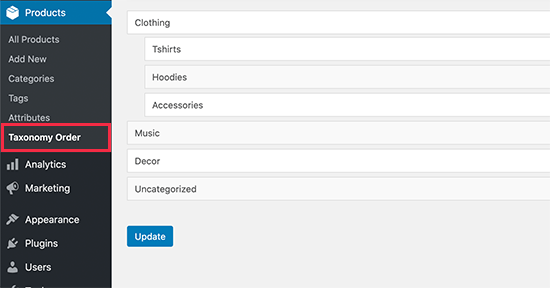
Acum puteți rearanja toate categoriile și subcategoriile de produse WooCommerce pe magazinul dvs. online, utilizând drag and drop. Când sunteți mulțumit de modificări, faceți clic pe „Actualizare” pentru a le publica.
Acum puteți adăuga blocul Listă categorii produse pe orice pagină, postare sau zonă pregătită pentru widgeturi.
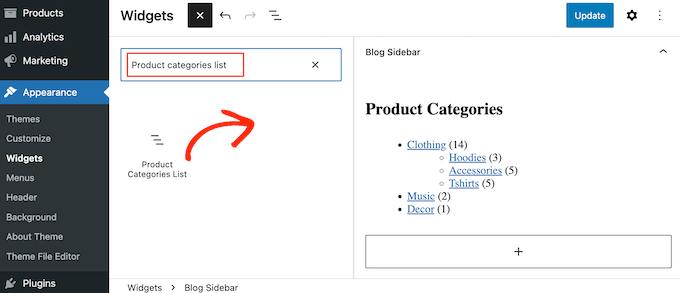
Dacă utilizați o temă WordPress cu suport pentru blocuri, atunci puteți adăuga chiar și blocul Listă categorii produse în zone pe care le puteți edita folosind Editorul complet de site-uri WordPress.
De exemplu, puteți adăuga blocul la șablonul paginii dvs. 404 (ca în captura de ecran de mai jos), pagina de arhive, rezultatele căutării sau orice altă pagină. Acest lucru vă poate aduce și mai multe clicuri și vânzări.
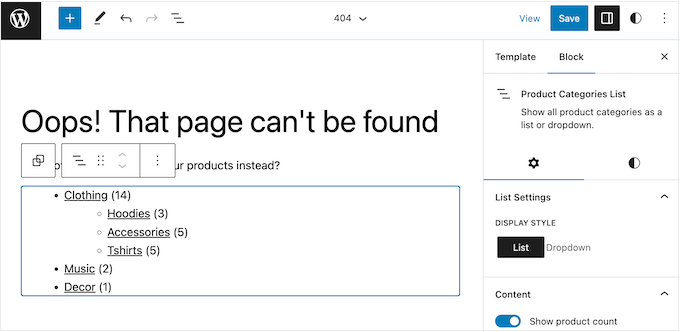
După adăugarea acestui bloc, vizitați pur și simplu magazinul dvs. online pentru a vedea paginile de categorii de produse listate în ordinea dvs. personalizată.
Pentru a afla mai multe despre categoriile WordPress, consultați ghidurile de mai jos:
- Cele mai căutate hack-uri și plugin-uri de categorii pentru WordPress
- Categorii vs. Etichete – Cele mai bune practici SEO pentru sortarea conținutului tău
- Cum să adăugați categorii și etichete pentru paginile WordPress
- Cum să adăugați etichete, atribute și categorii de produse la WooCommerce
- Cum să adăugați categorii și etichete la biblioteca media WordPress
- Cum să convertiți categoriile WordPress în taxonomii personalizate
Sperăm că acest articol v-a ajutat să învățați cum să schimbați ordinea categoriilor în WordPress. De asemenea, puteți consulta articolul nostru despre cum să stilizați individual categoriile diferit în WordPress și ghidul nostru pentru începători despre crearea de taxonomii personalizate WordPress.
Dacă ți-a plăcut acest articol, te rugăm să te abonezi la canalul nostru de YouTube pentru tutoriale video WordPress. Ne poți găsi, de asemenea, pe Twitter și Facebook.





Jiří Vaněk
Pe site-ul meu, categoriile erau aranjate alfabetic implicit, ceea ce nu mi se potrivea. Datorită acestei metode simple, am setat categoriile de la cele mai citite la cele mai puțin citite și sper cu tărie că acest lucru va ajuta la menținerea cititorilor pe site mai mult timp, arătându-le cele mai bune și mai populare categorii. Este o modalitate foarte eficientă de a reține cititorii pentru o perioadă mai lungă de timp, de care nu eram conștient înainte. Și totuși, este atât de simplu.
Catrhy Miller
Am folosit pluginul și am actualizat la ordinea dorită. Dar când adaug Lista categoriilor în zona Widget-uri, nu afișează versiunea actualizată. Nu știu ce fac greșit.
Suport WPBeginner
Primul lucru care îmi vine în minte ar fi să vă asigurați că ați șters orice cache de pe site-ul dvs.
Admin