


Crearea unui sondaj în WordPress este ușoară, dar proiectarea unuia care să vă ofere date acționabile este o altă poveste. Majoritatea sondajelor oferă rezultate inutile, deoarece nu sunt suficient de captivante pentru a obține răspunsuri sincere și detaliate de la vizitatori.
Am descoperit că cea mai bună modalitate de a rezolva acest lucru este prin crearea de sondaje interactive care se adaptează utilizatorilor dvs. în timp real. Și prin utilizarea AI pentru a vă construi formularele, puteți sări peste configurarea manuală frustrantă și să vă concentrați pe punerea întrebărilor potrivite.
În experiența mea, utilizarea elementelor interactive precum logica condiționată și aspectele conversaționale poate crește ratele de finalizare. Acest lucru vă asigură că colectați datele esențiale de care aveți nevoie pentru a vă dezvolta afacerea, în loc de doar feedback politicos.
În acest articol, vă voi arăta cum să utilizați WPForms și funcțiile sale AI pentru a crea sondaje interactive în WordPress. Vă voi arăta exact cum să configurați acest lucru, astfel încât să puteți începe să obțineți perspective mai bune de la publicul dvs. astăzi.
Rezumat rapid: Creați sondaje mai inteligente folosind AI-ul WPForms pentru a genera întrebări și logică condiționată pentru a personaliza experiența utilizatorului. Acest ghid vă arată cum să configurați aspecte conversaționale și rapoarte vizuale pentru a crește implicarea și a colecta informații acționabile.
Iată subiectele pe care le voi aborda în acest articol:
- De ce să creați sondaje interactive în WordPress?
- Ce aveți nevoie pentru a începe (Gratuit vs. Pro)
- Utilizarea AI pentru a crea un prompt de sondaj interactiv
- Adăugarea logicii inteligente pentru o experiență personalizată
- Publishing Your Interactive Survey
- Analizați-vă datele cu rapoarte interactive
- Bonus: Cum să reduceți abandonarea formularelor
- Întrebări frecvente despre sondajele WordPress
- Resurse suplimentare pentru îmbunătățirea sondajelor dvs.
De ce să creați sondaje interactive în WordPress?
Crearea de sondaje interactive în WordPress este una dintre cele mai bune modalități de a obține feedback sincer de la vizitatorii dvs.
Formularele statice pot părea adesea lungi și plictisitoare, ceea ce determină multe persoane să plece înainte de a le termina.
Sondajele interactive rezolvă această problemă adaptându-se utilizatorilor dvs. în timp real.
Această notă personală îmbunătățește semnificativ ratele dvs. de finalizare:
- Implicare mai bună: Utilizatorii sunt mai predispuși să finalizeze un formular care se simte personalizat și conversațional.
- Date de calitate superioară: Puteți utiliza câmpuri specializate precum Scale Likert pentru a obține evaluări mai precise decât un simplu „Da” sau „Nu”.
- Formulare mai scurte: Prin utilizarea logicii condiționate, afișați doar întrebările relevante pentru fiecare utilizator specific.
- Perspective profesionale: Funcții precum NPS vă permit să urmăriți loialitatea clienților folosind aceleași standarde ca mărcile mari.
În plus, sondajele interactive vă ajută să luați decizii mai bune pentru site-ul dvs. web. În loc să ghiciți ce dorește publicul dvs., aveți date concrete care să vă ghideze următorii pași.
Cel mai bun lucru este că utilizarea AI pentru a genera aceste formulare reduce timpul de configurare de la ore la aproximativ 15 minute. Acest lucru vă permite să vă concentrați pe scopul datelor dvs., mai degrabă decât pe mecanica constructorului.
Ce aveți nevoie pentru a începe (Gratuit vs. Pro)
WPForms este cel mai bun constructor de formulare drag-and-drop pentru WordPress. Vă ajută să creați sondaje interactive folosind AI, logică condiționată și machete conversaționale pentru a crește ratele de completare și a colecta date acționabile.
Puteți începe să creați primul dvs. sondaj WordPress folosind versiunea gratuită a WPForms. Cu toate acestea, dacă doriți să creați sondaje cu adevărat interactive cu rapoarte vizuale de date, veți avea nevoie de WPForms Pro.
În timp ce pluginul gratuit vă permite să utilizați constructorul de formulare AI, câmpurile specializate pentru sondaje, instrumentele de raportare și addon-ul „Formulare conversaționale” sunt toate caracteristici premium care necesită WPForms Pro. Acest addon face ca sondajele dvs. să pară mai mult o conversație unu-la-unu.
Pentru a începe, va trebui mai întâi să instalați și să activați pluginul WPForms. Dacă aveți nevoie de ajutor, puteți consulta ghidul nostru despre cum să instalați un plugin WordPress.
Odată ce pluginul este activ, trebuie să vă verificați licența. Puteți face acest lucru accesând WPForms » Setări și introducând cheia de licență pentru a debloca funcționalitățile Pro.

Apoi, va trebui să instalați instrumentele pentru sondaje.
Puteți face acest lucru manual navigând la WPForms » Addons pentru a găsi și instala addon-ul „Sondaje și Chestionare”.

Cât timp sunteți acolo, recomand cu tărie să găsiți și addon-ul „Formulare conversaționale” și să faceți clic pe „Instalare Addon”.
Acesta este instrumentul specific care vă va permite să transformați sondajul dvs. standard într-un format interactiv, pe ecran complet.
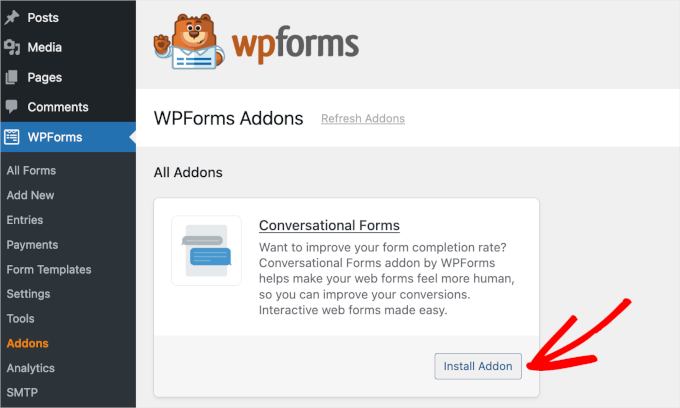
Odată ce acești pași sunt finalizați, site-ul dvs. web este gata să gestioneze sondaje inteligente și interactive. Acum puteți începe să creați primul dvs. formular folosind AI.
Sfat expert: Când începeți să colectați date din sondaje de la utilizatori, ar trebui să vă actualizați pagina Politica de confidențialitate. Este important să informați vizitatorii exact cum utilizați informațiile lor pentru a rămâne conform cu legile privind confidențialitatea, cum ar fi GDPR.
Utilizarea AI pentru a crea un prompt de sondaj interactiv
Acum că aveți instalate instrumentele potrivite, sunteți gata să începeți crearea primului dvs. sondaj. Pentru a începe, navigați la WPForms » Adăugare Formular Nou în tabloul de bord WordPress.
Veți vedea ecranul constructorului de formulare cu mai multe opțiuni de șabloane. În loc să alegeți un șablon predefinit, faceți clic pe butonul „Generare cu AI” pentru a deschide asistentul AI.
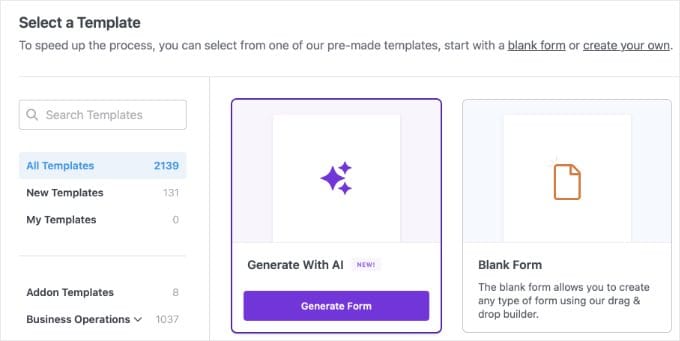
Aici puteți folosi un prompt creativ pentru a descrie exact ceea ce doriți. Am constatat că solicitarea AI-ului de a include câmpuri interactive specifice, cum ar fi o Scară Likert sau un câmp NPS, vă oferă un rezultat mult mai profesionist.
Pentru acest exemplu, puteți introduce un prompt precum:
Create a conversational customer survey for a coffee shop. Include a Likert Scale for atmosphere, a Net Promoter Score field, and a Paragraph Text field asking 'Please explain your low rating'.
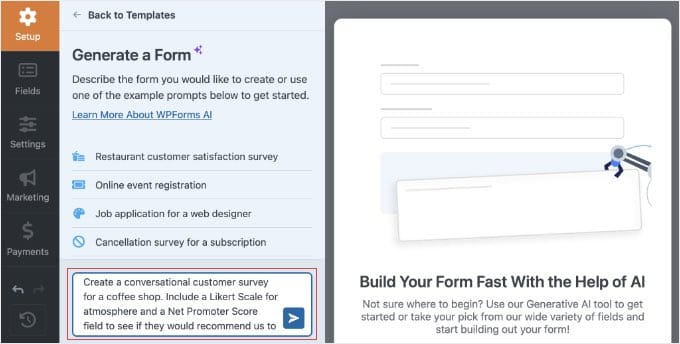
AI-ul va procesa apoi cererea dvs. și va construi un proiect al formularului pentru dvs.
Acesta va selecta automat cele mai bune tipuri de câmpuri și chiar va configura ratingul standard de 0-10 pentru întrebările dvs. de loialitate.
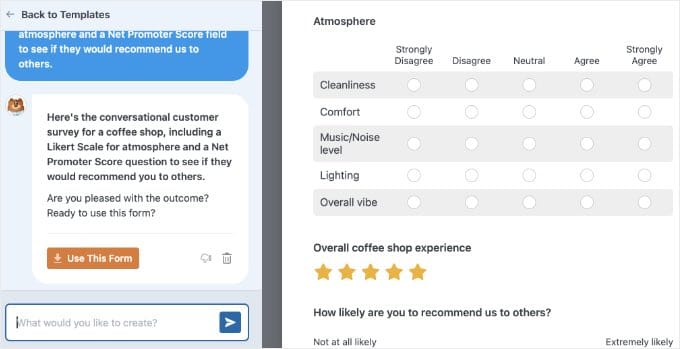
După ce AI-ul termină, vei vedea o previzualizare a noului tău sondaj. Dacă dorești să faci modificări, poți folosi promptul de chat pentru a cere AI-ului să îl ajusteze.
De exemplu, îi poți cere să „adăuge o căsuță de bifat pentru abonarea la newsletter” sau chiar „traduce acest formular complet în spaniolă”.
Notă: Rafinările AI funcționează doar în timpul acestei sesiuni active de previzualizare. Odată ce părăsești acest ecran, sesiunea de chat se închide.
Odată ce ești mulțumit de previzualizare, pur și simplu apasă butonul „Folosește acest formular”. Acesta va deschide constructorul obișnuit de tip drag-and-drop WPForms.
De aici, recomandăm întotdeauna să verifici câmpurile pentru a te asigura că întrebările se potrivesc cu vocea brandului tău și că scalele de evaluare sunt configurate exact așa cum dorești.
Adăugarea logicii inteligente pentru o experiență personalizată
Odată ce câmpurile tale sunt la locul lor, poți face sondajul interactiv folosind logica condițională. Aceasta este o funcție puternică ce îți permite să afișezi sau să ascunzi anumite întrebări în funcție de răspunsurile anterioare ale unui vizitator.
Aceasta este cea mai bună modalitate de a menține formularele scurte și relevante. În loc să întrebi fiecare client aceleași întrebări, poți alege să afișezi o căsuță de feedback doar persoanelor care au oferit o evaluare slabă.
Pentru a configura acest lucru, va trebui mai întâi să selectezi un câmp în constructorul de formulare. Pentru exemplul nostru, voi face clic pe câmpul de text „Te rog explică evaluarea ta slabă”.
Notă: Dacă AI-ul nu a creat acest câmp exact pentru tine, pur și simplu trage un câmp „Text paragraf” din meniul din stânga pe formularul tău, fă clic pe el și modifică eticheta.
Apoi, privește panoul din stânga sub „Opțiuni câmp” și fă clic pe fila „Logică inteligentă”. Vei vedea un comutator pentru „Activare logică condițională” pe care îl poți apăsa pentru a-l activa.
Acum poți crea o regulă simplă pentru a controla când apare acest câmp. De exemplu, poți spune pluginului să afișeze această căsuță doar dacă o anumită evaluare este mai mică de 3 stele. Aceasta ar putea fi o evaluare precum „Calitatea cafelei” din promptul AI anterior.
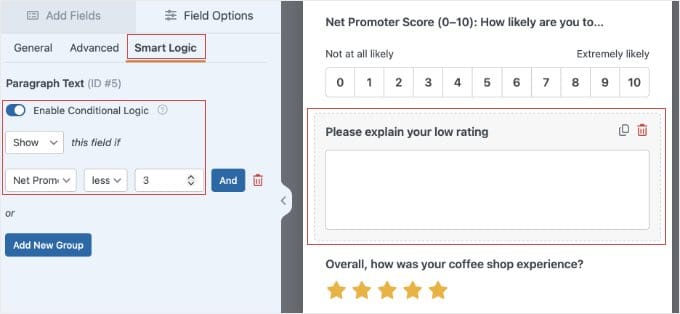
Această mică modificare asigură că sondajul tău se simte personalizat și interactiv pentru fiecare vizitator. Previne ca oamenii să se simtă copleșiți de întrebări care nu se aplică experienței lor.
Sfat Pro: Poți, de fapt, să ceri AI-ului să configureze logica condițională pentru tine în timpul etapei de creare. De exemplu, încearcă să adaugi „afișează căsuța de feedback doar dacă evaluarea este de 2 stele sau mai puțin” la promptul tău inițial.
Deși aceasta este o economie de timp excelentă, recomand cu tărie să verifici în continuare manual fila „Logică inteligentă” folosind pașii de mai jos pentru a te asigura că regulile sunt exact așa cum dorești.
Poți repeta acest proces pentru oricare alte câmpuri pe care dorești să le ascunzi. Te ajută să construiești un sondaj mai inteligent care colectează doar cele mai importante date de la publicul tău.
Înainte de a continua, este o idee bună să apeși butonul „Previzualizare” din partea de sus a constructorului pentru a testa logica și a te asigura că câmpurile ascunse apar corect.
În final, pentru a oferi sondajului tău acel sentiment autentic de conversație unu-la-unu, mergi la Setări » Formulare conversaționale în constructorul de formulare și bifează căsuța „Activare mod formular conversațional”.
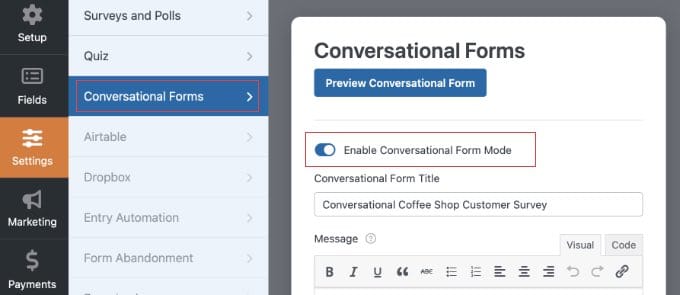
Aceasta va converti sondajul dvs. într-o pagină interactivă, fără distrageri. De aici, puteți personaliza culorile paginii, puteți adăuga un logo personalizat și chiar puteți adăuga o bară de progres bazată pe procente.
Cel mai important, veți vedea un câmp „Link permanent”. Acesta este locul unde puteți crea un URL curat și personalizat pentru sondajul dvs. (cum ar fi yoursite.com/feedback). Asigurați-vă că copiați acest link în clipboard, astfel încât să îl puteți partaja mai târziu cu vizitatorii dvs.
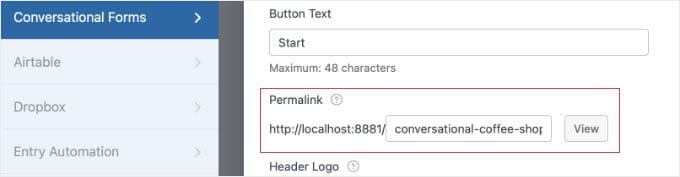
Sfat expert: Recomand să efectuați un „Test de deget mare” pe sondajul dvs. conversațional. Aceste layout-uri folosesc interacțiunea pe ecran complet. Prin urmare, ar trebui să deschideți previzualizarea live pe telefon pentru a vă asigura că butoanele și textul sunt ușor de atins și citit pe un ecran mic.
Pentru un ghid complet al acestor setări de design, consultați ghidul nostru dedicat despre cum să creați formulare conversaționale în WordPress.
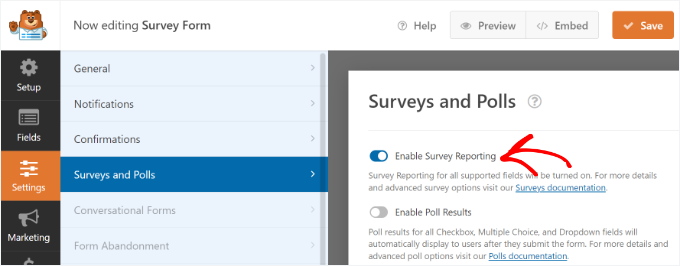
Înainte de a publica formularul și de a începe colectarea datelor, trebuie să vă asigurați că raportarea sondajelor este activată. Deși constructorul AI o activează adesea automat pentru dvs., este întotdeauna o idee bună să verificați de două ori.
În constructorul de formulare, accesați pur și simplu Setări » Sondaje și Chestionare. De aici, asigurați-vă că este bifată căsuța de lângă opțiunea „Activare Raportare Sondaje” și apoi faceți clic pe „Salvare”.
Publicarea Sondajului Interactiv
Odată ce sunteți mulțumit de întrebările și logica inteligentă, este timpul să faceți sondajul live.
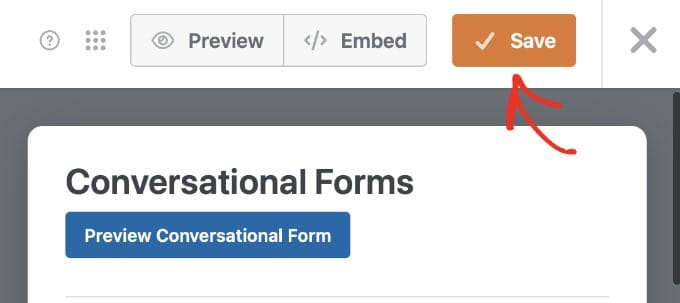
Nu uitați să faceți clic pe butonul „Salvare” din partea de sus a constructorului de formulare înainte de a ieși.
Opțiunea 1: Partajați linkul sondajului conversațional (Recomandat)
Dacă ați urmat recomandarea mea de a activa modul Formulare Conversaționale, sondajul dvs. este publicat automat pe linkul permanent dedicat, pe ecran complet, pe care l-ați creat anterior.
Deoarece aceasta este o pagină de destinație independentă, nu va apărea automat în meniul site-ului dvs. web. Pentru ca oamenii să vă acceseze sondajul, va trebui să partajați manual acel link.
Îl puteți lipi în newsletter-ul dvs. prin e-mail, îl puteți partaja pe conturile dvs. de social media sau puteți crea un link către acesta dintr-un buton „Accesați Sondajul Nostru” de pe pagina de pornire.
Opțiunea 2: Încorporați sondajul pe o pagină existentă
Alternativ, ați putea dori să plasați sondajul direct într-o postare de blog existentă sau într-o pagină de contact. Dacă alegeți această metodă, sondajul va folosi un layout standard inline în loc de modul conversațional pe ecran complet.
Pentru a face acest lucru, pur și simplu deschideți postarea sau pagina unde doriți să apară sondajul.
Apoi faceți clic pe butonul „+” pentru a adăuga blocuri și căutați „WPForms”. Adăugați blocul pe pagina dvs. și selectați noul dvs. sondaj AI din meniul derulant.
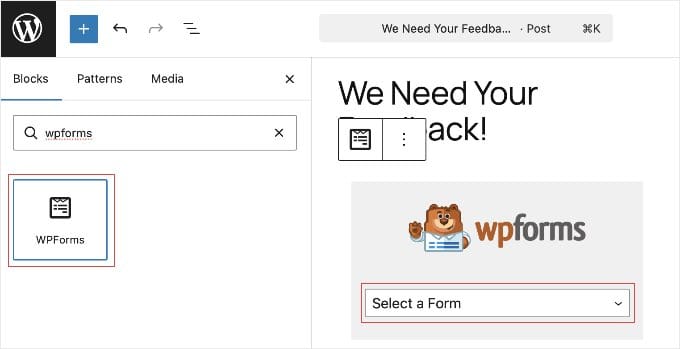
Odată ce apăsați „Publicare” sau „Actualizare” pe pagina dvs., sondajul interactiv inline va fi live.
Conexe: Puteți afla cum să schimbați culorile, stilul sau să adăugați manual diferite tipuri de câmpuri la formularul dvs. în ghidul nostru cuprinzător despre cum să creați un sondaj în WordPress.
Analizați-vă datele cu rapoarte interactive
După ce sondajul dvs. a fost live pentru o perioadă, veți dori să vedeți rezultatele.
Pentru a face acest lucru, accesați WPForms » Toate Formularele în tabloul de bord WordPress și plasați cursorul mouse-ului peste sondajul dvs.
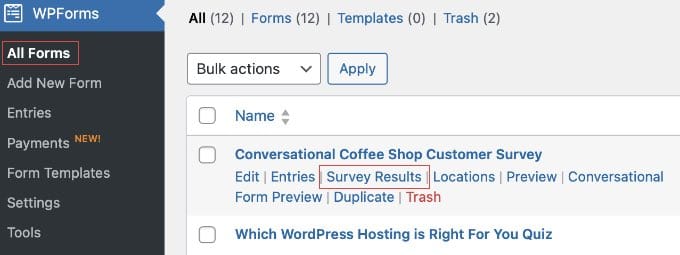
Veți vedea un link pentru „Rezultatele Sondajului” pe care îl puteți accesa pentru a deschide un nou ecran.
Aici pluginul transformă datele brute în grafice și diagrame interactive.
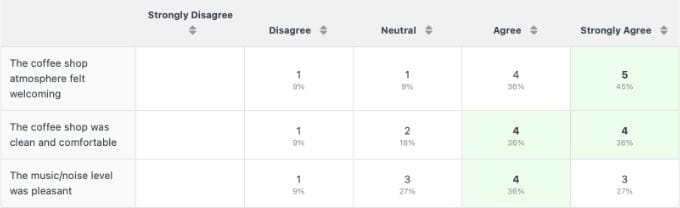
În loc să privești o listă lungă de text, poți vedea feedback-ul tău în diagrame circulare colorate sau grafice cu bare. Acest lucru face mult mai ușor să identifici tendințele în comportamentul clienților dintr-o privire.
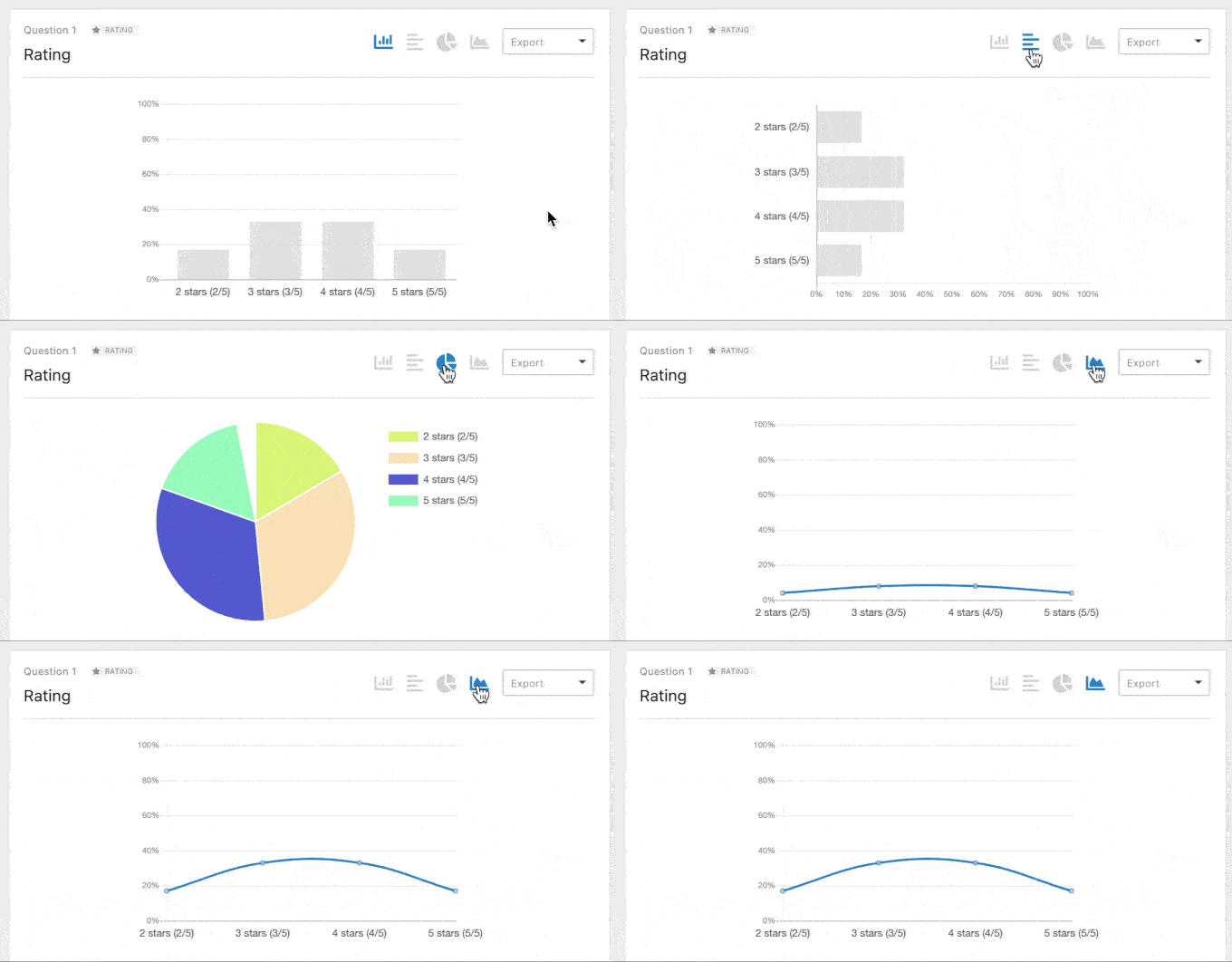
Dacă dorești să schimbi modul în care arată o anumită diagramă, poți pur și simplu să dai clic pe pictogramele diagramelor din partea de sus a fiecărui grafic individual.
Poți comuta rapid între diferite stiluri, cum ar fi diagrame circulare sau grafice cu bare. Acest lucru te ajută să găsești cel pe care îl poți citi cel mai ușor.
Unul dintre cele mai bune lucruri despre această funcție este că funcționează pe datele tale anterioare. Acest lucru înseamnă că, dacă ai avut un formular activ înainte de a instala instrumentele de sondaj, pluginul poate genera rapoarte interactive chiar și pentru acele înregistrări mai vechi.
Poți, de asemenea, să partajezi aceste rezultate cu echipa sau clienții tăi. Există un buton „Export” care îți permite să salvezi diagrame individuale ca fișiere PDF sau imagini pentru rapoartele tale.
Bonus: Cum să reduceți abandonarea formularelor
Dacă dorești să obții rezultate și mai bune din sondajele tale interactive, recomand să urmărești unde vizitatorii tăi se opresc din completarea formularelor tale. Acest lucru te ajută să identifici ce întrebări ar putea fi prea dificile sau confuze pentru publicul tău.
Dacă ești interesat să îți îmbunătățești ratele de completare, poți consulta ghidul nostru despre cum să urmărești și să reduci abandonul formularelor în WordPress. Acesta îți va arăta exact cum să capturezi intrări parțiale, astfel încât să nu mai pierzi niciodată feedback valoros.
Întrebări frecvente despre sondajele WordPress
Am ajutat mulți cititori să își configureze primele sondaje WordPress. Aud frecvent întrebări similare despre cea mai bună modalitate de a gestiona datele și funcțiile interactive. Iată câteva dintre cele mai frecvente întrebări despre utilizarea AI și WPForms pentru a colecta feedback pe site-ul tău.
Pot crea un sondaj interactiv gratuit?
Poți crea un sondaj de bază cu versiunea gratuită a WPForms, dar vei avea nevoie de o licență Pro pentru a accesa raportarea interactivă și funcțiile avansate de logică inteligentă.
În timp ce constructorul AI gratuit te poate ajuta să îți structurezi întrebările, diagramele vizuale specializate și „Formulare Conversaționale” fac parte din addon-ul premium.
Sunt răspunsurile vizitatorilor la sondaj partajate cu AI?
Nu, răspunsurile vizitatorilor tăi nu sunt niciodată văzute sau colectate de AI. Instrumentul AI WPForms este activ doar în backend pentru a te ajuta să proiectezi aspectul și întrebările formularului.
Odată ce sondajul tău este live, toate răspunsurile utilizatorilor sunt colectate normal și stocate în siguranță direct în baza ta de date WordPress.
Pot adăuga imagini la alegerile din sondajul meu?
Da, poți adăuga imagini la alegerile din sondajul tău pentru a le face mai interactive și vizuale pentru vizitatorii tăi. Când editezi un câmp cu alegeri multiple, poți pur și simplu să activezi opțiunea „Utilizează alegeri cu imagini” pentru a încărca propriile fotografii pentru fiecare răspuns.
Cum arăt rezultatele în timp real utilizatorilor mei?
Poți arăta rezultatele în timp real utilizatorilor tăi transformând sondajul într-un vot. Prin activarea funcției „Rezultate Vot” în setările formularului tău, vizitatorii vor vedea o diagramă interactivă care arată cum au votat alte persoane imediat ce își trimit răspunsul.
Există o limită pentru numărul de răspunsuri pe care le pot primi?
Nu, nu există nicio limită pentru numărul de răspunsuri la sondaje pe care le puteți colecta atunci când utilizați WPForms pe site-ul dvs. web. Spre deosebire de multe alte platforme de sondaje terțe, dețineți datele dvs. și puteți colecta câte înregistrări doriți, atâta timp cât serverul dvs. de găzduire web poate gestiona.
Resurse suplimentare pentru îmbunătățirea sondajelor dvs.
Sper că acest articol v-a ajutat să învățați cum să utilizați AI pentru a crea sondaje interactive.
Odată ce aveți sondajul interactiv funcțional, s-ar putea să doriți să explorați mai multe modalități de a utiliza acele date pentru a vă dezvolta site-ul web:
- Cum să urmăriți și să reduceți abandonarea formularelor în WordPress – Aflați cum să capturați intrări parțiale atunci când oamenii încetează să vă completeze sondajul pe parcurs.
- Cum să creați un sondaj WordPress (pas cu pas) – Dacă aveți nevoie doar de o singură întrebare interactivă, un sondaj ar putea fi o opțiune mai rapidă pentru vizitatorii dvs.
- Cum să creați formulare conversaționale în WordPress – Acest ghid vă arată cum să transformați orice sondaj lung într-o experiență cu o singură întrebare pe rând.
- Ghidul complet pentru utilizarea formularelor WordPress – Acesta este manualul nostru complet pentru tot ceea ce puteți face cu formularele de pe site-ul dvs. web.
- Cum să creați un sondaj interactiv pop-up – Dacă doriți ca sondajul dvs. să apară în partea de jos a ecranului, în loc să stea pe o pagină statică, această metodă care utilizează pluginul UserFeedback este o alternativă excelentă.
Dacă v-a plăcut acest articol, atunci vă rugăm să vă abonați la Canalul nostru de YouTube pentru tutoriale video despre WordPress. Ne puteți găsi, de asemenea, pe Twitter și Facebook.




Ai o întrebare sau o sugestie? Te rugăm să lași un comentariu pentru a începe discuția.