


Mulți utilizatori WordPress au împărtășit povești de groază despre date pierdute, site-uri piratate și frustrarea de a nu avea un backup fiabil atunci când aveau cea mai mare nevoie.
Înțelegem. Gândul de a pierde munca depusă este terifiant, iar jargonul tehnic din jurul backup-urilor poate fi copleșitor.
După ce am administrat WPBeginner timp de peste un deceniu, am găsit modalități încercate și adevărate de a face backup site-ului dvs., chiar dacă nu aveți bani. Una dintre ele este să folosiți Google Drive.
În acest tutorial, vă vom ghida printr-o metodă gratuită și ușoară pentru a vă proteja site-ul web. Astfel, puteți beneficia de cei 15 GB de stocare cloud gratuită pe care îi aveți deja cu contul dvs. Google.
De ce să vă faceți backup la site-ul WordPress pe Google Drive?
Crearea unui backup al site-ului dvs. WordPress pe Google Drive este importantă, deoarece păstrează o copie sigură a site-ului dvs. Dacă ceva nu merge bine, cum ar fi un hacker care strică lucrurile sau dacă ștergeți accidental ceva, puteți remedia cu ușurință prin restaurarea unui backup.
Gândește-te la asta ca la o cheie de rezervă pentru site-ul tău web. Dacă cheia principală nu funcționează, folosești rezerva pentru a readuce lucrurile la normal.
Oamenii fac și backup-uri înainte de a face modificări mari pe site-ul lor, cum ar fi editarea paginii de start WordPress sau instalarea unei noi teme. Astfel, dacă ceva se strică, pot reveni la cum era.
Așezarea backup-ului pe Google Drive este inteligentă, deoarece înseamnă că, chiar dacă un hacker atacă site-ul dvs. principal sau computerul dvs., backup-ul dvs. este în siguranță în stocarea în cloud. În plus, nu va consuma spațiu din planul dvs. de hosting WordPress.
Crearea unui cont Google vă oferă 15 GB spațiu gratuit pentru backup-uri și alte fișiere. Dacă aveți nevoie de mai mult spațiu, puteți obține 100 GB pentru doar 1,99 USD pe lună.
Având în vedere acest lucru, să vedem cum puteți salva site-ul dvs. pe Google Drive. Puteți utiliza linkurile rapide de mai jos pentru a naviga prin tutorial:
Cum să-ți salvezi site-ul WordPress pe Google Drive Automat
WordPress nu vine cu o soluție de backup încorporată. Cu toate acestea, există mai multe plugin-uri de backup WordPress excelente care fac ușoară crearea de backup-uri și restaurarea site-ului dvs.
UpdraftPlus este unul dintre cele mai bune plugin-uri de backup pentru WordPress. Acest plugin gratuit vă permite să creați backup-uri programate, astfel încât să puteți face automat backup-ul site-ului dvs. WordPress pe Google Drive.
Alternativă: Dacă căutați o soluție premium cu funcții avansate, vă recomandăm cu tărie Duplicator Pro.
Pe lângă backup-urile Google Drive, veți primi și puncte de recuperare pentru a reveni rapid la o versiune anterioară a site-ului dumneavoastră și un importator ușor de site prin intermediul unui URL.
Pasul 1: Configurați UpdraftPlus și conectați-l cu Google Drive
Mai întâi, va trebui să instalați și să activați pluginul UpdraftPlus. Pentru mai multe detalii, consultați ghidul nostru pas cu pas despre cum să instalați un plugin WordPress.
Odată ce ați activat UpdraftPlus, puteți configura setările de backup și puteți alege Google Drive ca destinație de stocare.
Pentru a face acest lucru, accesați Backup-uri UpdraftPlus din tabloul de bord WordPress. Apoi, pur și simplu faceți clic pe fila „Setări”.
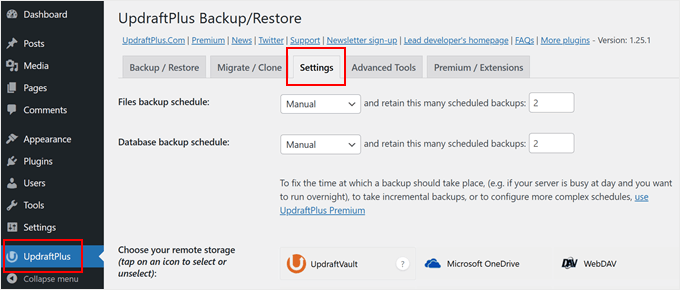
UpdraftPlus facilitează salvarea backup-urilor pe diferite servicii de stocare online, inclusiv Dropbox, Amazon S3, Microsoft OneDrive și multe altele.
Deoarece dorești să faci backup site-ului tău WordPress pe Google Drive, apasă pe ‘Google Drive’ în secțiunea intitulată ‘Alege stocarea ta la distanță.’
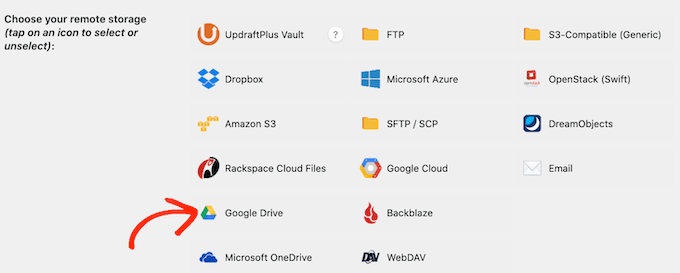
După ce ați ales Google Drive ca locație de stocare, va trebui să acordați UpdraftPlus acces la contul dvs. Google.
Pentru a începe, apasă pe butonul ‘Autentificare cu Google’.
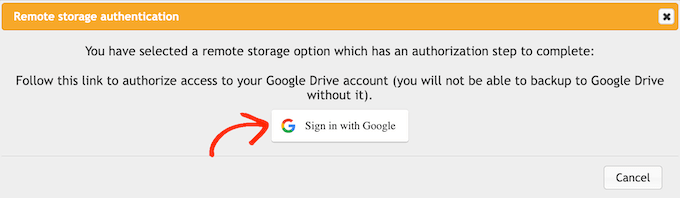
Acum, urmați instrucțiunile de pe ecran pentru a oferi UpdraftPlus acces la contul dvs. Google.
După ce ați citit clauza de exonerare de răspundere, puteți face clic pe „Finalizați configurarea” dacă sunteți mulțumit să continuați și să autorizați accesul UpdraftPlus la Google Drive.
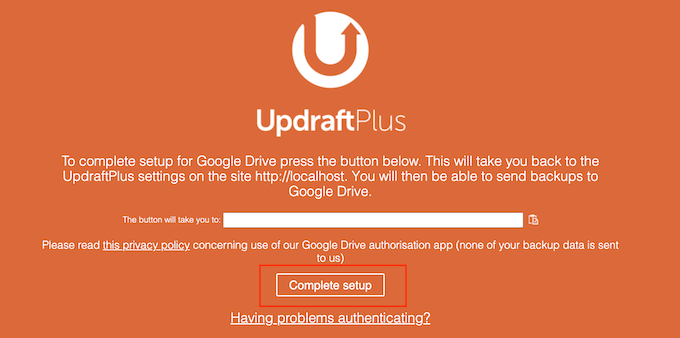
După ce ați făcut acest lucru, UpdraftPlus vă va readuce la pagina principală de setări din tabloul de bord WordPress.
Pasul 2: Creați un program automat de backup WordPress
După ce ați ales Google Drive ca locație de stocare, sunteți gata să creați un program de backup automat.
Tot în fila „Setări”, derulați în josul paginii și faceți clic pe butonul Salvare modificări. UpdraftPlus va face acum automat backup site-ului dvs. conform programului stabilit.
UpdraftPlus împarte backupurile WordPress în două părți: fișiere și bază de date.
Să începem cu fișierele. Ca parte a acestui backup, UpdraftPlus va crea o copie a fișierelor de cod ale site-ului dvs., a fișierelor de plugin-uri și teme, și a imaginilor.
Pentru a începe, pur și simplu deschideți meniul derulant „Programul de backup al fișierelor” și alegeți cât de des ar trebui ca UpdraftPlus să facă backup site-ului dvs. WordPress.
Puteți alege de la o dată pe lună, până la o dată la 2 ore.
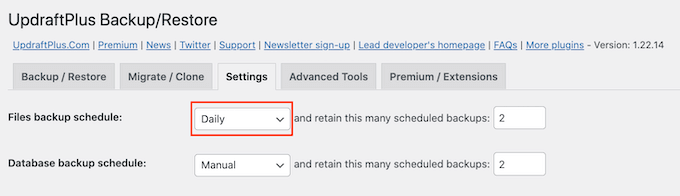
Când creați un program, gândiți-vă cât de des actualizați sau adăugați conținut nou pe site-ul dvs. De exemplu, dacă publicați două postări pe blog în fiecare săptămână, atunci ați putea dori să faceți backup la blogul dvs. WordPress o dată pe săptămână, în loc de zilnic.
Dacă vă actualizați site-ul mai frecvent, atunci va trebui să faceți backup mai frecvent.
În special, dacă aveți un magazin online, atunci, în mod normal, veți dori să vă salvați site-ul cât mai des posibil. Astfel, puteți evita pierderea informațiilor importante, cum ar fi comenzile noi sau detaliile de plată ale unui client.
După ce ați ales o frecvență pentru backup-urile dvs., va trebui să alegeți câte backup-uri diferite să păstreze UpdraftPlus. Acest lucru vă va ajuta să optimizați spațiul de stocare pe care îl utilizați.
Puteți face acest lucru introducând acel număr în câmpul text de lângă „...păstrează acest număr de backup-uri programate”.
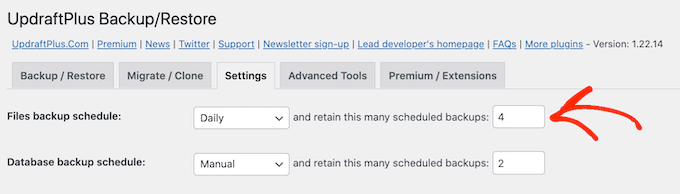
Puteți schimba aceste setări oricând, deci dacă nu sunteți sigur, puteți începe prin a salva un număr mai mare și apoi să îl reduceți dacă backup-urile folosesc prea mult spațiu.
Odată ce UpdraftPlus ajunge la numărul setat, pluginul va înlocui cea mai veche copie cu backupuri WordPress mai noi.
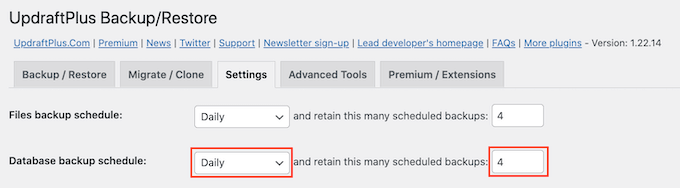
În continuare, trebuie să creați un program de backup pentru baza de date WordPress în secțiunea „Program de backup al bazei de date”.
WordPress stochează toate postările și paginile, comentariile, linkurile și setările site-ului în baza de date, deci este la fel de important să creați backup-uri ale bazei de date în mod regulat, așa cum este pentru fișiere.
Puteți spune UpdraftPlus cât de frecvent ar trebui să facă backup-uri ale bazei de date și câte dintre ele ar trebui să păstreze, urmând același proces descris mai sus.
Pasul 3: Alegeți ce să salvați în backup pe Google Drive
În mod implicit, UpdraftPlus va include toate pluginurile WordPress, temele și încărcările dvs. în backupurile Google Drive.
În fila „Setări”, derulați în jos la secțiunea „Include în backupul fișierelor”. Aici, puteți alege dacă să includeți în backupul dvs. teme WordPress, pluginuri sau încărcări.
Pentru a crea o clonă completă a site-ului dvs. WordPress, veți dori să lăsați selectate cele 3 casete de selectare implicite.
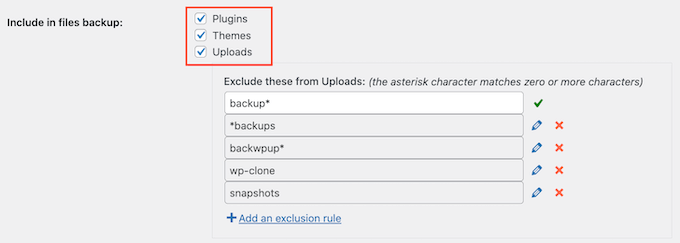
Dacă nu dorești să incluzi pluginuri, teme sau încărcări în backup-urile tale, atunci poți debifa pur și simplu căsuța de lângă acea setare. Făcând acest lucru, poți reduce dimensiunea backup-urilor tale și ocupa mai puțin spațiu pe Google Drive.
Dacă lăsați bifată căsuța „Încărcări”, puteți crea câteva reguli despre tipul de încărcări pe care UpdraftPlus le va exclude din copiile de rezervă.
Există deja câteva reguli de excludere. De exemplu, plugin-ul exclude în mod implicit toate fișierele care au cuvântul „backup” în numele fișierului. Pentru a crea mai multe reguli despre tipul de conținut pe care UpdraftPlus îl va exclude, pur și simplu faceți clic pe „Adăugați o regulă de excludere”.
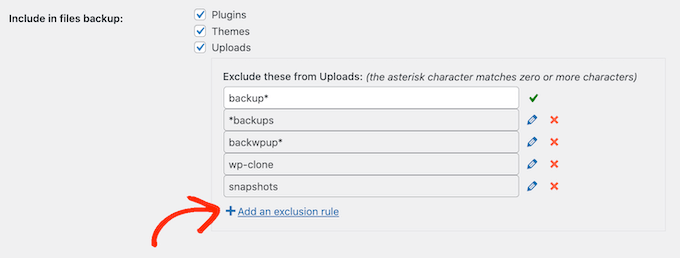
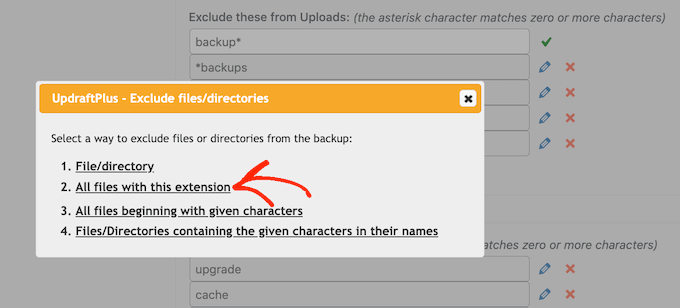
Puteți apoi urma instrucțiunile de pe ecran pentru a crea regula de excludere.
De exemplu, dacă doriți ca UpdraftPlus să ignore toate fișierele PDF, atunci ați începe prin a face clic pe „Toate fișierele cu această extensie” și ați introduce „PDF” în câmpul care apare.
Implicit, UpdraftPlus exclude și unele fișiere din folderul wp-content.
Puteți vedea toate regulile implicite de excludere ale UpdraftPlus în secțiunea „Orice alte directoare găsite în interiorul wp-content”.
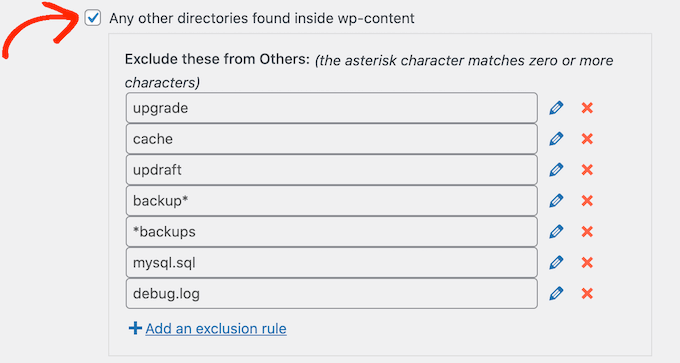
Aveți nevoie ca UpdraftPlus să excludă și mai mult conținut din folderul wp-content? Pur și simplu faceți clic pe „Adăugați o regulă de excludere” în această secțiune și repetați același proces descris mai sus.
Dacă nu sunteți sigur ce să excludeți, vă recomandăm să vă mențineți la setările implicite. Acestea sunt potrivite pentru majoritatea site-urilor web.
Nu uitați să faceți clic pe butonul „Salvare” din partea de sus pentru a vă stoca modificările.
Cum să știi dacă un backup UpdraftPlus pe Google Drive a avut succes?
De fiecare dată când UpdraftPlus creează cu succes o copie de rezervă, poate trimite o notificare prin e-mail la adresa de e-mail de administrator a site-ului dvs. care confirmă că backup-ul a fost finalizat. Dacă un backup eșuează, atunci nu veți primi un e-mail.
În fila „Setări”, derulați la secțiunea „Email”. Acum puteți activa aceste notificări bifând căsuța din această secțiune.
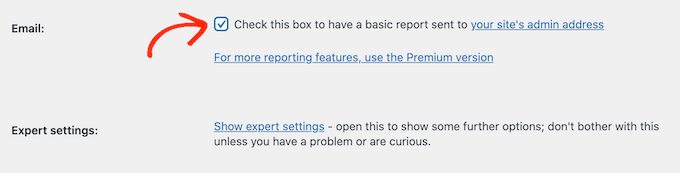
Acum, de fiecare dată când UpdraftPlus creează un backup, îți va trimite o notificare prin e-mail.
După ce ați făcut totul, faceți clic pe „Salvează modificările”. UpdraftPlus va face acum backup site-ului dvs. pe Google Drive automat.
Dacă nu primiți niciun e-mail de la UpdraftPlus, atunci este o idee bună să verificați dacă pluginul creează cu succes backup-uri pe Google Drive.
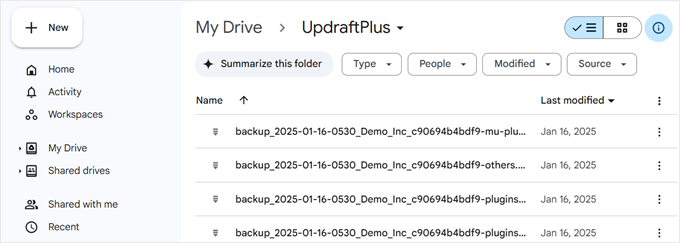
Dacă utilizați versiunea gratuită a UpdraftPlus, ar trebui să găsiți un nou folder „UpdraftPlus” în contul dvs. Google. Pur și simplu deschideți acest folder pentru a vedea dacă conține backupuri WordPress.
În imaginea următoare, puteți vedea un exemplu despre cum pot arăta câteva backup-uri în contul dvs. Google Drive.
Dacă UpdraftPlus creează backup-urile cu succes, dar nu primești notificările prin e-mail, atunci cel mai probabil există o problemă cu modul în care sunt configurate e-mailurile pe site-ul tău WordPress.
Pentru a rezolva acest lucru, puteți instala pluginul WP Mail SMTP, care a rezolvat problemele de livrare a e-mailurilor WordPress pentru peste 3 milioane de site-uri web. Citiți ghidul nostru despre cum să remediați problema WordPress care nu trimite e-mailuri pentru a vă asigura că acestea sunt trimise corect.
Cum să faceți backup site-ului dvs. WordPress pe Google Drive manual
Backup-urile automate sunt o modalitate excelentă de a vă proteja site-ul. Cu toate acestea, chiar și după crearea unui program automat, s-ar putea să fie necesar să creați un backup manual.
Este o idee bună să creați o copie de rezervă manuală înainte de a face modificări majore, cum ar fi actualizarea versiunii dvs. de WordPress. De asemenea, ați putea crea o copie de rezervă manuală după publicarea multor conținut nou.
Pentru a crea o copie de rezervă a site-ului dvs. WordPress pe Google Drive manual, accesați UpdraftPlus Backups. Puteți apoi pur și simplu să faceți clic pe fila „Backup/Restore”.
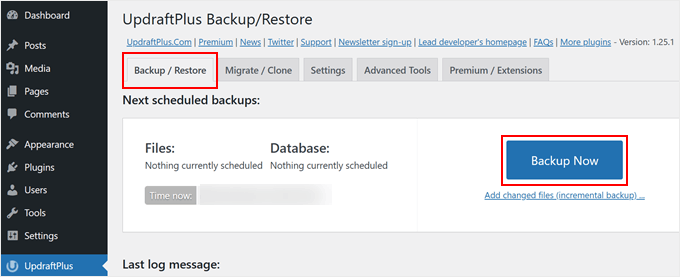
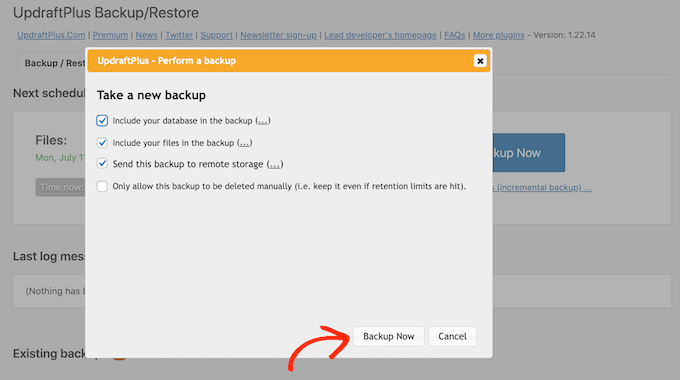
Pentru a continua și a crea un backup manual acum, trebuie doar să faceți clic pe butonul „Backup Now”. UpdraftPlus va afișa câteva setări de bază pe care le puteți utiliza pentru a configura backup-ul manual în Google Drive.
La fel ca în cazul unei copii de rezervă automate, UpdraftPlus face în mod implicit copii de rezervă ale tuturor fișierelor dvs. și ale bazei de date WordPress. De asemenea, va utiliza aceeași locație de stocare la distanță pe care o utilizați pentru copiile de rezervă automate. Pentru noi, aceasta este Google Drive.
Setările implicite ar trebui să fie suficiente pentru majoritatea site-urilor web, așa că atunci când sunteți gata, faceți clic pe butonul „Backup Now”.
Cum să restaurați copia de rezervă WordPress din Google Drive
Crearea de backup-uri cu UpdraftPlus este ușoară, dar partea cu adevărat utilă este capacitatea de a restaura backup-urile din Google Drive cu aceeași ușurință.
Dacă site-ul dvs. WordPress a fost spart sau doriți pur și simplu să începeți de la zero, atunci primul pas este să ștergeți totul și să instalați WordPress din nou.
După ce ați făcut acest lucru, va trebui să instalați și să activați din nou pluginul UpdraftPlus pe noul dvs. site WordPress. Dacă aveți nevoie de ajutor, consultați ghidul nostru despre cum să instalați un plugin WordPress.
După activare, accesați pagina Setări » Backup-uri UpdraftPlus și faceți clic pe fila „Setări”.
În secțiunea „Alegeți locația de stocare la distanță”, faceți clic pe Google Drive.
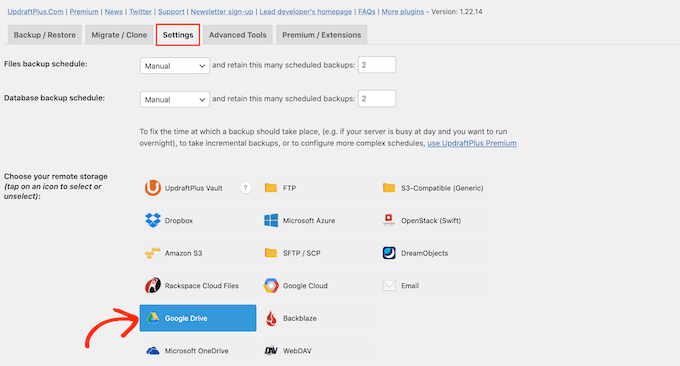
Acum puteți urma instrucțiunile de pe ecran pentru a oferi UpdraftPlus acces la contul Google unde ați salvat toate copiile de rezervă ale site-ului dvs. web în Drive.
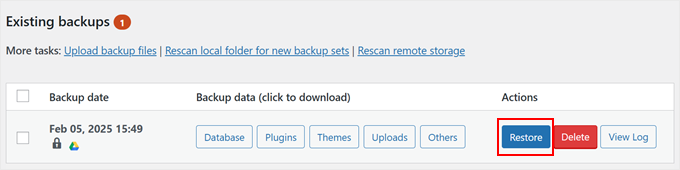
După conectarea UpdraftPlus la contul dvs. Google, faceți clic pe fila „Backup/Restore”.
UpdraftPlus va scana acum Google Drive și va lista toate copiile de rezervă pe care le descoperă. Odată finalizat, puteți găsi pur și simplu copia de rezervă pe care doriți să o restaurați și să faceți clic pe „Restaurare”.
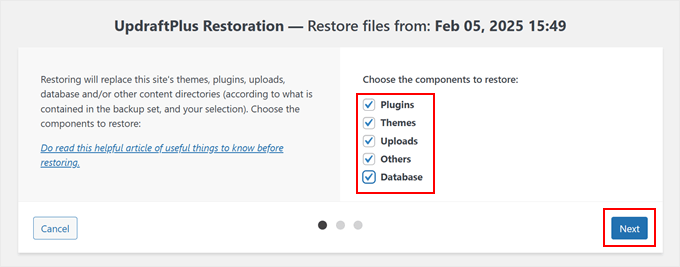
După aceea, alegeți componentele pe care doriți să le restaurați. Dacă restaurați pe o instalare WordPress nouă, bifarea tuturor căsuțelor este probabil cea mai bună idee.
După ce ați ales componentele, faceți clic pe butonul „Următorul”.
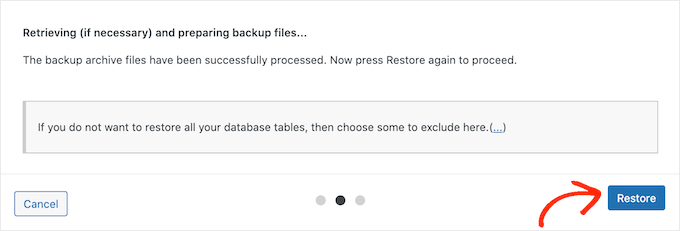
UpdraftPlus va prelua acum toate fișierele necesare pentru a restaura backup-ul WordPress din Google Drive.
Odată ce a importat cu succes toate fișierele necesare, trebuie doar să faceți clic pe butonul „Restaurare”. UpdraftPlus va restaura acum backup-ul de pe Google Drive.
Acest lucru poate dura câteva minute, în funcție de dimensiunea backup-ului dvs. și de viteza conexiunii dvs. la internet.
Odată ce s-a terminat, veți vedea un mesaj „Restaurare reușită” la sfârșitul unui jurnal de activitate. În acest moment, puteți face clic pe butonul „Revenire la configurarea UpdraftPlus” pentru a reveni la setări și a finaliza procesul.
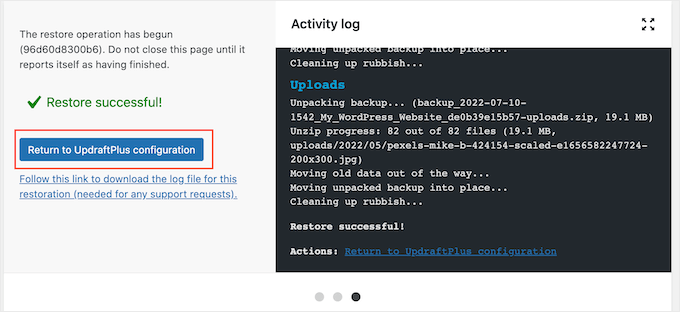
Acesta este! Acum ați restaurat cu succes site-ul dvs. WordPress din Google Drive.
Sperăm că acest articol v-a ajutat să învățați cum să faceți backup site-ului dvs. WordPress pe Google Drive. Puteți, de asemenea, să consultați ghidul nostru despre cum să creați un plan de recuperare în caz de dezastru pentru WordPress și cele mai comune erori WordPress și cum să le remediați.
Dacă ți-a plăcut acest articol, te rugăm să te abonezi la canalul nostru de YouTube pentru tutoriale video WordPress. Ne poți găsi, de asemenea, pe Twitter și Facebook.


Olaf
Când vine vorba de backup-uri pentru site-uri web, este important să vă asigurați că acestea sunt, în primul rând, automate și, în al doilea rând, stocate în afara FTP-ului site-ului. Există un motiv de securitate pentru acest lucru, în cazul în care întregul conținut FTP este șters sau furnizorul închide site-ul din anumite motive… există multe probleme posibile. Această soluție oferă atât backup-uri automate, cât și stocare în afara FTP-ului, făcând-o ideală pentru backup-uri regulate.
Dmitro Yaroshenko
Unul dintre cele mai bune tutoriale pentru backup pe care le-am văzut vreodată, Mulțumesc!
Suport WPBeginner
You’re welcome!
Admin
Dennis Muthomi
Acest ghid cuprinzător despre backup-ul site-urilor WordPress pe Google Drive este incredibil de valoros, mai ales pentru cei dintre noi care am experimentat panica pierderii datelor.
Un lucru pe care l-am găsit deosebit de util a fost sfatul privind crearea regulilor de excludere pentru backup-uri.
Ca cineva care gestionează un site bogat în conținut media, am învățat pe calea cea grea că backup-ul tuturor poate consuma rapid spațiul de stocare.
Sfatul despre excluderea anumitor tipuri de fișiere (cum ar fi PDF-urile) este un element care schimbă jocul pentru optimizarea dimensiunii backup-ului.
Vă mulțumesc pentru acest ghid detaliat.
Corrado
Realizarea backup-ului în acest mod nu previne situația în care un hacker preia controlul asupra site-ului dvs. ca administrator și accesează setările UpdraftPlus și anulează manual toate backup-urile salvate pe Google Drive (sau pe alt drive online), nu-i așa? Deci, cred că ar trebui să facem și o copie a backup-urilor create în folderul de backup-uri UpdraftPlus de pe Google Drive și să le arhivăm într-un alt folder sau într-un alt loc (de exemplu, pe unitatea computerului), unde nu există acces din panoul de administrare al site-ului.
Suport WPBeginner
Majoritatea hackerilor ar încerca să automatizeze acțiunile, mai degrabă decât să editeze manual conținutul dvs., dar pentru siguranță, poate fi o idee bună să stocați o copie a backup-urilor dvs. pentru a fi extra siguri.
Admin
Mrteesurez
Acest ghid este într-adevăr util, deoarece Google Drive oferă stocare gratuită de 15 GB, în timp ce majoritatea bloggerilor începători funcționează cu un buget redus la început. Am creat un backup al unuia dintre blogurile mele cu această metodă pe Google Drive. Mulțumesc pentru distribuirea acestui ghid.
Clayton
Presupun că folderul updraftplus va apărea în unitate doar dacă s-a făcut o copie de rezervă. Am implementat deja setările, dar încă nu apare niciun folder în unitate.
Suport WPBeginner
If it was not created with installation then it should be visible after creating a backup
Admin
Jiří Vaněk
Din propria mea experiență, aș dori doar să adaug că cu acest plugin, aveți nevoie de suficient spațiu pe FTP pentru backup. Plugin-ul face backup întregului site web, încărcându-l temporar într-un folder FTP, de unde este apoi trimis, de exemplu, în cloud. Trebuie să aveți cel puțin la fel de mult (preferabil mai mult) spațiu liber pe FTP cât dimensiunea site-ului în sine. Altfel, backup-ul va eșua.
Israel King
EXCELENT.
Mulțumesc mult.
Continuați munca bună.
Suport WPBeginner
Ne bucurăm că ghidul nostru v-a fost de ajutor!
Admin