


Widgeturile WordPress permit utilizatorilor să adauge funcționalități diferite postărilor și paginilor lor fără a scrie o singură linie de cod. Fie că este vorba de afișarea postărilor recente, fluxuri de social media sau HTML personalizat, adăugarea de widgeturi la conținutul dvs. permite un site mai dinamic și interactiv.
La WPBeginner, folosim diverse widgeturi în bara laterală și în subsol pentru a partaja informații importante, a evidenția ghiduri populare și a oferi resurse suplimentare. Folosind din plin aceste zone, putem oferi conținut suplimentar care îmbunătățește experiența utilizatorului, menținând în același timp site-ul atrăgător vizual și funcțional.
În acest articol, vă vom arăta cum să adăugați cu ușurință widgeturi WordPress la conținutul postărilor și paginilor.
De ce să adăugați widgeturi WordPress în postări și pagini?
Widgeturile WordPress sunt blocuri de conținut pe care le adăugați de obicei în barele laterale, anteturi, subsoluri și alte zone. Ele oferă flexibilitatea de a adăuga o mulțime de funcționalități și caracteristici diferite la aspectul site-ului dvs. WordPress.
De exemplu, puteți afișa cele mai recente postări, adăugați un formular de contact folosind un bloc widget și multe altele. Partea cea mai bună este că nu trebuie să editați cod pentru a le adăuga.
Anterior, widget-urile WordPress puteau fi adăugate doar în zone de widget-uri precum o bară laterală, un antet sau un subsol. Cu toate acestea, cu editorul de blocuri WordPress, puteți acum adăuga cu ușurință widget-uri la postările și paginile blogului dvs.
În mod implicit, WordPress oferă diferite tipuri de widget-uri pentru arhive, calendare, categorii, HTML personalizat, shortcode-uri, cele mai recente comentarii, postări recente, RSS, funcții de căutare, pictograme sociale și multe altele. Multe plugin-uri și teme WordPress oferă, de asemenea, propriile widget-uri WordPress.
Acestea fiind spuse, să vedem cum puteți adăuga widget-uri WordPress la postări și pagini.
Adăugarea widgeturilor WordPress în conținutul postărilor și paginilor
Mai întâi, va trebui să editați o postare/pagină WordPress existentă sau să adăugați una nouă.
Odată ce sunteți în editorul de conținut WordPress, faceți clic pe butonul „Adăugare bloc” (+) pentru a adăuga un nou widget.
Apoi, derulați în jos la secțiunea Widgeturi și trageți și plasați blocul widget pe care doriți să îl adăugați la conținut.
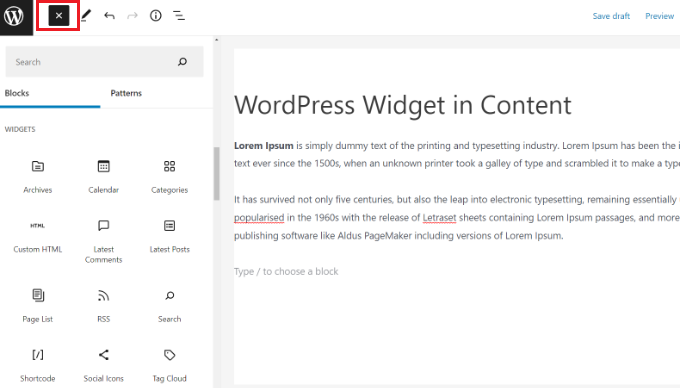
Să spunem că doriți să afișați cele mai recente postări de pe blogul dvs. WordPress în conținutul dvs. și să creșteți implicarea.
Pentru a face asta, pur și simplu faceți clic pe widgetul Cele mai recente postări, iar articolele dvs. recente vor apărea în conținut.
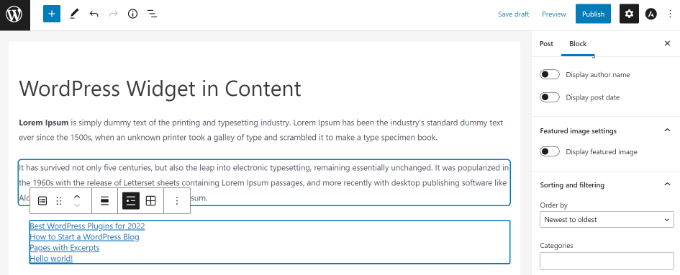
Veți vedea mai multe setări în panoul blocului din dreapta pentru a edita și personaliza opțiunile widgeturilor dvs.
Folosind blocuri widget, puteți, de asemenea, adăuga shortcode-uri și HTML personalizat la conținutul dvs. fără a scrie cod. Acest lucru face extrem de ușor să adăugați personalizări avansate și să obțineți mai mult control asupra aspectului site-ului dvs.
Dacă doriți, de asemenea, să adăugați un widget personalizat la pagina/postarea dvs., consultați tutorialul nostru despre cum să creați widgeturi personalizate în WordPress.
Similar, puteți folosi și un bloc widget pentru orice plugin WordPress pe care îl utilizați pe site-ul dvs.
De exemplu, dacă folosiți WPForms, puteți adăuga formularul dvs. la conținut folosind blocul WPForms.
Când adăugați blocul WPForms la conținutul postării și al paginii dvs., pur și simplu selectați formularul din meniul derulant din blocul în sine.

Odată ce ați terminat, continuați și publicați postarea sau pagina dvs. de blog pe site-ul dvs. WordPress.
Bonus: Widgeturi utile pentru site-ul dvs.
Acum că știți cum să adăugați widgeturi la paginile și postările dvs., ar trebui să vă amintiți să adăugați doar widgeturi selective. Dacă adăugați widgeturi inutile, paginile dvs. pot arăta aglomerate, rezultând o experiență slabă pentru utilizator.
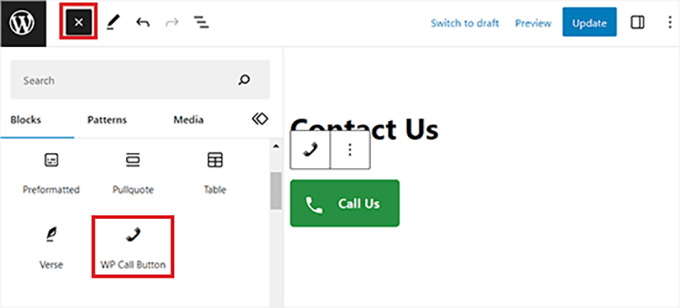
De exemplu, puteți instala și activa WP Call Button. După aceea, puteți configura setările pluginului și apoi puteți adăuga widgetul acestuia pe pagina de contact pentru a adăuga un buton de apelare acum.
Pentru detalii, consultați tutorialul nostru despre cum să adăugați un buton de apelare în WordPress.
Similar, puteți adăuga un widget RafflePress pentru a adăuga un concurs, un widget Compact Archive pentru a afișa arhivele dvs., un widget WP Simple Pay pentru a adăuga un formular de plată sau un widget Social Count pentru a afișa numărul de urmăritori de pe rețelele sociale.
Toate aceste opțiuni pot ajuta la creșterea implicării, generarea de lead-uri și creșterea conversiilor pe site-ul dvs. Pentru mai multe informații, puteți consulta selecția noastră de experți pentru cele mai widget-uri WordPress utile.
Sperăm că acest articol v-a ajutat să învățați cum să adăugați widget-uri WordPress la conținutul postărilor și al paginilor. De asemenea, ați putea dori să consultați tutorialul nostru despre cum să adăugați widget-uri personalizate de tabloul de bord în WordPress sau ghidul nostru pentru începători despre reviziile postărilor WordPress simplificate.
Dacă ți-a plăcut acest articol, te rugăm să te abonezi la canalul nostru de YouTube pentru tutoriale video WordPress. Ne poți găsi, de asemenea, pe Twitter și Facebook.


Hove
Nu funcționează pentru mine: „Widgetul nu se află în nicio bară laterală”.
Suport WPBeginner
Ar trebui mai întâi să vă asigurați că widgetul pe care încercați să îl adăugați funcționează într-o zonă de widget obișnuită
Admin
Mick Holmes
Fantastic! Mulțumesc!
Suport WPBeginner
You’re welcome
Admin
Pat Walter
VĂ MULȚUMESC FOARTE MULT PENTRU pluginul amr shortcode any widget. Am încercat și am încercat să fac alte shortcode-uri să funcționeze, dar nu am reușit. Dar pluginul dvs. m-a ajutat cu adevărat. Mulțumesc din nou.
Suport WPBeginner
Not our plugin but glad our recommendation could help you
Admin
Hannah
Salut,
Există vreo modalitate prin care ne puteți arăta cum să facem acest lucru FĂRĂ a folosi un plugin? Vă rog să-mi spuneți, mulțumesc.
Cu sinceritate,
Hannah
Suport WPBeginner
We will be sure to add that to our tutorials where it would make sense but writing out the code for a custom plugin would act the same as if you were installing a plugin to handle this.
Admin
Edu Hoffmann
Mulțumesc pentru distribuire!
Acest sfat a fost foarte util și mi-a economisit mult timp
Suport WPBeginner
Glad our guide could be helpful
Admin
Chris Beller
Salut, tocmai am încercat să fac asta în editorul de blocuri și nu găsesc o modalitate de a plasa blocul widget în dreapta postărilor mele... Așa cum arată bara laterală pe pagina blogului meu. Cum pot face asta?
Suport WPBeginner
Dacă prin asta înțelegeți că doriți widgeturile dvs. în zona widgeturilor laterale, ar trebui să contactați suportul temei dvs. pentru a vedea dacă există o zonă de widget acolo pentru postări și pagini.
Admin
Danny
Mulțumesc pentru asta.
Cum se va numi „Widgetul Postări și Pagini de Top” de la Jetpack?
Suport WPBeginner
Ar trebui să folosească acel nume, dacă nu, ar trebui să contactați suportul plugin-ului și ei ar trebui să vă poată ajuta.
Admin
Danny
Ok,
Altceva:
Am încercat să testez pe bara laterală și am primit ceva de genul: Nu este nimic de văzut aici (ceea ce înseamnă că nu există postări noi, sau așa am crezut)
Există o modalitate de a afișa cele mai populare postări ale mele, indiferent de data publicării?
Suport WPBeginner
Ar trebui să contactați suportul pentru widget-ul de postări populare pe care îl utilizați pentru a afla ce folosesc pentru afișarea postărilor.
Erik
Instrument grozav, funcționează bine. Fără probleme la instalare și configurare. Mulțumesc
Tivon
Salut,
Nu reușesc să adaug o altă pictogramă. Când apăs butonul, nu se întâmplă nimic.
Karan
Nu funcționează pe tema clipper
Andres
Cum pot adăuga un widget pe pagina de postare (adică Blog)?
Salut
Trebuie să adăugați pluginul amr widget pentru a face asta. Este ușor, totuși.
Siddiqa Pathan
Perfect! Mulțumesc mult pentru tutorial!
Pete
UIMITOR! – vă mulțumesc foarte mult. M-ați salvat de la a-mi mai smulge părul din cap..
marsha
băieți….vă rog ajutați-mă….
ce ar trebui să fac pentru ca wordpress download manager și easy digital download să funcționeze în postările native wordpress…nu vreau să fac o postare în plugin-ul lor, ci să postez ceva în postarea mea nativă wordpress…ce ar trebui să fac atunci???
astfel încât să pot obține lucrul valoros al ambelor plugin-uri doar în postarea mea nativă wordpress
Ajută-mă, te rog
karyn
Salut, chiar nu înțeleg aceste coduri și lucruri legate de HTML. Vreau să adaug widgetul de categorii pe pagina mea de arhive de categorii. Vreau, de asemenea, să adaug widgetul de arhive lunare pe aceeași pagină de arhive. Ce fac? Sunt cu adevărat pierdută.
Shona
Uimitor – a funcționat perfect. Mulțumesc pentru acest tutorial util!
Suport WPBeginner
Mă bucur că ți-a fost de ajutor. Asigură-te că ne urmărești pe Facebook.
Admin
Carol
funcționează perfect, mulțumesc mult!!!
Suport WPBeginner
Salut Carol, mă bucur că ți-a fost de ajutor. Asigură-te că ne urmărești pe Twitter pentru a primi mai multe sfaturi și trucuri WordPress
Admin
Palla Sridhar
Salut.
De fapt, am o cerință diferită.
Vreau să adaug text și un link HTML în conținutul postărilor pentru toate postările din aceeași categorie. Pentru o categorie diferită, vreau să includ text și link HTML diferit. Sper că înțelegi. Te rog să mă ajuți.
Inam U Khan
Este un post util dacă cineva dorește să folosească orice widget într-un post sau o pagină.
Rahul
Salut, cum pot folosi widgetul text într-o postare. Am folosit codul [do_widget text] dar nu funcționează. Vreau să inserez un slider de imagini în widgetul text, vă rog să mă ajuta cu această metodă sau cu oricare alta. Mulțumesc
channing
acest lucru nu funcționează corect.
Am instalat plugin-ul și am lipit codul în partea de jos a paginii, iar când apăs previzualizare, widgetul ajunge să fie antetul, în loc să apară acolo unde l-am pus.
JB
Ar trebui să funcționeze cu tema Customizr? Widgeturile par să funcționeze în barele laterale stânga și dreapta, dar nu în conținut. Am instalat chiar și un plugin care oferă ID-uri de widget, astfel încât să pot include ID-ul corect în scurtcodul [do_widget ].
Cum pot remedia asta?
Jeffrey Beckers
Salut,
Folosesc pluginul dvs. pentru a afișa widget-ul cu subiecte recente. Dar shortcode-ul nu se generează în widget.
Gopi
Acesta este un plugin uimitor. Există o modalitate de a schimba designul pluginului?
Louis
Salut, acesta este un plugin grozav. Vă mulțumesc pentru el.
Există o modalitate de a schimba stilurile pe widget în AMR fără ca acestea să afecteze widgeturile din restul site-ului? Principalul meu motiv de îngrijorare este spațierea de 20% care centrează conținutul incomod pe pagina mea. Dacă o schimb la 0% în CSS-ul widgetului, arată grozav, dar widgeturile de pe celelalte pagini sunt toate date peste cap. Există o modalitate de a aplica CSS separat conținutului AMR fără ca acesta să afecteze celelalte widgeturi?
Mackenzie
Vă mulțumesc pentru asta, funcționează excelent în conținutul uneia dintre paginile mele. Cu toate acestea, nu pare să funcționeze pe pagina mea de pornire. Zona de editare a paginii de pornire ESTE diferită, deoarece trebuie să merg la opțiuni temă>aspect în loc de pagina individuală... Wordpress îmi oferă doar un loc pentru a adăuga text, deși folosesc HTML acolo pentru alte lucruri care par să funcționeze bine. Am încercat să adaug shortcode-ul și la pagina de editare „home” fără succes.
Un altă pagină de pe acest site a spus să adăugați următorul cod în functions.php în tema copilului meu:
add_filter(‘widget_text’, ‘do_shortcode’);
Dar simpla adăugare a acestuia nu ajută nici ea. Trebuie să existe o setare cu pagina de pornire care nu permite acest lucru. Aveți idei? Mulțumesc
Suport WPBeginner
Tema dvs. ar putea folosi un șablon personalizat. Contactați suportul temei dvs.
Admin
Antrenor Maria
Ar funcționa acest lucru pentru a pune conținut la sfârșitul fiecărei postări? (Ca un formular de abonament?)
Sudhakar Goverdhanam
A funcționat bine, Mulțumesc
Zaheer Abbas
Mulțumesc.... Pluginul Newsletter funcționează acum și în pagini și postări, pe lângă faptul că funcționează doar în bara laterală dreaptă
gmanob
Am descărcat și activat acest plugin, apoi am mers la Aspect – Widgeturi, dar nu am găsit Shortcode. Aveți vreo idee? Mulțumesc!
Andrea Valgoi
Salut, am această problemă. Widgetul de pe o anumită pagină (care funcționează perfect) se suprapune peste meniuri dacă derulez în jos.
Aveți idei cum să rezolvați asta?
Yuriy
Super! Mulțumesc! Un plugin grozav! Mi-a îndeplinit complet așteptările!
Asad Iqbal
Îmi face plăcere să folosesc acest plugin. Abordare foarte bună.
Mulțumesc.
Tom
Mulțumesc! A funcționat.
Nicole @ The Pixel Boutique
Thank you! Just what I needed to make a separate page for Jetpack subscription signup. Great plugin I’ll use often.
anand kumar
cum obțin coduri scurte pentru widget-uri php/text.
acest plugin nu afișează nimic pentru acestea
Jessi
Acest plugin este perfect! Am o întrebare totuși: Cum se aliniază widget-ul în stânga postării cu textul care îl înconjoară? Care este codul CSS exact care trebuie utilizat?
Shonda
Îmi place widgetul dvs. Cu toate acestea, cum editați un widget pentru a-l putea folosi pe mai mult de o postare cu date diferite? De exemplu, widgetul pe care îl folosesc întreabă ce categorie și câte postări din acea categorie vreau să afișez.
În situația actuală, trebuie să editez widget-ul în zona de shortcode, apoi îl pot plasa pe o pagină. Acum vreau să adaug widget-ul pe alte două pagini cu o categorie diferită și un număr diferit de postări. Mulțumesc anticipat.
Suport WPBeginner
puteți adăuga mai multe widget-uri trăgându-le în bara laterală de shortcode pe ecranul widget-urilor și folosind ID-ul widget-ului pentru a-l afișa în postare.
Admin
Paul
Mulțumesc mult pentru acest plugin !! Și eu aș dori să postez același widget în pagini diferite, dar unde găsesc ID-ul widgetului?
Sameer Verma
Salut,
Există vreo modalitate de a afișa ID-ul widgetului în toate postările. Vreau să afișez un widget sub postare în toate tipurile de postări.
De fapt, am nevoie să partajez acest site mai jos pe toate postările și paginile.
Cum pot??
rianne
Salut! Am adăugat widgetul în bara laterală principală de pe pagina widgeturilor și am pus codul în pagină. Văd widgetul, ceea ce este foarte cool, dar văd și acest mesaj:
Shortcodes din bara laterală cu id-ul Shortcodes din bara laterală sunt goale sau nedefinite.
Widget dooodl! nu este în bara laterală cu id-ul Shortcodes și cu numele Shortcodes
Cum pot șterge asta? Și de ce este acolo?
Mulțumesc! Salutări
Suport WPBeginner
Widgetul pe care doriți să îl afișați pe pagină, trebuie mai întâi să trageți și să plasați acel widget în bara laterală a scurtcodurilor. Apoi folosiți scurtcodul într-o pagină pentru a afișa widgetul.
Admin
Krishna veni
Salut,
Există vreo modalitate de a afișa ID-ul widgetului în toate postările. Vreau să afișez un widget sub titlul postării în toate postările
Cu stimă
Krishna Veni
Cindy tucker
Ajutor! Vreau să plasez un widget de abonament sub fiecare postare și nu știu coduri. Cum fac asta?
kory s
Puteți pur și simplu să adăugați widget-ul la widget-ul Shortcode și apoi să apelați Shortcode-ul în șablonul dvs. acolo unde doriți să apară...
Vedeți alt post util de la wpbeginner la https://www.wpbeginner.com/wp-themes/how-to-use-shortcodes-in-your-wordpress-themes/
Flame Denise
Ce-ar fi dacă widget-ul mw ar fi un Text cu titlul „Serviciile Noastre”?
Toate aceste shortcode-uri nu funcționează:
[do_widget Text: Serviciile Noastre]
[do_widget Text:Serviciile Noastre]
[do_widget “Text: Serviciile Noastre”]
Alexander Bradley
Nu știu de ce scriitorul nu ți-a răspuns. Am avut aceeași problemă, dar am descoperit că titlul pentru Widget este numit pur și simplu Text. Încearcă asta și vezi dacă funcționează. Nu sunt sigur ce se întâmplă dacă ai mai multe widgeturi numite Text, dar cred că voi vedea destul de curând.
Daniel Nielsen
Salut
Cum să numiți dacă doriți să folosiți același widget de mai multe ori pe o pagină:
[do_widget count down]
&
[do_widget count down]
Ashish
de exemplu
[do_widget “recent posts”] acesta
cum îl pot alinia astfel încât să apară cu o anumită înălțime și lățime
aliniat în partea dreaptă a postării sau în mijlocul postării cu textul din jur?
Este posibil?
Suport WPBeginner
puteți ajusta alinierea folosind CSS.
Admin
Sarah
Lipsesc pași? Am încercat depanarea și tot nu funcționează. Când depanez, obțin un nume foarte generic pentru widget „text-4”.
Există o modalitate de a seta manual ID-ul widget-ului?
Există o problemă cu pluginul widgetului shortcode amr? De exemplu, este acesta încă pluginul de utilizat începând cu august 2013?
Aistis
Fie pluginul a fost actualizat, fie acest tutorial a fost incorect de la început.
Utilizați [do_widget id=recent-posts-2] sau [do_widget “Recently in news”]
Suport WPBeginner
Tutorialul este corect, l-am verificat de două ori și faceți exact ceea ce am arătat în tutorialul de mai sus.
Admin
Prashant Ghai
Acesta este un sfat uimitor. Blogul meu are o temă cu o singură coloană și acesta este exact genul de lucru de care aveam nevoie. Mulțumesc mult.