


Ați văzut site-uri populare care își folosesc miniaturi video YouTube pe pagina principală a site-ului lor? Dacă aveți un canal video pe site-uri precum YouTube, Vimeo sau altele, atunci și dvs. puteți afișa o miniatură video pentru toate postările care conțin videoclipuri pe paginile principale și de arhivă ale blogului dvs. În acest articol, vă vom arăta cum să adăugați miniaturi pentru videoclipuri YouTube în WordPress.
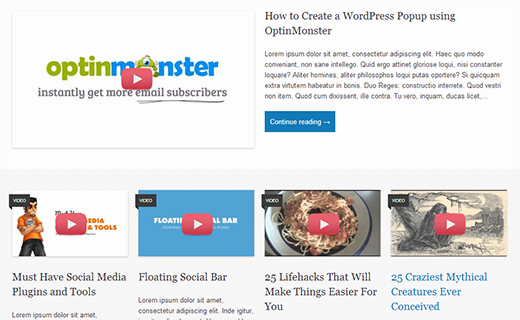
Miniaturi video și miniaturi de postări WordPress
WordPress vine cu funcționalitate încorporată pentru a adăuga imagini de prezentare sau miniaturi de postare, iar majoritatea temelor WordPress suportă această funcție. Cu toate acestea, dacă doriți să evidențiați conținutul dvs. video de pe YouTube, atunci ați dori să prezentați acel conținut cu miniaturi video. Acest articol vă va ajuta să faceți acest lucru utilizând funcționalitatea implicită de miniaturi de postare WordPress.
Configurarea pluginului Video Thumbnails în WordPress
Primul lucru pe care trebuie să îl faceți este să instalați și să activați pluginul Video Thumbnails. După activarea pluginului, trebuie să accesați Setări » Video Thumbnails pentru a configura setările pluginului.
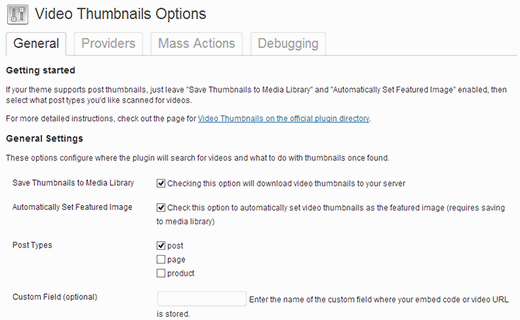
Pe ecranul de setări, recomandăm să alegeți să stocați miniatura în biblioteca dvs. media. Acest lucru va reduce cererile http externe pe site-ul dvs. și paginile dvs. se vor încărca mai repede. Sub secțiunea tipuri de postări, pluginul va afișa postări, pagini și tipuri de postări personalizate dacă aveți pe site-ul dvs. web. Selectați tipurile de postări pe care doriți ca pluginul să le scaneze pentru linkuri video. Ultima opțiune de pe această pagină este să alegeți un câmp personalizat. Unele pluginuri video pentru WordPress salvează URL-urile video într-un câmp personalizat, iar dacă utilizați astfel de pluginuri, va trebui să introduceți acel câmp personalizat aici. După aceea, faceți clic pe butonul Salvare modificări.
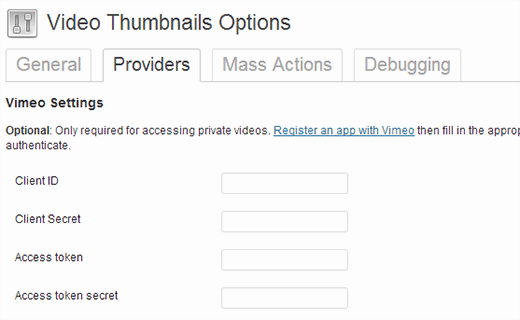
Pe pagina de setări, veți vedea și fila Furnizori. Dacă folosiți Vimeo pentru a partaja videoclipurile dvs., atunci va trebui să creați o aplicație pe Vimeo și apoi să introduceți aici valorile client ID, client secret, access token și access token secret.
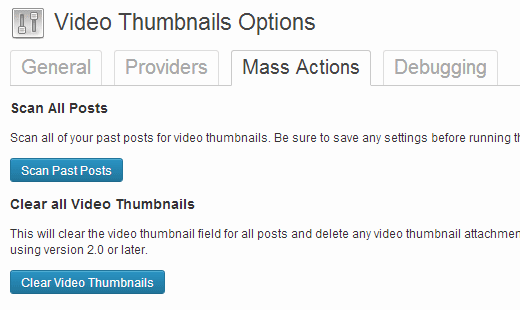
În fila Acțiuni în masă, puteți scana postările publicate pentru videoclipuri și puteți genera miniaturi video pentru acestea. Pluginul oferă, de asemenea, un buton pentru a șterge toate miniaturile video și a le elimina ca atașament din postările dvs.
Crearea miniaturilor video în postările WordPress
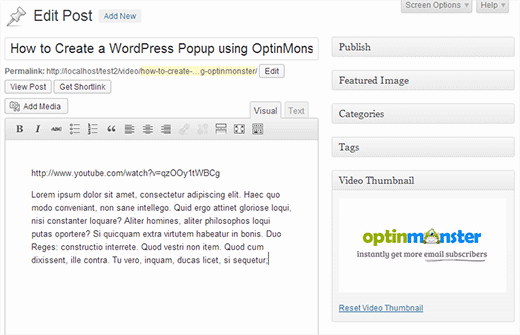
Acum că ați configurat pluginul, să creăm o miniatură video adăugând un URL video într-o postare WordPress. Pentru a face acest lucru, trebuie să creați sau să editați o postare WordPress și să adăugați URL-ul dvs. video în zona de editare a postării. Odată ce publicați postarea, veți vedea că pluginul a generat o miniatură video pentru dvs. și a adăugat-o la postarea dvs.
Afișarea unei miniaturi video în tema dvs. WordPress
Pluginul de miniaturi video folosește funcționalitatea Miniaturi de postări WordPress. Majoritatea temelor WordPress sunt configurate pentru a afișa automat miniaturi de postări. Acest lucru înseamnă că tema dvs. va afișa automat miniatura video împreună cu conținutul postării sau rezumatul acesteia. Cu toate acestea, dacă tema dvs. nu afișează miniaturi video, atunci trebuie să editați fișierele temei dvs. și să adăugați acest cod în șablonul unde doriți să afișați miniatura.
<?php the_post_thumbnail(); ?>
Cum să adăugați un buton de redare pe miniatura video în WordPress
Acum că ați capturat și afișat cu succes miniaturi video în postările dvs. WordPress, s-ar putea să doriți să distingeți miniaturi obișnuite de imagini de miniaturi video. Acest lucru va permite utilizatorilor dvs. să știe că există un videoclip în postare și pot face clic pe butonul de redare pentru a vizualiza postarea video. Vă vom arăta cum să utilizați etichete condiționale pentru a distinge între miniaturi video și miniaturi obișnuite de postare și pentru a adăuga un buton de redare.
Pentru a utiliza această metodă, trebuie să vă asigurați că publicați postările video sub o anumită categorie, de exemplu, Videoclipuri. Apoi, în fișierele șablon ale temei dvs., cum ar fi index.php, archive.php, category.php sau content.php, căutați următoarea linie de cod:
<a href="<?php the_permalink(); ?>"><?php the_post_thumbnail(); ?></a>
Acum trebuie să înlocuim acest cod cu următorul cod:
<?php if ( in_category( 'video' )) : ?>
<a href="<?php the_permalink(); ?>"><?php the_post_thumbnail(); ?><span class="playbutton"></span></a>
<?php else : ?>
<a href="<?php the_permalink(); ?>"><?php the_post_thumbnail(); ?></a>
<?php endif; ?>
Acest cod adaugă <span class="playbutton"?></span> după miniatura postării, doar pentru postările clasificate în categoria video. Următorul pas este să încărcați un fișier imagine din ecranul Media » Adăugare Nou. Această imagine va fi folosită ca buton de redare. După ce ați încărcat fișierul imagine, notați locația fișierului imagine făcând clic pe linkul Editare de lângă imagine.
Ultimul pas este să afișăm butonul de redare. Vom folosi CSS pentru a afișa și poziționa butonul de redare pe miniatura video. Pentru a face acest lucru, trebuie să copiați și să lipiți acest cod CSS în foaia de stil a temei sau a temei copil, făcând clic pe Aspect » Editor.
.playbutton {
    background: url('http://example.com/wp-content/uploads/playbutton.png') center center no-repeat;
    position: absolute;
    top: 50%;
    left: 50%;
    width: 74px;
    height: 74px;
    margin: -35px 0 0 -35px;
    z-index: 10;
    opacity:0.6;
}
.playbutton:hover {
    opacity:1.0;
}
Nu uitați să înlocuiți URL-ul imaginii de fundal cu URL-ul fișierului imaginii butonului de redare pe care l-ați încărcat anterior. Asta e tot. Fișierele dvs. de miniaturi video ar trebui acum să aibă un buton de redare pe ele.
Sperăm că acest articol v-a ajutat să evidențiați videoclipurile dvs. YouTube cu miniaturi în WordPress. Pentru feedback și întrebări, vă rugăm să lăsați un comentariu sau să ne urmăriți pe Twitter.


Peter
Este uimitor că încă funcționează!
Cu toate acestea, știe cineva de ce nu primește o miniatură dintr-o listă de redare YT?
Am mai multe postări cu liste de redare și imaginea este întotdeauna o imagine gri „Video nu a fost găsit”.
Suport WPBeginner
Pluginul a fost creat pentru videoclipuri și nu pentru playlisturi întregi, ar trebui să contactezi autorul pluginului pentru a include funcționalitatea de playlist.
Admin
eddie art
ar funcționa acest lucru pentru a obține o imagine miniaturală pe un cod de încorporare iframe video?
Suport WPBeginner
Ar trebui să verifici cu suportul pluginului dacă acest lucru este suportat.
Admin
Faisal Iqbal
Unde să pun acel cod în functions.php. Nu sunt un tehnician, vă rog să mă ajute cineva?
Mohammad
Salut
Încerc să folosesc acest plugin, dar nu funcționează pentru mine, iar dezvoltatorul pe forumurile de suport nu răspunde la majoritatea subiectelor nerezolvate. În pagina de depanare, când încerc "Test Markup for Video", primesc această eroare:
Miniatură găsită, dar s-ar putea să nu existe pe serverul sursă. Dacă deschiderea URL-ului de mai jos în browserul dvs. web returnează o eroare, sursa furnizează un URL invalid. URL miniatură:
care e problema?
Neon emmanuel
ce se întâmplă dacă vreau trei parametri, 1 o alternativă când nu există o miniatură, 2 o alternativă dacă este video, (adică) adăugarea unei suprapuneri cu buton de redare pe ea, și 3 o alternativă dacă este video cu o pictogramă de redare suprapusă pe el.
Bryan
Va funcționa vreunul dintre aceste coduri pentru Adobe Muse/Dreamweaver?
john
Salut
Căutăm un dezvoltator care să implementeze acest lucru pentru noi. Ești disponibil?
pamela sillah
Există vreo altă modalitate de a face acest lucru FĂRĂ plugin-uri?? vă rog să mă ajutați
franck
Salutare,
știe cineva cum să elimine videoclipurile similare atunci când un videoclip YouTube este redat până la sfârșit în pluginul de galerie video de la Huge IT?
Ernesto
Cum elimin imaginea din interiorul intrării? Vreau intrare în afișajul video și nicio imagine
Quoterland
Mulțumesc, tutorial grozav.
Rihan
And wordpress 4.0 I add the video (youtube) URL in the post edit area and its showing me a video player on the video thumb are i can see this text only (No video thumbnail for this post.) not working!
any Idea thanks
Echipa WPBeginner
Nu, miniatura ta va apărea pe Facebook, dar nu va avea butonul de redare pe ea.
srem
Îmi pare rău, nu știu de ce nu arată codul.
Mauro Scarpa
Salut! Site grozav și postare, am o întrebare, dacă apoi vreau să partajez postarea mea pe Facebook, va apărea și cu butonul de redare? Mulțumesc
Piet
Plugin și tutorial grozav. În loc să afișeze o imagine cu buton de redare, aș dori să sugerez utilizarea unei pictograme de font, de exemplu din FontAwesome.
Echipa WPBeginner
TCB: dacă folosiți pluginul WordPress SEO, atunci puteți încerca această metodă. Odată ce pluginul de miniaturi video a preluat imaginea miniaturală pentru videoclipul dvs., trebuie să găsiți locația acesteia în biblioteca media și să copiați URL-ul. După aceea, eliminați imaginea miniaturală a videoclipului din postare. În caseta meta WordPress SEO de pe editorul de postări, faceți clic pe fila socială și lipiți linkul lângă câmpul imaginii Facebook.
TCB
Este posibil să folosesc miniatura videoclipului ca imagine de postare pe Facebook?
Ar fi grozav, deoarece nu vreau să afișez imaginea ca imagine de prezentare.
Megha Verma
Am o problemă, deoarece butonul de redare apare doar la prima postare... din cauza poziționării absolute... nu pe imaginile altor postări...
Sutherland Boswell
Tutorial grozav! Ca dezvoltator, îmi place să primesc feedback de la utilizatori și să lucrez la soluții ușoare pentru cele mai solicitate funcționalități. Suprapunerea unui buton de redare și redarea efectivă a videoclipului la clic pe miniatură sunt două dintre cele mai solicitate funcționalități, dar ambele depind în mare măsură de temă. Învățarea modificării unei teme pe cont propriu poate fi satisfăcătoare, așa că nu vă fie teamă să încercați!
PS – Sper ca toată lumea să verifice versiunea pro!
Jesse
Salut Sutherland.
Am citit lucruri atât de bune despre pluginul dvs. și sunt dornic să-l încerc.
Cu toate acestea, atunci când utilizați pluginul dvs. pentru a scana fișiere video, acesta găsește toate cele 22 de videoclipuri sub pagina „video” unde sunt postate. Problema este că nu găsește nicio miniatură.
După ce am citit diversele dvs. răspunsuri de suport la probleme similare, precum și instrucțiunile dvs., am încercat să aflu dacă tema mea (metric, de la grandpixels) folosește un câmp personalizat. Nu am reușit să găsesc această informație.
Aveți sugestii despre cum să faceți acest lucru să funcționeze?
Mulțumesc,
Jesse
Audee
Ce se întâmplă dacă vreau să afișez miniatura postării doar pentru postările clasificate sub formatul de postare 'video'?
Mulțumesc pentru partajarea articolului despre acest plugin!
Sutherland Boswell
Ar trebui să puteți urma tutorialul, înlocuiți doar
1-click Use in WordPress
cu
1-click Use in WordPress
Alex
Salut Sutherland Boswell,
folosesc pluginul dvs. pentru tema Detube, problema este că nu există nicio linie de cod <a href="”> în acele fișiere: index.php, archive.php, category.php..
Aveți vreo idee sau o modalitate de a-l face să funcționeze în tema Detube?
Mulțumesc anticipat!
Alex
Aș fi atât de bucuros dacă cineva ar avea o idee și ar putea să-mi răspundă la întrebare. Am lucrat multe ore pentru a face acest cod să funcționeze pe Detube, dar fără succes până acum...
Mă poate ajuta cineva aici, vă rog?
Ahmad Rafi Maseer
CUM să redați direct în miniatură, astfel încât utilizatorul să nu fie nevoit să acceseze pagina postării pentru a reda videoclipul???
Suport WPBeginner
Pentru asta va trebui să editați tema și, în loc să afișați miniatura, va trebui să încorporați videoclipul.
Admin
Sue Anne
Mulțumesc FOARTE mult pentru instrucțiunile grozave despre cum să pun un videoclip și o miniatură video pe blogul meu WordPress. A durat aproximativ 5 minute și nu sunt un tehnician!
Pali Madra
Salut!
Site grozav și unul dintre postările mele preferate.
Am avut o întrebare legată de asta. Adaug video punând URL-ul în codul HTML al postărilor, dar vreau să afișez și o legendă sub el. Este posibil fără a folosi un plugin?
Mulțumesc anticipat
Matt
Tutorial fantastic. Mulțumesc foarte mult pentru postarea acestuia!
Tiguan
Eticheta ‘span’ trebuie plasată în interiorul etichetelor hyperlink ale miniaturii, altfel linkul imaginii peste butonul de redare va fi dezactivat. Deci, codul corect va fi:
Cu toate acestea, este un tutorial drăguț.
Suport WPBeginner
Tiguan, mulțumim că ați atras atenția asupra acestui aspect. Am actualizat tutorialul.
Admin
adolf witzeling
Tutorial grozav.
gottfrid q.
> Acest lucru le va permite utilizatorilor dvs. să știe că există un videoclip în postare și pot face clic pe butonul de redare pentru a vizualiza postarea video.
Nu vreau să vă dezamăgesc, dar butonul (spin) nu are nicio metodă de clic.
Cum anume era menit să funcționeze acest buton și cum să îl implementez?
Mulțumesc pentru timpul acordat.
Suport WPBeginner
Butonul nu va reda videoclipul chiar acolo, dar va duce utilizatorul la pagina videoclipului. Întreaga miniatură este legată de postarea care conține videoclipul.
Admin
gottfrid q.
Trebuie ca „span”-ul să fie plasat în interiorul etichetelor de hyperlink ale miniaturii, atunci?
Akash
Și. cum să implementez butonul Play în tema GENESIS? nu există fișierul index.php, archive.php, category.php sau content.php acolo pentru a adăuga codul.
Mulțumesc.
Suport WPBeginner
Contactați forumurile de suport Genesis.
Admin
Mark McGinnis
Akash, ai reușit să implementezi folosind tema Genesis? Am aceeași problemă…
Mulțumesc!
Akash
Dar care va fi dimensiunea miniaturi video? Va fi aceeași ca miniatura imaginii deja setată în blog?
Suport WPBeginner
Acesta va utiliza dimensiunea implicită a miniaturii. Puteți suprascrie acest lucru prin adăugarea propriei dimensiuni de imagine și utilizarea acesteia în șablonul dvs. De exemplu, dacă creați o nouă dimensiune de miniatură și o numiți video-thumbnail, ați apela-o în șablonul dvs. astfel:
<?php the_post_thumbnail('video-thumbnail'); ?>1-click Use in WordPress
Admin