


Când adăugați tabele la postările și paginile dvs. WordPress, puteți organiza datele și le puteți face mai ușor de înțeles pentru cititori. WordPress face acest lucru foarte simplu cu blocul său implicit de tabel.
La WPBeginner, am început recent să folosim tabele în articolele noastre de sinteză pentru a afișa primele 5 sau 10 pluginuri. Această schimbare simplă a ajutat la îmbunătățirea implicării cititorilor noștri.
Partea cea mai bună este că blocul implicit include opțiuni puternice de stilizare pentru a face tabelele dvs. să arate grozav. În acest ghid, vă vom arăta cum să creați și să gestionați cu ușurință tabele în WordPress.
Veți învăța elementele de bază ale inserării tabelelor, plus cum să le îmbunătățiți cu funcții avansate precum sortarea și căutarea, totul fără a fi nevoie să știți să programați.

De ce să adăugați tabele în postările și paginile WordPress?
Adăugarea tabelelor în postările și paginile dvs. WordPress poate ajuta la organizarea informațiilor. Acestea descompun conținutul în bucăți ușor de digerat, făcându-l mai prietenos pentru cititori.
Indiferent dacă prezentați diagrame comparative, liste sau statistici, tabelele oferă o modalitate curată și structurată de a vă prezenta datele.
În plus, tabelele pot îmbunătăți experiența generală a utilizatorului. În loc să deruleze prin paragrafe lungi, cititorii dvs. pot găsi rapid informațiile pe care le caută.
Acest lucru oferă conținutului dvs. un aspect curat și profesional, făcându-l în același timp mai captivant.
Acestea fiind spuse, să aruncăm o privire la cum să creați cu ușurință tabele în postările și paginile dvs. WordPress.
- Crearea tabelelor în editorul de blocuri WordPress
- Crearea tabelelor folosind pluginul TablePress
- Tutorial video
- Întrebări frecvente despre tabelele WordPress
Crearea tabelelor în editorul de blocuri WordPress
WordPress face extrem de ușor să adăugați tabele folosind editorul de blocuri WordPress implicit.
Pur și simplu creați o nouă postare sau pagină sau editați una existentă. Odată intrat în editorul de conținut, faceți clic pe simbolul „+” pentru a adăuga un nou bloc, apoi selectați blocul Tabel.
Îl puteți găsi sub secțiunea „Text” sau puteți tasta „Tabel” în bara de căutare.

Apoi, vi se va solicita să alegeți numărul de coloane și rânduri dorite pentru tabelul dvs. Ambele cifre au valoarea implicită 2.
Nu-ți face griji dacă nu ești 100% sigur de numărul exact, deoarece poți oricând să adaugi/elimini coloane și rânduri de tabel mai târziu.

Pur și simplu introduceți numărul de rânduri și coloane și faceți clic pe butonul „Creează tabel”.
Blocul va genera apoi tabelul dvs. și îl va afișa pe ecran.
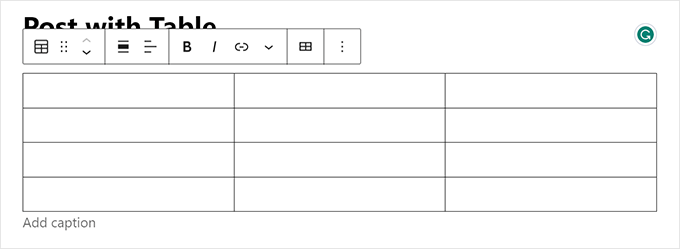
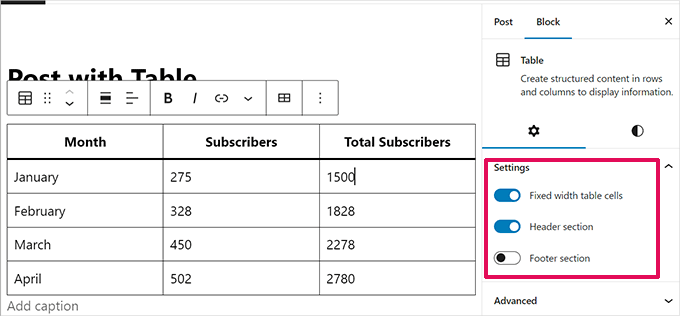
Puteți tasta în celulele tabelului, iar acestea se vor redimensiona automat în funcție de cantitatea de conținut din fiecare celulă.
Puteți seta această opțiune în partea dreaptă dacă preferați ca celulele dvs. să aibă lățime fixă. Aici, puteți adăuga și o secțiune de antet sau subsol pentru tabel.
Utilizarea unui antet de tabel este foarte recomandată pentru accesibilitate, deoarece ajută cititoarele de ecran să interpreteze corect datele tabelului pentru utilizatorii cu deficiențe de vedere.
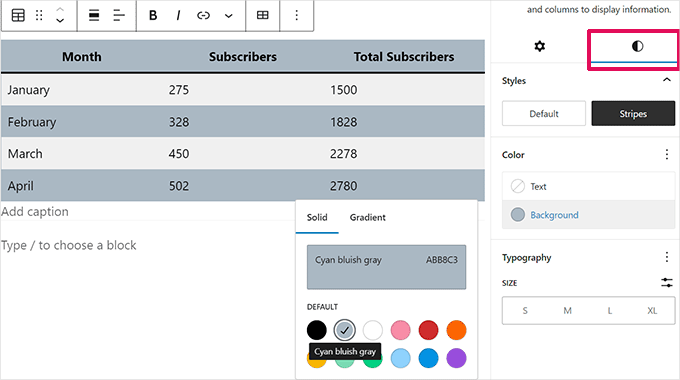
Din panoul de setări, poți comuta și la fila Stil.
Tema WordPress poate oferi o varietate de stiluri pentru blocul de tabel, sau puteți alege culorile de fundal și text.
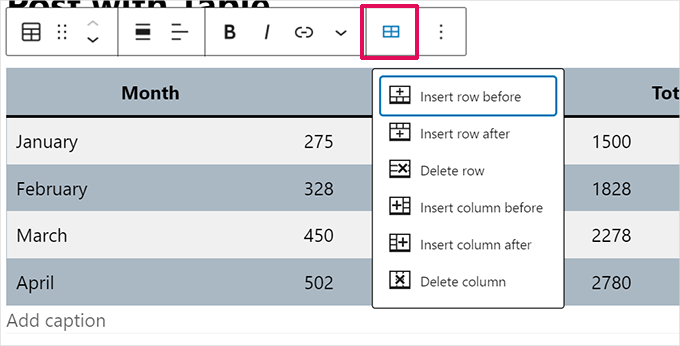
Dacă doriți să adăugați un rând sau o coloană nouă, faceți clic pe o celulă din punctul din tabel unde doriți să o adăugați. Apoi, faceți clic pe butonul „Edit Table” (arată ca un tabel mic cu o pictogramă de creion).
Aceasta va afișa mai multe opțiuni pentru a adăuga sau elimina rânduri și coloane din tabelul dvs.
Implicit, textul din coloanele tabelului dvs. este aliniat la stânga.
Puteți schimba acest lucru făcând clic în interiorul unei coloane și apoi făcând clic pe butonul „Schimbă alinierea coloanei”:
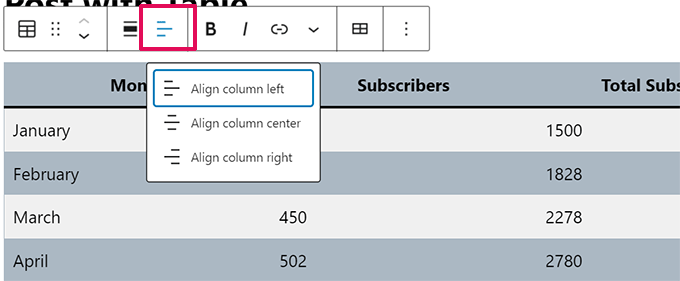
Puteți schimba, de asemenea, alinierea întregului tabel în cadrul postării sau paginii.
Pur și simplu faceți clic pe butonul „Schimbați alinierea” și selectați o opțiune din listă.
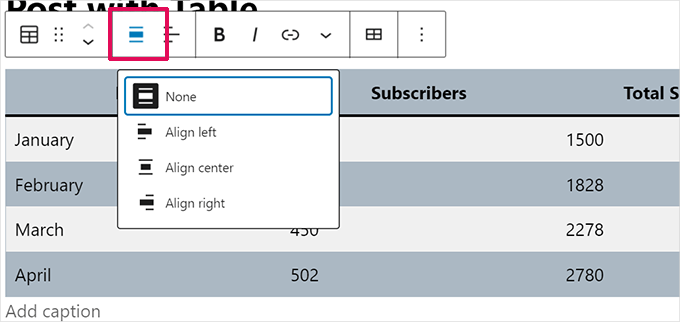
Rețineți că aceste opțiuni pot face ca afișajul tabelului dvs. să depășească limitele normale ale zonei postării dvs.
Unele pot arăta ciudat pe site-ul dvs. WordPress, așa că vă rugăm să previzualizați postarea sau pagina pentru a verifica cum va apărea tabelul.
Iată tabelul nostru setat la „Lățime mare” așa cum apare pe site-ul nostru demo:
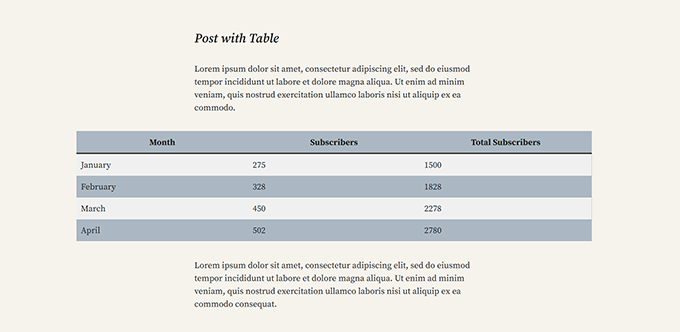
După cum puteți vedea, se extinde dincolo de marginile stânga și dreapta ale zonei postării.
Instrumentele pentru tabele integrate în editorul Gutenberg îți oferă multă flexibilitate în afișarea tabelelor tale. Poți folosi blocul Tabel pentru a prezenta date cititorilor într-un format ușor de înțeles.
Cu toate acestea, blocul nu dispune de funcții avansate precum filtrarea prin căutare, sortarea personalizată și altele.
De asemenea, nu vă permite să utilizați eficient același tabel în mai multe zone ale site-ului dvs. WordPress, cum ar fi widget-urile din bara laterală sau alte pagini.
Pentru a crea tabele avansate, va trebui să utilizați un plugin de tabele WordPress.
Crearea tabelelor folosind pluginul TablePress
TablePress este unul dintre cele mai bune pluginuri WordPress pentru tabele de pe piață. Pluginul de bază este 100% gratuit și vă permite să creați și să gestionați tabele cu ușurință, cu extensii premium disponibile pentru funcționalități suplimentare.
Dacă utilizați vechiul editor clasic WordPress, care nu are funcționalitatea de tabel, atunci TablePress ar fi cea mai bună modalitate de a adăuga tabele în postările și paginile dvs.
Mai întâi, trebuie să instalați și să activați pluginul TablePress. Pentru mai multe detalii, consultați ghidul nostru pas cu pas despre cum să instalați un plugin WordPress.
Veți vedea apoi un element de meniu TablePress în tabloul de bord WordPress. Accesați TablePress » Adăugare nou pentru a crea un tabel nou.
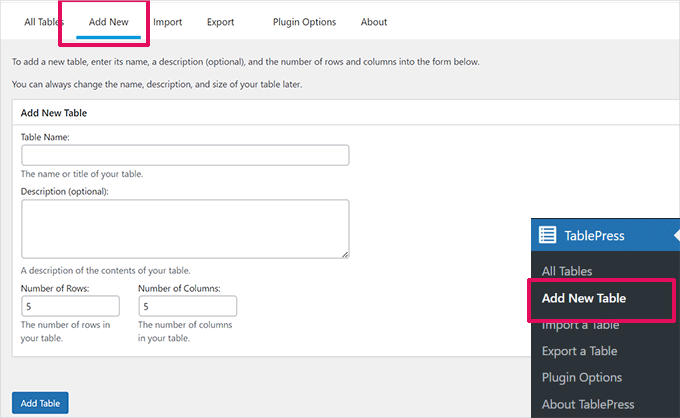
Va trebui să introduceți un nume pentru tabelul dvs. și să decideți câte rânduri și coloane doriți. Puteți oricând să adăugați/eliminați rânduri și coloane la tabel mai târziu.
După ce ai adăugat numele tabelului, rândurile și coloanele, apasă pe butonul „Adaugă tabel” pentru a crea tabelul.
Apoi, veți vedea un ecran cu informațiile tabelului dvs. și o zonă unde puteți adăuga conținut.
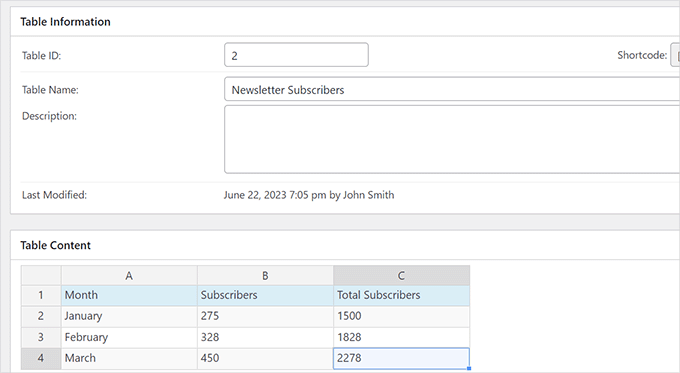
Pur și simplu introduceți datele pe care le doriți în celulele tabelului dvs.
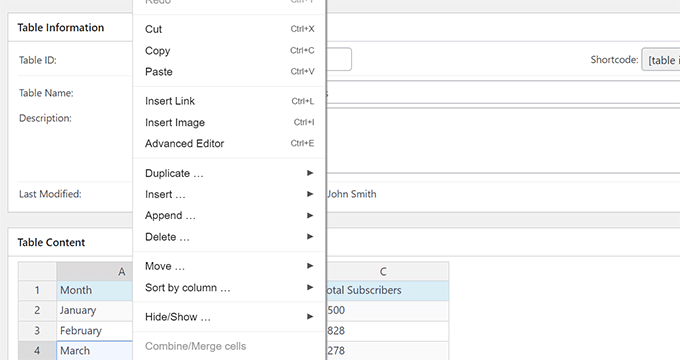
Pentru a adăuga sau elimina rânduri și coloane sau pentru a efectua operațiuni de sortare, faceți clic dreapta în interiorul tabelului. Aceasta va afișa un meniu de opțiuni unde puteți face mai multe modificări.
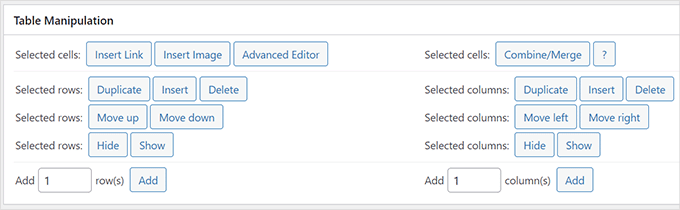
Opțiunile avansate, cum ar fi „Manipulare tabel”, se află sub zona „Conținut tabel”.
De aici, puteți adăuga, elimina și duplica rânduri.
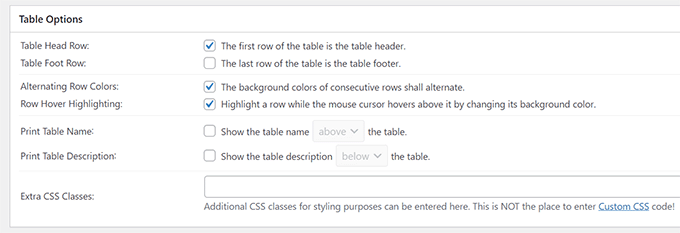
În „Opțiuni tabel”, puteți adăuga un rând de antet și/sau subsol, care nu va fi sortat împreună cu datele.
De asemenea, puteți decide unde să afișați numele și descrierea tabelului:
În final, poți seta diverse opțiuni în secțiunea „Caracteristici tabel pentru vizitatorii site-ului”.
Aceste setări vă permit să creați tabele responsive care pot fi filtrate, căutate și sortate de către cititorii dvs.
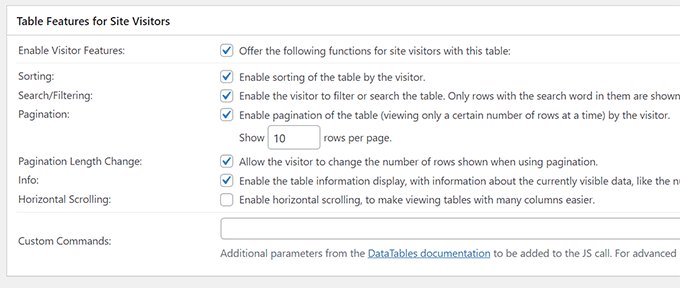
Odată ce sunteți mulțumit de tabelul dvs., faceți clic pe „Salvare modificări”.
După aceea, copiați shortcode-ul tabelului. Veți avea nevoie de el în pasul următor.
💡Sfat Pro: Unul dintre cele mai mari avantaje ale utilizării unui shortcode este că puteți plasa același tabel în mai multe postări, pagini sau chiar widget-uri din bara laterală.
Dacă vreodată va trebui să actualizați tabelul, va trebui să îl editați doar într-un singur loc, iar modificările vor apărea automat oriunde este utilizat shortcode-ul. Acest lucru vă poate economisi mult timp!
Acum, editați postarea sau pagina unde doriți să afișați tabelul și adăugați blocul Shortcode la editor.
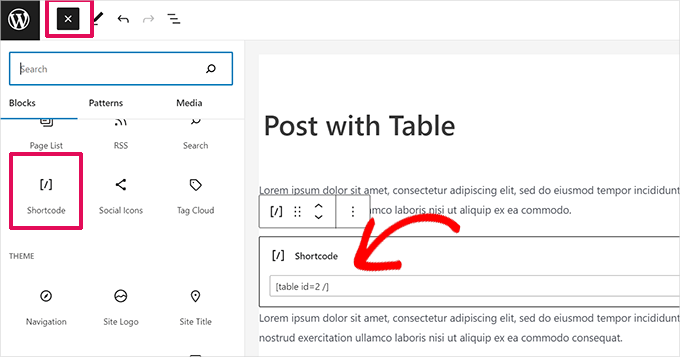
După aceea, adăugați shortcode-ul pe care l-ați copiat anterior în blocul Shortcode.
Nu uitați să actualizați sau să salvați modificările.
Pe de altă parte, dacă utilizați editorul clasic, atunci pur și simplu adăugați shortcode-ul direct în postarea dvs.:
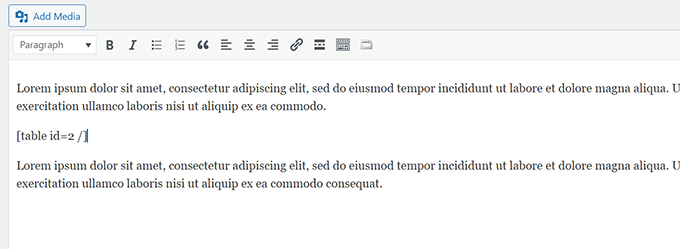
Dacă doriți să vă schimbați tabelul în viitor, puteți reveni la TablePress în tabloul de bord și puteți face modificări. Tabelul dvs. va fi actualizat automat în toate postările și paginile în care l-ați utilizat.
TablePress vă permite, de asemenea, să importați date din foi de calcul și fișiere CSV. Similar, puteți exporta datele tabelelor TablePress într-un fișier CSV, pe care îl puteți deschide cu orice program de foi de calcul precum Microsoft Excel sau Google Sheets.
Tutorial video
Dacă nu preferi instrucțiuni scrise, atunci urmărește tutorialul nostru video:
Întrebări frecvente despre tabelele WordPress
Iată câteva întrebări frecvente pe care le primim despre adăugarea tabelelor pe site-uri WordPress.
Cum fac tabelele responsive în WordPress?
Blocul implicit de tabele WordPress are setări responsive limitate. Pentru tabele care arată grozav pe dispozitive mobile, un plugin precum TablePress este cea mai bună soluție.
Vă permite să creați tabele care pot derula orizontal pe ecrane mici, ceea ce ajută la menținerea site-ului dvs. ușor de utilizat.
Pot personaliza aspectul tabelelor mele?
Da. Blocul de tabel încorporat oferă opțiuni de stilizare de bază pentru a schimba culorile de fundal și ale textului. Tema dvs. WordPress poate adăuga, de asemenea, propriile stiluri unice.
Pentru un control mai avansat al designului, un plugin vă oferă mai multă putere pentru a vă personaliza tabelele cu CSS personalizat.
Cum import date din Excel sau Google Sheets în WordPress?
Cel mai simplu mod de a importa date dintr-o foaie de calcul precum Excel sau Google Sheets este prin utilizarea unui plugin.
TablePress are o funcție de import încorporată care vă permite să încărcați fișierul CSV direct. Acest lucru economisește mult timp comparativ cu introducerea manuală a datelor.
Care este cea mai bună modalitate de a crea un tabel sortabil și căutabil?
Blocul implicit de tabele WordPress este excelent pentru afișarea simplă a datelor, dar nu suportă sortarea sau căutarea.
Pentru a adăuga aceste funcționalități interactive, veți avea nevoie de un plugin. TablePress este o opțiune gratuită excelentă care permite vizitatorilor dvs. să sorteze coloanele și să caute informații specifice în tabelele dvs.
Sperăm că acest articol v-a ajutat să învățați cum să adăugați tabele în postările și paginile WordPress fără a folosi HTML. De asemenea, v-ar putea interesa ghidul nostru despre cum să creați un cuprins în WordPress și tutorialul nostru despre ascunderea blocurilor de la utilizatori specifici în editorul WordPress.
Dacă ți-a plăcut acest articol, te rugăm să te abonezi la canalul nostru de YouTube pentru tutoriale video WordPress. Ne poți găsi, de asemenea, pe Twitter și Facebook.





Harindu Perera
Cum să afișezi liniile de grilă în TablePress???
Lorraine
Mulțumesc mult. Acest lucru a clarificat lucrurile.
Poate Erik
Articol grozav. Vă mulțumesc foarte mult. Ușor de instalat și de înțeles de utilizat. Noroc!
mangi khumakcham
Bon plugin de tabel, dar nu prietenos cu mobilul.
Partea dreaptă a tabelului este tăiată în vizualizarea mobilă.
Sany
Salut
Poate cineva să-mi arate cum pot crea un tabel dinamic?
Sunt nou pe WordPress. Îmi place să mențin o bază de date de gadgeturi, să zicem telefoane. Vreau o interfață pentru mine ca administrator pentru a introduce specificațiile și o imagine a articolului. Pentru utilizatori, aceștia vor avea opțiunea de a filtra după marcă și, de asemenea, de a compara 2 sau mai multe dintre aceste gadgeturi într-un format tabelar. De asemenea, ar trebui să interogheze un articol și să vadă toate specificațiile într-un format tabelar. Vă rugăm să sfătuiți cum poate fi gestionat acest lucru ușor sau poate aveți deja un articol pentru asta!?
mulțumesc
Stephen Ainsworth
Oamenii uimitori nu știu cum să folosească
și trebuie să folosesc un plugin. Of.
Noman S Baranian
Este un lucru frumos de învățat și de acumulat.. blog frumos
Mulțumesc pentru asta! Acum, cum fac...
Vă rog, alți cititori, nu fiți prea aspri cu mine (mai ales folosind cuvântul R). Sunt foarte nou în toate acestea și mă simt de succes în crearea primului meu tabel. Acum, cum schimb aspectul textului din tabel? Îl folosesc pentru a lega materiale conținute mai departe pe pagină și pentru a evidenția elemente importante.
un tip
Va trebui să folosești CSS. Există o mică curbă de învățare pentru toate acestea (în cazul tău, s-ar putea să vrei să stilizezi tabelul, rândurile, celulele tabelului, paragrafele din celulele tabelului, linkurile, efectele de hover etc. etc.), așa că începe doar dacă este cu adevărat important.
Tablepress - avertisment
Tocmai am pierdut un tabel pe care l-am creat folosind Tablepress. Nu știu cum a fost șters, dar am descoperit și că nu există nicio modalitate de a recupera un tabel șters. Deoarece nu știu cum a fost șters tabelul, sunt îngrijorat să mă bazez pe Tablepress.
Suport WPBeginner
Dacă aveți un plugin de backup instalat, atunci puteți recupera tabelul prin restaurarea la un backup anterior.
Nu credem că este o problemă de plugin.
Admin
Lilli
Great! Great! Just what I was looking for! Thanks a million
David
Sunt eu sau Wordpress este retardat? Adică, orice editor WYSIWYG poate crea un tabel din mers în zilele noastre, dar cel mai mare CMS nu poate? Probabil îmi scapă ceva aici, dar folosirea unui plugin sau a iframe-urilor este prea complicată pentru un tabel simplu… Îl voi codifica singur.
Vituz Andersen
David, sunt cu tine. Nu înțeleg. Primul meu editor HTML din 1998 avea tabele... cum de a devenit ușor să faci un site web bazat pe CMS, dar nu poți face un tabel... Alooooooo!!
Mayur
Salut David,
Inițial am vrut să-l codez singur, dar wordpress îmi formata tabelul peste tot. Există o modalitate specifică de a folosi HTML într-o pagină?
Mulțumesc mult
Sirje Koop Palmqvist
Am copiat un tabel din Word în Wordpress și codul este curat și ordonat. Funcționează bine. Acum vreau să încerc același tabel cu pluginul FooTable pentru a-l face receptiv, deși este deja receptiv într-un fel. M-am gândit că un webdesigner păstrează materialul pe computerul local oricum și, prin urmare, poate face modificări în Word și înlocui tabelul în WP. Acest lucru ar putea fi înșelător, dar funcționează. Sirje
Radu
TablePress este un plugin uimitor.
Mulțumesc pentru acest post.
De fapt, astăzi l-am descărcat și deja am donat niște bani echipei lor.
Să aveți o zi fantastică tuturor.
Emily
Folosiți-l cu FooTable pentru a-l face receptiv. Amândoi se susțin reciproc. Perfect!
Ernest
Salut,
Există vreo modalitate de a elimina liniile tabelului?
Neal
Problemele cu pluginuri ca acesta sunt că dacă abandonezi vreodată pluginul, conținutul legat de acel plugin este stricat pe întregul tău site.
Deși este un plugin foarte elegant, încerc să minimizez dependența bazei mele de date de ele cât mai mult posibil.
Suport WPBeginner
Neal, ai dreptate în privința asta. Cu toate acestea, TablePress folosește tipuri de postări personalizate pentru tabele. Aceasta înseamnă că tabelele dvs. sunt stocate în baza de date chiar dacă dezactivați pluginul. Puteți exporta în continuare datele.
Admin
Grup Oceninfo
Salut Echipă Wpbeginner,
Este posibil să apelați scriptul în același mod?
De ex. am 1000 de scripturi diferite pentru 500 de postări diferite.
Vreau să apelez 2 tabele în fiecare postare și în acel tabel vreau să rulez scripturi, nu text, deci este posibil să apelez două scripturi într-un tabel?
ore
Mulțumesc pentru asta! ce resurse pot folosi pentru a crea un tabel în care clienții mei se pot conecta și pot posta prețurile articolelor pe care doresc să le cumpere și să le vândă și care rămân vizibile publicului
Balaji
Mulțumesc pentru ajutorul în găsirea plugin-ului.
Rátkai Tamás
Sunt interesat să adaug un tabel la un formular sau o pagină. Deci, dacă un utilizator accesează pagina, el poate adăuga Cantitatea în celule și, în partea de jos a formularului, îmi poate trimite tabelul.
Practic, ar fi o pagină de comandă foarte simplă, fără opțiuni de plată.
um
câte tabele putem adăuga într-un wordpress fără a folosi un plugin
Pierre
Am încercat să inserez un tabel într-o postare de blog folosind pluginul tablepress. Dintr-o dată, cuvântul Edit într-o pereche de paranteze a început să apară în colțul din stânga jos al fiecărei pagini a site-ului meu. Nu pot scăpa de el. Știți cum pot remedia asta?
Mulțumesc mult!
Pierre
Jennifer
Exact ce îmi trebuia pentru a crea pagina mea de presă. Ești grozav.
Allii Allee
vreau să adaug tabele simple, știe cineva cum să adaug?
okemini otum
asta e grozav, m-a ajutat enorm
Nouman Younas
superb… tocmai l-am instalat după ce am citit acest post… am câteva probleme când merg la previzualizarea pe mobil… să vedem, în general un plugin și un post grozav (Y)
sady
Cum adaug un formular de abonare ca al dvs.?
Mulțumesc
Alicia Rades
Uau! Îmi place acest plugin. Mulțumesc!
Anil Anvesh
Ok, am instalat pluginul și am folosit un shortcode pentru a adăuga tabelul la postare. Acum întrebarea mea este ce citește Google, shortcode-ul sau conținutul tabelului? Este prietenos cu SEO? Dați-mi un link către postarea dvs. unde ați folosit acest plugin?
Andrew
Îmi place plugin-ul, dar nu pot să-mi dau seama cum să personalizez lățimea/înălțimea coloanelor/rândurilor, sau cum să fac ca o anumită celulă să fie doar atât de mare cât conținutul din interiorul ei. Există vreo modalitate de a face acest lucru? Mulțumesc.
Suport WPBeginner
Da, uitați-vă pe pagina de suport de pe pagina de descărcare a plugin-ului.
Admin
cu stimă
Cum să împarți o coloană în combinarea celulelor?
Ai vreo idee?
Mulțumesc
Sylvester
Vă rog, datele introduse folosind tablepress sunt stocate în tabele MySQL?
Simon
Întrebare bună, sunt și eu interesat de răspuns. Știe cineva. Mulțumesc! Voi vedea dacă pot verifica.
Arnel leo Aranquez
există o modalitate de a folosi acest plugin pentru a vizualiza date din mysql?
Suport WPBeginner
Nu, nu credem că a fost scris pentru asta. Cu toate acestea, puteți exporta un tabel mysql ca CSV și îl puteți importa în TablePress.
Admin
Lindberg
Ar fi grozav dacă ar putea vizualiza orice tabele mysql din baza de date.. ar trebui să fie un lucru ușor de remediat și să crească mult utilitatea acestui plugin
Helen Edwards
Cum pot elimina „Afișează xx intrări” din partea de sus a tabelului și „afișând 1 la 6 din 6 intrări” din partea de jos?
Emily
De fapt, este acolo când adăugați rând și tabel. Setarea este chiar sub ea. Uitați-vă cu atenție.
Jaya
Salut,
cum pot folosi formularul TablePress în secțiunea mea de postări pentru ca un anumit utilizator să poată adăuga tabele prin copiere, importarea fișierelor… Vă rog să mă ajutați să folosesc… Mulțumesc.
cu stimă
Jaya
Bambus
Aceasta economisește mult timp. Mulțumesc!
Amanda
Acesta este un plugin grozav. am o întrebare – am nevoie să măresc fontul pentru informațiile care se află în tabelul meu. există vreo modalitate de a face acest lucru altfel decât introducând cod pentru fiecare celulă individual?
Personal editorial
Pentru asta ar trebui să modificați CSS-ul.
Admin
Amy
Deci, pentru ce versiune de WordPress scrieți? WordPress.com sau WordPress.org, deoarece nu pot găsi opțiunea de plugin în tabloul meu de bord. Ar trebui să specificați acest lucru... acum mă întorc la scrierea codului manual după ce mi-am făcut speranțe.
Personal editorial
Toate articolele de pe WPBeginner sunt scrise pentru WordPress auto-găzduit
Admin
Jimi Mikusi
Uau.
Nu sunt ușor de impresionat, dar asta a reușit.
În decurs de un minut după adăugarea plugin-ului, am avut un tabel plăcut vizual și ușor de întreținut pe site-ul meu.
Mulțumesc!
Personal editorial
Glad you got it to work
Admin
Eddu
Love this plugin.
Tried to style the table with Headway. No luck so far. Did someone else tried also? Would be great if it would be possible to do so.
Again, great plugin
Ed.
William Lower
Ce comoară am găsit! Acest non-programator a avut o zi proastă încercând să creeze tabele cu cod.
Chrissy
Mulțumesc pentru asta! Am căutat pe net încercând să găsesc o soluție pentru că văd toate aceste tabele de prețuri grozave pe site-uri și am folosit pluginul TinyMCE, care funcționează, dar nu este ceea ce am nevoie cu adevărat. Mulțumesc din nou, sunteți grozavi!
Vickie
Mulțumesc pentru un alt post foarte util!
Oare știe cineva dacă este posibil să adăugați cod într-o celulă? Am nevoie să adaug codul PayPal într-un tabel, dar nu sunt sigur care este cea mai bună modalitate de a face acest lucru?
Jeff Cohan
Ați încercat să lipiți pur și simplu codul în celulă?
Yvonne Finn
Mulțumesc mult pentru acest plugin relativ simplu de utilizat. M-a salvat de multă frustrare, deoarece nu sunt un tehnician și nu vreau de fapt să petrec ore făcând ceea ce se poate face cu un plugin.
Am încercat alte câteva pluginuri pentru crearea tabelelor și nu am fost impresionat de ușurința lor de utilizare sau de lipsa acesteia.
Multă apreciere!
Yvonne
Jon Mason
ACEASTA este o operă de artă! Frumos realizat și este și responsive!
M.Aswad Mehtab
Mulțumesc pentru acest post, foarte util pentru cei care nu se pricep la html și css !!
David
Acesta arată ca Tables Reloaded, pe care îl folosim pe unele site-uri. Cu toate acestea, pare mai ușor de utilizat și de gestionat. Cât de bine funcționează cu pluginuri de caching precum w3 total cache?
Personal editorial
Acesta este succesorul pluginului WP Tables Reloaded, la care lucrează același dezvoltator (Tobias). Tobias a comentat, de asemenea, pe acest post spunând că următoarea versiune va fi compatibilă cu W3 Total Cache.
Admin
Jeff Cohan
Absolut de acord: TablePress este cel mai bun plugin pentru crearea tabelelor în WordPress (IMHO).
Doar câteva lucruri de adăugat:
1) TablePress este succesorul celui care OBISNUIA sa fie cel mai bun plugin pentru crearea tabelelor în WordPress: WP-Table Reloaded (acum retras). Ambele sunt opera dezvoltatorului Tobias Bathge.
2) Tabelele create cu WP-Table Reloaded pot fi migrate la TablePress.
3) Suportul lui Tobias este extraordinar. Când am folosit TablePress pentru prima dată în noiembrie 2012, am întâmpinat un bug în funcția de import HTML și l-am raportat pe forumul de suport de pe WordPress.org. În decurs de o oră, Tobias a publicat o remediere pe Github. Dar nu mă credeți pe cuvânt. Verificați forumul de suport.
Jeff Cohan
Keith Davis
Mulțumesc băieți
Acesta ar putea fi pluginul de tabel pentru mine.
În trecut, am creat tabele în Dreamweaver, apoi am copiat și lipit codul.
Voi posta câteva tweet-uri despre asta.
Personal editorial
Keith, this is by far the best one we found so far as well. Totally appreciate the social media love that you send us
Admin
Jason
Tocmai am achiziționat acest plugin săptămâna trecută ca alternativă la utilizarea funcțiilor iframe ale Google Docs. Acesta funcționează excelent și permite unui client să actualizeze tabelul fără a actualiza paginile sau postările. Am constatat că trebuie să vă asigurați că goliți cache-urile dacă utilizați pluginul W3, altfel veți obține o versiune în cache a tabelului. Scriere excelentă.
TobiasBg
Great to hear that you like the plugin!
What you say about caching plugins, like W3 Total Cache, is true. Good thing though: The next version of TablePress will automatically clear the W3 Total Cache page cache, to make sure that all shown tables are up-to-date
Cu cele mai bune urări,
Tobias
Autor al TablePress
Rod Salm
Pare ciudat să pui o filă de creare tabele în meniul principal Wordpress. Meniul ar trebui să fie pentru funcții de nivel superior. Se pare că ar trebui să fie în instrumente, poate, sau în meniul postărilor, unde selectezi tabelele, ai funcția de creare tabele accesibilă în funcțiile de editare. De cele mai multe ori, oamenii creează tabele în postări și pagini și ar avea nevoie să editeze tabelul, precum și datele din el.
Acestea fiind spuse, este un creator de tabele destul de elegant.
Rod Salm
TobiasBg
I agree that the main menu is not always the best option, like when you only maintain a few tables once in a while. So, I made this an option In the TablePress Plugin Options, you can actually choose where you want the TablePress menu entry to appear. Moving it to “Tools” or “Posts” is no problem with that
(The predecessor of TablePress put its menu under “Tools” by default. I then however got questions from users who couldn’t find it, after activating it. That is why TablePress will sit in the main menu by default.)
Cu cele mai bune urări,
Tobias
Autor al TablePress
Artem Russakovskii
Puteți schimba plasarea în setările pluginului.
Personal editorial
Deloc ciudat. Este făcut pentru scopuri organizaționale, similar cu formularele de contact, sliderele etc. Făcând acest lucru, puteți accesa cu ușurință meniul și puteți vedea toate tabelele pe care le-ați creat vreodată, în loc să căutați prin postările individuale.
Admin
Blograzzi
Acesta este bun. Îl folosesc. Dar vreau să întreb ceva. Ce se întâmplă dacă am un tabel Excel cu 7 coloane și 10252 de rânduri?
Personal editorial
10.000 de rânduri? De ce naiba ai vrea ca asta să facă parte din postarea ta de pe blog? Atașează-l ca fișier separat, astfel încât cei care doresc să îl descarce să o poată face dacă doresc. Ar speria utilizatorul să vadă cât de lungă este pagina dacă ai atâtea rânduri.
Admin
TobiasBg
Așa cum a subliniat deja redacția, există metode mai bune pentru tabele atât de mari, cum ar fi oferirea unui fișier de descărcare sau utilizarea unei soluții personalizate PHP/mySQL.
Cu siguranță puteți încerca să folosiți TablePress cu un tabel de această dimensiune, dar nu prea recomand. Ar trebui să funcționeze, dar probabil va fi lent, mai ales pe ecranul „Editare” al tabelului.
Cele mai bune urări,
Tobias
ivica
Absolutely THE best table WordPress plugin at the moment. I tried them all, and this one is the most robust/powerful and yet at the same time the most simple to use. Good choice!