


Unul dintre lucrurile pe care le iubim la WordPress este că vine cu un sistem de gestionare a utilizatorilor simplu, dar puternic. Fiecare utilizator are capabilități diferite în funcție de rolul atribuit, ceea ce face ușor de controlat accesul pe site-ul dvs.
Cu toate acestea, există momente în care avem nevoie de mai multă flexibilitate decât oferă rolurile implicite. De exemplu, am întâlnit situații în care am dorit ca autorii să poată modera comentariile, dar nu să publice postări.
Dacă vă confruntați cu această problemă, acest articol vă va arăta cum să adăugați sau să eliminați capacități pentru rolurile utilizatorilor în WordPress.
De ce să adăugați sau să eliminați capabilități de rol de utilizator în WordPress?
WordPress vine cu un sistem de gestionare a utilizatorilor încorporat, plus câteva roluri și permisiuni de utilizator gata făcute.
De exemplu, ca administrator, puteți efectua orice acțiune pe site-ul dvs. WordPress. Aceasta include adăugarea de noi utilizatori și autori, ștergerea de conținut, instalarea de teme WordPress și multe altele.
Dacă administrați un blog WordPress cu mai mulți autori, atunci puteți adăuga alte persoane pe site-ul dvs. și le puteți acorda roluri precum Editor, Autor sau Contributor. Acest lucru le permite să facă diferite lucruri pe site-ul dvs. web, dar nu pot efectua sarcini administrative.
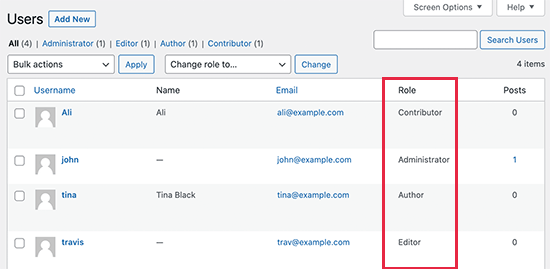
Unele pluginuri WordPress adaugă propriile roluri de utilizator cu permisiuni personalizate. De exemplu, pluginurile de eCommerce creează adesea un rol de Client sau un plugin de abonament ar putea adăuga un rol de Membru personalizat pe site-ul dvs.
Dar ce se întâmplă dacă doriți să editați rolurile utilizatorilor în WordPress?
Puteți face site-ul dvs. mai sigur prin eliminarea permisiunilor inutile de la anumite roluri. De exemplu, ați putea elimina permisiunea de publicare de la rolul de utilizator Autor, astfel încât Editorii să aibă întotdeauna ocazia să revizuiască noi articole înainte ca acestea să fie publicate.
Acestea fiind spuse, să vedem cum să modificăm cu ușurință capabilitățile rolurilor de utilizator și chiar să adăugăm noi roluri de utilizator pe site-ul dvs. WordPress. Puteți utiliza linkurile rapide de mai jos pentru a naviga prin acest tutorial:
Opțiunea 1: Adăugați sau eliminați capabilități de rol de utilizator în WordPress
Cel mai simplu mod de a edita permisiunile utilizatorilor în WordPress este prin utilizarea pluginului gratuit Members. Acest plugin vă permite să personalizați permisiunile pentru fiecare rol de utilizator și chiar să creați roluri complet noi.
Primul lucru pe care trebuie să-l faceți este să instalați și să activați Members. Pentru mai multe detalii, consultați ghidul nostru pas cu pas despre cum să instalați un plugin WordPress.
La activare, accesați pagina Membri » Roluri pentru a vedea toate rolurile de utilizator diferite de pe site-ul dvs. WordPress.
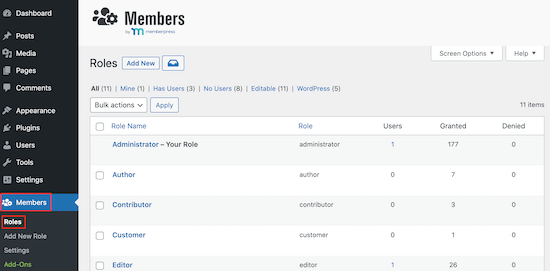
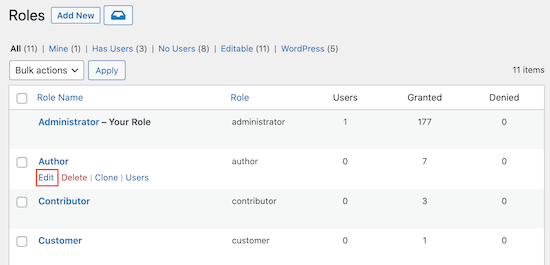
Aici, găsiți rolul pe care doriți să îl modificați și faceți clic pe linkul său „Editare”.
Aceasta deschide editorul de roluri de utilizator.
Coloana din stânga arată toate tipurile diferite de conținut pe care rolul utilizatorului le poate edita, citi, șterge și multe altele.
Pur și simplu faceți clic pe o filă și veți vedea toate permisiunile pentru acel tip de conținut.
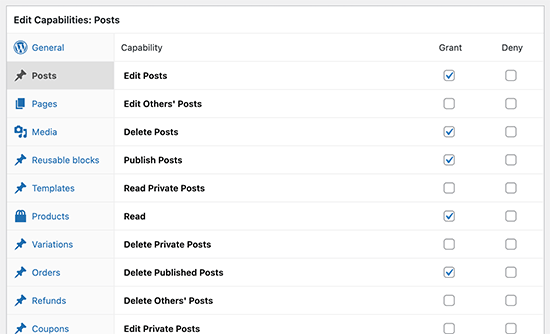
Pentru a adăuga sau elimina permisiuni pentru acel tip de conținut, pur și simplu bifați căsuțele Acordă sau Refuză.
De exemplu, dacă doriți să împiedicați autorii să publice articole de blog, atunci puteți selecta fila „Articole” din coloana din stânga. Apoi, pur și simplu bifați căsuța „Refuză” de lângă „Publică articole”. De asemenea, puteți împiedica autorii să șteargă articole dacă este necesar.
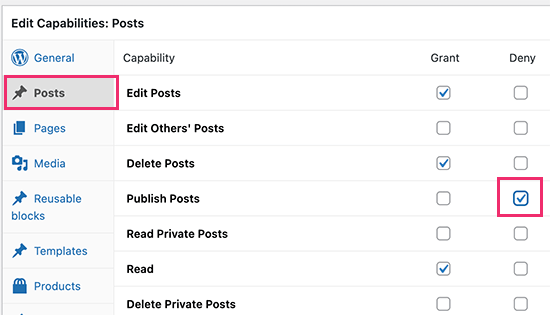
Similar, puteți oferi unui rol permisiuni suplimentare.
De exemplu, să presupunem că Autorii dvs. au nevoie de o modalitate de a modera comentariile. Pentru a face acest lucru, pur și simplu faceți clic pe fila „General” și apoi bifați căsuța „Acordare” de lângă opțiunea „Moderați comentariile”.
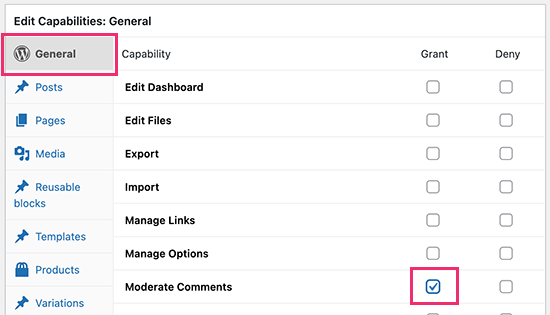
Puteți continua acum să adăugați și să eliminați permisiuni urmând același proces descris mai sus.
Când sunteți mulțumit de modul în care este configurat rolul de utilizator, faceți clic pe „Actualizare” pentru a salva modificările.
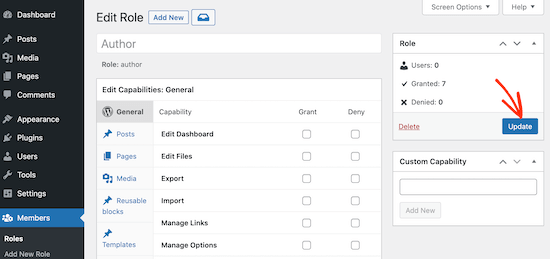
Puteți repeta acum procesul pentru a edita alte roluri pe blogul dvs. WordPress.
Opțiunea 2: Adăugați un rol nou de utilizator cu permisiuni personalizate
Pluginul Members vă permite, de asemenea, să adăugați noi roluri de utilizator pe site-ul dvs.
Să ne imaginăm că ați creat un tip de postare personalizat „Filme” și doriți să permiteți utilizatorilor să trimită postări pe site-ul dvs. WordPress, inclusiv recenzii de filme.
Pentru a crea un rol personalizat de utilizator, accesați pur și simplu Membri » Adăugare rol nou.
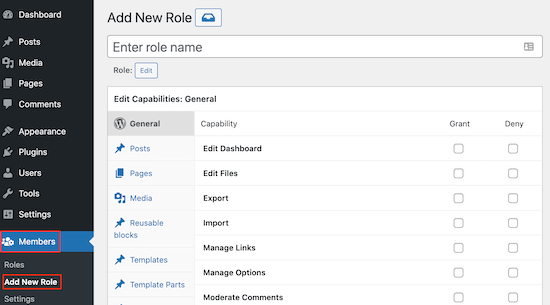
Pentru a începe, va trebui să introduceți un titlu pentru noul rol.
Acesta va apărea lângă numele fiecărui utilizator pe pagina Utilizatori » Toți utilizatorii și în alte zone ale panoului de administrare WordPress, deci este o idee bună să folosiți ceva care vă ajută să identificați clar rolul.
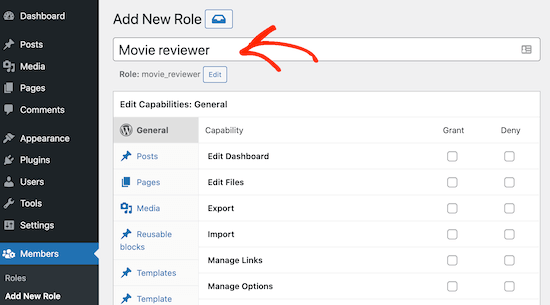
După aceea, puteți începe să adăugați permisiuni la noul rol bifând diferitele căsuțe.
Când sunteți mulțumit de rolul personalizat, faceți clic pe butonul „Adăugare rol” pentru a salva modificările. Acum, veți putea atribui acest rol personalizat utilizatorilor noi.
Puteți adăuga, de asemenea, noul rol la contul oricărui utilizator existent.
Pentru a face acest lucru, accesați Utilizatori » Toți utilizatorii. Apoi, pur și simplu găsiți contul pe care doriți să îl modificați și faceți clic pe linkul „Editare”.
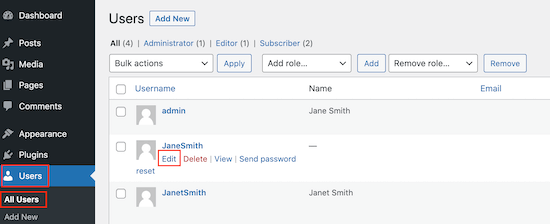
După ce ați făcut acest lucru, derulați la „Roluri” și bifați căsuța de lângă rolul pe care tocmai l-ați creat.
Puteți atribui mai multe roluri aceluiași utilizator, așa cum puteți vedea în imaginea următoare.
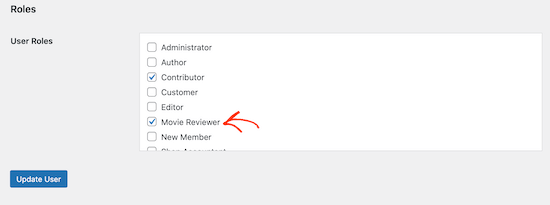
Odată ce ați terminat, nu uitați să derulați în josul ecranului și să faceți clic pe „Actualizare utilizator” pentru a salva modificările.
Cum să gestionați în siguranță conturile de utilizator în WordPress
Prin adăugarea și eliminarea capabilităților, puteți controla acțiunile pe care utilizatorii le pot efectua pe site-ul dvs. Acest lucru ajută la menținerea securității site-ului dvs., dar utilizatorii suplimentari sunt în continuare o vulnerabilitate pe care hackerii o pot exploata.
Având în vedere acest lucru, iată câteva sfaturi despre cum să vă protejați site-ul WordPress cu mai mulți autori.
1. Forțați pe toată lumea să folosească parole puternice
WordPress vine cu un generator de parole încorporat care poate crea automat parole puternice pentru utilizatorii dvs.
Cu toate acestea, mulți oameni sar peste generatorul de parole. Având în vedere acest lucru, este o idee bună să forțați oamenii să folosească un generator de parole puternice.
Pentru mai multe informații, consultați ghidul nostru despre cum să forțați parole puternice pentru utilizatori și cum să forțați utilizatorii să schimbe parolele în WordPress.
2. Impuneți autentificarea în doi pași
Unii hackeri folosesc scripturi automate pentru a încerca să ghicească numele de utilizator și parola.
Autentificarea în doi pași vă poate proteja site-ul împotriva atacurilor automate, solicitând utilizatorilor să introducă un cod unic, pe lângă parola lor.
Utilizatorii generează de obicei acest cod folosind o aplicație de autentificare pe computerul sau telefonul lor. Pentru a accesa contul lor, un hacker ar avea nevoie de acces la parola utilizatorului, plus la computerul sau telefonul acestuia. Acest lucru face site-ul dvs. mult mai sigur.
Pentru mai multe detalii, consultați ghidul nostru despre cum să adăugați autentificare în doi pași în WordPress.
3. Instalați un plugin de securitate WordPress
Pluginurile de securitate WordPress ajută la protejarea site-ului dvs. web prin monitorizarea activităților suspecte și a încercărilor de autentificare.
Există o mulțime de pluginuri de securitate din care puteți alege, dar recomandăm Sucuri, deoarece este cel mai bun plugin de securitate WordPress de pe piață. Sucuri filtrează traficul rău chiar înainte ca acesta să ajungă la serverul dvs. și va scana site-ul dvs. web pentru amenințări comune.
Pentru mai multe informații, vă rugăm să consultați recenzia completă Sucuri.
4. Instalați și configurați un plugin de backup pentru WordPress
Dacă totul eșuează, backup-urile facilitează restaurarea site-ului dvs. și a tuturor conturilor dvs. de utilizator. Majoritatea companiilor de hosting WordPress oferă o opțiune de backup de bază, dar adesea trebuie să configurați, să creați și să mențineți aceste backup-uri manual.
Un plugin bun de backup poate face toată munca grea pentru dvs., inclusiv efectuarea de backup-uri automate. Acest lucru vă lasă mai mult timp să vă concentrați pe administrarea site-ului dvs.
Vă recomandăm să folosiți Duplicator, deoarece este cel mai bun plugin de backup WordPress. Este ușor de utilizat pentru începători și vă permite să configurați rapid backup-uri automate și să le stocați în locații de la distanță, inclusiv Google Drive, Amazon S3 și Dropbox.
Explorați mai multe modalități de personalizare a rolurilor și permisiunilor utilizatorilor
Aveți nevoie de inspirație despre ce puteți face prin editarea sau adăugarea de noi roluri și capacități de utilizator?
Cu pluginul Members, puteți crea un rol de utilizator personalizat pentru clienții dvs. și le puteți dezactiva accesul la dezactivarea pluginurilor. Acest lucru va fi util pentru a preveni erorile pe site-urile clienților dvs.
Alternativ, puteți utiliza pluginul PublishPress pentru a gestiona rolurile și permisiunile legate de fluxul dvs. de lucru editorial. Iată câteva articole pe care le puteți consulta:
- Cum să permiți contributorilor să-și editeze postările WordPress după aprobare
- Cum să limitați autorii la propriile postări în administratorul WordPress
- Cum să restricționezi autorii la o anumită categorie în WordPress
Sperăm că acest articol v-a ajutat să învățați cum să adăugați sau să eliminați capabilități pentru rolurile utilizatorilor în WordPress. De asemenea, ați putea dori să consultați ghidul nostru despre cum să protejați conținutul în WordPress și selecțiile noastre de experți despre cele mai bune plugin-uri de paywall pentru WordPress.
Dacă ți-a plăcut acest articol, te rugăm să te abonezi la canalul nostru de YouTube pentru tutoriale video WordPress. Ne poți găsi, de asemenea, pe Twitter și Facebook.




Mrteesurez
Mulțumesc pentru distribuire.
Am câțiva scriitori cărora vreau să le ofer permisiuni personalizate, diferite de cele ale abonaților sau autorilor.
Dar există vreo modalitate de a afișa categorii specifice anumitor autori sau roluri de utilizator?
Suport WPBeginner
DACĂ vă referiți la faptul că doreați să limitați autorii la o anumită categorie, atunci avem ghidul nostru de mai jos despre cum să configurați acest lucru:
https://www.wpbeginner.com/plugins/how-to-restrict-authors-specific-category-in-wordpress/
Admin
Jude Dille
Site web foarte util!
Suport WPBeginner
Thank you
Admin
Vicky Bower
Salut
Am o problemă cu un utilizator administrator după ce am migrat site-ul meu de la dezvoltare la producție.
Suport WPBeginner
Ar depinde de eroarea pe care o primiți, ca punct de plecare puteți consulta articolul nostru aici: https://www.wpbeginner.com/beginners-guide/beginners-guide-to-troubleshooting-wordpress-errors-step-by-step/
Admin
Mary Hill
Bună, credeam că utilizatorii sunt abonați la newsletter-ul meu. Am peste 7000. Îi pot importa în mailchimp?
Suport WPBeginner
Salut Marry,
Da, puteți, iată un tutorial pentru a exporta datele utilizatorilor, odată ce aveți datele le puteți deschide într-un program de calcul tabelar și păstra coloanele de care aveți nevoie. Cu toate acestea, când îi adăugați la MailChimp, li se va cere să își verifice abonamentul.
Admin
James
Acest articol este foarte vechi. Este Capability Manager Enhanced încă pluginul recomandat de WP-Beginner pentru gestionarea rolurilor utilizatorilor? Mulțumesc!
muaz farooq
Îmi place mult acest plugin. M-a ajutat mult. Dar există o problemă. Vreau să arăt autorului setarea pluginului meu. Și în pluginul dvs. Capability Manager Enhanced nu văd opțiunea pluginului meu aici. Există vreo soluție?
DannyMe
Doar mă întrebam, vreau ca Autori mei să poată crea postări, iar STATUSUL acestor postări va fi automat: În așteptarea revizuirii SAU Schiță.
Când Autori creează postări, vreau ca acestea să fie verificate și aprobate de un Editor, care le poate publica.
Este posibil acest lucru cu această aplicație?
Dacă da, cum, vă rog?
Debbie N.
Dacă un utilizator nu poate vedea totul în meniul de administrare, există o modalitate prin care poate folosi doar una dintre funcții? De exemplu, aș dori ca el să poată face doar backup la site-ul său web. Există o modalitate de a adăuga acest lucru la un rol?
Ryan
Thank you very much1 this is what I exactly looked for
Conni Stock
Aș dori să acord unui abonat acces NUMAI la intrările unui anumit formular de gravitate de pe site-ul meu pentru a citi în direct și a exporta, dar nu pentru a edita formularul sau setările și/sau pentru a putea vizualiza orice alte zone de administrare din backend.
Sunt necesare datele introduse în formular, precum și fișierele care vor fi încărcate la trimiterea formularului de către abonat. Încerc să găsesc o modalitate sigură de a oferi acces pentru o perioadă determinată de timp. Am un singur site web și acesta nu este configurat pentru funcții multi-site.
Vă rugăm să ne sfătuiți. Orice direcție ar fi foarte apreciată.
Maritza
Thank you so much! The best answer of what I was looking for. I am glad I found you
Alex Alonso
Mulțumesc. Mult mai bine decât documentația.
ankur khanna
Thanks.. Its great… you made my week.. Cheerss.. keep clam and happy coding..
Hadi Omary
vreau să specific una dintre taxonomiile mele să fie editabilă de o singură persoană
există o modalitate de a face acest lucru ??
http://wordpress.stackexchange.com/questions/161089/how-to-specifies-an-author-editor-to-edit-one-category-only
Simon Lange
există vreo șansă să îl lansați sau să îl testați pentru versiunile 3.9.2 și mai noi? 3.7.1 are mai mult de 10 luni. deci pluginul dvs. drăguț nu va mai fi folosit dacă este un risc să îl utilizați.
Devanshu M
Sunt administratorul unui blog. Am și un autor. Am dezactivat publicarea pentru autor, astfel încât să pot revizui postările înainte de publicare, dar, când autorul dă clic pe trimitere pentru revizuire, nu primesc nicio notificare pentru a o revizui? Vă rog să mă ajutați.
Suport WPBeginner
Folosim pluginul Edit Flow pentru asta.
Admin
Tony Franco
Stimați domni,
Mulțumesc pentru postare!
Am acest plugin instalat, există o modalitate de a face abonații să încarce imagini și să vadă doar imaginile lor?
Acum abonații de aici își pot edita profilul și încărca imagini, dar pot vedea și alte imagini din galerie.. Cred că ar fi mai bine să vadă doar imaginile lor…
Mulțumesc și salutări,
Tony
hopeful
de ce nu există niciun răspuns? cred că nu este posibil, deoarece este o funcție WordPress.
Faiz Akhtar
Mulțumesc!
Michael Rapino
Ce zici de adăugarea și eliminarea permisiunilor pentru plugin-urile instalate și elementele specifice de meniu din navigarea WP din stânga?
kristina suh
Salut. Sunt interesat să aflu și eu asta.
Cum oferi acces la un nou plugin/opțiune de meniu, de ex. Calendar / personal
mulțumesc
Mozart Rocha
Ce se întâmplă dacă nu am permisiunea de a instala pluginuri?
Suport WPBeginner
Atunci nu puteți instala pluginuri.
Admin
Piet
Cred că Members de la Justin Tadlock este un plugin mult mai cuprinzător (adică mai util) decât cel prezentat în acest articol.
Correen
Piet Sunt de acord. Pluginul Members le prezintă pe toate și, ca administrator, tot ce trebuie să faceți este să bifați/debifați căsuțele de permisiuni. Până acum, totul este în regulă pentru mine.
Srihari Thalla
Thanks a lot