


Te-ai săturat să partajezi linkuri care arată plictisitor și sunt complet ignorate de cititorii tăi? Aceasta este una dintre cele mai frecvente frustrări cu care se confruntă proprietarii de site-uri web atunci când încearcă să partajeze conținut valoros.
Problema este că linkurile simple nu atrag atenția.
Din fericire, WordPress are o funcționalitate încorporată (numită Embeds) care transformă linkurile de pe site-urile suportate în carduri de conținut bogat. Acestea includ imagini, titluri și descrieri, la fel ca previzualizările pe care le vedeți pe Facebook și X (Twitter).
În acest ghid, vă vom arăta cum să adăugați linkuri ca și carduri de conținut în WordPress. Am ajutat sute de utilizatori să adauge această funcționalitate și funcționează de fiecare dată. De asemenea, vă vom arăta exact ce să faceți atunci când un embed nu funcționează corect. 🙌
Ce este un card de conținut (și de ce contează)?
Un card de conținut vă permite să afișați un rezumat vizual al unui link pe care îl partajați pe site-ul dvs. În loc să afișeze un URL simplu, acesta extrage automat informații cheie, cum ar fi titlul, imaginea de prezentare și o scurtă descriere, pentru a crea o casetă de previzualizare pe care se poate face clic.
Funcționează mult ca Cardurile Twitter sau Previzualizările de linkuri Facebook. Când lipiți un link în postarea dvs., WordPress îl transformă într-un element mai captivant, bogat în media, care iese în evidență și invită la clicuri.
Vă puteți gândi la asta ca la încorporarea unui videoclip sau a unui tweet. Cu excepția faptului că, în loc de postări sociale, încorporați articole complete, episoade de podcast sau alt conținut extern.
Iată cum arată în acțiune:
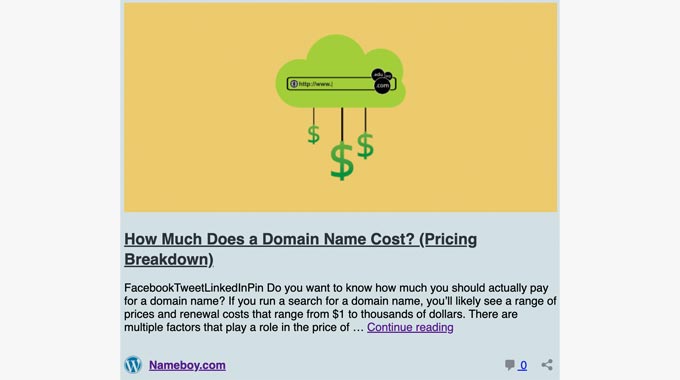
Aceste carduri de conținut nu arată doar mai bine; ele fac postările dvs. mai ușor de scanat și mai interactive. Cititorii sunt mult mai predispuși să dea clic atunci când văd un titlu clar și o imagine, mai degrabă decât doar un simplu link.
Indiferent dacă faceți legătura către propriile postări sau către alt conținut util, cardurile de conținut fac site-ul dvs. mai captivant, ceea ce ajută la încurajarea vizitatorilor să dea clic și să rămână mai mult timp.
Cum să încorporați un link ca un card de conținut în WordPress
În general, există 2 metode pentru încorporarea unui link ca și card de conținut în WordPress:
- Metoda 1: Copierea și lipirea URL-ului (Cea mai ușoară metodă).
- Metoda 2: Utilizarea blocului Embed (Pentru plasare specifică).
În secțiunile următoare, vă vom arăta exact cum să faceți acest lucru folosind ambele metode. Iată o scurtă prezentare a tuturor subiectelor pe care le vom aborda:
- Metoda 1. Copiați și lipiți URL-ul (Cel mai rapid mod de a încorpora automat linkuri suportate)
- Metoda 2. Utilizați Blocul de încorporare (Mai mult control asupra plasării și aspectului)
- Sfat bonus: Cum funcționează cardurile de conținut?
- Întrebări frecvente despre cardurile de conținut
- Tutoriale și sfaturi conexe WordPress
Să începem! 🚀
Metoda 1. Copiați și lipiți URL-ul
În mod implicit, WordPress vă permite să încorporați cu ușurință linkuri ca și carduri de conținut de pe site-uri suportate. Acestea includ toate site-urile bazate pe WordPress (inclusiv propriul dvs.) și multe servicii populare precum YouTube și Vimeo.
Pentru a încorpora linkuri ca și carduri de conținut, pur și simplu lipiți URL-ul în interiorul editorului de conținut al paginii sau postării dvs.
Dar rețineți că URL-ul trebuie să fie pe propria sa linie. De asemenea, asigurați-vă că textul este negru (text simplu). Dacă textul este albastru și subliniat (hiperlegat), cardul de conținut nu va apărea.
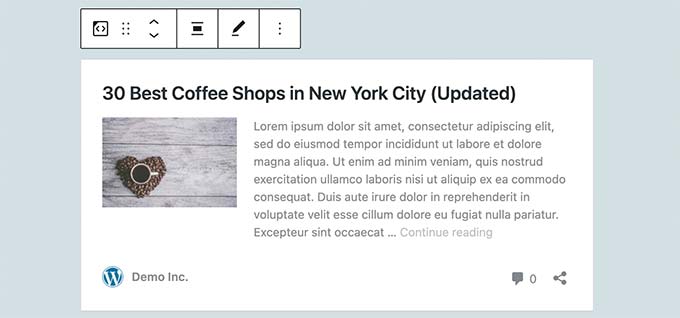
Imediat ce lipiți linkul, WordPress îl va converti automat într-un card de conținut.
Metoda 2. Utilizați Blocul de încorporare
O altă modalitate de a adăuga un link ca un card de conținut este prin adăugarea blocului de încorporare în editorul de blocuri.
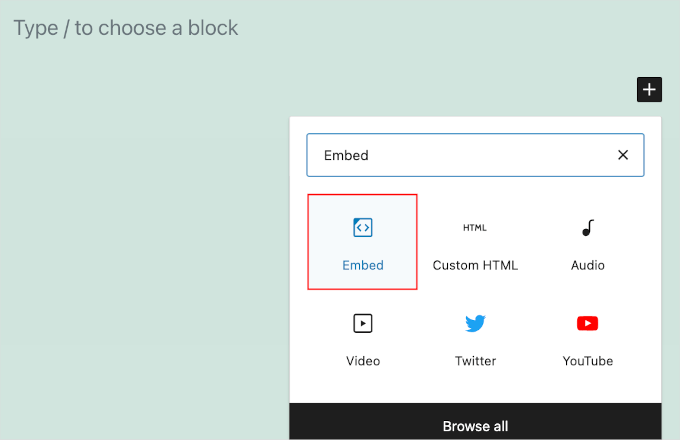
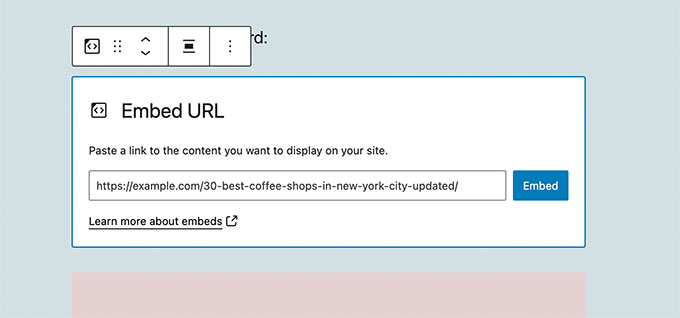
Pentru a face acest lucru, veți dori să deschideți editorul de blocuri al paginii sau postării dvs. Apoi, pur și simplu faceți clic pe butonul de adăugare bloc „+” și căutați „Embed” pentru a localiza blocul.
Acum puteți lipi URL-ul postării de pe blog în câmpul blocului. Odată ce ați terminat, faceți clic pe butonul „Încorporare”.
WordPress va prelua apoi automat metadatele pentru URL și le va converti într-un card de conținut.
Sfat bonus: Cum funcționează cardurile de conținut?
În mod implicit, WordPress folosește tehnologia oEmbed pentru a prelua informații de metadate (cum ar fi titlul, descrierea și imaginea) de pe site-urile web care acceptă formate oEmbed.
Toate site-urile web WordPress suportă protocolul oEmbed din start. Acest lucru înseamnă că puteți încorpora linkuri de pe un site WordPress obișnuit ca un card de conținut pe al dvs.
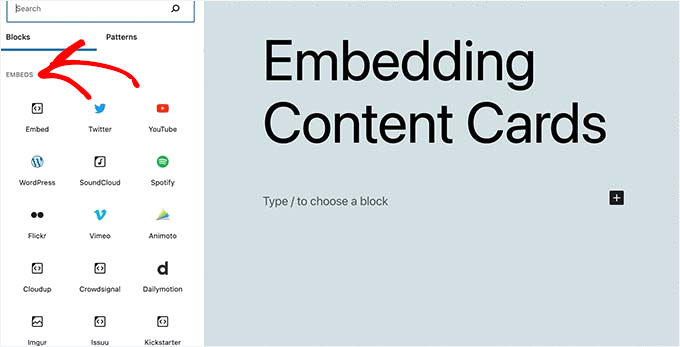
Pe lângă site-urile web WordPress, puteți încorpora conținut și de pe multe platforme populare de social media care se află pe lista oficială de permise, cum ar fi YouTube, Vimeo, Twitter (X), TikTok și multe altele.
Dacă încercați să lipiți un link de pe un site web care nu se află pe această listă acceptată, WordPress nu va crea un card de conținut și va afișa pur și simplu linkul text.
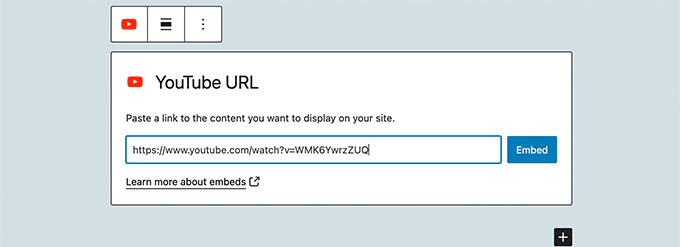
De exemplu, puteți încorpora videoclipuri YouTube instantaneu, pur și simplu lipind un URL video pe propria sa linie în editor. Iată cum ar putea arăta în editorul dvs. de blocuri:
💡 Notă: Încorporările de pe Facebook și Instagram nu funcționează direct pe site-urile web WordPress din cauza modificărilor API ale Meta. Veți avea nevoie de un plugin precum pluginul Smash Balloon Facebook pentru a încorpora cu ușurință conținut de pe acele platforme.
Pentru detalii, consultați ghidul nostru despre cum să încorporați conținut Instagram în WordPress.
Întrebări frecvente despre cardurile de conținut
Aveți întrebări despre cum funcționează cardurile de conținut în WordPress? Nu sunteți singuri! Mai jos sunt câteva dintre cele mai frecvente lucruri pe care le întreabă oamenii atunci când configurează sau depanează previzualizările de linkuri.
Ce site-uri pot încorpora ca și carduri de conținut în WordPress?
WordPress poate genera automat carduri de conținut (numite și previzualizări încorporate) pentru o varietate de site-uri folosind protocolul oEmbed. Aceasta include platforme populare de social media precum YouTube, Vimeo, Twitter (acum X) și TikTok.
Funcționează, de asemenea, perfect atunci când creați legături către alte site-uri WordPress.
Cu toate acestea, încorporările Facebook și Instagram nu mai funcționează nativ în WordPress din cauza modificărilor API făcute de Meta. Pentru a încorpora conținut de pe aceste platforme, veți avea nevoie de un plugin dedicat de social media precum Smash Balloon.
Ce ar trebui să fac dacă linkul meu nu se transformă într-un card de conținut?
Puteți începe prin a verifica dacă site-ul la care faceți legătura acceptă oEmbed. WordPress creează carduri de conținut doar pentru furnizorii aprobați.
Apoi, asigurați-vă că linkul este plasat pe propria linie. Acesta trebuie să fie text simplu. Dacă l-ați lipit accidental ca un link albastru clicabil, faceți clic pe butonul „Eliminare legătură” din bara de instrumente pentru a-l reveni la text simplu, iar încorporarea ar trebui să apară.
Dacă tot nu vedeți previzualizarea, încercați să ștergeți cache-ul site-ului dvs.. Ocazional, cache-ul poate interfera cu modul în care se încarcă încorporările.
Pot schimba aspectul cardului de conținut?
Designul cardului de conținut este controlat de două lucruri:
- Site-ul sursă (care furnizează datele) și
- Tema dvs. de WordPress (care determină cum sunt afișate acele date).
Dacă dorești să personalizezi aspectul dincolo de ceea ce permite tema ta, probabil vei avea nevoie să folosești CSS personalizat. Acestea fiind spuse, pentru majoritatea site-urilor web, stilul de încorporare implicit arată curat și funcționează bine din prima.
Tutoriale și sfaturi conexe WordPress
Sperăm că acest articol v-a ajutat să învățați cum să încorporați cu ușurință linkuri ca și carduri de conținut în WordPress.
Apoi, s-ar putea să doriți să vedeți și aceste ghiduri conexe:
- Cum să eliminați numerele din URL-urile WordPress
- Cum să adăugați titlu și Nofollow la fereastra pop-up Inserare legătură în WordPress
- Cum să dezactivați legăturile automate ale URL-urilor în comentariile WordPress
- Cum să găsești și să repari linkurile rupte în WordPress
- Link-uri interne pentru SEO: Ghidul complet pentru cele mai bune practici
Dacă ți-a plăcut acest articol, te rugăm să te abonezi la canalul nostru de YouTube pentru tutoriale video WordPress. Ne poți găsi, de asemenea, pe Twitter și Facebook.


Brent Wilson
Acest plugin a fost eliminat. Nu există nicio alternativă?
Suport WPBeginner
Nu avem o alternativă specifică în acest moment, vom fi siguri să fim atenți la una pe care am recomanda-o.
Admin
Dave
Acesta este un sfat foarte prost.. pluginul are unele defecte MAJORE și pare să fie abandonat…
Suport WPBeginner
Thank you for letting us know, we’ll be sure to look into updating this article from 2015 with a new plugin as we’re able
Admin
Jeff Whitmore
Am făcut pluginul să funcționeze, apoi când am publicat, BAM. Pagină goală, cu excepția cuvintelor „Site-ul întâmpină dificultăți tehnice. Vă rugăm să verificați e-mailul administratorului site-ului dvs.”
Suport WPBeginner
Dacă încă întâmpinați acea problemă, ar trebui să consultați ghidul nostru de depanare aici: https://www.wpbeginner.com/beginners-guide/beginners-guide-to-troubleshooting-wordpress-errors-step-by-step/
Admin
Lazarus
Salut,
Pluginul nu funcționează cu WordPress 5.0.3. Există un patch sau o versiune nouă?
Suport WPBeginner
Ar trebui să contactați suportul pluginului pentru informații despre actualizările pluginului. Dacă vă referiți la faptul că nu a fost testat, atunci ar trebui să consultați articolul nostru: https://www.wpbeginner.com/opinion/should-you-install-plugins-not-tested-with-your-wordpress-version/
Admin
Dennis Herman
Acesta este grozav. Exact ceea ce căutam. Voi încerca.
yair
Am făcut cardul de conținut, dar imaginea este goală...
Trebuie să instalez mai întâi pluginul Facebook Open Graph?
Suport WPBeginner
Dacă linkul pe care l-ați adăugat cu carduri de conținut era pentru unul dintre propriile dvs. site-uri, atunci trebuie să instalați Facebook open graph. Dacă era un site extern, atunci site-ul trebuie să utilizeze Facebook open graph. Puteți, de asemenea, să setați o imagine implicită de rezervă în setările pluginului, această imagine va fi utilizată atunci când nu se găsește nicio imagine.
Admin
Steve Media
Acum, dacă aș putea găsi doar o soluție bună pentru a exporta marcajele Firefox, a sorta după URL, a extrage toate site-urile cu „thisdotcom” într-o categorie și toate site-urile cu „thatdotcom” în altă categorie.. import masiv în WordPress – sortare automată după categorie, dată adăugare URL – și extragerea acestor carduri de conținut.. ar fi foarte cool.
Arūnas
Need some help?
Avil Beckford
Am făcut o postare curatoriată astăzi, așa că am testat-o cu carduri de conținut și funcționează bine. Dimensiunea imaginii de previzualizare este destul de mare, totuși. Mulțumesc pentru postare.
Avil Beckford
Abhishek
Exact asta îmi trebuia, Mulțumesc.
Rikki
Primesc același mesaj. În lista de pluginuri se spune explicit că pluginul nu este compatibil cu versiunea mea de WP (care este 4.3.). O eroare?
Suport WPBeginner
Puteți instala pluginul în siguranță. L-am testat cu WordPress 4.3.
Admin
Rikki
Mulțumesc. Voi încerca atunci, :-).
fergal walsh
I would use this plugin but incompatible with latest releases of wordpress
Suport WPBeginner
Este compatibil cu WordPress 4.3, care este cea mai recentă versiune. De asemenea, verificați articolul nostru ar trebui să instalați pluginuri care nu au fost testate cu versiunea dvs. de WordPress.
Admin