


La WPBeginner, creăm o mulțime de tutoriale care necesită inserarea codului în secțiunile <header> sau <footer> ale site-ului dvs. WordPress. Pentru mulți utilizatori, acest lucru poate părea intimidant, mai ales că WordPress nu are o metodă încorporată pentru a insera cod în aceste zone.
Cu toate acestea, adăugarea de cod în antetul și subsolul dvs. este esențială pentru integrarea serviciilor populare precum Google Analytics, Google Search Console, Facebook Pixel și altele. De asemenea, este posibil să fie necesar să adăugați CSS sau JavaScript personalizat ca parte a altor tutoriale WordPress.
Vestea bună? Nu trebuie să editați direct fișierele temei dvs. sau să vă faceți griji că veți strica site-ul. Folosind pluginul gratuit WPCode, chiar și începătorii pot adăuga în siguranță și ușor fragmente de cod în antetul sau subsolul lor.
În acest ghid, vă vom arăta cum să adăugați cod în antet și subsol în WordPress, pas cu pas.
Cel mai bun mod de a adăuga cod pentru antet și subsol în WordPress
Dacă dorești să adaugi cod în antetul și subsolul WordPress, există trei soluții posibile:
- Manual, prin editarea fișierelor header.php și footer.php ale temei dvs.
- Cu funcția de cod pentru antet și subsol încorporată în tema dvs.
- Folosind un plugin WordPress pentru anteturi și subsoluri
Prima opțiune nu este prietenoasă pentru începători, deoarece necesită adăugarea manuală a codului de antet și subsol prin editarea directă a fișierelor header.php și footer.php.
Un alt dezavantaj al utilizării acestei metode este că codul dvs. va fi eliminat dacă instalați o actualizare a temei dvs.
A doua opțiune este să folosești funcționalitatea încorporată a temei tale. Unele teme WordPress precum Elegant Themes oferă o opțiune încorporată pentru adăugarea rapidă de coduri și scripturi în antetul și subsolul WordPress.
Dacă utilizați o temă cu o funcționalitate încorporată, atunci pare a fi o soluție sigură și simplă. Cu toate acestea, dacă schimbați tema, toate fragmentele de cod adăugate pe site-ul dvs. vor dispărea. Aceasta include verificarea site-ului în Google Search Console, analiza site-ului prin Google Analytics și așa mai departe.
De aceea recomandăm întotdeauna utilizatorilor să folosească a treia opțiune, un plugin pentru anteturi și subsoluri. Această opțiune este de departe cea mai ușoară și mai sigură metodă de a adăuga cod antet și subsol în WordPress.
După multe solicitări din partea cititorilor, echipa noastră a creat pluginul WPCode.

WPCode (numit anterior Insert Headers and Footers) este un plugin de fragmente de cod 100% gratuit. Îl puteți folosi pentru a adăuga cu ușurință cod în antet și subsol în WordPress.
Iată câteva beneficii ale utilizării pluginului WPCode:
1. 🚀 Ușor, Rapid și Organizat: Vă permite să adăugați cod în antetul și subsolul site-ului dvs. ușor și rapid. În plus, vă menține organizat, permițându-vă să stocați toate codurile de subsol și antet într-un singur loc.
2. ✅ Previne erorile: Validarea inteligentă a fragmentelor de cod ajută la prevenirea erorilor care pot apărea dacă editați manual fișierele temei.
3. 😌 Actualizați sau schimbați tema fără griji: Pluginul va salva codul antetului și subsolului într-un loc separat, astfel încât să puteți actualiza sau schimba tema fără să vă faceți griji că codul va fi șters.
Pe lângă scripturile de antet și subsol, puteți folosi și WPCode pentru a insera cu ușurință fragmente de cod PHP personalizate, JavaScript, CSS, HTML și text fără a edita fișierele temei.
În plus, WPCode are o bibliotecă de fragmente încorporată unde puteți găsi toate cele mai fragmente de cod utile WordPress. Acest lucru vă permite să eliminați rapid funcțiile WordPress pe care nu le doriți, cum ar fi actualizările automate, API-ul REST, XML-RPC, comentariile și multe altele.
Notă: Pluginul gratuit WPCode are tot ce aveți nevoie pentru a adăuga cod în antet și subsol în WordPress. Cu toate acestea, dacă doriți funcționalități avansate precum o bibliotecă privată de fragmente în cloud, pixeli de conversie, fragmente programate și multe altele, puteți face upgrade la WPCode Pro.
Pentru mai multe detalii, citiți ghidul nostru despre cum să adăugați ușor cod personalizat în WordPress.
Acestea fiind spuse, să vedem cum să adăugați cu ușurință cod de antet și subsol în WordPress folosind pluginul WPCode.
Adăugarea codului în antet și subsol în WordPress
Primul lucru pe care trebuie să-l faceți este să instalați și să activați pluginul gratuit WPCode. Pentru mai multe detalii, consultați ghidul nostru pas cu pas despre cum să instalați un plugin WordPress.
Odată ce pluginul este activat, accesați Code Snippets » Header & Footer din panoul de administrare WordPress. După aceea, veți vedea o casetă „Header” unde puteți adăuga codul.
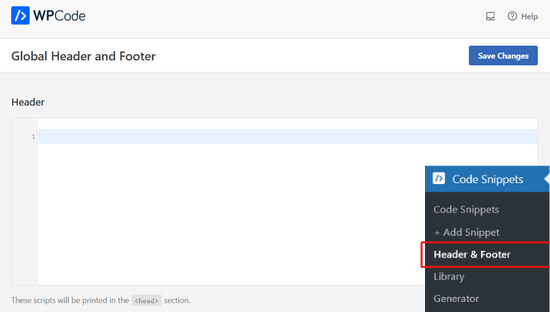
Dacă derulați în jos, veți vedea, de asemenea, o căsuță „Corp” și una „Subsol”.
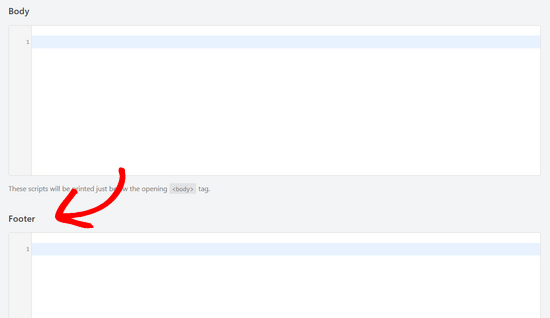
Pur și simplu lipiți codul într-una dintre cele trei căsuțe. Odată ce ați terminat, nu uitați să faceți clic pe butonul „Salvați modificările” pentru a vă salva setările.
Pluginul va încărca acum automat codul în locațiile respective pe site-ul dvs. WordPress.
Puteți oricând edita și elimina orice cod pe care nu doriți să îl păstrați.
Va trebui să păstrați pluginul instalat și activat în permanență. Dezactivarea pluginului va opri adăugarea oricărui cod personalizat pe site-ul dvs.
Dacă dezactivați accidental pluginul, codul va fi în continuare stocat în siguranță în baza de date WordPress. Puteți pur și simplu să reinstalați sau să reactivați pluginul, iar codul va începe să apară din nou.
Notă: Este posibil să fie necesar să ștergeți memoria cache a WordPress-ului după salvarea modificărilor, astfel încât codul să apară corect pe partea frontală a site-ului dvs. web.
Am constatat că principalul motiv pentru care mulți începători folosesc pluginul WPCode este adăugarea Google Analytics pe site-ul lor. Pentru aceasta, recomandăm de fapt utilizarea pluginului gratuit MonsterInsights.
MonsterInsights este cel mai bun plugin Google Analytics pentru WordPress. Vă ajută să configurați corect urmărirea Google Analytics cu doar câteva clicuri și vă arată statistici utile direct în tabloul de bord WordPress.
Pentru instrucțiuni pas cu pas, consultați acest tutorial despre cum să instalați Google Analytics în WordPress.
Tutorial video
Dacă nu vă plac instrucțiunile scrise, puteți urmări tutorialul nostru video despre cum să adăugați cod în antet și subsol în WordPress:
Sperăm că acest articol v-a ajutat să învățați cum să adăugați ușor cod în antet și subsol în WordPress. De asemenea, ați putea dori să consultați ghidul nostru despre cum să afișați cod pe site-ul dvs. WordPress, sau selecțiile noastre experte de cele mai bune instrumente de dezvoltare WordPress.
Dacă ți-a plăcut acest articol, te rugăm să te abonezi la canalul nostru de YouTube pentru tutoriale video WordPress. Ne poți găsi, de asemenea, pe Twitter și Facebook.


Rattanak
Adsense îmi dă codul de copiere pe site-ul meu (între head), unde pot pune codul pe site-ul meu?? Folosesc planul premium!
Suport WPBeginner
Salut Rattanak,
Nu poți folosi Adsense pe planul premium WordPress.com, vei avea nevoie de cel puțin planul lor de afaceri pentru asta. Te rog să consulți ghidul nostru despre diferența dintre WordPress.org auto-găzduit vs blog WordPress.com gratuit.
Admin
MADHUSUDAN
Salut,
Membrul echipei dvs. a încercat să rezolve problema mea și au fost la timp... dar tocmai am văzut acest loc unde putem lăsa un răspuns.
Încerc să adaug o meta-etichetă pe pagina mea principală, așa cum mi-a cerut compania de afiliere pentru a-mi promova produsul. Am folosit plugin-ul „add header and footer”, așa cum a sugerat echipa ta, și după ce am adăugat și am salvat modificările, nu le văd.. cum ar arăta site-ul după adăugarea meta-etichetei, apropo, meta-eticheta este următoarea:
SAU cealaltă opțiune este să adăugați o nouă pagină cu codul lor care este .html. Am încercat să copiez și să lipesc, dar rămâne așa. ESTE DIN CAUZĂ CĂ SITE-UL MEU SUPORTĂ PHP ȘI CODUL ESTE HTML SAU CUM?
Sper să primesc sfatul și feedback-ul dvs.
Suport WPBeginner
Salut Madhusudan,
Etichetele meta sunt localizate în codul HTML al site-ului dvs. web. Ele sunt adăugate în secțiunea antet sau la sfârșit. Etichetele meta nu sunt vizibile pe site-ul dvs. web și nu fac nicio modificare aspectului site-ului dvs. web. Puteți vizualiza în continuare eticheta meta vizualizând sursa sau utilizând instrumentul de inspectare.
Admin
Angela
Am adăugat pluginul pentru antet/subsol. Am adăugat codul meu de pixel Facebook și am apăsat pe Salvare. Dar cum instalez acest cod pe pagini specifice ale site-ului meu, astfel încât să pot urmări anumite conversii?
Jen
Folosesc acest plugin tot timpul, fără probleme. Astăzi, l-am instalat și am adăugat codul necesar în zona corectă. Fiecare pagină afișează codul, cu excepția paginii de pornire. Aveți vreo idee de ce fiecare pagină ar avea codul, cu excepția paginii de pornire?
John
Acest post nu învață ce script să pun în subsol. Ce script simplu pot folosi pentru a începe? Vreau doar un subsol simplu.
Sarthak
Am o problemă aici. Ar fi de mare ajutor dacă ați rezolva problema mea.
Trebuie să adaug codul Google AdSense în antetul site-ului meu web, dar anterior am adăugat codul pentru articole instantanee în antet, acum ce ar trebui să fac pentru a le păstra pe amândouă?
(Fiind începător, nu știu prea multe despre asta. Ajutați-mă, vă rog.)
George Beasley Jr
Am încercat să instalez „Insert Headers and Footers” pe site-ul meu web. Când merg la „Settings/Insert Headers and Footers”, primesc această eroare: (Fatal error: Call to undefined function wp_unslash() in /home/afvetrep/public_html/wp-content/plugins/insert-headers-and-footers/ihaf.php on line 169)
Ce fac?
Suport WPBeginner
Salut George,
wp_unslash() este o funcție standard a nucleului WordPress începând cu WordPress 3.6. Dacă utilizați o versiune mai veche de WordPress, atunci trebuie să actualizați WordPress.
Dacă folosiți cea mai recentă versiune de WordPress și vedeți în continuare această eroare, anunțați-ne și vă vom ajuta să depanați.
Admin
Frank
Salut. Inserez un script de popup MailChimp în subsol și acest lucru îmi strică meniul principal de navigare WP. Aveți idee de ce sau cum să îl repar? Tocmai am făcut upgrade la cea mai recentă versiune a pluginului dvs., dar problema persistă. Mulțumesc.
Frank
Cineva are vreo idee de ce am această problemă?
Mulțumesc!
Riju
Vă rog să mă ajuta
Nu văd niciun editor la aspect..
Trebuie să introduc codul meta de verificare a instrumentelor pentru webmaster, cum pot edita antetul?
Am nevoie de ajutor
Bamz
Vă mulțumesc foarte mult. Vă rog, unde pot lipi codul Google AdSense în acest plugin, în antet sau în subsol?
Riju
Salut, nu văd nimic
Încerc să conectez WB-ul meu la Adsense
Pot adăuga codul de reclamă Adsense pe WordPress după utilizarea mobilului???
Vă rog să mă ajutați
echenze
Bună, mai poate fi folosit pentru a insera codul pe care îl primești pentru verificarea unui cont Google Adsense?
Suport WPBeginner
Da, poate fi folosit pentru asta.
Admin
Samuel
Acesta este unul dintre cele mai bune pluginuri ale mele și le folosesc frecvent pentru a adăuga coduri în antet și subsol, dar s-a întâmplat ceva după ce am actualizat pluginurile acum câteva ore, a apărut o eroare [Eroare fatală: Nu se poate utiliza valoarea de returnare a funcției în contextul scrierii în /home/campmmcg/public_html/wp-content/plugins/insert-headers-and-footers/ihaf.php pe linia 102]
Te rog rezolvă asta
Suport WPBeginner
Salut Samuel,
Această problemă a fost rezolvată în versiunea 1.4.1, vă rugăm să actualizați pluginul.
Admin
Meaghan Nutt
A fost foarte ușor, dar mi-a schimbat antetul pe site și este uriaș! Mi-a împins în jos glisorul și conținutul pentru o cutie albă uriașă. Ajutor!
raunak
hei mulțumesc pentru acest plugin uimitor
dar ar putea funcționa dacă lipesc codul de verificare google în antet
masiv
Mulțumesc pentru acest articol grozav, întrebarea mea este dacă pot folosi acest plugin pentru a insera coduri de publicitate, cum ar fi codurile de publicitate ale programelor de afiliere?
Rizwan Amjad
Salut.. folosesc acest plugin, am o întrebare, pot folosi acest plugin pentru a insera mai multe coduri în acest fel..
Cod 1
Cod 2
Cod 3
Pur și simplu Cod 1 și apoi Butonul Enter și cod 2 și butonul enter.
Vreau să inserez coduri precum Google authorship, analytics, webmaster, etc.
Suport WPBeginner
Salut Rizwan,
Da, puteți introduce mai multe fragmente de cod pe linii noi, apăsând butonul Enter după lipirea fiecărui fragment.
Admin
Isabella
Salut, Aceasta este probabil o întrebare stupidă, dar dacă am instalat deja un script Facebook în antet și acum vreau să instalez altul de la Hotjar, șterg scriptul Facebook anterior pentru a nu fi reinstalat, corect? Îmi pare rău, nu sunt cunoscător în cod.
Mulțumesc
Suport WPBeginner
Salut Isabella,
Da, este în regulă să faci asta. Dacă nu ești sigur, poți pur și simplu să copiezi vechiul cod și să îl salvezi ca fișier text pe computerul tău.
Paul
Video excelent. Foarte clar și util. Mă abonez acum la canalul tău.
dominion
bună ziua. fără a instala nicio temă wp, există vreo modalitate de a folosi propria mea temă. sau șablon
gajendra
Plugin Superb….
Vladimír
Acesta este un plugin grozav, văd că a trecut mai mult de un an fără actualizări. Ați putea, vă rog, să-l actualizați?
Vladimir
Lauren
Mulțumesc mult pentru video. Am încercat să înțeleg acest lucru prin alte site-uri și prin propriul meu creier, dar tot nu eram sigur. Videoclipul dvs. a fost scurt și la obiect și mi-a oferit în sfârșit imaginile de care aveam nevoie pentru a finaliza treaba. Mulțumesc din nou!
Suport WPBeginner
You are welcome
Admin
nazanin
salut,
vreau să adaug logo-ul meu din wp (logo dinamic)
unde sunt aceste pluginuri >?
khalid
hei oameni uimitori, am instalat și am adăugat codul pentru articole instantanee FB, dar FB spune în continuare că codul nu este pe site.
L-am adăugat în secțiunea head.
Suzanne Ball
Primesc „403 Interzis”
A fost detectată o operațiune potențial nesigură în solicitarea dvs. către acest site.
când inserez scriptul Google
Rene Hedges
Mulțumesc! Fiind foarte nou în construirea de site-uri și fără experiență în lucrul cu coduri, a fost ușor de urmat!
Suport WPBeginner
Glad you found it helpful.
Admin
haris
salut sunt nou în wp... cum să creez o bază de date în wp și să inserez tabele etc....
Marcelo Guimaraes
Salut! Folosesc Insert Headers and Footers pentru a adăuga codul Google Analytics pe site-ul meu WP. Trebuie să mă preocup de fiecare pagină a site-ului meu separat sau acopăr întregul site pur și simplu urmând instrucțiunile din acest videoclip și adăugând codul în caseta Headers (Insert Headers and Footers > Settings)?
Suport WPBeginner
Acoperiți întregul site.
Admin
Luciferbui
Do you have html code or something, i need it to make my site faster
No more plugin
Thanks
Patrick Saad
Salut!
Aceasta ar fi prima dată când folosesc pluginul dvs. Sper să fac site-ul meu mai sigur adăugând aceste scripturi în antet:
X-Content-Type-Options: nosniff
X-Frame-Options: SAMEORIGIN
X-XSS-Protection: 1; mode=block
Întrebările mele sunt: Pot folosi pluginul dvs. pentru a face acest lucru și dacă da, adaug scripturile de antet pe rând sau așa cum le-am tastat aici.
Mulțumesc pentru ajutor!
Suport WPBeginner
Modul mai adecvat de a seta antetele HTTP în WordPress este prin utilizarea hook-ului send_headers. Iată un exemplu, acesta merge în fișierul functions.php.
add_action( 'send_headers', 'add_header_xua' ); function add_header_xua() { header( 'X-UA-Compatible: IE=edge,chrome=1' ); }1-click Use in WordPress
Admin
Conrad Hall
Salut,
Sunt nou pe WPBeginner.com și acesta este primul tutorial pe care l-am vizionat. Sincer, sunt uimit că un tutorial spune „Aici vedeți două casete de text unde puteți adăuga codul. Pur și simplu copiați și lipiți orice informație meta, scripturi, Google Analytics etc. și faceți clic pe „salvare setări”. Acest cod va fi acum afișat fie în antetul, fie în subsolul dvs.”
Din păcate, nu există linkuri către informații care să ajute un începător să înțeleagă cum să obțină sau să folosească orice cod indicat. Acest lucru face pluginul inutil pentru mine.
Utilizarea mea pentru acest plugin este să îl folosesc pentru conectarea la pagini precum politica de confidențialitate și renunțarea la răspundere a editorului. Există undeva un tutorial care arată acest lucru? dacă da, vă rugăm să îl legați de pe această pagină.
Suport WPBeginner
Dacă tema dvs. are un meniu de navigare în zona subsolului, atunci vă rugăm să consultați ghidul nostru cum să adăugați un meniu de navigare în WordPress.
Admin
Richard Bauer
Antetele pot fi meniuri statice care includ text, grafică și linkuri către pagini? La fel și pentru subsoluri.
este site-ul meu și este dezvoltat folosind FrontPage. Dorim să convertim pur și simplu întregul site în Word Press cât mai simplu posibil. Toate linkurile sunt către alte pagini ale site-ului, fișiere PDF și Word ale site-ului și câteva linkuri externe. Fără formulare, fără baze de date dinamice, FĂRĂ căutări.
orice ajutor ar fi apreciat
marke
Același rezultat din inserarea în cârligul wp_head în Genesis Simple Hooks? A funcționat pentru mine.
Echipa WPBeginner
Da, este.
Mary
Au existat schimbări majore în WP – Este acest plugin încă compatibil?
Mulțumesc
Echipa WPBeginner
Se pare că tema dvs. WordPress nu folosește funcțiile standard wp_header și wp_footer. Vă rugăm să comutați temporar la o temă implicită, cum ar fi twenty thirteen, și să vedeți dacă problema persistă.
Mufidah Kassalias
Folosesc acest plugin cu plăcere până zilele trecute, când am făcut upgrade la cea mai recentă versiune de temă (un upgrade major). Pluginul ne-a stricat meniul (a fost nevoie de o investigație considerabilă pentru a restrânge problema și a fi siguri că acest plugin cauzează conflictul), așa că a trebuit să-l dezactivez. După cum vă puteți imagina, aceasta nu este o soluție grozavă, deoarece verificarea site-ului Google, informațiile editorului, urmărirea analitică și așa mai departe nu mai există în antetul site-ului nostru. Aveți sugestii cu privire la codul suplimentar pe care l-aș putea include pentru a rezolva problema? Vă mulțumesc.
Echipa WPBeginner
Ești sigur că este acest plugin? Am testat acest lucru și am reușit să încărcăm imagini fără probleme.
Andrea
Salut. Am observat că trebuie să dezactivez plugin-ul pentru a-mi vedea imaginile pentru a le insera într-o postare. Există o modalitate de a remedia acest lucru? Altfel, îmi place plugin-ul!
Cha
Cât timp durează până când codul începe să publice date pentru Google Analytics?
Henrietta
Salut,
M-ați ajutat atât de mult cu atâtea probleme – cel mai bun site vreodată! Mulțumesc!
Krista
Salut, Încerc să actualizez o linie de cod în Google Analytics pentru a obține informații demografice. Sunt sigur că am copiat-o corect în antet (și în subsol, pe care l-am avut mereu acolo, dar tocmai am citit într-un comentariu anterior că nu este necesar). Când apăs butonul din Google Analytics pentru a valida codul, acesta nu recunoaște modificarea. Am încercat de mai multe ori. M-ați putea ajuta să înțeleg cum să rezolv asta, vă rog? Mulțumesc!
Suport WPBeginner
Puteți încerca să adăugați codul dvs. de analiză în antet.
Admin
corlie
Brilliant! super easy to use
Julie
Pot folosi acest plugin pentru a adăuga cod javascript? Cum ar fi un script de redirecționare?
Mulțumesc!
Suport WPBeginner
puteți adăuga cod javascript
Admin
Pedro
Salut, tocmai am instalat pluginul dvs. și înțeleg că permite inserarea de cod la nivelul întregului site în antet. Aveți o versiune/recomandare pentru un plugin care funcționează separat pentru fiecare pagină a site-ului?
Mulțumesc foarte mult!
Bob
Folosesc Genesis și caut un subsol care să fie mult mai plug and play, cum ar fi un widget unde un utilizator de afaceri (non-programator) poate introduce câmpuri tipice de subsol. Chiar și subsolurile disponibile bazate pe widget-uri pe care le văd pe piață ajung doar până la a spune ok, aici este spațiul tău, acum adaugă un widget aleatoriu cu câteva fragmente de cod (mult peste abilitățile mele).
Dacă acea magie nu există, pot să copiez codul footer pe care îl folosiți pe wpbeginner.com, să editez informațiile și să-l lipesc într-un widget Text în poziția mea Footer 1?
Personal editorial
Teoretic, da, poți copia codul și îl poți lipi în zona footer. Cu toate acestea, ar putea cauza probleme de stilizare.
Admin
april whitlow
Dacă folosesc acest lucru pentru Google Analytics, îl inserez în antet și subsol sau doar în subsol. Scuzați-mă pentru întrebarea simplă. Sunt la începutul învățării.
Personal editorial
Header
Admin
Vince
Cum adăugați scripturi în antet doar pe „o pagină specifică”? Acest plugin este aplicabil doar dacă adăugați un script pentru toate paginile, dar nu este aplicabil dacă îl veți adăuga pe o pagină specifică.
Rya
pentru „Cum adăugați scripturi de antet doar pe o pagină „specifică”? Acest plugin este aplicabil doar dacă adăugați un script pentru toate paginile, dar nu este aplicabil dacă îl veți adăuga pe o pagină specifică.”
Puteți folosi php cu următoarele informații:
http://codex.wordpress.org/Conditional_Tags
în conjuncție cu scripturile dvs.
Fayola
Am făcut acest lucru și văd că scriptul apare în subsolul paginii mele. Cu toate acestea, Google Analytics spune în continuare că urmărirea nu este instalată. Vă rog să mă ajutați!
Personal editorial
Folosești un plugin de caching? Dacă da, poți goli cache-ul?
Admin
Stan Peters
Am primit Notificare: wp_register_style a fost apelat incorect. Scripturile și stilurile nu ar trebui înregistrate sau adăugate până la hook-urile wp_enqueue_scripts, admin_enqueue_scripts sau init. Vedeți Depanarea în WordPress pentru mai multe informații. (Acest mesaj a fost adăugat în versiunea 3.3.) în C:\tools\xampp\htdocs\wpfrontier\wp-includes\functions.php pe linia 2758
când îl folosesc pentru a insera codul Google Font în antet
Personal editorial
Acest plugin este creat în principal pentru scripturi de analiză sau informații meta. Nu este destinat utilizării pentru inserarea jQuery sau a altor elemente de design de acest gen. Scopul a fost de a permite utilizatorilor să adauge cu ușurință etichete în antetul sau subsolul lor fără a edita fișierele temei.
Admin
Ed
Obțin aceeași problemă. Există o soluție pentru asta?
Mladen
Am încercat să adaug etichetele meta FB în antet cu acest plugin, dar nu a funcționat. Ideea este bună, totuși.
Personal editorial
Dacă încercați să adăugați cod PHP dinamic în acest plugin, atunci nu va funcționa. Acest plugin nu execută PHP. Este în principal pentru inserarea etichetelor meta statice.
Admin
Mladen
Well, I don’t know if those tags are dynamic or static I tried the standard Facebook tags such as this:
<meta property="og:url" content="”/>
<meta property="og:title" content="” />
<meta property="og:description" content="ID)); ?>” />
<meta property="og:image" content="ID ) ) ?>” />
Îmi puteți spune dacă acest plugin este bun pentru acest scop? Mulțumesc
Personal editorial
Nu, nu este bun pentru asta. Deoarece URL-ul, Titlul și Descrierea au toate eticheta PHP care este dinamică.
Gautam Doddamani
un plugin grozav, dar tema mea personalizată are deja această opțiune! voi salva această postare în cazul în care îmi schimb tema.
Personal editorial
Da, scopul său principal este să vă împiedice să depindeți de temă. Adesea, oamenii plasează codurile lor de Analytics etc. în zona de scripturi a subsolului temei lor, așa cum se arată aici. Apoi uită de ele când schimbă temele. Acest lucru îi face să piardă datele de analiză pentru câteva zile.
Admin