


Construirea site-urilor WordPress ne-a învățat că motoarele de căutare iubesc specificitatea.
Cu cât poți oferi mai multe informații precise despre produsele pe care le discuți, cu atât mai mari sunt șansele tale de a te clasa bine și de a atrage vizitatorii potriviți pe site-ul tău.
Aici intervine marcajul de schemă GTIN, ISBN și MPN. Acești identificatori de produs oferă motoarelor de căutare detaliile de care au nevoie pentru a înțelege și clasifica corect conținutul tău.
Când adăugați corect aceste date structurate, acestea vă pot crește vizibilitatea în rezultatele căutării și vă pot ajuta conținutul să iasă în evidență cu fragmente bogate.
În acest tutorial, vom împărtăși cele mai ușoare metode de a adăuga schema GTIN, ISBN și MPN pe site-urile dvs. WordPress.
💡Răspuns rapid: Adăugarea Schemei de Produs în WordPress
Dacă vă grăbiți, iată o prezentare generală rapidă a metodelor pe care le vom acoperi în acest ghid:
- Metoda 1: Adăugarea Schemei la o Postare sau Pagină WordPress. Aceasta este cea mai bună metodă dacă nu folosiți un plugin de coș de cumpărături. Este ideală pentru recenzori sau bloguri care vând un singur produs.
- Metoda 2: Adăugarea Schemei la Produse WooCommerce. Aceasta este cea mai bună metodă dacă aveți deja un magazin online care folosește WooCommerce.
De ce să adăugați schema GTIN, ISBN și MPN în WooCommerce și WordPress?
Proprietățile schemei GTIN, ISBN și MPN sunt tipuri specifice de coduri de marcare. Le puteți adăuga pe site-ul dvs. WordPress pentru a oferi informații precise despre produse motoarelor de căutare.
Iată o scurtă prezentare a diferențelor dintre acești identificatori:
- GTIN (Global Trade Item Number): Acesta este utilizat pentru a identifica articole comerciale, cum ar fi produse sau servicii.
- ISBN (International Standard Book Number): Acesta este utilizat exclusiv pentru urmărirea cărților, ebook-urilor și a audiobook-urilor.
- MPN (Manufacturer Part Number): Acesta urmărește piese specifice și este comun în industrii precum cea auto, de mașini și de hardware.
Această marcare poate îmbunătăți vizibilitatea conținutului dvs. și SEO-ul site-ului dvs.. Când oamenii caută un ISBN, GTIN sau MPN specific, produsele dvs. pot apărea în rezultatele căutării.
De exemplu, dacă aveți un magazin online care vinde cărți, atunci puteți adăuga schema ISBN pentru a crește vizibilitatea site-ului dvs.

Utilizarea marcajului de schemă în WooCommerce sau WordPress este o modalitate excelentă de a obține mai multe clicuri din rezultatele organice de căutare. Acest lucru duce adesea la mai multe vânzări.
Acestea fiind spuse, să vedem cum să adăugăm cu ușurință schema GTIN, ISBN și MPN în WordPress și WooCommerce. Puteți folosi linkurile rapide de mai jos pentru a sări la metoda pe care doriți să o utilizați:
Metoda 1: Adăugați schema produsului la o postare sau pagină WordPress
Dacă dorești să adaugi schema GTIN, ISBN sau MPN la o postare sau pagină pe site-ul tău WordPress, atunci această metodă este pentru tine.
Este perfect dacă revizuiți sau vindeți un singur produs într-o postare standard de blog și nu utilizați un plugin de comerț electronic precum WooCommerce.
Puteți adăuga cu ușurință acest schema folosind All in One SEO (AIOSEO), care este cel mai bun plugin SEO pentru WordPress de pe piață și este utilizat de peste 3 milioane de site-uri web.
Pluginul vă permite, de asemenea, să adăugați diferite tipuri de scheme pe site-ul dvs. web, inclusiv FAQ, rețete, articole și schema de produse.
Folosim acest plugin la WPBeginner pentru a îmbunătăți clasamentul site-ului nostru. De asemenea, folosim frecvent schema FAQ pentru a ajuta articolele noastre să se claseze mai sus. Pentru a afla mai multe, consultați recenzia noastră AIOSEO.
Mai întâi, trebuie să instalați și să activați pluginul AIOSEO. Pentru instrucțiuni detaliate, este posibil să doriți să consultați ghidul nostru pentru începători despre cum să instalați un plugin WordPress.
Notă: AIOSEO are și o versiune gratuită. Cu toate acestea, veți avea nevoie de planul Pro al plugin-urilor pentru a debloca funcția de marcaj de schemă.
După activare, pluginul lansează expertul de configurare pe ecranul dvs., care vă ghidează prin procesul de configurare.
Dacă aveți nevoie de ajutor cu acesta, atunci ați putea dori să consultați ghidul nostru pas cu pas despre cum să configurați All in One SEO în WordPress.

Acum, puteți adăuga marcaje de schemă separate pentru toate produsele dvs. Pentru a face acest lucru, accesați pagina sau postarea unde doriți să adăugați schema ISBN, GTIN sau MPN din bara laterală de administrare WordPress.
Odată ajuns acolo, derulați în jos la secțiunea „Setări AIOSEO” din editorul de blocuri și comutați la fila „Schema”.
În continuare, trebuie să faceți clic pe butonul „Generare schemă”.
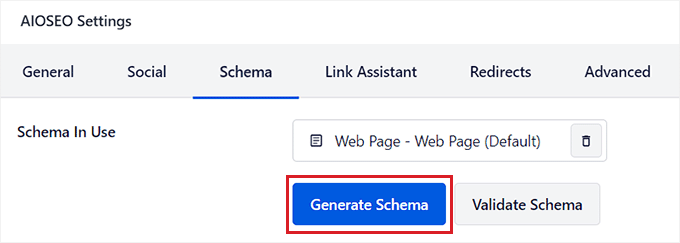
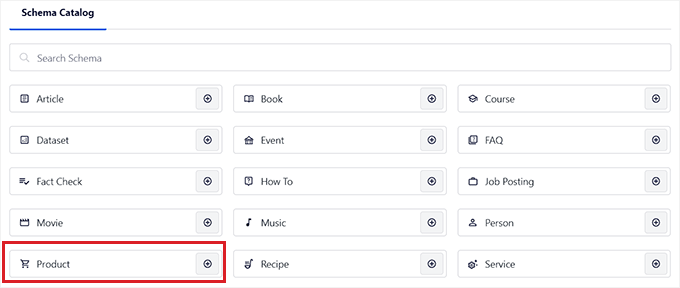
Aceasta va lansa fereastra pop-up „Catalog de scheme” pe ecranul tău, unde poți selecta șablonul de schemă pe care dorești să îl adaugi.
Continuați și faceți clic pe butonul „+” de lângă opțiunea „Produs”.
Aceasta va deschide o fereastră modală unde puteți adăuga detaliile pentru produsul dvs. unic și puteți oferi motoarelor de căutare precum Google toate informațiile sale.
Puteți începe prin a furniza numele produsului, descrierea, marca, SKU-ul și imaginea.
După ce ai făcut acest lucru, derulează în jos la secțiunea Identificatori de produs, unde poți introduce GTIN, ISBN sau MPN.
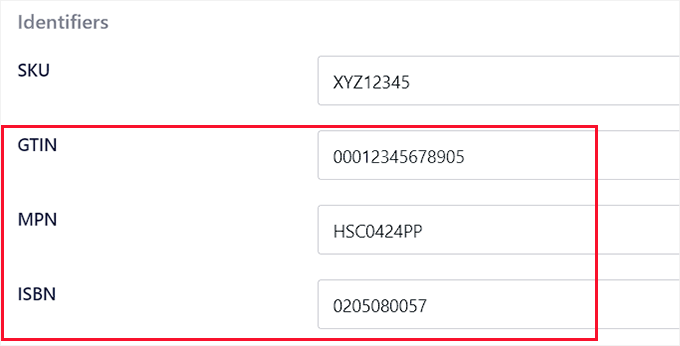
După aceea, puteți derula mai jos pentru a adăuga prețul, atributele, recenziile și destinația de expediere pentru produs în marcajul schema.
După ce ați terminat, faceți clic pe butonul „Adăugare schemă” pentru a salva marcajul schemei. Puteți apoi repeta procesul pentru celelalte produse de pe pagină.
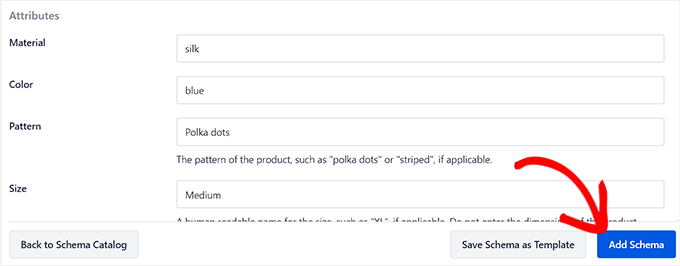
Dacă vinzi cărți online, atunci poți selecta și schema „Carte” din fereastra pop-up „Catalog de scheme”. Aceasta va deschide o nouă fereastră modală unde poți adăuga date despre produs, cum ar fi titlul, autorul, descrierea și imaginea cărții.
După aceea, derulați în jos la secțiunea „Ediții” și adăugați ISBN-ul cărții. În final, faceți clic pe butonul „Adăugare Schema” pentru a genera schema.
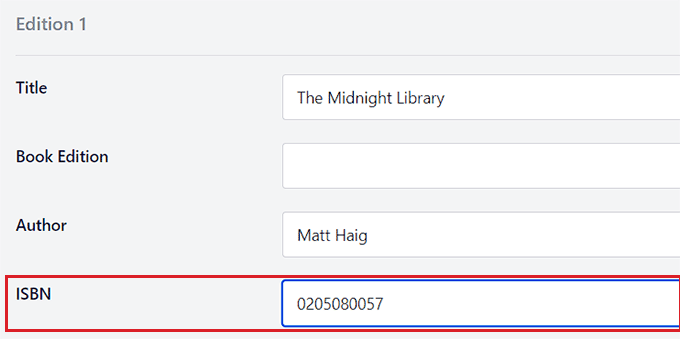
După ce ați adăugat schema GTIN, MPN sau ISBN pentru toate produsele, nu uitați să faceți clic pe butonul „Actualizare” sau „Publicare” din partea de sus pentru a salva modificările.
Nu veți vedea nicio diferență vizuală pe partea frontală a site-ului dvs. web, dar roboții motoarelor de căutare vor avea acum detaliile ISBN, GTIN sau MPN.
Vă recomandăm să vă verificați modificările folosind instrumentul Google Rich Results Test menționat în secțiunea următoare.
Metoda 2: Adăugați schema de produs direct la produsele WooCommerce
Dacă doriți să adăugați marcaje de schemă GTIN, ISBN sau MPN în magazinul dvs. WooCommerce, atunci această metodă este pentru dvs.
Puteți adăuga cu ușurință acești identificatori folosind pluginul All in One SEO (AIOSEO).
Mai întâi, trebuie să instalați și să activați pluginul AIOSEO. Pentru instrucțiuni detaliate, poate doriți să consultați ghidul nostru pas cu pas despre cum să instalați un plugin WordPress.
Notă: AIOSEO are o versiune gratuită, dar aveți nevoie de versiunea Pro pentru a debloca funcția de markup schema.
La activare, pluginul va lansa un expert de configurare pe ecranul dvs. Dacă aveți nevoie de ajutor, atunci ați putea dori să consultați tutorialul nostru despre cum să configurați All in One SEO în WordPress.
Apoi, accesați pagina Produse » Toate Produsele din bara laterală de administrare WordPress.
De aici, pur și simplu dă clic pe linkul „Editare” de sub produsul la care dorești să adaugi schema GTIN, ISBN sau MPN.
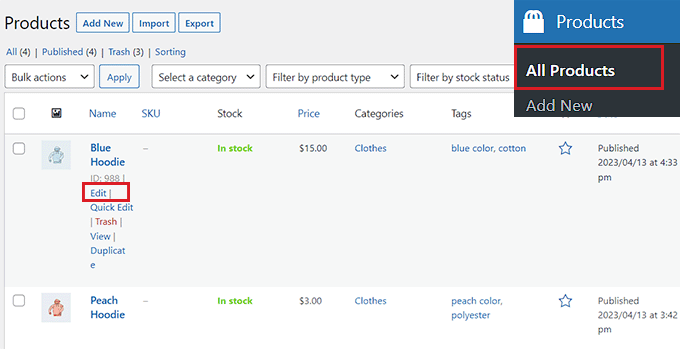
Aceasta va deschide pagina „Editare produs”, unde trebuie să derulați în jos la caseta meta „Setări AIOSEO”.
De aici, comutați la fila „Schema”, unde veți vedea că schema „Produs” este deja utilizată implicit. Acum, pur și simplu faceți clic pe butonul „Editare” de lângă schemă.
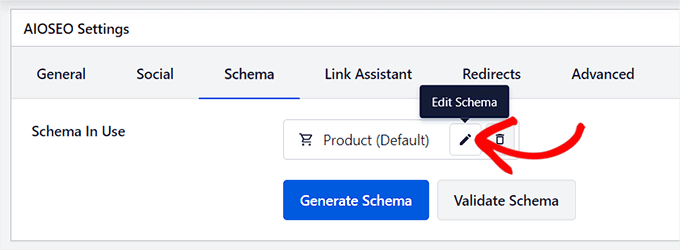
Aceasta va deschide o fereastră pop-up „Editare produs” pe ecran, unde veți vedea că comutatorul „Autogenerare câmp” a fost setat la „Da”.
Aceasta este activată implicit, deoarece AIOSEO extrage inteligent informațiile pe care le-ați introdus deja în detaliile produsului dvs. WooCommerce (cum ar fi numele, descrierea și prețul) pentru a completa schema pentru dvs., economisindu-vă timp.
Cu toate acestea, dacă doriți să completați aceste câmpuri manual, puteți pur și simplu să comutați comutatorul „Autogenerate Fields” la „No”.
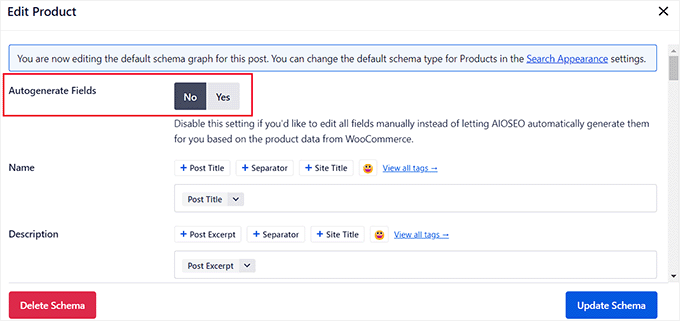
După aceea, derulați în jos la secțiunea „Identificatori” și adăugați GTIN, ISBN sau MPN pentru produsul dvs. Puteți adăuga, de asemenea, alte atribute, destinații de expediere și recenzii de produse în marcajul schemei.
După ce ați făcut modificările, nu uitați să faceți clic pe butonul „Actualizare schemă”.

Dacă magazinul dvs. online vinde doar cărți, atunci puteți face clic pe butonul „Generare schemă” din fila Schemă și apoi selectați șablonul de schemă „Carte” din catalog.
Aceasta va deschide Generatorul de Scheme pe ecran, unde puteți adăuga titlul, imaginea și descrierea cărții pe care o vindeți.
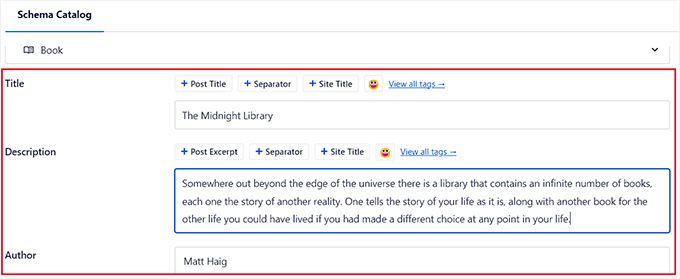
După aceea, derulați în jos la secțiunea „Ediții” și adăugați ISBN-ul cărții dvs.
După introducerea detaliilor, faceți clic pe butonul „Adăugare schemă” pentru a genera marcajul schemei pentru cărți.
În cele din urmă, faceți clic pe butonul „Actualizare” din partea de sus pentru a stoca modificările.
Acum ați adăugat cu succes o schemă de marcare pentru produsele dvs., inclusiv detaliile GTIN, ISBN sau MPN.
După finalizarea acestei configurări, este o idee bună să testați schema pentru a vă asigura că Google o vede corect, utilizând instrumentul Google Rich Results Test.
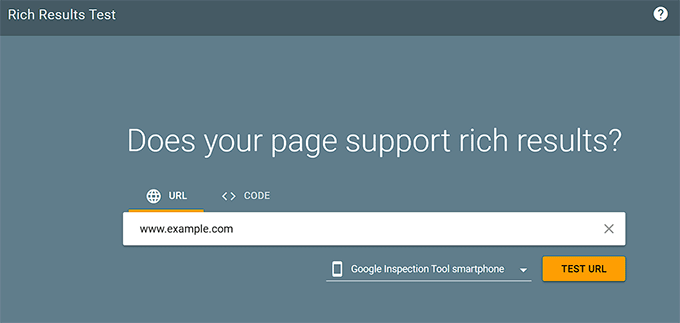
Pur și simplu introduceți URL-ul paginii dvs. de produs pentru a vedea cât de bine este integrată schema dvs. și dacă este eligibilă pentru funcții de căutare bogată.
Cu acești pași, produsele tale sunt gata să obțină o vizibilitate mai bună și să atragă cumpărători mai informați!
Bonus: Adăugați produsele dvs. pe Google Shopping
Pe lângă adăugarea schemei GTIN, ISBN sau MPN pentru bunurile dvs., o altă modalitate de a face site-ul dvs. vizibil pentru motoarele de căutare este să adăugați produsele dvs. în Google Shopping.
Google Shopping este o piață virtuală unde utilizatorii pot căuta, vizualiza și compara produse de la diferiți furnizori. Adăugând produsele tale pe această piață, poți atrage mai mult trafic către magazinul tău de eCommerce și genera mai multe venituri.
Pentru a adăuga produsele dvs. aici, trebuie mai întâi să creați un cont în Google Merchant Center.
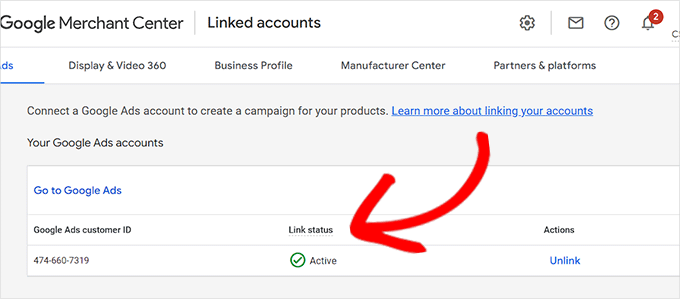
Odată ce acest lucru este configurat, ar trebui să îl legați de contul dvs. Google Ads.
Apoi, trebuie să instalați și să activați pluginul AdTribes. Pentru detalii, consultați tutorialul nostru despre cum să instalați un plugin WordPress.
Aici, va trebui să creați un flux de produse, care este un fișier ce conține toate detaliile produselor dvs. (inclusiv GTIN, MPN și ISBN), formatat pentru Google.
După aceea, pur și simplu încărcați acest fișier în contul dvs. Merchant Center.
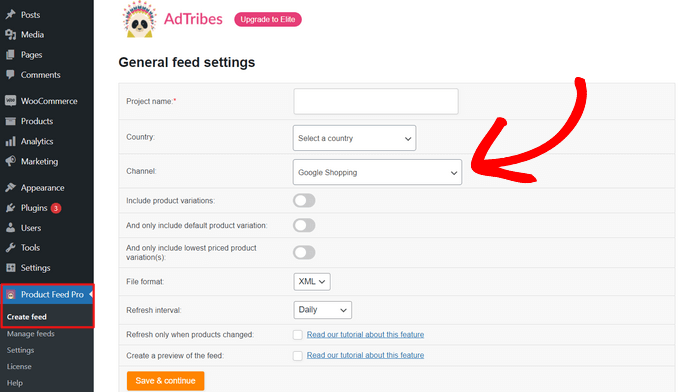
După ce faceți acest lucru, clienții care navighează pe Google Shopping vor putea, de asemenea, să vă vadă produsele.
Pentru instrucțiuni detaliate, consultați tutorialul nostru despre cum să adăugați automat produse WordPress în Google Shopping.
Întrebări frecvente despre Schema de Produs
Iată câteva întrebări pe care cititorii noștri le-au adresat frecvent despre adăugarea de schema în WordPress:
Cum adaug o schemă pe un site WordPress?
Cel mai simplu mod de a adăuga schema este prin utilizarea unui plugin precum All in One SEO (AIOSEO). Acesta generează automat codul necesar pentru paginile dvs. fără a fi nevoie să angajați un dezvoltator.
Ce este GTIN, UPC, EAN sau ISBN în WooCommerce?
Toate acestea sunt identificatori unici folosiți pentru urmărirea articolelor comerciale. GTIN este standardul global, în timp ce UPC, EAN și ISBN sunt formate specifice utilizate în diferite regiuni sau industrii, cum ar fi publicarea.
Cum să adăugați schema FAQ în WordPress?
Puteți adăuga schema FAQ cu ușurință folosind pluginul AIOSEO. Pur și simplu selectați schema FAQ din catalogul de scheme din editorul WordPress și completați întrebările și răspunsurile dvs.
Pentru mai multe detalii, consultați tutorialul nostru despre adăugarea unei scheme FAQ în WordPress.
Este ISBN același lucru cu GTIN?
Un ISBN este un tip specific de GTIN utilizat exclusiv pentru cărți. Deși sunt similare, GTIN este categoria largă pentru toate produsele, în timp ce ISBN este un subset doar pentru cărți.
Este SKU același lucru cu GTIN?
Nu, un SKU (Stock Keeping Unit) este pentru urmărirea internă a inventarului în cadrul afacerii dvs. specifice. Un GTIN este un număr universal utilizat pentru a identifica produsele pe întreaga piață globală.
Este schema necesară pentru SEO?
Schema nu este strict obligatorie, dar este foarte recomandată. Ajută motoarele de căutare să înțeleagă contextul conținutului dvs. și vă ajută să obțineți fragmente bogate în rezultatele căutării.
Este ASIN același lucru cu GTIN?
Nu, un ASIN este un număr de identificare unic pentru platforma Amazon. Un GTIN este un standard recunoscut la nivel global, utilizat de toți comercianții cu amănuntul și motoarele de căutare.
Sperăm că acest articol v-a ajutat să învățați cum să adăugați cu ușurință schema GTIN, ISBN și MPN în WooCommerce și WordPress. De asemenea, ați putea dori să vedeți tutorialul nostru despre cum să adăugați site-ul dvs. WordPress la Google Search Console și selecțiile noastre de experți pentru cele mai bune pluginuri de schemă de marcare pentru WordPress.
Dacă ți-a plăcut acest articol, te rugăm să te abonezi la canalul nostru de YouTube pentru tutoriale video WordPress. Ne poți găsi, de asemenea, pe Twitter și Facebook.




kzain
Acesta este un sfat SEO excelent pentru site-urile web bazate pe produse! Adăugarea de marcaje de schemă pentru identificatori de produse precum GTIN și ISBN pare a fi o modalitate de a oferi motoarelor de căutare mai mult context despre produsele mele
Dennis Muthomi
În calitate de manager de magazin WooCommerce, am găsit explicația dvs. a acestor termeni și a beneficiilor lor SEO deosebit de utilă. Apreciez modul în care ați detaliat procesul de adăugare a acestor scheme utilizând pluginul AIOSEO – pare simplu și gestionabil.
The bonus tip about Google Shopping is a great addition too.
But sadly Google Shopping is not available in my country, hopefully one day it will be availabele
MULȚUMESC DUMNEZEU JONATHAN
Mulțumesc pentru explicația clară a schemei GTIN, ISBN și MPN! Nu eram familiarizat cu acești termeni înainte, dar pot vedea cum adăugarea lor pe site-ul meu WooCommerce ar putea fi benefică pentru SEO. Voi încerca pluginul All in One SEO pentru a adăuga această schemă paginilor mele de produse. Sper că mă va ajuta să-mi îmbunătățesc clasamentul în rezultatele căutării.
Ralph
Mi-ar plăcea să fac cărțile mele de pe Amazon KDP mai vizibile datorită site-ului meu, dar ISBN-ul ajută cu adevărat? Nu strică să fac asta și cu siguranță o voi face, dar personal nu cunosc nicio persoană care să-l folosească. Toată lumea caută pur și simplu numele cărții. Crește acest lucru vizibilitatea și poate ajuta la promovarea unei cărți într-o nișă saturată?
Suport WPBeginner
ISBN ajută în principal dacă există cărți cu titluri similare și unele instrumente folosesc ISBN pentru a ajuta la urmărirea cărților.
Admin