


Vă luptați să vă mențineți cititorii implicați? Chiar și cele mai bine scrise articole de blog sunt adesea parcurse rapid sau ignorate, mai ales când sunt doar blocuri lungi de text. Dacă doriți ca vizitatorii să interacționeze efectiv cu conținutul dvs., trebuie să arătați, nu doar să spuneți.
Aici intervine Google Slides.
Prin adăugarea de prezentări interactive direct în postările dvs. WordPress, transformați textul simplu în ceva mult mai captivant.
Indiferent dacă ghidați pe cineva printr-un concept, prezentați un produs sau partajați date cheie, Google Slides vă oferă o modalitate simplă și vizuală de a menține oamenii interesați și de a-i face să interacționeze.
În acest tutorial, vă vom arăta cum să încorporați cu ușurință Google Slides în WordPress pentru a crește implicarea, a crește timpul petrecut pe pagină și a genera mai multe conversii. 🚀
De ce să adăugați prezentări Google Slides în WordPress?
Iată un răspuns simplu: O prezentare Google Slides poate face conținutul dvs. mai ușor de înțeles și mai captivant – imediat.
Prezentările nu mai sunt doar pentru sălile de consiliu sau sălile de clasă. Pe un site web WordPress, ele pot acționa ca mini-slideshow-uri care atrag atenția și ghidează vizitatorii prin informații cheie într-un mod mai vizual și interactiv.
De exemplu, puteți:
- Partajați studii de caz, cercetări sau statistici într-un format mai digerabil
- Evidențiați caracteristicile și specificațiile produsului în magazinul dvs. online
- Furnizați diapozitive de lecție pentru studenți dacă oferiți cursuri online sau training
- Prezentați portofolii de proiecte, planuri de marketing sau rapoarte ale clienților către părțile interesate
Indiferent de nișa dvs., adăugarea prezentărilor Google Slides ajută la transformarea cititorilor pasivi în participanți activi, menținându-i mai mult timp pe site-ul dvs. și crescând conversiile.
Având în vedere acest lucru, să analizăm două modalități simple de a încorpora Google Slides în WordPress: utilizând un plugin sau adăugându-le manual.
Simțiți-vă liber să utilizați linkurile de mai jos pentru a sări la secțiunea preferată:
- Method 1: Add Google Slides in WordPress Using a Plugin
- Metoda 2: Adăugați codul de încorporare Google Slides în WordPress
- Sfat bonus: Adăugați glisiere de imagini și videoclipuri în WordPress
- Întrebări frecvente despre adăugarea Google Slides
- Lectură suplimentară: Mai multe tutoriale utile despre Google
Gata? Să începem!
Metoda 1: Adăugați Google Slides în WordPress folosind un plugin
Această metodă este mai ușoară și recomandată pentru începători. Utilizarea unui plugin vă oferă mai mult control asupra aspectului Google Slides pe site-ul dvs.
Puteți utiliza plugin-ul EmbedPress pentru a adăuga Google Slides pe site-ul dvs. WordPress. Acest plugin gratuit vă permite să adăugați documente, diapozitive, fișiere PDF, videoclipuri, imagini și multe altele în WordPress fără a edita codul.
📝 Notă: Pluginul gratuit EmbedPress funcționează bine pentru acest tutorial. Dar dacă doriți mai mult control, EmbedPress Pro este soluția. Acesta deblochează mai multe funcții, cum ar fi branding personalizat, controale avansate ale playerului, încărcare leneșă și chiar protecția conținutului.
Mai întâi, trebuie să instalați și să activați pluginul EmbedPress. Pentru mai multe detalii, consultați ghidul nostru pas cu pas despre cum să instalați un plugin WordPress.
Pluginul funcționează imediat. Cu toate acestea, puteți accesa opțiunea EmbedPress din tabloul de bord WordPress pentru a edita setările de încorporare.
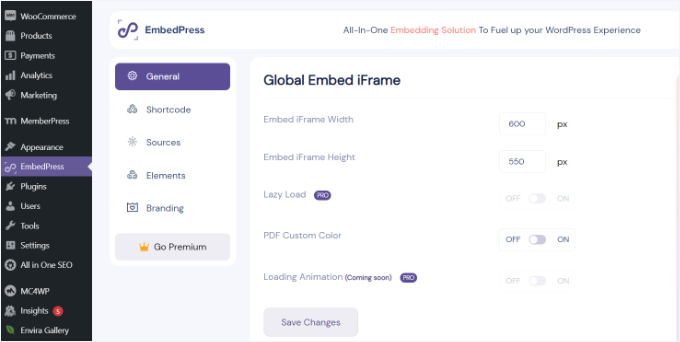
De exemplu, puteți schimba lățimea și înălțimea iFrame, puteți activa culoarea personalizată pentru PDF și multe altele. Acest lucru vă permite să controlați aspectul încorporării Google Slides pe site-ul dvs.
Când ați terminat, nu uitați să faceți clic pe butonul „Salvați modificările”.
Obținerea linkului partajabil Google Slides
În continuare, veți avea nevoie de URL-ul partajabil al prezentării dvs. Google Slides.
Puteți obține acest lucru deschizând prezentarea dvs. în Google Slides și apoi făcând clic pe Fișier » Partajare » Publicare pe web.
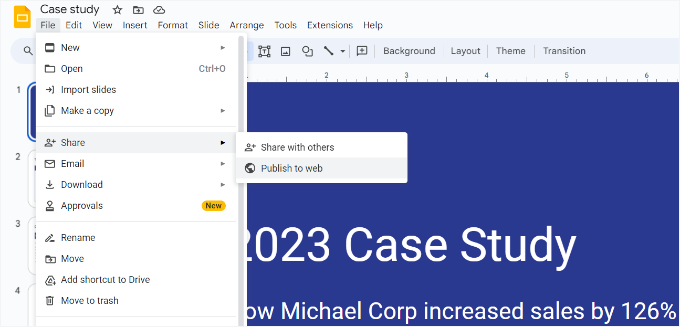
Aceasta va afișa o fereastră pop-up, unde puteți configura setările de prezentare, cum ar fi întârzierea între diapozitive și redarea automată.
Va trebui să faceți clic pe butonul „Publicare” pentru a continua.
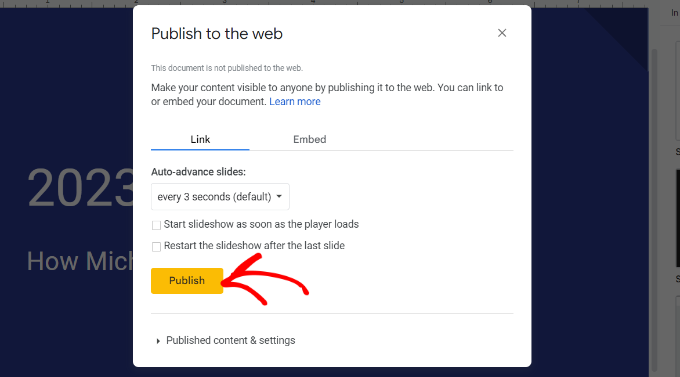
Aceasta va afișa o fereastră pop-up în care vi se va cere să confirmați că doriți să publicați diapozitivul.
Odată ce acest lucru este gata, ar trebui să puteți vedea un URL pentru partajarea prezentării dvs. Google Slides.
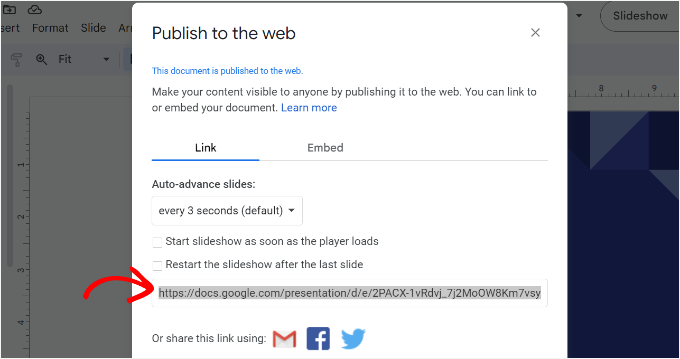
Copiați acest URL și reveniți la zona de administrare a site-ului dvs. WordPress.
Încorporați prezentări Google Slides în WordPress
Apoi, puteți crea o nouă pagină sau postare în WordPress sau edita una existentă pentru a adăuga prezentarea Google Slides.
Odată ce sunteți în editorul de conținut, pur și simplu faceți clic pe butonul „+” pentru a adăuga blocul EmbedPress Google Slides.
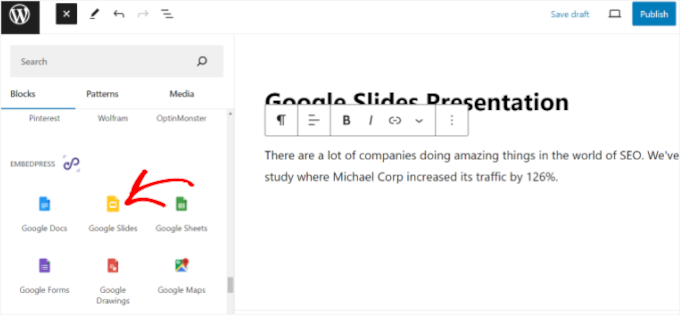
După aceea, puteți lipi linkul Google Slides în bloc.
După ce ați terminat, pur și simplu faceți clic pe butonul „Încorporați”.
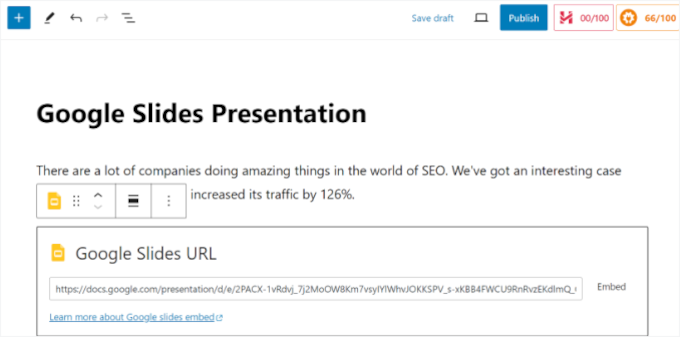
Acum ar trebui să vedeți o previzualizare a prezentării Google Slides în editorul de conținut.
Când sunteți gata, pur și simplu faceți clic pe „Publicați” sau „Actualizați” pagina. Acum puteți vizita blogul dvs. WordPress pentru a vedea prezentarea Google Slides în acțiune.

Metoda 2: Adăugați codul de încorporare Google Slides în WordPress
Această metodă nu necesită instalarea niciunui plugin. Vă recomandăm să utilizați această metodă doar dacă veți adăuga frecvent Google Slides pe site-ul dvs. WordPress.
Mai întâi, va trebui să deschideți prezentarea Google Slides pe care doriți să o partajați și apoi să accesați Fișier » Partajare » Publicare pe web.
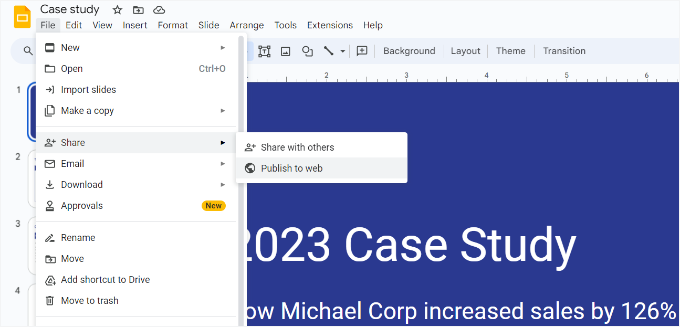
Veți vedea o fereastră pop-up unde puteți configura setările prezentării.
Trebuie să faceți clic pe butonul „Publică” pentru a face prezentarea publică.
Apoi, veți vedea o fereastră pop-up care vă va cere să confirmați că doriți să publicați diapozitivul.
Acum, trebuie să comutați la fila „Încorporare” și să copiați codul de încorporare.
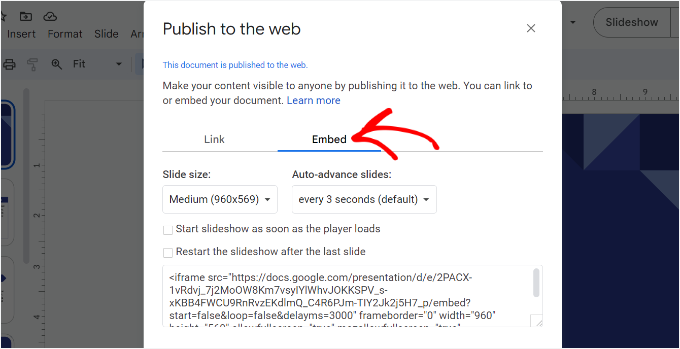
Apoi, trebuie să accesați zona de administrare WordPress și să editați postarea sau pagina unde doriți să adăugați prezentarea Google Slides.
Odată ce sunteți în editorul de conținut, va trebui să faceți clic pe semnul „+” și să adăugați un bloc HTML personalizat.
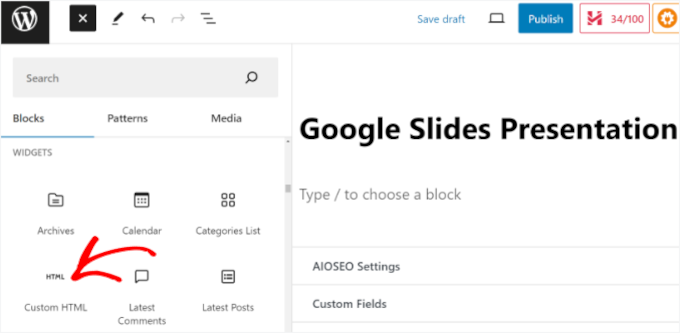
După aceea, puteți lipi codul de încorporare Google Slides în blocul HTML personalizat.
Puteți comuta, de asemenea, la modul de previzualizare în blocul HTML personalizat pentru a vedea cum va apărea prezentarea dvs.
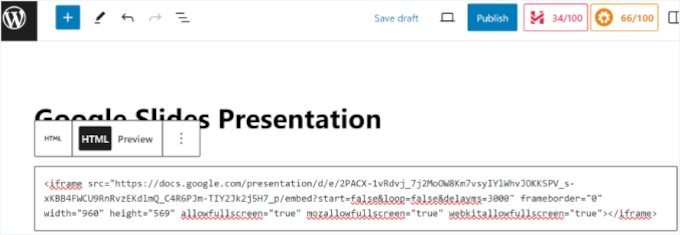
Odată ce sunteți mulțumit de aspectul său, puteți publica sau actualiza pagina sau postarea dvs.
Apoi, pur și simplu vizitați site-ul dvs. web pentru a vedea prezentarea Google Slides încorporată în pagină.

Sfat bonus: Adăugați glisiere de imagini și videoclipuri în WordPress
Acum că ați adăugat Google Slides în conținutul dvs., de ce să nu duceți lucrurile mai departe? Dacă doriți să adăugați imagini *și* videoclipuri într-un format elegant și interactiv, slider-ele sunt o modalitate excelentă de a face acest lucru.
Un slider de imagini și video vă permite să afișați diferite tipuri de media într-un singur spațiu, fără a vă aglomera pagina. Fie că prezentați un produs sau distribuiți o recomandare, slider-ele ajută la organizarea conținutului dvs. și la menținerea unui aspect curat.
Beneficiile?
- Ele atrag atenția rapid, mai ales cu redarea automată activată
- Excelent pentru promoții speciale, povești despre clienți sau listări imobiliare
- Perfect pentru pagini de destinație, portofolii și magazine online

Pentru a crea un slider frumos și receptiv, recomandăm utilizarea Soliloquy. Este unul dintre cele mai bune pluginuri WordPress pentru slider disponibile, cu funcții ușoare de tip drag-and-drop și suport complet atât pentru videoclipuri, cât și pentru imagini.
Consultați tutorialul nostru pas cu pas despre cum să creați slider-e WordPress pentru videoclipuri și imagini. Și pentru a afla mai multe despre instrument, puteți consulta recenzia noastră completă Soliloquy.
Întrebări frecvente despre adăugarea Google Slides
Am ajutat mii de utilizatori WordPress, iar întrebările despre Google Slides apar frecvent. Iată câteva răspunsuri rapide la cele mai comune dintre ele:
Pot personaliza cum arată Google Slides atunci când sunt încorporate?
Da, cu siguranță! Când preluați codul de încorporare de la Google Slides, puteți ajusta lucruri precum dimensiunea diapozitivelor, dacă acestea se redau automat, cât de repede se redau și dacă se repetă. Dacă utilizați un plugin precum EmbedPress, puteți obține chiar mai multe opțiuni fără a atinge codul.
Va încetini încorporarea Google Slides site-ul meu?
Adăugarea de conținut extern poate afecta timpul de încărcare, dar diapozitivele Google sunt găzduite pe serverele super-rapide ale Google, deci impactul este de obicei minim.
Pentru ca lucrurile să funcționeze fără probleme, asigurați-vă doar că diapozitivele dvs. nu includ prea multe imagini mari, necomprimate. Asta încetinește cu adevărat lucrurile.
Care este cel mai ușor mod de a încorpora Google Slides în WordPress?
Depinde de ceea ce vă simțiți confortabil. Dacă sunteți nou în WordPress sau doriți doar cea mai ușoară opțiune, mergeți cu un plugin, acesta se ocupă de tot pentru dvs.
Dar dacă încorporați doar o singură prezentare și nu vă deranjează să copiați și să lipiți puțin cod, metoda manuală funcționează perfect și vă scutește de instalarea unui alt plugin.
Lectură suplimentară: Mai multe tutoriale utile despre Google
Sperăm că acest articol v-a ajutat să învățați cum să adăugați prezentări Google Slides în WordPress.
Dacă doriți să profitați la maximum de instrumentele Google pe site-ul dvs. WordPress, aceste ghiduri vă pot ajuta să duceți lucrurile și mai departe:
- Cum să creați prezentări în WordPress
- Cum să adăugați Google Translate în WordPress
- Cum să acceptați Google Pay în WordPress
- Google Meet vs. Zoom: Care este mai bun pentru afacerea dvs.?
- Google Analytics vs. Statistici Jetpack: Pe care ar trebui să îl utilizați?
- Cele mai bune pluginuri de recenzii Google pentru WordPress
- Cele mai bune extensii Chrome pentru WordPress
Dacă ți-a plăcut acest articol, te rugăm să te abonezi la canalul nostru de YouTube pentru tutoriale video WordPress. Ne poți găsi, de asemenea, pe Twitter și Facebook.




Marie
În acest videoclip se arată că aveți aceeași problemă ca și mine atunci când încerc să fac acest lucru, există o zonă mare neagră deasupra și dedesubtul prezentării propriu-zise. Există o modalitate de a remedia acest lucru?
Adeel Sami
Salutare, băieți!
Este extraordinar să găsești această metodă de adăugare a prezentărilor Google Slides!
Am fost odată invitat la întâlnirea WordPress unde am vorbit ca vorbitor invitat. După aceea, mă întrebam dacă aș putea adăuga acele diapozitive pe care le creaseam pe postarea mea de pe blog.
I did a little search but couldn’t find the method. But I think it is now the time to add those slides onto that post.
Mulțumesc pentru acoperirea acestui subiect!
~ Adeel