


Este incredibil de frustrant să vezi vizitatorii părăsind site-ul tău WordPress pentru că nu au găsit ceea ce căutau, chiar dacă conținutul este chiar acolo. Dacă ești nou pe WordPress, este ușor să presupui că așa funcționează căutarea.
Adevărul este că: căutarea implicită a WordPress este destul de rudimentară. Poate rata rezultate dacă cineva face o mică greșeală de scriere sau folosește un cuvânt ușor diferit.
Aici intervine căutarea fuzzy.
Ajută vizitatorii să găsească ceea ce au nevoie, chiar și atunci când termenii lor de căutare nu se potrivesc perfect. De exemplu, dacă cineva caută „WordPress tutoriel” în loc de „WordPress tutorial”, căutarea fuzzy este suficient de inteligentă pentru a afișa rezultatele corecte.
În acest ghid, veți învăța cum să adăugați căutare fuzzy pe site-ul dvs. WordPress pentru a face rezultatele căutării mai utile. Partea cea mai bună? Facilitează lucrurile pentru vizitatorii dvs. și îi poate menține mai mult timp pe site-ul dvs. 🙌

Ce este căutarea fuzzy pentru WordPress?
Căutarea fuzzy caută potriviri parțiale pentru un termen de căutare și, dacă nu există potriviri exacte, afișează utilizatorilor cele mai apropiate rezultate. Astfel, utilizatorii pot găsi conținutul potrivit pe site-ul dvs., chiar dacă fac greșeli de scriere în interogările lor de căutare.
În mod implicit, toate site-urile web WordPress vin cu o funcție de căutare de bază care afișează doar rezultate pentru potriviri exacte.
De exemplu, dacă un utilizator greșește un termen, nu vor fi afișate rezultate, nici măcar potriviri parțiale. Acest lucru creează o experiență de căutare proastă pentru utilizatori și îi determină adesea să vă părăsească site-ul. Puteți vedea acest lucru în imaginea de mai jos.

Aici SearchWP poate ajuta. Este cel mai bun plugin de căutare WordPress de pe piață, care înlocuiește automat căutarea implicită cu o funcție de căutare mult mai bună.
ℹ️ Notă: Consultați recenzia noastră extinsă despre SearchWP pentru a afla totul despre acesta.
Spre deosebire de căutarea implicită WordPress, SearchWP poate utiliza căutarea fuzzy și poate căuta potriviri în titluri, extrase, conținutul postărilor sau paginilor, produse, câmpuri personalizate, categorii, etichete, PDF-uri și multe altele.
De exemplu, dacă un utilizator caută „mobilier vintage” pe blogul dvs. WordPress, dar greșește un cuvânt, va putea totuși să găsească postările dvs. pe acest subiect.
Iată cum arată aceeași căutare greșită atunci când folosiți pluginul SearchWP:

💡 Înainte de a începe: Recomandăm adăugarea căutării fuzzy doar dacă o considerați *cu adevărat* necesară. Potrivirile parțiale pot reduce eficacitatea formularului de căutare și pot afișa rezultate nedorite, ceea ce poate duce la frustrarea utilizatorilor.
Acestea fiind spuse, vom împărtăși pașii pentru a adăuga cu ușurință căutare fuzzy pe site-ul dvs. WordPress. Iată o prezentare generală rapidă a tuturor lucrurilor pe care le vom acoperi în acest ghid:
- Cum să adăugați căutare fuzzy pentru WordPress
- Adăugarea unui formular de căutare pe site-ul dvs.
- Sfat bonus: Căutați după categorie pentru a îmbunătăți experiența utilizatorului
- Întrebări frecvente: Adăugați căutare fuzzy pe site-ul dvs. WordPress
- Resurse bonus: Mai multe sfaturi pentru a îmbunătăți căutarea WordPress
Să începem.
Cum să adăugați căutare fuzzy pentru WordPress
Pentru a începe, va trebui mai întâi să vă înregistrați pentru un cont SearchWP.
Pur și simplu vizitați site-ul SearchWP, faceți clic pe butonul „Get SearchWP Now”, alegeți planul care se potrivește nevoilor dvs. și finalizați procesul de plată.

ℹ️ Notă: SearchWP este un plugin plătit. Există o versiune gratuită numită SearchWP Live Ajax Search, dar aceasta adaugă doar liste derulante de căutare instantanee. Pentru a obține funcționalitățile „Căutare fuzzy” care corectează greșelile de scriere, pe care le acoperim în acest ghid, veți avea nevoie de versiunea premium.
După înregistrare, vă puteți conecta la contul dvs. SearchWP. Pe tabloul de bord al contului dvs., puteți găsi fișierul ZIP al pluginului și cheia de licență.
Apoi, instalați pluginul pe site-ul dvs. WordPress. În zona de administrare WordPress, accesați Plugin-uri » Adăugare Plugin Nou.

Pe ecranul următor, faceți clic pe butonul „Încărcare Plugin” din partea de sus pentru a deschide încărcătorul de fișiere.
Apoi, faceți clic pe „Alegeți fișierul”, selectați fișierul ZIP SearchWP de pe computerul dvs. și apoi faceți clic pe „Instalare Acum”.

După ce instalarea se finalizează, faceți clic pe „Activare”. Pentru mai multe detalii, consultați ghidul nostru pas cu pas despre cum să instalați un plugin WordPress.
După activare, vizitați pagina SearchWP » Setări din bara laterală de administrare pentru a introduce cheia de licență în câmpul corespunzător. Puteți găsi aceste informații în contul dvs. de pe site-ul SearchWP.

După verificare, va trebui să activați funcția de căutare fuzzy.
Pe pagina de Setări SearchWP, derulați în jos la secțiunea „Setări generale”.
Apoi, pur și simplu comutați comutatorul de lângă opțiunea „Potriviri parțiale”.

💡 Sfat Pro: Căutarea fuzzy este un instrument puternic, dar este o idee bună să vă monitorizați rezultatele după activarea acesteia. Uneori, afișarea prea multor potriviri parțiale poate aglomera rezultatele căutării, așa că doriți să vă asigurați că este utilă pentru vizitatorii dvs. specifici.
Acest lucru va activa funcționalitatea de căutare fuzzy WordPress pentru site-ul dvs. WordPress, iar setările dvs. vor fi salvate automat.
După ce ați terminat, ar trebui să revizuiți celelalte setări SearchWP. Pluginul are multe opțiuni puternice care vă permit să personalizați căutarea blogului dvs.
Le puteți vedea accesând SearchWP » Algorithm din bara laterală de administrare WordPress.

De aici, puteți atribui ponderi diferitelor rezultate ale căutării.
Acest lucru îi spune SearchWP să ia în considerare anumite atribute ca fiind mai importante atunci când afișează rezultatele căutării.
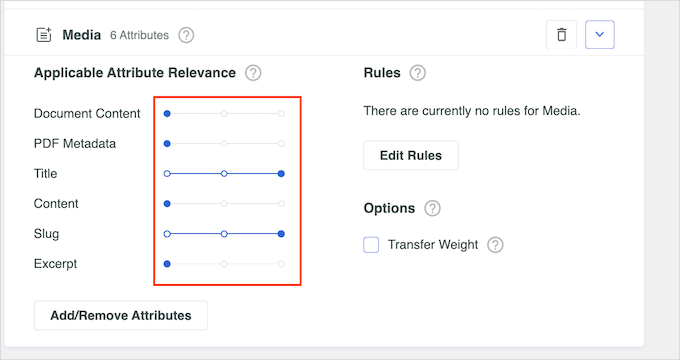
De asemenea, puteți face clic pe butonul „Surse și setări” pentru a selecta zone de căutare suplimentare.
De exemplu, puteți activa căutarea pentru comentarii, produse, tipuri de postări personalizate și multe altele, în loc de simplu postări și pagini.
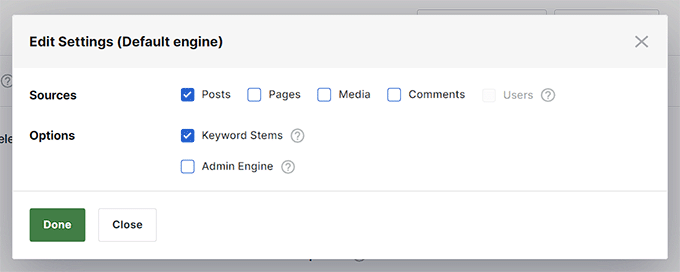
Pentru a afla mai multe despre aceste setări de căutare, puteți consulta ghidul nostru complet despre cum să îmbunătățiți căutarea WordPress cu SearchWP.
Adăugarea unui formular de căutare pe site-ul dvs.
SearchWP înlocuiește automat căutarea implicită WordPress. Aceasta înseamnă că, dacă ați adăugat deja blocul de căutare WordPress sau widgetul pe site-ul dvs., acesta va începe să utilizeze algoritmul personalizat SearchWP pentru rezultate.
Cu toate acestea, dacă nu ați adăugat încă un formular de căutare pe site-ul dvs., atunci puteți face acest lucru pur și simplu inserând blocul sau widget-ul de căutare în orice postare, pagină sau zonă de sidebar.
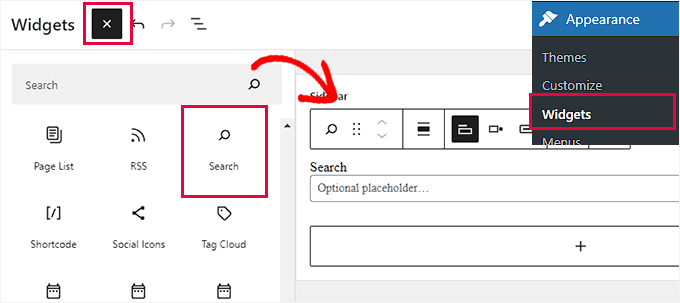
Accesați pagina Aspect » Widgeturi din tabloul de bord WordPress.
Aici, faceți clic pe butonul „+” pentru a adăuga blocul pentru a găsi blocul Căutare și a-l adăuga în bara laterală. Apoi, nu uitați să faceți clic pe butonul „Actualizare” pentru a salva setările.
Cu toate acestea, dacă utilizați o temă bloc, atunci este posibil să nu aibă o zonă pregătită pentru widget-uri. În acest caz, nu veți vedea ecranul Widget-uri sub meniul Aspect vizual.
În schimb, puteți utiliza editorul complet al site-ului pentru a adăuga blocul de căutare pe site-ul dvs. web. Pur și simplu accesați Aspect » Editor pentru a lansa editorul.
În editor, faceți clic pe butonul „+” și adăugați blocul Căutare acolo unde doriți să afișați formularul de căutare pe site-ul dvs.
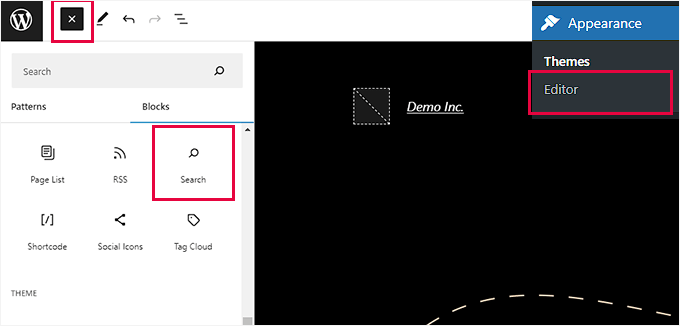
Nu uita să dai clic pe butonul „Actualizare” pentru a-ți salva setările.
Acum puteți vizita site-ul dvs. web și puteți încerca noua funcție de căutare personalizată, mai puternică.
De exemplu, imaginea de mai jos arată cum funcționalitatea de căutare fuzzy returnează mai multe rezultate relevante dintr-o interogare greșit scrisă pe pagina de rezultate a căutării.

Sfat bonus: Căutați după categorie pentru a îmbunătăți experiența utilizatorului
Prin adăugarea căutării aproximative, facilitați utilizatorilor găsirea conținutului relevant, făcând site-ul dvs. mai ușor de utilizat și mai util pentru vizitatori.
Un alt mod de a face site-ul dvs. WordPress mai ușor de navigat este prin permiterea utilizatorilor să caute după categorie.
Categorii vă permit să organizați conținutul de pe site-ul dvs. într-un mod mai structurat. Dacă aveți multe postări pe blog pe site-ul dvs., atunci permiterea utilizatorilor să caute după categorie le facilitează căutarea în domenii specifice, cum ar fi călătoriile.

Dacă aveți un magazin online, adăugarea unei căutări pe categorii pentru produse facilitează, de asemenea, găsirea de către clienți a articolelor pe care doresc să le cumpere. Acest lucru, la rândul său, poate contribui la creșterea vânzărilor.
Puteți îmbunătăți cu ușurință experiența utilizatorului creând un formular de căutare personalizat folosind pluginul SearchWP. Acest lucru vă permite să adăugați un meniu derulant interactiv unde utilizatorii pot filtra rezultatele folosind diferitele categorii de pe site-ul dvs.

Pentru mai multe detalii, vă rugăm să consultați tutorialul nostru despre cum să căutați după categorie în WordPress.
Întrebări frecvente: Adăugați căutare fuzzy pe site-ul dvs. WordPress
Iată câteva răspunsuri rapide la întrebările frecvente pe care le-ați putea avea în continuare.
Care este diferența dintre căutarea fuzzy și căutarea normală?
Căutarea normală caută potriviri exacte. Dacă cineva greșește un cuvânt sau folosește o versiune ușor diferită a acestuia, rezultatul s-ar putea să nu apară. Căutarea fuzzy este mai flexibilă. Caută potriviri apropiate, astfel încât vizitatorii să poată găsi în continuare ceea ce doresc, chiar dacă ortografia lor nu este perfectă.
Cum funcționează căutarea fuzzy?
Căutarea fuzzy compară termenul de căutare cu conținutul dvs. și verifică cât de similare sunt, în loc să necesite o potrivire exactă. Deci, dacă cineva tastează „tutoriel” și postarea dvs. spune „tutorial”, căutarea fuzzy vede că sunt foarte apropiate și afișează totuși rezultatul.
Este AI doar logică fuzzy?
Nu – sunt lucruri diferite. Logica fuzzy este o metodă pentru gestionarea potrivirilor aproximative sau inexacte. AI este un domeniu mult mai larg care include învățarea, predicția și luarea deciziilor. Căutarea fuzzy poate folosi logica fuzzy, dar asta nu înseamnă automat că folosește AI.
Care este cel mai bun algoritm pentru căutarea fuzzy?
Nu există unul singur „cel mai bun”. Majoritatea instrumentelor de căutare fuzzy folosesc metode bazate pe similaritate (cum ar fi distanța de editare) pentru a compara cuvinte și a găsi potriviri apropiate. Pluginurile bune (cum ar fi SearchWP) se ocupă de acest lucru pentru dvs., deci nu trebuie să vă faceți griji cu privire la detaliile tehnice.
Resurse bonus: Mai multe sfaturi pentru a îmbunătăți căutarea WordPress
Sperăm că acest articol v-a ajutat să învățați cum să adăugați cu ușurință căutarea fuzzy pe site-ul dvs. WordPress. De asemenea, ați putea dori să consultați articolele noastre despre:
- Cum să adăugați căutare multilingvă în WordPress
- Cum să adăugați un filtru de taxonomie Ajax în căutarea WordPress
- Cum să faci comentariile postărilor de blog să fie căutabile în WordPress
- Cum să faceți câmpurile personalizate căutabile în WordPress
- Cum să vezi analizele de căutare în WordPress
Dacă ți-a plăcut acest articol, te rugăm să te abonezi la canalul nostru de YouTube pentru tutoriale video WordPress. Ne poți găsi, de asemenea, pe Twitter și Facebook.





Dennis Muthomi
Mulțumesc pentru acest articol informativ. Mi-a plăcut în mod special partea despre cum SearchWP poate găsi potriviri parțiale. Ca proprietar de site web, am văzut vizitatori greșind termenii de căutare verificând jurnalele de căutare ale site-ului meu pentru a vedea ce greșeli comune există. Căutarea fuzzy a fost pe lista mea de sarcini, iar acest ghid este un pas excelent pas cu pas.
Voi folosi greșelile comune din jurnale și voi ajusta setările de căutare fuzzy pentru rezultate și mai bune.
Mulțumesc pentru acest WPBeginner!
Jiří Vaněk
Aceasta pare o opțiune excelentă pentru a vă îmbunătăți căutarea. Mă pot gândi la o alternativă. Există un plugin care mi-ar permite să scriu alternative la titlul articolului? Deci, nu doar o alternativă cu o greșeală de scriere, ci și, poate, un titlu, dar într-o formă ușor diferită, după care cititorul ar putea căuta pe site, dar nu ar obține neapărat rezultate.
Suport WPBeginner
În acest moment nu avem un plugin sau un instrument pe care l-am recomanda pentru asta.
Admin
Ralph
Soluție foarte interesantă, însă prețul este prea mare. Înțeleg că nu există o perioadă de probă gratuită și că se plătește pentru plugin-uri, este munca unor oameni. Dacă acest plugin ar fi o plată unică și nu anuală, ar fi minunat.
Nu este o utilizare bună pentru un blog personal din cauza prețului, dar pentru o afacere mai mare ar putea fi un instrument care va transforma lead-urile în conversii.
Suport WPBeginner
Thanks for sharing your feedback
Admin
Dibyandu Pal
nu există nicio soluție gratuită pentru asta??
Suport WPBeginner
If we find one we would recommend we will be sure to update our article
Admin