


Pagina implicită de autentificare WordPress nu oferă cea mai bună experiență și îi poate chiar confuza pe utilizatorii dvs. De aceea, recomandăm adăugarea unei pagini de autentificare pe partea frontală pentru a permite utilizatorilor să se autentifice direct din partea principală a site-ului dvs. web.
Acest lucru îmbunătățește accesibilitatea și satisfacția generală a utilizatorilor. În plus, este convenabil, permițând utilizatorilor să acceseze formularele de autentificare din diverse părți ale site-ului dvs., cum ar fi barele laterale sau subsolurile.
Am creat mai multe magazine online și site-uri web unde oferim această funcționalitate pentru o mai bună utilizare. Acest lucru ne-a învățat ce funcționează și ce nu pentru paginile de autentificare front-end.
În acest articol, vă vom arăta cum să adăugați cu ușurință o pagină de conectare front-end și widget-uri în WordPress.
💡Răspuns rapid: 3 moduri de a adăuga o pagină de autentificare front-end
- Metoda 1: WPForms (Cel mai bun pentru formulare). Ideal dacă doriți să încorporați un formular de autentificare personalizat în paginile, postările sau barele laterale existente.
- Metoda 2: SeedProd (Cel mai bun pentru pagini). Perfect dacă doriți să creați o pagină de autentificare independentă complet personalizată folosind un constructor drag-and-drop.
- Metoda 3: Theme My Login (Opțiune gratuită). O soluție simplă și economică pentru pagini de autentificare de bază cu personalizare limitată a designului.
De ce și când aveți nevoie de conectare pe front-end în WordPress?
În mod implicit, pagina de autentificare WordPress afișează marca WordPress și, de obicei, nu se potrivește cu designul site-ului dvs. web. Deși acest lucru funcționează pentru blogurile mici, nu este ideal pentru site-urile profesionale.
Iată de ce adăugarea unei pagini sau widget de autentificare front-end personalizat este o alegere inteligentă:
- Experiență mai bună a utilizatorului. Utilizatorii se pot autentifica fără a părăsi designul principal al site-ului dvs. web sau fără a vedea tabloul de bord WordPress.
- Branding consecvent. Puteți personaliza pagina de autentificare cu propriul logo și propriile culori, în loc să folosiți logo-ul WordPress.
- Accesibilitate îmbunătățită. Puteți adăuga formulare de autentificare în locuri convenabile, cum ar fi bara laterală, subsolul sau meniul de navigare.
- Aspect profesional. Acest lucru este esențial pentru site-urile de membri, magazinele online și forumurile unde utilizatorii se autentifică frecvent.
Acestea fiind spuse, să vedem cum să adăugăm cu ușurință o pagină de autentificare front-end și un widget de autentificare în WordPress. Pentru acest tutorial, vă vom arăta cele 3 cele mai ușoare moduri de a face acest lucru, iar dvs. puteți folosi linkurile de mai jos pentru a sări la metoda aleasă:
- Method 1: Add a Front-End Login Page and Widgets in WordPress With WPForms
- Metoda 2: Adăugați o pagină de autentificare pe frontend în WordPress cu SeedProd
- Method 3: Add a Front-End Login Page and Widgets in WordPress With Theme My Login
- Sfat expert: Adăugați un buton de autentificare în meniul site-ului dvs. WordPress
- Bonus: Adăugați CAPTCHA în formularul de autentificare WordPress
- Tutorial video
- Întrebări frecvente despre adăugarea unei pagini de autentificare și a widgeturilor front-end în WordPress
Metoda 1: Adăugați o pagină de autentificare pe interfața publică și widget-uri în WordPress cu WPForms
WPForms este cel mai bun plugin de formulare de contact WordPress de pe piață, folosit de peste 6 milioane de site-uri web. Îți permite să creezi cu ușurință o pagină de autentificare frontend personalizată și un widget de autentificare pe site-ul tău.
La WPBeginner, l-am folosit pentru a crea formulare de contact și sondaje anuale și am avut o experiență excelentă. Pentru a afla mai multe, consultați recenzia noastră detaliată WPForms.
Mai întâi, va trebui să instalați și să activați pluginul WPForms. Pentru instrucțiuni detaliate, vă rugăm să consultați ghidul nostru pentru începători despre cum să instalați un plugin WordPress.
Notă: WPForms are și o versiune gratuită. Cu toate acestea, veți avea nevoie de versiunea premium a pluginului pentru a debloca addon-ul de înregistrare a utilizatorilor.
După activare, vizitați pagina WPForms » Setări din bara laterală de administrare WordPress pentru a introduce cheia de licență.
Puteți obține această cheie din contul dvs. de pe site-ul WPForms.

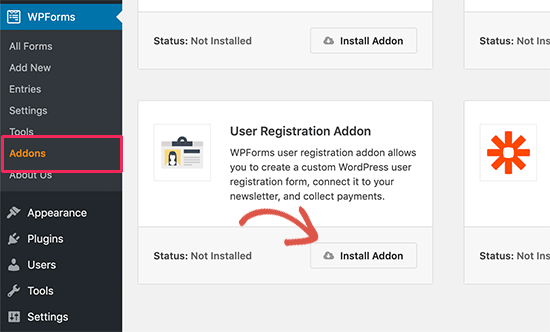
Odată ce ați făcut acest lucru, accesați pagina WPForms » Addons din tabloul de bord WordPress pentru a localiza Addon-ul de înregistrare a utilizatorilor.
Apoi, faceți clic pe butonul „Instalați Addon” pentru a-l descărca și activa pe site-ul dvs. web.
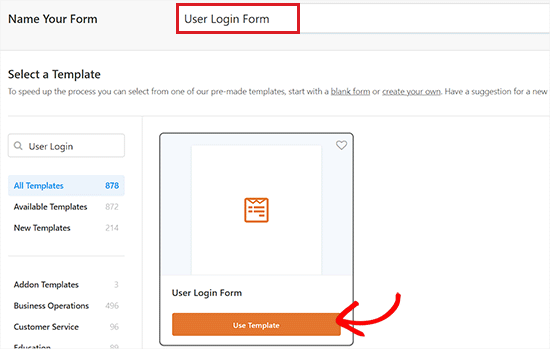
După activarea addon-ului de Înregistrare Utilizator, accesați ecranul WPForms » Adăugare Nou din bara laterală de administrare pentru a lansa constructorul de formulare.
De aici, începeți prin a introduce un nume pentru formularul pe care urmează să îl creați. După aceea, pur și simplu alegeți șablonul „Formular de autentificare utilizator” pentru a începe crearea formularului dvs. de autentificare a utilizatorului.
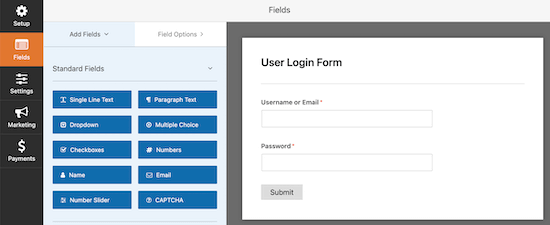
Aceasta va lansa șablonul în constructorul de formulare, unde veți observa o previzualizare a formularului în dreapta și o coloană de câmpuri disponibile în stânga.
Șablonul include deja câmpurile necesare pentru nume de utilizator și parolă. Cu toate acestea, dacă doriți să personalizați formularul, puteți trage și plasa câmpuri suplimentare din bara laterală.
Pentru mai multe detalii, consultați ghidul nostru despre cum să creezi o pagină de autentificare personalizată pentru WordPress.
Odată ce sunteți mulțumit de setările dvs., faceți clic pe butonul „Salvare” pentru a vă stoca modificările.
Adăugați formularul de autentificare la o pagină/postare
Acum, pentru a adăuga formularul de autentificare la o pagină sau postare, deschideți pagina/postarea la alegere în editorul de blocuri WordPress din zona de administrare.
Odată ce sunteți acolo, faceți clic pe butonul „+” pentru a deschide meniul de blocuri și adăugați blocul WPForms.
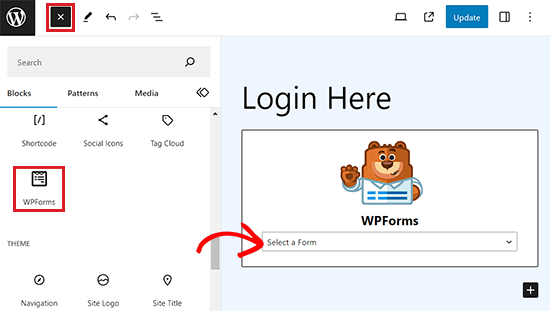
După aceea, alegeți formularul de autentificare pe care l-ați creat din meniul derulant din blocul în sine.
În cele din urmă, faceți clic pe butonul „Publicare” sau „Actualizare” pentru a salva setările.
Adăugați formularul de conectare în bara laterală a site-ului
Dacă doriți să adăugați formularul de autentificare în bara laterală a site-ului dvs., accesați pagina Aspect » Widgeturi din tabloul de bord WordPress.
Aici, faceți clic pe butonul „+” din colțul din stânga sus al ecranului pentru a deschide meniul de blocuri.
De aici, trebuie să găsiți și să adăugați blocul WPForms în bara laterală.
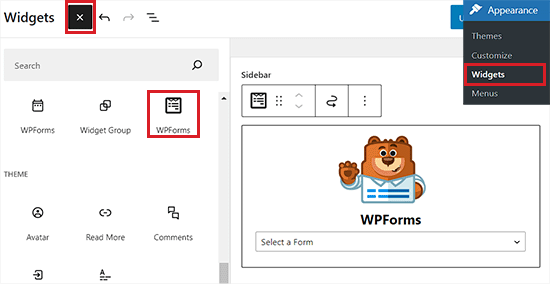
După ce ați făcut acest lucru, alegeți formularul de autentificare din meniul derulant din blocul în sine.
În final, faceți clic pe butonul „Actualizare” pentru a salva setările. Pentru mai multe detalii, consultați ghidul nostru despre cum să adăugați un formular de conectare în bara laterală WordPress.
Acum, puteți vizita site-ul dvs. WordPress pentru a vedea formularul de autentificare în bara laterală.
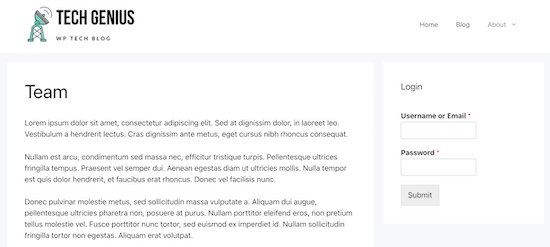
Adăugați formularul de autentificare în editorul complet al site-ului
Dacă utilizați o temă bazată pe blocuri, atunci nu veți putea adăuga autentificarea pe bara laterală a site-ului web folosind metoda de mai sus.
Pentru a adăuga un formular de autentificare în FSE, accesați pagina Aspect » Editor din tabloul de bord WordPress.
Aceasta va lansa FSE, unde trebuie să faceți clic pe butonul „+” pentru a deschide meniul de blocuri.
De aici, localizați și adăugați blocul WPForms oriunde doriți pe site-ul dvs.
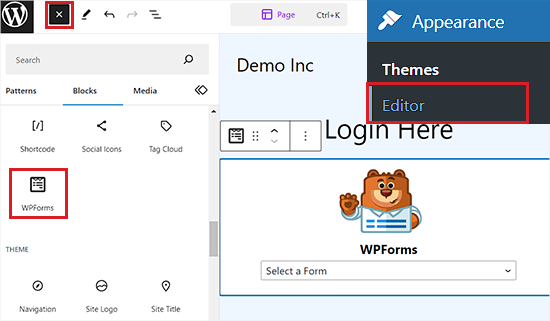
După aceea, alegeți formularul de autentificare pe care l-ați creat din meniul derulant din blocul în sine.
În final, faceți clic pe butonul „Salvare” pentru a stoca setările.
Sfat bonus: Pentru a vă personaliza și mai mult formularul de autentificare, puteți consulta tutorialul nostru despre cum să vă stilizați formularele WordPress.
Metoda 2: Adăugați o pagină de autentificare pe frontend în WordPress cu SeedProd
SeedProd este cel mai bun constructor de pagini drag-and-drop pentru WordPress de pe piață, folosit de peste 1 milion de site-uri web.
Vă permite să creați o pagină de conectare complet personalizată, care poate corespunde designului site-ului dvs. actual sau poate fi ceva unic.
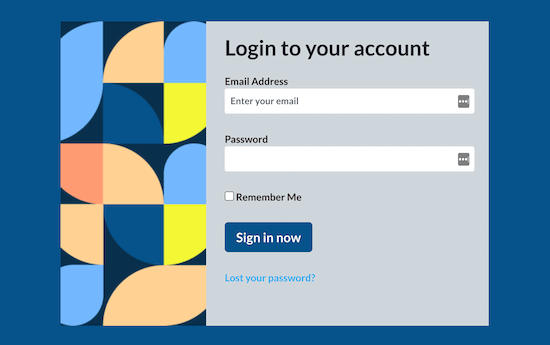
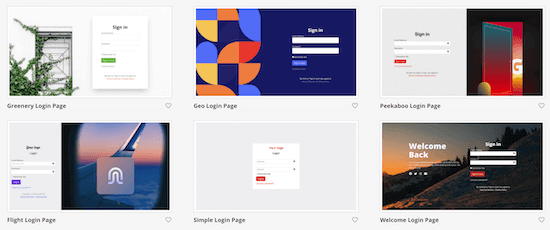
Este foarte prietenos cu începătorii și vine cu o mulțime de șabloane de pagini de autentificare proiectate profesional pe care le puteți folosi pentru a vă construi pagina de autentificare.
Mai multe dintre mărcile noastre partenere și-au proiectat întregul site web, inclusiv paginile de autentificare, cu acest instrument. Pentru mai multe detalii, consultați recenzia completă SeedProd.
Mai întâi, va trebui să instalați și să activați pluginul SeedProd. Pentru detalii, consultați ghidul nostru pas cu pas despre cum să instalați un plugin WordPress.
Notă: Există o versiune gratuită a SeedProd disponibilă. Cu toate acestea, veți avea nevoie de versiunea Pro a pluginului pentru a debloca șabloanele și blocurile pentru pagina de autentificare.
După activare, vizitați ecranul SeedProd » Pagini de destinație din bara laterală de administrare WordPress și selectați opțiunea „Pagină de conectare” făcând clic pe butonul „Configurați o pagină de conectare”.
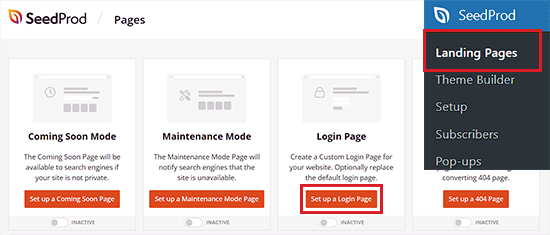
Acest lucru vă va direcționa către ecranul „Șabloane”, unde puteți alege un șablon și puteți utiliza constructorul drag-and-drop pentru a personaliza pagina.
Folosind un șablon gol, puteți chiar să creați o pagină de autentificare front-end personalizată de la zero.
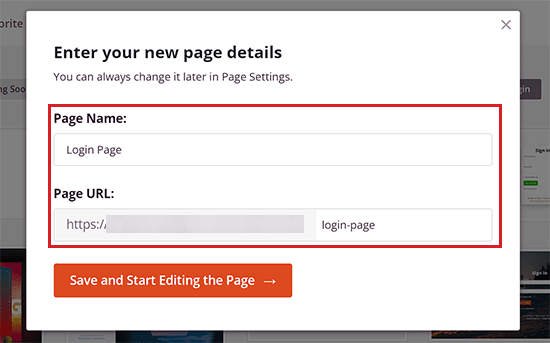
După selectarea unui șablon la alegere, vi se va cere să introduceți un Nume de pagină. SeedProd va folosi apoi numele paginii ca URL pentru pagina de destinație a formularului dvs. de conectare.
Odată ce ați făcut acest lucru, faceți clic pe butonul „Salvează și începe editarea paginii” pentru a continua.
Aceasta va lansa constructorul drag-and-drop al SeedProd, unde veți vedea o previzualizare a paginii de conectare în dreapta, cu câmpurile disponibile în stânga.
De aici, puteți adăuga orice bloc pe pagină, pur și simplu trăgându-l din meniul din stânga și plasându-l oriunde doriți.
Pentru mai multe detalii, consultați ghidul nostru despre cum să creezi o pagină de autentificare personalizată WordPress.
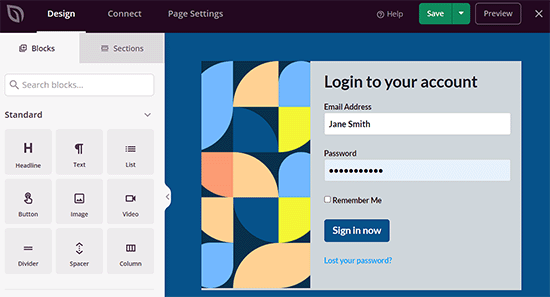
Odată ce ați terminat de proiectat pagina, nu uitați să faceți clic pe butonul „Publicare” din meniul derulant din partea de sus pentru a salva setările.
După aceea, reveniți la tabloul de bord WordPress și navigați la SeedProd » Pagini de destinație.
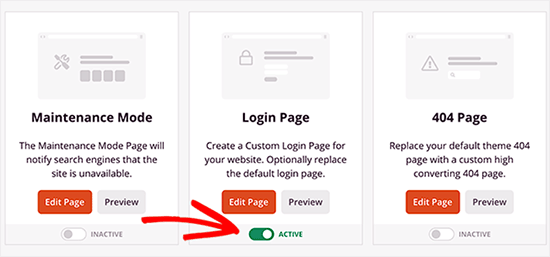
De aici, găsiți secțiunea „Pagina de autentificare” și faceți clic pe comutatorul pentru a o schimba din „Inactiv” în „Activ”. Pagina dvs. de autentificare va fi acum activă pe site-ul dvs. web.
Metoda 3: Adăugați o pagină de autentificare pe front-end și widget-uri în WordPress cu Theme My Login
Dacă doriți să adăugați o pagină de autentificare front-end foarte simplă pe site-ul dvs., atunci puteți utiliza pluginul gratuit Theme My Login.
Mai întâi, trebuie să instalați și să activați pluginul. Pentru mai multe detalii, consultați ghidul nostru pentru începători despre cum să instalați un plugin WordPress.
La activare, pluginul va crea automat URL-uri pentru acțiunile de autentificare, deconectare, recuperare parolă și înregistrare.
Puteți naviga la pagina Theme My Login » General din meniul de administrare și vizualiza setările pluginului.
Mai întâi, puteți seta tipul de autentificare. Setarea „Implicit” permite utilizatorilor să se autentifice folosind fie numele de utilizator, fie adresa de e-mail.
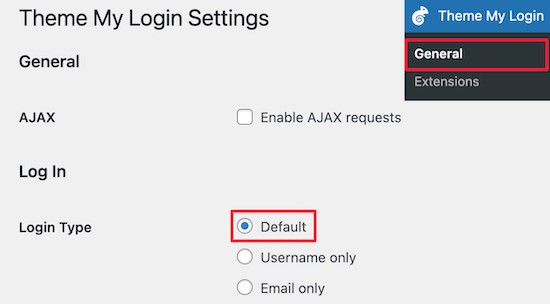
Dacă doriți să îmbunătățiți securitatea, puteți schimba această setare la „Doar e-mail”.
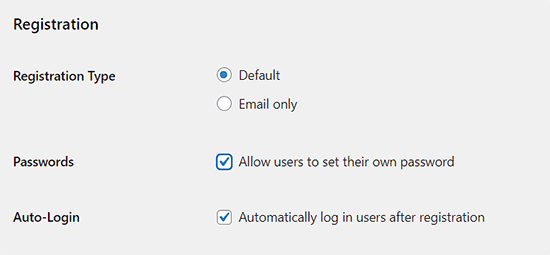
Apoi, poți alege setările de Înregistrare. Am păstrat setările implicite aici, deoarece necesită atât email, cât și parolă pentru autentificare.
Puteți, de asemenea, să bifați căsuța „Parole” pentru a permite utilizatorilor să-și creeze propriile parole și căsuța „Autentificare automată”, care autentifică automat utilizatorii după înregistrare.
După aceea, puteți modifica URL-urile de conectare și înregistrare în setările „Slugs”.
Acestea creează automat redirecționări. Deci, URL-ul standard de conectare „yoursite.com/wp-admin” va redirecționa către „yoursite.com/login”.
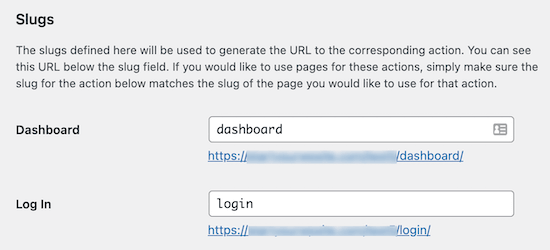
Puteți păstra aceste URL-uri la fel sau le puteți schimba.
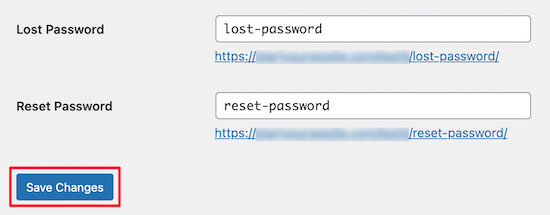
Odată ce ați terminat de făcut modificări, asigurați-vă că faceți clic pe butonul „Salvare modificări”.
Nu puteți adăuga funcționalități mult mai avansate decât dacă faceți upgrade pentru a utiliza extensiile lor premium.
Cu toate acestea, este o soluție bună pentru utilizatorii cu un buget redus care doresc să creeze o pagină simplă de autentificare front-end.
Adăugați formularul de conectare la o pagină/postare
Acum, pentru a adăuga formularul de autentificare creat de Theme My Login, deschideți o pagină/postare în editorul de blocuri WordPress.
De aici, faceți clic pe butonul „+” pentru a deschide meniul de blocuri și a adăuga blocul Shortcode pe pagină.
După aceea, adăugați următorul shortcode în bloc:
[theme-my-login]
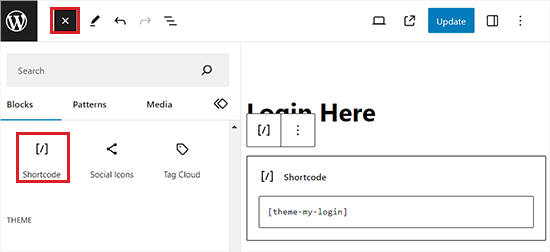
În cele din urmă, faceți clic pe butonul „Actualizare” sau „Publicare” pentru a salva setările.
Acum, vizitați site-ul dvs. web pentru a vizualiza formularul de conectare.
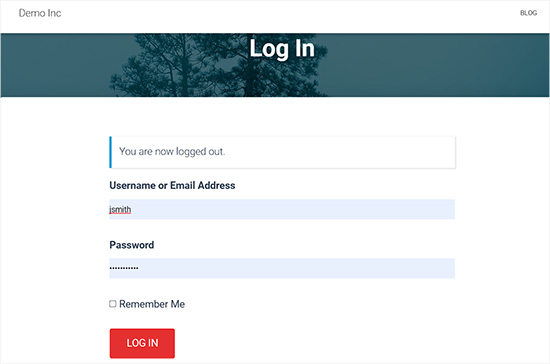
Adăugați formularul de autentificare într-o zonă de widget
Puteți, de asemenea, să adăugați un formular de autentificare în zonele widget ale WordPress folosind blocul Theme My Login.
Dacă utilizați o temă clasică, navigați pur și simplu la pagina Aspect » Widgeturi și deschideți meniul de blocuri făcând clic pe butonul „+”.
De aici, trebuie să găsiți și să adăugați blocul Theme My Login în zona de widget aleasă de dvs.
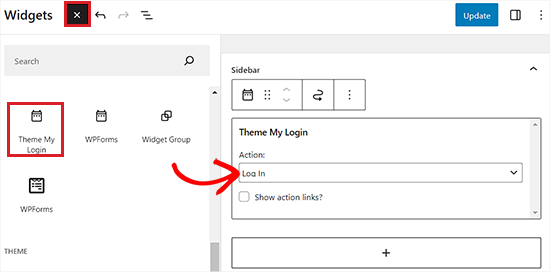
După aceea, alegeți formularul pe care doriți să îl adăugați din meniul derulant din blocul în sine.
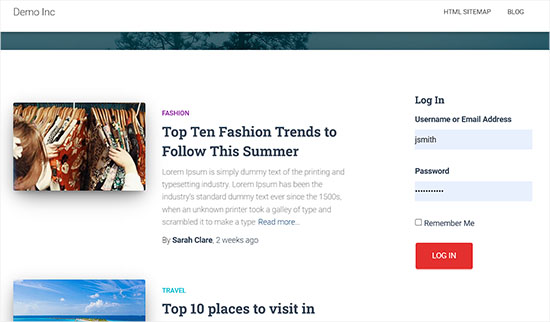
În final, faceți clic pe butonul „Actualizare” pentru a salva setările. Acum, vizitați site-ul dvs. WordPress pentru a vedea formularul de autentificare în zona widget-urilor.
Sfat expert: Adăugați un buton de autentificare în meniul site-ului dvs. WordPress
Acum că ați creat o pagină de autentificare front-end, vă recomandăm să o faceți ușor accesibilă adăugând un buton de autentificare la meniul de navigare.
Acest lucru asigură că utilizatorii își pot găsi și accesa conturile fără a căuta pagina de autentificare.
Pentru a adăuga un buton de autentificare în meniul site-ului dvs., vizitați pur și simplu pagina Aspect » Meniuri din tabloul de bord WordPress.
Aici, extindeți fila „Link-uri personalizate” din coloana din stânga și adăugați URL-ul paginii dvs. de autentificare front-end. Puteți adăuga, de asemenea, textul linkului pentru butonul de autentificare.
Continuați și faceți clic pe butonul „Adăugați în meniu”.
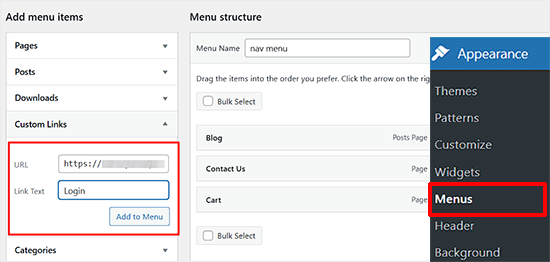
După aceea, apasă butonul „Salvează meniul”.
Acum vizitați site-ul dvs. WordPress pentru a vedea butonul de autentificare în acțiune. Când utilizatorii fac clic pe el, vor fi direcționați automat către pagina formularului de autentificare de pe frontend.

Cu toate acestea, metoda de mai sus nu va funcționa dacă utilizați o temă de bloc.
În acest caz, accesați pagina Aspect » Editor din bara laterală de administrare WordPress.
Aceasta va lansa Editorul Complet al Site-ului. În panoul principal de design din stânga, selectați „Navigare” pentru a începe editarea meniului principal al site-ului dvs.
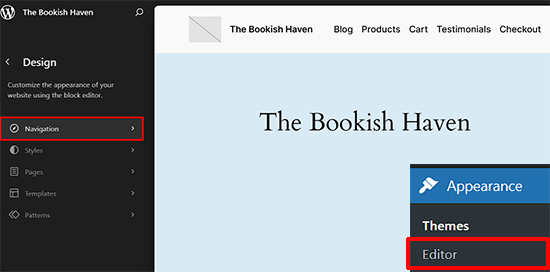
Acest lucru va deschide meniul de navigare în editorul complet al site-ului. Aici, faceți clic pe butonul „+” de lângă el. Aceasta va deschide o fereastră în care trebuie să introduceți numele paginii dvs. de autentificare front-end.
Odată ce apare în rezultate, faceți clic pe el pentru a adăuga linkul în meniul de navigare.
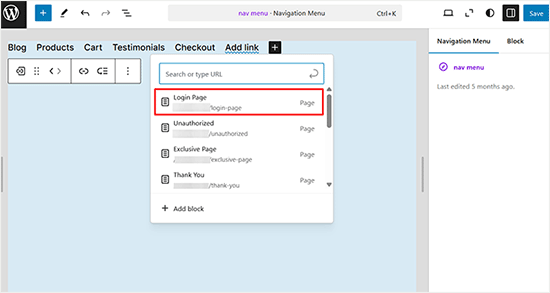
Apoi, comutați la fila „Bloc” din panoul din stânga.
Acum puteți schimba textul ancora pentru butonul de autentificare după cum doriți.
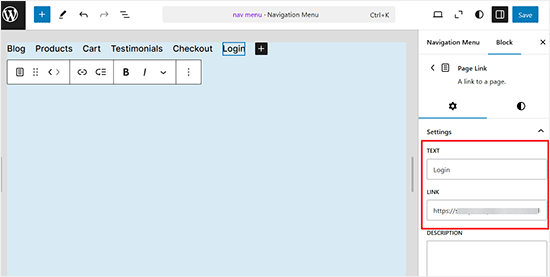
Odată ce ai terminat, apasă butonul „Salvează” pentru a-ți stoca setările.
Acum vizitați site-ul dvs. pentru a vedea butonul de autentificare în acțiune.

Bonus: Adăugați CAPTCHA în formularul de autentificare WordPress
Odată ce ați adăugat un formular de autentificare personalizat, este o idee bună să adăugați CAPTCHA la acesta, deoarece această pagină este adesea o țintă pentru hackeri și spammeri.
Adăugarea CAPTCHA poate bloca spambots și vă poate securiza site-ul web. Puteți face acest lucru cu ușurință cu WPForms.

După activarea pluginului, vizitează pur și simplu pagina WPForms » Setări din tabloul de bord WordPress și comută la fila „CAPTCHA”.
După aceea, selectați opțiunea „reCAPTCHA” ca tip de CAPTCHA.
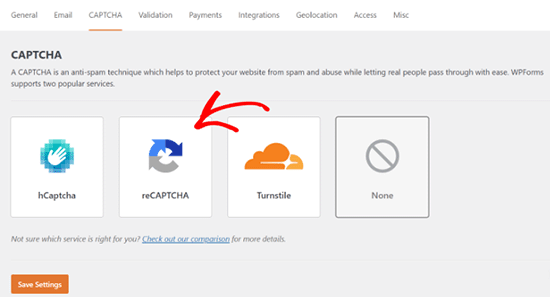
După ce faceți acest lucru, trebuie să vizitați site-ul web Google reCAPTCHA pentru a crea o cheie de site și o cheie secretă. Aceste chei vor ajuta la integrarea reCAPTCHA pe site-ul dvs. WordPress.
După adăugarea acestor chei, pur și simplu editați formularul WordPress pe care l-ați creat anterior și comutați la fila „Setări”.
Apoi, selectați opțiunea „Protecție împotriva spamului și securitate” și activați comutatorul „Activare Google v3 reCAPTCHA”. Apoi, faceți clic pe butonul „Salvare” pentru a salva setările.
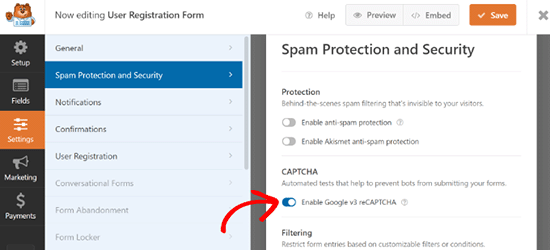
Acum ați adăugat cu succes CAPTCHA la formularul de autentificare WordPress, făcându-l mult mai sigur împotriva roboților de spam și a atacurilor automate.
Pentru instrucțiuni mai detaliate, puteți consulta tutorialul nostru despre cum să adăugați CAPTCHA la formularele de conectare și înregistrare WordPress.
Tutorial video
Dacă preferați să vizionați un videoclip, puteți vizualiza tutorialul nostru de mai jos:
Întrebări frecvente despre adăugarea unei pagini de autentificare și a widgeturilor front-end în WordPress
Iată câteva întrebări adresate frecvent de cititorii noștri despre adăugarea paginilor de autentificare și a widget-urilor front-end în WordPress:
Este necesară o pagină de autentificare pe interfața publică pentru fiecare site WordPress?
Nu, deloc. Un blog simplu sau un site web de afaceri unde doar administratorul sau editorii se autentifică pot folosi pagina de autentificare implicită WordPress fără probleme.
Paginile de autentificare front-end sunt cele mai valoroase pentru site-urile unde utilizatorii se autentifică în mod regulat, cum ar fi site-urile de membri, magazinele online sau forumurile.
Cum pot redirecționa utilizatorii către o anumită pagină după ce se autentifică?
Majoritatea pluginurilor pentru pagina de autentificare, inclusiv WPForms și SeedProd, au setări încorporate pentru a gestiona redirecționările după autentificare.
De obicei, puteți găsi o opțiune în setările formularului sau ale paginii pentru a introduce URL-ul specific către care doriți să trimiteți utilizatorii, cum ar fi tabloul lor de bord de cont sau o pagină exclusiv pentru membri.
Pentru a începe, puteți consulta tutorialul nostru despre cum să redirecționați utilizatorii după autentificarea cu succes în WordPress
Pot adăuga butoane de autentificare prin rețele sociale la formularul meu de pe interfața publică?
Da, puteți. Multe pluginuri de înregistrare și conectare a utilizatorilor oferă extensii sau integrări pentru conectări sociale.
De exemplu, WPForms se integrează cu servicii care vă permit să adăugați butoane de tipul „Autentificare cu Google” sau „Autentificare cu Facebook”, făcând procesul și mai ușor pentru utilizatorii dvs.
Dacă sunteți interesat, avem un tutorial despre cum să adăugați autentificare socială la WordPress care vă poate ajuta.
O pagină de autentificare personalizată va afecta viteza site-ului meu?
Când este construit cu un plugin de calitate precum SeedProd sau WPForms, o pagină de autentificare personalizată ar trebui să aibă un impact minim asupra vitezei site-ului dvs.
Aceste instrumente sunt optimizate pentru performanță. Cheia este să folosiți un plugin bine codat și să evitați adăugarea de imagini excesiv de mari sau scripturi grele la designul paginii de conectare.
Sperăm că acest articol v-a ajutat să adăugați o pagină de autentificare front-end și widget-uri în WordPress. De asemenea, ați putea dori să consultați selecția noastră de experți a celor mai bune plugin-uri pentru pagina de autentificare WordPress și ghidul nostru despre cum să adăugați un URL de autentificare personalizat în WordPress.
Dacă ți-a plăcut acest articol, te rugăm să te abonezi la canalul nostru de YouTube pentru tutoriale video WordPress. Ne poți găsi, de asemenea, pe Twitter și Facebook.



Jiří Vaněk
Mulțumesc pentru tutorial. Folosesc o combinație de MemberPress și SeedProd, iar împreună cu ghidurile tale, m-au ajutat să creez un site de membru fantastic. Datorită acestui tutorial, am reușit să perfecționez ultimul detaliu — pagina de autentificare. Am creat-o folosind SeedProd și șabloanele sale. Nu a fost doar simplu, ci și rapid. Așa că acum am în sfârșit o pagină de autentificare personalizată. Pentru unii, acesta ar putea fi doar un detaliu mic, dar eu sunt absolut încântat de el.
Guy
Acest plugin nu mai este gratuit.
Acum permite doar cele mai de bază funcții.
Toate celelalte funcționalități sunt setate ca extensii
Suport WPBeginner
Mulțumim că ne-ați anunțat, vom analiza cu siguranță și vom actualiza articolul nostru atunci când vom putea.
Admin
Ethan
Excellent video voice over perfect very professionnal THANK YOU! The only problem is the video is outdated. The plugin developer made is plugin from free to paid! So we have no access to what you explained
Bobby
Salut, am o problemă că nu am paginile. Le-am adăugat la 'Acțiuni', dar nu apare nimic în meniul principal.
L-am descărcat și instalat.
Ce ar trebui să fac?
Angela Baker
Acest videoclip este foarte bine realizat. Vă mulțumesc pentru că ați explicat totul atât de bine.
Foloseam autentificarea implicită WP pentru ca oamenii să se înregistreze pe site-ul meu, dar acum nu mai funcționează din anumite motive. Va funcționa acest plugin în schimb? Nu vreau să schimb nicio autentificare de administrator, am nevoie doar de o modalitate pentru ca publicul să se înregistreze.
Arya
De ce nu este afișat recaptcha în formularul de conectare?
Navi Singh
Salut dragă,
cum să permit oricărui utilizator să posteze direct acolo după o autentificare. dacă este disponibil un plugin potrivit pentru postările utilizatorilor, vă rog să mă ajutați să fac asta.
Mulțumesc
Chantal
Salut. Am urmat instrucțiunile dvs. pe blogul meu WP, iar pagina de conectare/înregistrare frontală apare. Dar când cineva a încercat să se înregistreze, apare o eroare care spune „Înregistrarea utilizatorului nu este permisă în prezent.”
Am configurat aprobarea noilor utilizatori.
Mă poți ajuta să înțeleg ce am greșit și cum pot să fac să funcționeze.
Mulțumesc
Chantal
Am rezolvat problema, a trebuit să bifez „oricine se poate înregistra” în setările generale!
Doug Poffinbarger
A fost foarte util și bine făcut. Aveți idee cum să adăugați o autentificare la conectare în mijlocul unei postări? În loc să descărcați un produs gratuit pentru a capta abonați prin e-mail, aș dori să cer abonament sau conectare pentru a „citi mai mult” dintr-o anumită postare. Acest lucru a fost foarte greu de găsit prin căutări pe Google. În mod ideal, ar fi un mic formular inline sau o fereastră pop-up la sfârșitul articolului trunchiat și odată ce s-au abonat sau s-au conectat, ar vedea automat restul articolului și orice altele cât timp sunt abonați.
Jeff
Bună, cum pot elimina unele secțiuni din pagina profilului utilizatorului?
Numele și tipul formularului sunt afișate utilizatorilor pe pagina lor de profil; vă rog, cum pot rezolva acest lucru?
Mohammad Kashif
Va funcționa cu WooCommerce?
Suport WPBeginner
Salut Kashif,
Da, va funcționa cu WooCommerce.
Admin
Mohammad Kashif
Woocommerce are deja o pagină de autentificare. După instalarea acestui plugin, acum am două pagini de autentificare. Cum pot face o singură pagină de autentificare?
Suport WPBeginner
Salut Kashif,
Puteți dezactiva pluginul și utiliza pagina de autentificare WooCommerce.
Mohammad Kashif
Cum pot redirecționa pagina de autentificare woocommerce către pagina de autentificare tml?
Rahul
Puteți adăuga câmpuri suplimentare la pagina de înregistrare? Dacă da, cum? Vă rog, oricine mă poate ajuta?
HELENANG
Pot vedea că TML oferă destul de multă funcționalitate.
Eu caut pur și simplu o opțiune de autentificare care să returneze utilizatorul la pagina de unde a venit pe site-ul nostru, în loc de pagina de profil. Există un plugin mai simplu pe care l-ați recomanda pentru a face exact acest lucru, fără riscul de a intra în conflict cu alte plugin-uri? Mulțumesc.
Suport WPBeginner
Salut,
Puteți folosi WPForms cu extensia de înregistrare utilizatori pentru înregistrarea utilizatorilor.
Admin
HELENANG
Funcționează bine acest login al meu cu pluginul Simple Access Control, care oferă acces privat la anumite pagini ale site-ului?
Se contrazice cu securitatea oferită de pluginul WordFence Security, de exemplu, blocarea pentru o anumită perioadă de timp după un număr de încercări nereușite de autentificare?
Mulțumesc.
graham
Par să existe destul de multe comentarii pe Google conform cărora woocomerce și TML nu funcționează bine împreună, este adevărat?
Don Tedlock
Primesc un link suplimentar, neformatat, de conectare și de recuperare a parolei pe formularul meu de înregistrare. Cum pot elimina aceste linkuri?
Samuel Nyamavor
Obțin un link suplimentar, neformatat, de autentificare și de recuperare parolă pe formularul meu de înregistrare. Cum pot elimina aceste linkuri?
ST
Salut, știi cum să pun autentificarea în antet în loc de bara laterală? Mulțumesc! (:
Christina
Aș dori să știu și eu asta.
Saurabh Saneja
Pluginul creează automat pagina de autentificare. Doar adăugați-o în meniul antetului.
Rachid
Este un shortcode într-o pagină de autentificare (pagină creată de plugin odată ce l-ați activat), puteți apela shortcode-ul în fișierul dvs. header php…(do_shortcode(“…”))
Diane
Salut, este posibil să facem pagina de înregistrare disponibilă doar pentru administratori?
Tim
Există o modalitate de a adăuga un formular de contact care salvează istoricul cu acest plugin?
Practic, s-ar autentifica, ar vedea un „formular de comandă” pe care l-ar putea plasa o „comandă”, ar trimite prin email comanda lor. Dar ar salva și istoricul comenzilor lor, astfel încât să poată reordona articole.
Chiar dacă m-ați putea îndruma, ar fi de mare ajutor!
Mulțumesc.
Christian
Sunt eu sau e videoclipul greșit?
Suport WPBeginner
Mulțumim că ne-ați notificat. Am adăugat videoclipul corect.
Admin
oliverosM
de ce pune toată lumea în titlu cum să faci ceva și ajunge să fie o configurare de plugin și nu ceea ce spune, mă așteptam la altceva, dar se pare că toată lumea face la fel, e ușor să spui cum să faci ceva când este doar un plugin.
Oricum, este un articol bun.
Matt
Foarte util – mulțumesc!
Mike Squatrito
Puteți adăuga câmpuri suplimentare la pagina de înregistrare? Dacă da, cum
Rahul
hei, ai înțeles asta? vreau și eu să adaug un câmp nou pe pagina de înregistrare.
Dl. Darlington
Impresionant! Să verificăm...
Leonard Rattini, CCP
În primul rând, vreau să vă felicit pentru ajutorul acordat în înțelegerea WP.
Cu toate acestea, așa cum majoritatea aplicațiilor tind să facă, și predarea dvs. pentru a realiza, de asemenea: titrați cu o legendă complexă „Cum să…”. Prefer să văd un titlu care să includă un singur substantiv și un singur verb care explică „de ce” trebuie să fac ceva. Apoi, în instrucțiunile detaliate ale corpului său, acolo îmi spune „cum” să-mi satisfac obiectivul „unic” de ce.
Toate sursele aplicațiilor trebuie să înțeleagă, a lor nu este singura pe care o folosim noi, utilizatorii. Ca și „Cum să”-urile lor, pentru a explica, nu este întotdeauna clar ce trebuie satisfăcut și cu siguranță acțiunile sale de tip „cum să” de executat, nu sunt o simplă procedură de tip bing-bing și gata.
Cei 30 de ani ai mei în proiectarea aplicațiilor informatice sunt platforma mea pentru a face această declarație. Leonard Rattini, CCP
Rahul Maurya
Există vreo metodă de a integra înregistrarea sau autentificarea folosind Facebook în acest plugin?
Ochelh
Salut,
Tutorial foarte frumos. Aș dori să adaug un link de autentificare/deconectare în meniul meu de sus, acest link ar trebui să comute între autentificare și deconectare în funcție de dacă utilizatorul este conectat sau nu. Este posibil să fac acest lucru cu TML și cum?
Cu stimă,