


Doriți să adăugați o tablă Kanban asemănătoare cu Trello pe site-ul dvs. WordPress?
Urmărirea proiectelor echipei tale și monitorizarea progresului vânzărilor poate fi dificilă dacă nu ești organizat. Adăugarea unei table Kanban în tabloul de bord WordPress îți permite să urmărești progresul fiecărei sarcini și să fii la curent.
În acest articol, îți vom arăta cum să creezi cu ușurință o tablă Kanban de tip Trello în WordPress.

Ce este Trello?
Trello este un instrument puternic de colaborare care vă permite să organizați proiecte folosind o tablă Kanban pentru a crea un flux de lucru vizual unic, astfel încât să puteți gestiona proiecte și să creșteți productivitatea.
Puteți lăsa mesaje și comentarii colegilor de echipă în întregime în cadrul platformei.
Cu toate acestea, Trello este un instrument freemium, iar versiunea sa gratuită vă permite doar să creați un număr limitat de panouri și oferă personalizare, integrare și gestionare a rolurilor limitate.
În plus, multe funcții ale tablei Kanban din Trello sunt blocate în spatele unui abonament premium.
Ce este o tablă Kanban?
O tablă Kanban este un instrument digital de management de proiect care te ajută să-ți optimizezi procesele și să urmărești progresul fiecărei sarcini. Acest lucru crește eficiența fluxului de lucru al echipei, permițându-le să stabilească obiective clare.
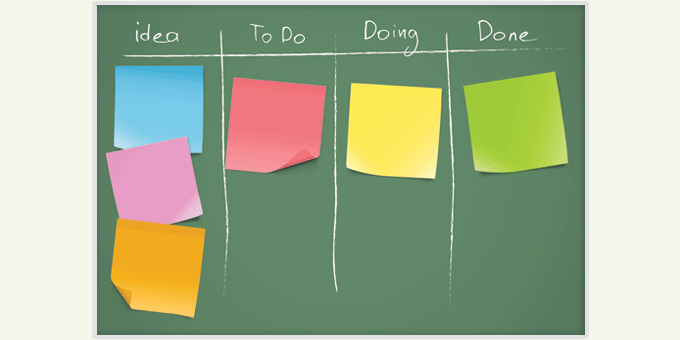
Tablele Kanban simple constau de obicei din carduri și liste pe care le utilizați pentru a atribui sarcini, a le sorta și a le muta prin diferite coloane în funcție de cât de complete sunt.
Cea mai de bază versiune are trei coloane etichetate De făcut, În curs și Finalizat. Fiecare coloană reprezintă o etapă diferită în procesul de lucru. Puteți adăuga sarcini individuale în coloana respectivă.
Elementul individual al sarcinii se deplasează orizontal pe panou pe măsură ce fiecare etapă este efectuată, până când ajunge la coloana Finalizat. Aici se încheie fluxul de lucru și proiectul este considerat complet.
La ce se folosește Kanban?
Atunci când te gândești de ce ai folosi o tablă Kanban în primul rând, le poți folosi pentru a spori eficiența și productivitatea în multe domenii diferite:
- Gestionarea proiectelor. Dacă lucrezi cu o echipă și fiecare membru este responsabil pentru sarcini separate, atunci utilizarea unei table Kanban ajută la organizarea acestor sarcini și menține pe toată lumea productivă. Poți vedea vizual starea fiecărui proiect, în fiecare etapă, oricând.
- Urmărirea Obiectivelor de Vânzări. Dacă aveți o afacere care se bazează pe venituri din vânzări, atunci utilizarea unei table Kanban vă permite să lucrați mai inteligent, nu mai mult. Trebuie doar să determinați pașii individuali pentru atragerea de noi clienți, prezentarea vânzărilor și securizarea tranzacțiilor. De acolo, urmăriți performanța echipei de vânzări și vedeți unde sunt necesare îmbunătățiri.
- Calendar Editorial. Publicarea consecventă de conținut pe blogul tău WordPress este crucială pentru a atrage trafic pe site-ul tău, pentru a angaja vizitatorii și pentru a transforma cititorii în clienți. Poți planifica în avans cu o tablă Kanban și poți atribui sarcini echipei tale, astfel încât conținutul să fie gata atunci când ai nevoie de el.
- CRM (Customer Relationship Management - Gestionarea Relațiilor cu Clienții). Menținerea relațiilor cu clienții existenți, precum și cultivarea unora noi, este importantă pentru succesul oricărei afaceri. Puteți adăuga o tablă Kanban în WordPress cu sarcini legate de contactarea clienților vechi, abordarea întrebărilor și preocupărilor clienților potențiali și generarea de mai mulți clienți potențiali care pot ajuta la încheierea unor vânzări suplimentare și la creșterea veniturilor.
Utilizarea unei table Kanban pentru site-ul dvs. WordPress este o modalitate excelentă de a deveni mai productiv în general, indiferent de obiectivele finale pe care le aveți.
De ce să adaugi o tablă Kanban la WordPress?
Există mai multe motive pentru care ai dori să adaugi o tablă Kanban pe site-ul tău WordPress. De exemplu, oferă o modalitate ușoară de a organiza fluxurile de lucru, de a crește productivitatea în rândul echipelor și de a crea o modalitate pentru oameni de a se concentra pe ceea ce trebuie făcut și în ce ordine.
Deși există mai multe soluții de tip Kanban board de la terți disponibile, cum ar fi Trello, Jira și Asana, unii oameni preferă să păstreze totul pe site-ul lor WordPress.
Utilizarea unei table Kanban în tabloul de bord WordPress ajută la centralizarea lucrurilor și la punerea lor la dispoziția tuturor membrilor echipei, limitează autentificările, ceea ce sporește securitatea și economisește bani pe instrumente terțe.
Acestea fiind spuse, să vedem cum să creezi o tablă Kanban asemănătoare Trello în WordPress.
Pasul 1. Instalați pluginul Kanban Boards for WordPress
Mai întâi, trebuie să instalați și să activați pluginul Panouri Kanban pentru WordPress. Pentru mai multe detalii, consultați ghidul nostru despre cum să instalați un plugin WordPress.
La activare, accesați meniul Panou Kanban din bara laterală de administrare WordPress.
De aici, vi se va solicita să alegeți un tip de tablă. Fiecare opțiune vine cu propriul set de stări, care pot fi personalizate.
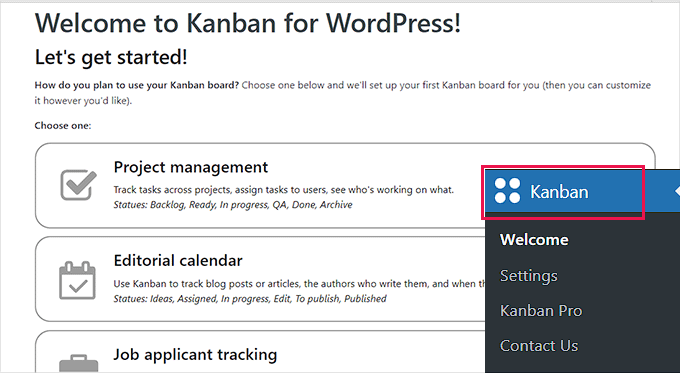
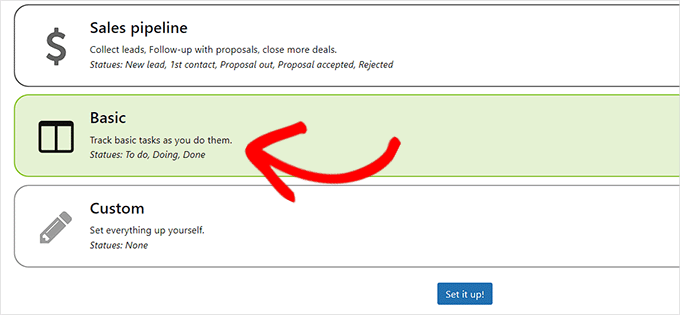
După ce ați făcut alegerea, faceți clic pe butonul „Configurați-l” din partea de jos.
Pentru acest tutorial, vom selecta opțiunea „Basic” pentru a crea o tablă Kanban simplă care are stările De făcut, În curs și Finalizat.
Pasul 2. Configurează Setările Generale
Acum că panoul dvs. a fost configurat, accesați pagina Panou Kanban » Setări din bara laterală pentru a configura setările pluginului.
De aici, trebuie să dai clic pe fila „General”.
Acum, în primul rând, va trebui să determinați în ce intervale de timp doriți ca utilizatorii să își urmărească progresul. Acestea pot fi ore sau minute.
După ce ați făcut alegerea, pur și simplu tastați numărul în opțiunea „Interval Orar de Lucru”.
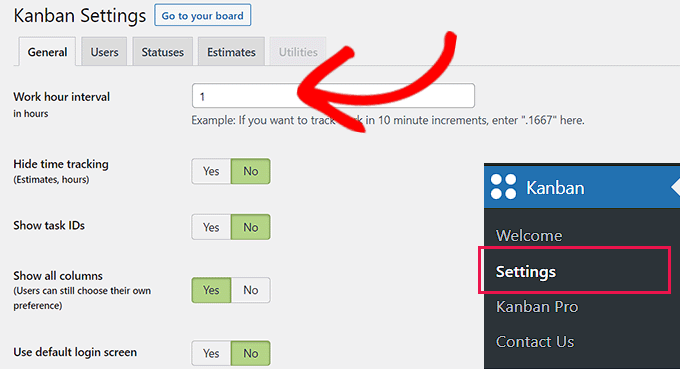
Apoi, va trebui să selectezi dacă dorești să ascunzi urmărirea timpului, să afișezi ID-urile sarcinilor, să afișezi coloanele și să folosești ecranul de autentificare implicit.
Pur și simplu comutați comutatorul la „Da” sau „Nu” conform nevoilor dvs. și apoi faceți clic pe butonul „Salvează Setările” pentru a stoca modificările.
Pasul 3. Configurați Setările Utilizatorului
Apoi, dă clic pe fila „Utilizatori” din pagina „Setări Kanban”.
Aici, va trebui mai întâi să determini cine poate face modificări pe tabla Kanban.
Doar bifați căsuța de lângă ID-urile utilizatorilor cărora li se permite să facă modificări pe tabla Kanban.
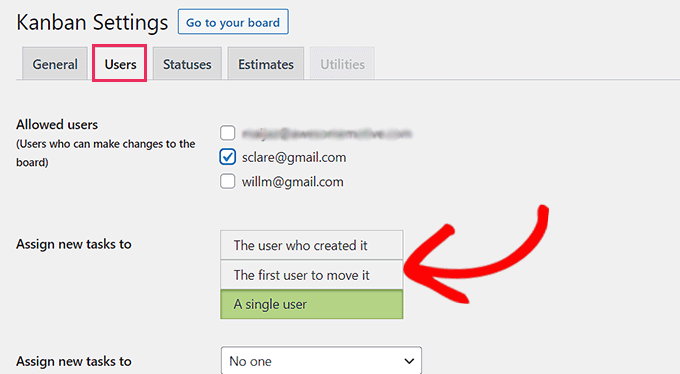
Apoi, va trebui să accesați opțiunea „Atribuie sarcini noi către” și să alegeți utilizatorul căruia îi pot fi atribuite sarcini noi.
Poți atribui sarcina utilizatorului care a creat-o, primului utilizator care a mutat-o sau oricărui utilizator individual al tablei. Ai, de asemenea, opțiunea de a nu atribui sarcina nimănui.
Apoi, puteți adăuga și un nou utilizator la tabla Kanban completând pur și simplu formularul „Adaugă un Utilizator” din colțul din dreapta al ecranului.
Completează detaliile utilizatorului și apoi dă clic pe butonul „Adaugă un utilizator”.
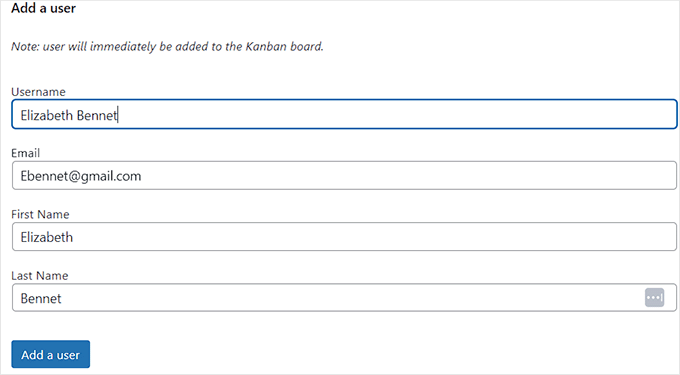
Utilizatorului pe care l-ați adăugat i se va trimite un link la adresa sa de e-mail, care îi va permite să seteze o parolă și apoi să se conecteze la WordPress folosind credențialele sale.
Odată ce sunteți mulțumit de alegerea dvs., nu uitați să faceți clic pe butonul „Salvează setările”.
Pasul 4. Configurați Setările de Stări
Acum, accesați fila „Statusuri” din pagina „Setări Kanban” pentru a personaliza titlul coloanei, culoarea și WIP (Lucru în curs) al panoului dvs.
Poți începe prin a selecta un nume pentru coloanele tablei tale Kanban. Numele pot fi orice.
După aceea, puteți selecta o culoare pentru fiecare dintre coloanele dvs. și apoi puteți selecta un număr WIP pentru ele. Valoarea câmpului WIP (Work in Progress) va fi numărul de sarcini afișate în fiecare coloană de pe tabla dvs.
De exemplu, dacă doriți ca doar trei sarcini pe rând să fie afișate în coloana „De făcut” a tablei Kanban, atunci puteți selecta acel număr în coloana „WIP”.
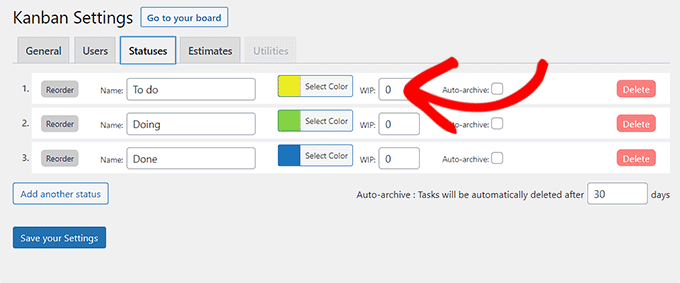
După aceea, nu uitați să faceți clic pe butonul „Salvează setările” pentru a stoca modificările.
Pasul 5. Configurați setările de estimare
În cele din urmă, sub fila „Estimări”, poți decide intervalele de timp pe care utilizatorii vor putea să le aleagă atunci când decid cât timp va dura o anumită sarcină.
De exemplu, setările implicite de estimare includ 2 ore, 4 ore, 1 zi, 2 zile și 4 zile.
Poți, totuși, să schimbi aceste estimări cu ce dorești. Poți adăuga, de asemenea, o altă estimare făcând clic pe butonul „Adaugă o altă estimare”.
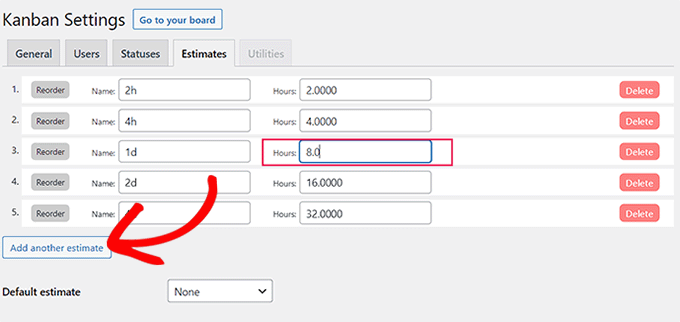
Rețineți că toate estimările pe care le definiți vor fi afișate pe tablă în ordinea în care sunt setate.
După ce ați făcut orice modificări necesare, faceți clic pe butonul „Salvează setările”.
Pasul 6. Adaugă sarcini pe tabla ta Kanban
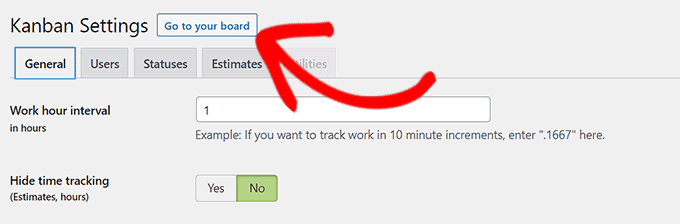
După configurarea tuturor setărilor pluginului, dă clic pe butonul „Mergi la tabla ta” din partea de sus a paginii „Setări Kanban”.
Acest lucru vă va duce la tabla Kanban, care va fi goală, deoarece este complet nouă.
Acum, pentru a adăuga o sarcină, faceți clic pe butonul Adăugare (+) din partea de sus. Aceasta va adăuga o filă „De făcut” pe tabla dvs. Kanban.
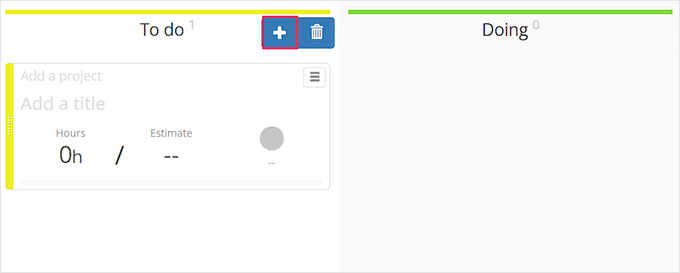
Poți începe prin a adăuga pur și simplu un titlu și o estimare pentru sarcina „De făcut”.
Estimarea va fi timpul pe care te aștepți să îl dureze finalizarea proiectului alocat.
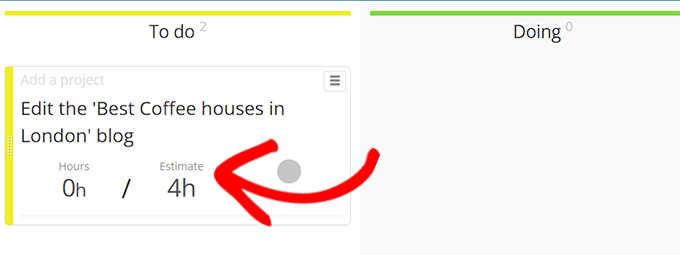
Acum membrii echipei cărora le este atribuită sarcina vor putea să o mute în coloanele corespunzătoare etichetate „În desfășurare” și să urmărească timpul necesar pentru finalizarea sarcinilor.
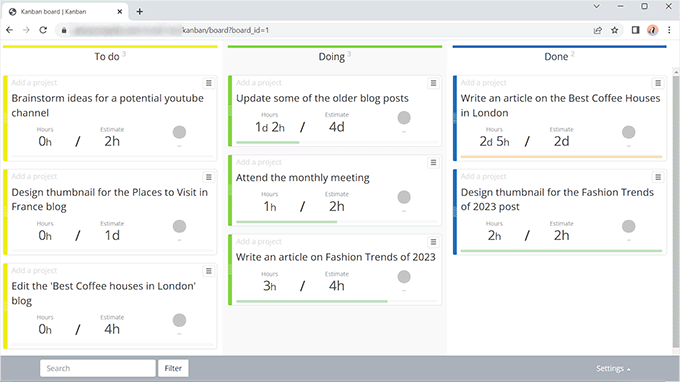
În cele din urmă, utilizatorii pot muta sarcina în coloana „Finalizat”, semnalând că sarcina este completă.
Iată cum arăta tabla Kanban pe site-ul nostru de test.
Sperăm că acest articol v-a ajutat să învățați cum să adăugați cu ușurință o tablă Kanban similară cu Trello pe site-ul dvs. WordPress. De asemenea, ați putea dori să consultați lista noastră de pluginuri WordPress obligatorii pentru orice site web și ghidul nostru despre cum să construiți o listă de e-mailuri în WordPress.
Dacă ți-a plăcut acest articol, te rugăm să te abonezi la canalul nostru de YouTube pentru tutoriale video WordPress. Ne poți găsi, de asemenea, pe Twitter și Facebook.




Ai o întrebare sau o sugestie? Te rugăm să lași un comentariu pentru a începe discuția.