


Adăugarea mai multor linkuri în meniul WordPress nu va ajuta dacă vizitatorii tot nu pot găsi ceea ce caută. Și pe mobil, meniurile lungi sunt deosebit de frustrante de utilizat. Apăsarea pe mai multe linkuri este lentă, iar vizitatorii renunță adesea înainte de a ajunge la pagina corectă.
Aceasta este o problemă comună pe site-urile web bogate în conținut și în creștere. Prin urmare, mulți utilizatori se așteaptă la o bară de căutare direct în meniul de navigare. Este mai rapid, mai curat și face mult mai ușor pentru vizitatori să găsească conținut.
Am testat acest lucru pe zeci de site-uri web, iar rezultatele sunt întotdeauna aceleași: atunci când utilizatorii pot căuta direct din meniul principal, interacționează mai mult și rămân mai mult timp. Este o mică ajustare care duce la îmbunătățiri mari.
În acest ghid pas cu pas, vă vom arăta cum să adăugați o bară de căutare în meniul WordPress folosind metode prietenoase pentru începători care funcționează cu majoritatea temelor. 🔎
De ce să adăugați o bară de căutare în meniul de navigare WordPress?
O bară de căutare ajută utilizatorii să găsească ceea ce caută fără a părăsi site-ul dvs. WordPress. Acest lucru poate îmbunătăți experiența utilizatorului, poate menține vizitatorii pe site-ul dvs. mai mult timp și poate crește implicarea.
De aceea, majoritatea designerilor și experților de website recomandă adăugarea unei bare de căutare în meniul de navigare, unde utilizatorii o pot găsi cu ușurință.
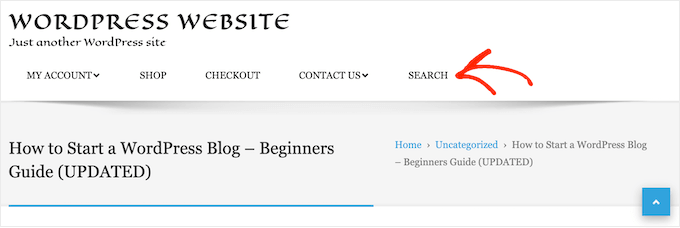
În funcție de tema pe care o utilizați, modul în care adăugați o bară de căutare în meniul dvs. va fi diferit.
Dacă utilizați o temă clasică, atunci veți avea nevoie de un plugin de căutare WordPress. Cât despre utilizatorii de teme de blocuri, puteți utiliza pur și simplu Editorul Complet al Site-ului (FSE).
Având în vedere acest lucru, vom parcurge cele două metode pe rând. Puteți folosi linkurile rapide de mai jos pentru a sări la secțiunea dorită:
- Metoda 1: Adăugarea unei bare de căutare în meniul unui temă WordPress clasică
- Metoda 2: Adăugarea unei bare de căutare în meniul unei teme WordPress Block
- Sfat bonus: Utilizați SearchWP pentru a îmbunătăți căutarea WordPress
- Întrebări frecvente: Cum să adăugați o bară de căutare în WordPress
- Pașii următori: Îmbunătățește căutarea WordPress
Să începem.
Metoda 1: Adăugarea unei bare de căutare în meniul unei teme WordPress clasice
Această primă metodă este pentru cei care folosesc o temă WordPress clasică. Aceasta înseamnă că vedeți meniul Appearance » Customize în tabloul de bord WordPress și puteți accesa Theme Customizer.
Dacă utilizați o temă clasică, puteți adăuga widgetul de căutare WordPress doar în zone pregătite pentru widgeturi, cum ar fi bara laterală, nu în meniul WordPress.
Pentru a rezolva această problemă, veți avea nevoie de un plugin care vă permite să adăugați o bară de căutare în alte zone ale site-ului dvs., inclusiv în meniurile de navigare.
SearchWP Modal Search Form este cea mai bună recomandare a noastră. Acest plugin gratuit este ușor de utilizat, arată grozav cu orice temă și nu va afecta negativ performanța site-ului dvs. De asemenea, nu necesită pluginul premium SearchWP.
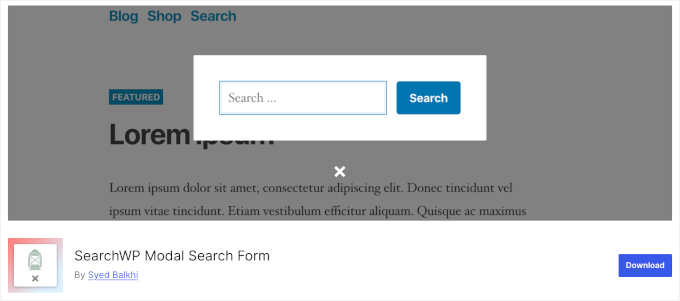
Primul lucru pe care trebuie să îl faceți este să instalați și să activați pluginul SearchWP Modal Search Form.
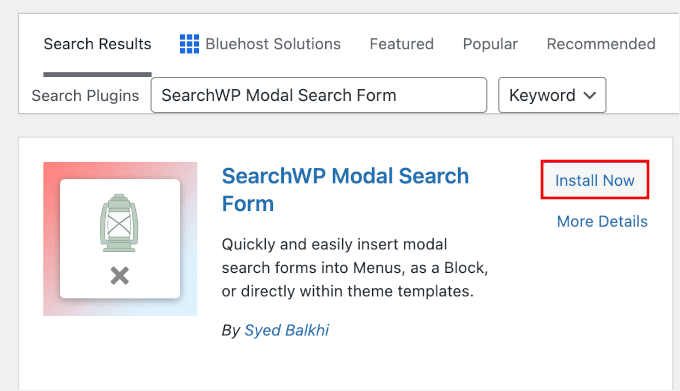
În zona de administrare WordPress, accesați Pluginuri » Adăugare plugin nou.

Apoi, puteți folosi bara de căutare pentru a găsi rapid pluginul.
Când îl găsiți, faceți clic pe „Instalați acum” și apoi pe „Activați” când apare.
Pentru mai multe detalii, consultați ghidul nostru pas cu pas despre cum să instalați un plugin WordPress.
Odată ce pluginul este activat, puteți adăuga bara de căutare în meniul WordPress. Pur și simplu accesați Aspect » Meniuri și apoi asigurați-vă că selectați meniul Principal din lista derulantă „Selectați meniul de editat”.
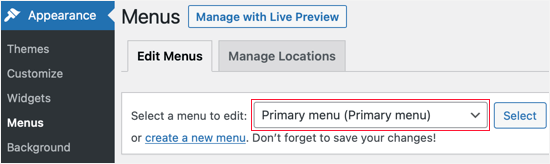
După aceea, faceți clic pe butonul „Selectați”.
Apoi, faceți clic pe caseta Formulare de căutare modală SearchWP din partea stângă a ecranului.
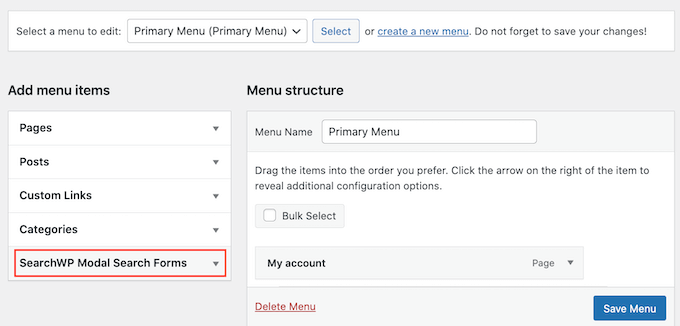
Veți vedea că pluginul a adăugat automat un șablon de căutare „WordPress nativ”.
Faceți clic pe butonul „Adăugați la meniu”.

WordPress va adăuga acum un nou element „WordPress nativ” în meniul dvs.
Pentru a configura acest element, faceți clic pe el pentru a extinde setările sale. Pentru început, este o idee bună să schimbați eticheta de navigare în „Căutare”, astfel încât vizitatorii să știe că acesta este un câmp de căutare.
Pentru a face această modificare, pur și simplu tastați „Search” în câmpul „Navigation Label”.
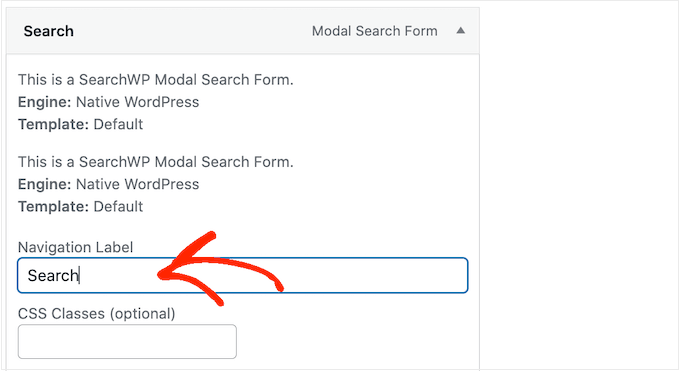
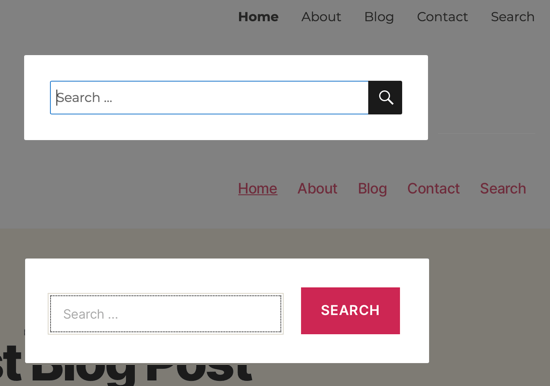
După aceea, faceți clic pe butonul „Salvare meniu” pentru a vă salva modificările. Acum, dacă vizitați blogul dvs. WordPress, veți vedea o nouă bară de căutare în meniul de navigare.
SearchWP va stiliza automat căutarea pentru a se potrivi cu tema ta WordPress, așa cum poți vedea în imaginile următoare.
Metoda 2: Adăugarea unei bare de căutare în meniul unei teme WordPress de tip Block
Dacă utilizați o temă WordPress bazată pe blocuri, atunci puteți folosi Editorul Complet al Site-ului pentru a adăuga o bară de căutare în meniul de navigare.
Pentru a face acest lucru, accesați pur și simplu Aspect » Editor din zona de administrare WordPress.

Veți vedea acum o listă de opțiuni pentru a vă personaliza tema.
Aici, faceți clic pe „Navigare”.
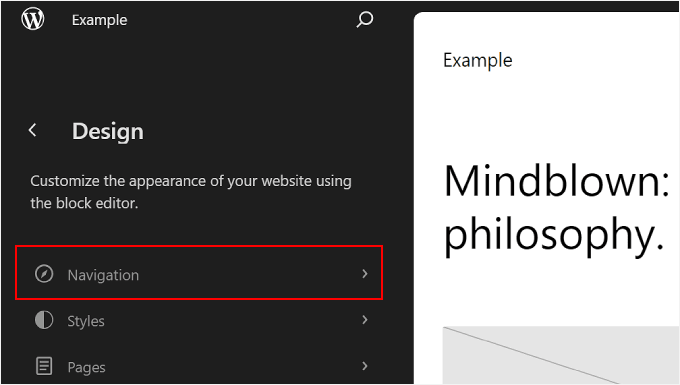
Apoi, faceți clic pe butonul de editare cu creionul pentru meniul dvs. de navigare.
Acest lucru vă va direcționa către editorul de blocuri.

În această etapă, faceți clic pe butonul „+ Adăugați bloc” din meniul dvs. de navigare.
După aceea, alegeți blocul Căutare.
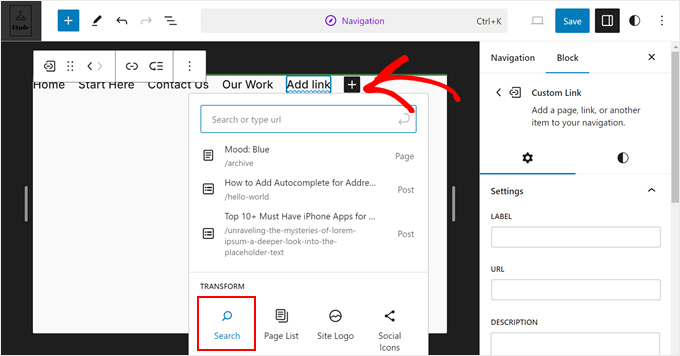
Meniul dvs. de navigare ar trebui să aibă acum o bară de căutare.
În plus, puteți edita textul placeholder și îl puteți schimba în ceva de genul „Ce căutați?”
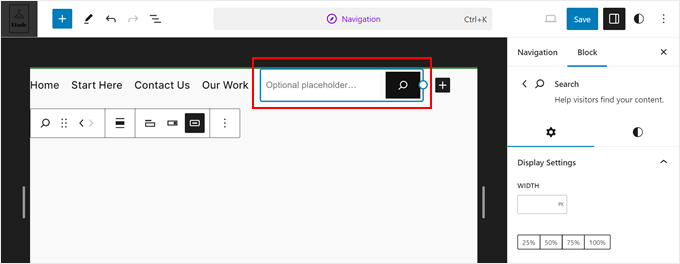
În bara laterală a setărilor blocului, puteți personaliza cum arată bara de căutare. Și odată ce sunteți mulțumit de blocul de căutare, faceți clic pe „Salvați”.
Sfat bonus: Utilizați SearchWP pentru a îmbunătăți căutarea WordPress
Pe lângă adăugarea unei bare de căutare în meniul de navigare, există multe alte modalități de a îmbunătăți experiența de căutare WordPress.
O opțiune este să folosești SearchWP. Este cel mai bun plugin de căutare WordPress pentru a-ți personaliza algoritmul de căutare fără a atinge niciun cod.
Aflați mai multe despre plugin în recenzia noastră detaliată SearchWP.
De exemplu, poți face formularul tău de căutare și mai ușor de utilizat adăugând rezultate de căutare live folosind Ajax. Acest lucru va afișa automat vizitatorului rezultate relevante de căutare pe măsură ce tastează interogarea, la fel ca Google.
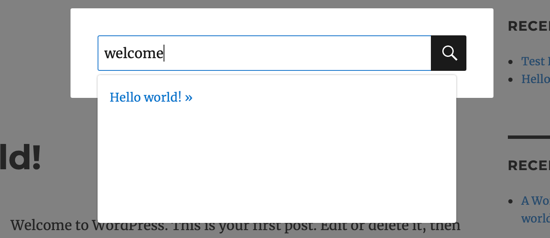
Pentru mai multe informații, puteți citi articolul nostru despre cum să adăugați căutare Ajax live pe site-ul dvs. WordPress.
Adăugarea unei bare de căutare SearchWP este, de asemenea, ușoară. Dacă folosiți formularul de căutare SearchWP Search Modal din Metoda 1, atunci puteți folosi și pluginul SearchWP cu acesta.
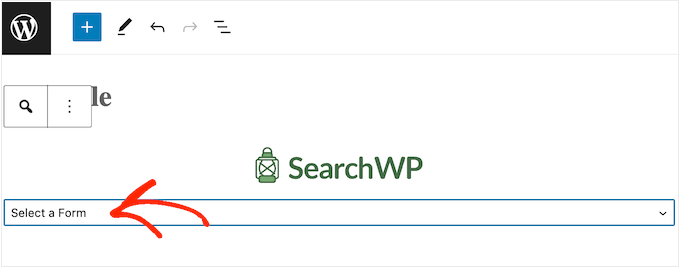
Dacă utilizați o temă bazată pe blocuri, atunci SearchWP vine cu un bloc pentru formularul de căutare încorporat pe care îl puteți adăuga oriunde pe site-ul dvs., inclusiv în meniul de navigare.
Întrebări frecvente: Cum să adăugați o bară de căutare în WordPress
Adăugarea unei bare de căutare pe site-ul tău WordPress este de obicei simplă, dar apar câteva întrebări comune pe parcurs. Mai jos, vom oferi răspunsuri rapide la cele mai frecvente probleme și funcționalități conexe despre care cititorii întreabă adesea.
De ce nu apare bara mea de căutare?
Acest lucru se întâmplă de obicei din cauza temei dvs. sau a locului unde este plasat widgetul de căutare. Unele teme afișează bare de căutare doar în anumite zone, cum ar fi antetul sau bara laterală. Poate fi, de asemenea, ascuns de CSS personalizat sau neadăugat în meniul sau zona de widget-uri corectă.
Trecerea temporară la o temă WordPress implicită poate ajuta la confirmarea dacă problema este legată de temă. Dacă utilizați un plugin, asigurați-vă că este activat și conectat corect la setările meniului sau antetului dvs.
Cum adaug o pictogramă de căutare pe site-ul meu WordPress?
Multe teme WordPress includ o opțiune încorporată pentru a afișa o pictogramă de căutare în antet sau în meniul de navigare. De obicei, o puteți găsi sub Aspect » Personalizare sau în setările antetului temei dvs.
Dacă tema dvs. nu suportă acest lucru, unele plugin-uri pot adăuga o pictogramă de căutare clicabilă care deschide o bară de căutare. Aceasta este o opțiune populară pentru a menține meniurile curate, în special pe mobil.
Cum creez un tabel căutabil în WordPress?
Pentru a face un tabel căutabil, veți avea nevoie de un plugin de tabel care include o funcție de căutare încorporată. Aceste plugin-uri permit vizitatorilor să tasteze într-un câmp de căutare și să filtreze instantaneu rândurile tabelului pe baza cuvintelor cheie.
Acest lucru este util pentru tabele de prețuri, liste de produse, directoare sau grafice comparative unde utilizatorii trebuie să găsească rapid informații specifice.
Cum deschid bara de căutare pe o pagină?
Cel mai simplu mod este să adăugați un bloc de căutare pe pagină folosind editorul de blocuri WordPress. Căutați pur și simplu blocul de Căutare și plasați-l unde doriți să apară.
Unele pluginuri și teme vă permit, de asemenea, să afișați o bară de căutare folosind un buton sau o pictogramă care se extinde la click, ceea ce funcționează bine pentru paginile de destinație sau layout-urile mobile.
Cum adaug o bară de căutare în WordPress fără pluginuri?
Puteți adăuga o bară de căutare de bază fără pluginuri folosind blocul sau widgetul de Căutare încorporat în WordPress. Pur și simplu plasați-l într-o pagină, postare, bară laterală sau subsol folosind editorul de blocuri sau setările widgetului.
Pentru plasare avansată, cum ar fi adăugarea căutării într-un meniu sau antet fără pluginuri, de obicei va trebui să editați fișierele temei sau să adăugați cod personalizat. De aceea mulți începători preferă să folosească pluginuri – este mai rapid și mai sigur.
Pașii următori: Îmbunătățește căutarea WordPress
Sperăm că acest articol v-a ajutat să învățați cum să adăugați o bară de căutare la un meniu WordPress.
Dacă doriți să îmbunătățiți în continuare funcția de căutare a site-ului dvs. WordPress, iată alte sfaturi și trucuri pentru a începe:
- Cum să folosești mai multe formulare de căutare în WordPress
- Cum să personalizați pagina de rezultate a căutării în WordPress
- Cum să căutați după categorie în WordPress
- Cum să excluzi paginile din rezultatele căutării WordPress
- Cum să adăugați căutare multilingvă în WordPress
Dacă ți-a plăcut acest articol, te rugăm să te abonezi la canalul nostru de YouTube pentru tutoriale video WordPress. Ne poți găsi, de asemenea, pe Twitter și Facebook.


Angel Rodriguez
Mulțumesc pentru asta, acest plugin a funcționat excelent și m-a salvat de la a trebui să-mi înlocuiesc sau să-mi editez din nou tema.
Suport WPBeginner
Mă bucur că recomandarea noastră a fost utilă!
Admin
Maricel
Mulțumesc! Foarte util și foarte ușor.
Suport WPBeginner
Mă bucur să aud că articolul nostru a fost util!
Admin
Rawan
Aceste pluginuri nu au fost testate pentru versiunea WP 5.8.1
Este încă în regulă să le instalez sau există alte pluginuri testate pentru acea versiune?
jafrin
Salut
Acest videoclip îmi este de mare ajutor. Dar vreau ca meniul bară să fie ca pagina Amazon. Vă rog să mă ajutați. Cum creez o bară de căutare mare ca pe pagina Amazon
Suport WPBeginner
Ar depinde de specificul pe care îl căutați, dar ca punct de plecare am recomanda să consultați articolul nostru de mai jos:
https://www.wpbeginner.com/plugins/how-to-let-users-filter-posts-and-pages-in-wordpress/
Admin
Erin
Există o modalitate de a afișa rezultatele generate de plugin în mod diferit? Obțin o listă de imagini și descrieri, dar imaginile sunt afișate în diferite dimensiuni. Aș dori să fie afișate în același mod ca paginile mele de produse, cu 24 de rezultate pe pagină și 4 coloane.
Mulțumesc
Suport WPBeginner
Pentru personalizarea paginii de rezultate, ar trebui să verifici cu suportul pluginului și aceștia ar trebui să te poată ajuta.
Admin
Okereke Divine
Ca de obicei, wpbeginner a fost mereu de ajutor. Mulțumesc mult
Suport WPBeginner
You’re welcome, glad our guide could be helpful
Admin
Parwez
Domnule, cum ați creat logo-ul, bara de căutare și meniul în antet unul lângă altul
Suport WPBeginner
Our theme is custom created so we manually set that up with the creation of the theme
Admin
Angelica
Foarte util! Consider că stilul implicit nu este plăcut vizual, dar opțiunea de glisare funcționează excelent. Mulțumesc pentru asta.
Suport WPBeginner
You’re welcome, glad our article could be helpful
Admin
Rochelle
Aș dori ca elementul de căutare să apară ca primul element din meniu, nu ultimul. Este posibil acest lucru?
Suport WPBeginner
It would depend on your specific theme but if you reach out to the plugin’s support they will be able to help you change the placement
Admin
Anupam Kumar
Salut,
Cum să stilizezi pictogramele sociale așa cum ai făcut pe site-ul tău, cu acele spații și linii, nu știu CSS.
Mulțumesc
Suport WPBeginner
Pentru a înțelege CSS și cum am configurat pictogramele noastre, ar trebui să consultați articolul nostru de aici: https://www.wpbeginner.com/wp-tutorials/basics-of-inspect-element-with-your-wordpress-site/
Admin
Rubb
Explicația nu este corectă, imaginile de pe ecran sunt greșite și cred că este pluginul greșit
Suport WPBeginner
Se pare că pluginul s-a actualizat de la ultima actualizare a acestui articol, vom analiza actualizarea acestui post.
Admin
James King
Asta nu funcționează, băieți. Nu există un astfel de plugin pentru început.
Suport WPBeginner
Thank you for letting us know, it appears the plugin has been renamed since we created this article. We’ll look into updating this
Admin
Raymond
De ce fiecare soluție de pe acest site web este un plugin? Pluginurile încarcă excesiv site-urile web și le încetinesc; te-ai aștepta să știi asta. Există soluții mai bune decât instalarea unui plugin pentru tot!
Suport WPBeginner
Ne străduim să facem soluțiile cât mai simple posibil pentru utilizatorii noștri, motiv pentru care articolele noastre tind spre plugin-uri. În acest fel, dacă un utilizator nu se simte confortabil editând fișierele site-ului său, are o opțiune de plugin care poate fi ușor eliminată de pe site-ul său dacă nu funcționează pentru el.
De asemenea, nu este la fel de simplu ca toate plugin-urile să vă încetinească site-ul. Plugin-urile prost codate vă încetinesc site-ul. https://www.wpbeginner.com/opinion/how-many-wordpress-plugins-should-you-install-on-your-site/
Admin
Ann
de ce setarea mea nu are ADD TO SEARCH MENU
Dan Conway
Nu sunt sigur dacă este din cauza unei actualizări, dar am observat același lucru. Dar se pare că opțiunea poate fi găsită sub „Ivory Search > Settings”, apoi ar trebui să vi se prezinte primele setări care sunt „Menu search” și prima opțiune extensibilă pentru a selecta un meniu la care să o adăugați.
Aditi Bisen
Salut,
Putem alege dacă căutarea apare doar pentru versiunea mobilă/tabletă și nu pentru desktop?
Ihsan
din păcate, nu se afișează corect, deoarece interferează cu meniul de navigare. Am încercat diferite pluginuri și toate sunt la fel. Pentru un începător, se pare că nu există altă modalitate decât să cereți ajutor dezvoltatorului temei sau unui profesionist pentru a-l codifica manual.
Damith
Nu, nu trebuie să deveniți dezvoltator sau profesionist pentru a realiza un mic CSS personalizat.