


Să ții pasul cu notificările de administrator WordPress poate fi ca și cum ai încerca să citești post-it-uri împrăștiate pe birou.
Unele alerte apar în partea de sus a tabloului de bord, altele se ascund în setările pluginului, iar câteva dispar pur și simplu înainte de a le observa.
Ne-am confruntat cu asta lucrând la site-uri ale clienților, unde am vrut să ne asigurăm că clienții nu ratează mesaje importante, cum ar fi o actualizare sau o notificare de comandă nouă.
În acest ghid, vă vom arăta cum să adăugați un centru de notificări în WordPress. Astfel, puteți fi la curent cu actualizările importante, fără dezordine sau haos.
De ce să adăugați un Centru de Notificări în WordPress?
Cu toții ne dorim o zonă de administrare curată și calmă, unde ne putem concentra fără distrageri. Acesta este un motiv pentru care încercăm să păstrăm lucrurile simple atunci când proiectăm site-uri sau creăm instrumente pentru alții.
Dar dacă ați folosit WordPress suficient de mult timp, probabil ați văzut cum notificările de administrare se pot acumula. Ele apar în diferite locuri, cum ar fi, tabloul de bord, bara de instrumente, paginile de pluginuri, și devine rapid dezordonat.
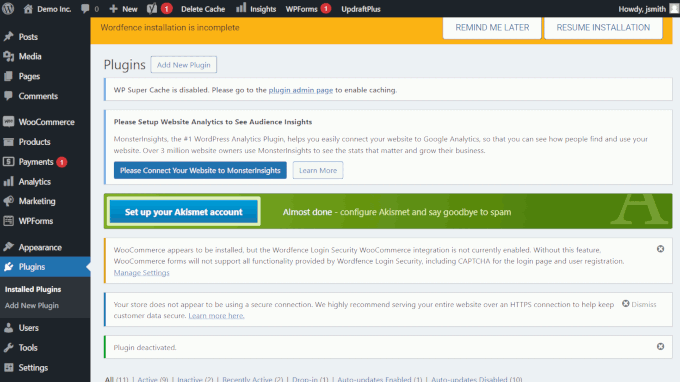
Am avut momente în care am ratat ceva important pur și simplu pentru că s-a pierdut sub o grămadă de notificări de administrare. Acest lucru putea duce uneori la probleme mai mari pe termen lung.
Majoritatea aplicațiilor moderne gestionează acest lucru afișând toate alertele într-un singur loc. Gândește-te cum grupează Facebook toate notificările tale – le poți verifica atunci când ești pregătit, fără întreruperi.
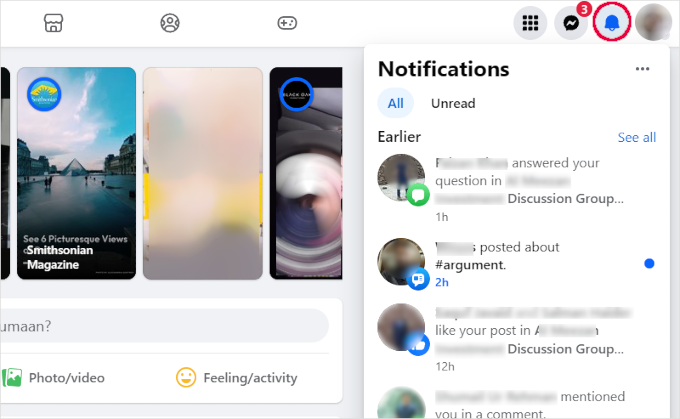
Din fericire, poți adăuga aceeași experiență în WordPress folosind un plugin gratuit. Acesta adună toate notificările tale într-un meniu derulant ordonat, astfel încât să le poți verifica atunci când îți convine.
Acest lucru menține fluxul dvs. de lucru fluid și tabloul de bord arătând ordonat. Nu veți rata nimic important și veți realiza mai multe lucruri fără dezordine.
Cum să adaugi un centru de notificări în WordPress
Pentru a realiza acest lucru, vom folosi pluginul Admin Notices Manager pentru a adăuga un centru de notificări în WordPress. Acesta funcționează discret în fundal și organizează toate notificările dvs. de administrator într-un singur loc curat.
Pluginul colectează mesaje de la nucleul WordPress, teme și pluginuri. Apoi le afișează într-un meniu derulant simplu pe care îl puteți verifica oricând sunteți pregătit.
Pentru a începe, instalați și activați pluginul Admin Notices Manager. Dacă sunteți nou în acest domeniu, iată un ghid complet despre cum să instalați un plugin WordPress.
După activarea pluginului, este posibil să nu vedeți imediat nicio alertă. Acest lucru este normal - înseamnă doar că nu există încă nicio notificare activă.
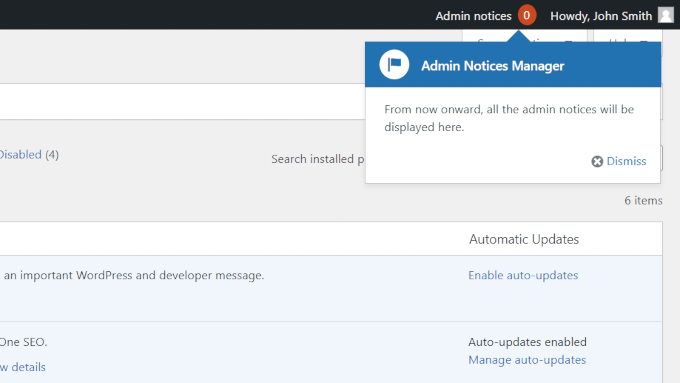
Imediat ce apar noi notificări, veți vedea un număr lângă bara de instrumente de administrare. Acesta este modul rapid de a ști că există ceva nou de verificat.
Faceți clic pe linkul „Notificări administrator” din bara de instrumente din partea de sus și veți vedea un panou derulant cu fiecare notificare listată ordonat în interior.
Fiecare mesaj include butoane sau linkuri pe care le poți accesa fără a părăsi panoul. Acest lucru face ca gestionarea lucrurilor să pară mult mai fluidă.
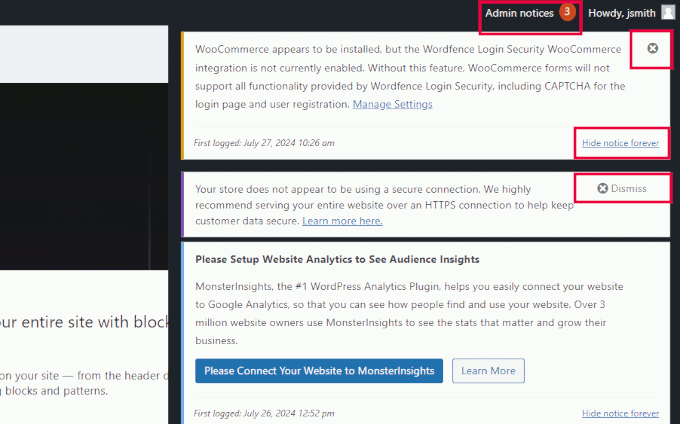
Puteți închide un mesaj făcând clic pe pictograma „X” din colț. Sau, dacă este ceva ce nu doriți să mai vedeți niciodată, pur și simplu apăsați „Ascunde notificarea pentru totdeauna”.
Ajustarea setărilor pentru notificările administratorului
Admin Notices Manager funcționează imediat, iar setările implicite sunt potrivite pentru majoritatea utilizatorilor.
Cu toate acestea, îți permite, de asemenea, să personalizezi centrul de notificări și să alegi ce mesaje vrei să vezi acolo.
Accesați pagina Setări » Notificări de administrator pentru a revizui și ajusta aceste setări.
De aici, puteți alege ce tipuri de notificări de administrator apar în noul dvs. centru de notificări. De asemenea, puteți alege să lăsați unele notificări să apară în tabloul de bord WordPress ca de obicei sau să le ascundeți complet.
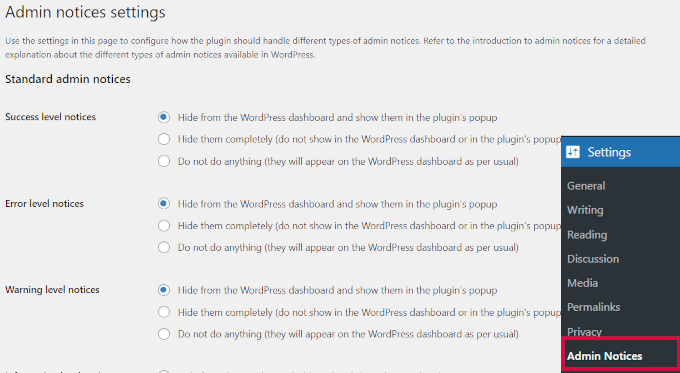
Aceste opțiuni acoperă fiecare tip de notificare standard de administrare:
- Notificările de nivel de succes apar după ce ați efectuat o acțiune cu succes, cum ar fi instalarea unui plugin, actualizarea unui plugin, salvarea modificărilor și multe altele.
- Notificările de nivel de eroare apar atunci când ceva nu a mers bine cu site-ul tău.
- Notificările de nivel de avertizare vă anunță că ceva necesită atenția dvs.
- Notificările de nivel de informații sunt utilizate pentru a afișa informații precum sfaturi, sugestii, instrucțiuni și multe altele.
În partea de jos a paginii de setări, puteți personaliza modul în care sunt ascunse notificările.
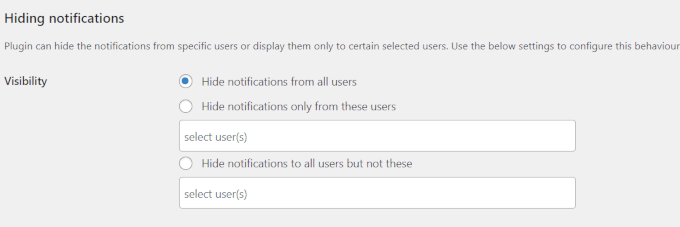
Ai mai multe opțiuni pentru a ascunde notificările. Poți alege să ascunzi notificările de la toți utilizatorii sau doar de la utilizatori specifici, selectând numele lor de utilizator.
Alternativ, puteți ascunde notificările de la toată lumea, cu excepția anumitor utilizatori, specificând numele lor de utilizator.
În secțiunea „Stilizarea pop-up-ului pentru notificările de administrare”, puteți personaliza modul în care apare centrul de notificări. Puteți alege dacă acesta glisează din dreapta sau se afișează ca un pop-up.
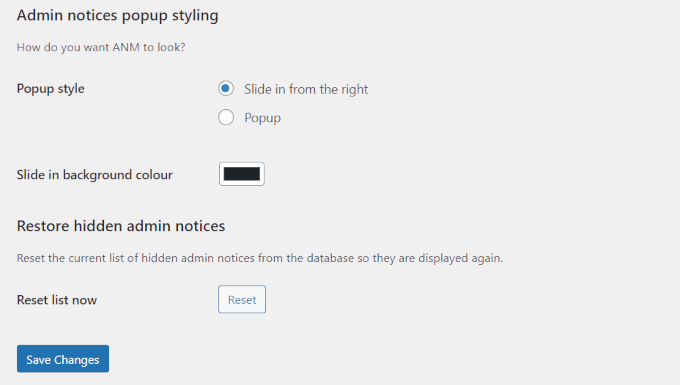
În plus, puteți selecta culoarea de fundal pentru notificările care apar glisând.
După ce ați făcut modificările, nu uitați să faceți clic pe butonul „Salvare modificări” pentru a aplica noile setări.
Centrul dvs. de notificări WordPress este acum configurat, iar toate mesajele dvs. vor începe să apară imediat în bara de administrare din partea de sus.
Mai multe modalități de a curăța și personaliza zona de administrare
Dacă v-a plăcut configurarea unui centru de notificări, există multe alte lucruri pe care le puteți face pentru a face zona de administrare WordPress mai ușor de utilizat. Am testat multe instrumente și trucuri care ajută la eliminarea dezordinii și la îmbunătățirea sarcinilor zilnice.
Iată câteva dintre tutorialele noastre preferate care te vor ajuta să-ți ajustezi panoul de control și să rămâi organizat:
- Cum să ascundeți elemente de meniu inutile din Administrarea WordPress
- Cum să adăugați sau să schimbați pictogramele de administrare WordPress
- Cum să adăugați notificări personalizate de administrator în WordPress
- Cum să adăugați linkuri rapide personalizate la bara de instrumente WordPress
Sperăm că acest tutorial te-a ajutat să înveți cum să adaugi un centru de notificări în WordPress. De asemenea, ai putea dori să vezi aceste sfaturi practice pentru personalizarea panoului de administrare WordPress pentru o productivitate sporită, sau să vezi cum să personalizezi panoul de administrare WordPress.
Dacă ți-a plăcut acest articol, te rugăm să te abonezi la canalul nostru de YouTube pentru tutoriale video WordPress. Ne poți găsi, de asemenea, pe Twitter și Facebook.




Jiří Vaněk
Uimitor. Am 42 de pluginuri pe site-ul meu și, din cauza acestui lucru, ajung de obicei cu panoul de administrare complet copleșit de mesaje de sistem, mai ales după actualizări. Aceasta este o soluție elegantă pentru a consolida aceste notificări uneori enervante și pentru a curăța zona de administrare. Mulțumesc pentru pont. Îmi va face navigarea în panoul de administrare mult mai ușoară.
Suport WPBeginner
Glad to hear the plugin was helpful!
Admin
Andrea La-Rosa
Mulțumesc! Imposibilitatea de a respinge, șterge sau ignora orice notificări este, în opinia mea, o problemă majoră de utilizare, dar presupun că acest lucru este probabil în curs de dezvoltare și, cântărind acest lucru în raport cu dezavantajele de a avea un milion de notificări pe tabloul de bord, tot pare meritoriu.