


Vă faceți vreodată griji că fișierele dvs. ar putea fi trimise persoanelor cu care nu le-ați partajat? Aceasta este o problemă cu care se confruntă mulți proprietari de site-uri WordPress, fie că vindeți produse digitale sau doar partajați resurse cu audiența dvs.
La WPBeginner, folosim instrumente precum Easy Digital Downloads și MonsterInsights pentru a ne gestiona propriile pluginuri premium.
Folosirea acestor instrumente ne-a învățat că gestionarea descărcărilor nu se referă doar la prevenirea partajării neautorizate. Este, de asemenea, despre protejarea muncii tale, înțelegerea audienței tale și crearea unei experiențe mai fluide pentru utilizatorii tăi.
În acest tutorial, vă vom arăta cum să gestionați, să urmăriți și să controlați descărcările de fișiere în WordPress, pas cu pas, în 4 metode dovedite. 🙌
De ce să gestionați, să urmăriți și să controlați descărcările de fișiere în WordPress?
Gestionarea, urmărirea și controlul descărcărilor de fișiere vă ajută să vă protejați conținutul, să înțelegeți publicul și să vă dezvoltați afacerea.
Există multe situații în care gestionarea descărcărilor este importantă.
De exemplu:
- Partajarea resurselor gratuite – Chiar dacă fișierele dvs. sunt gratuite, urmărirea descărcărilor vă poate arăta ce conținut publicul dvs. consideră cel mai valoros.
- Vânzarea de produse digitale – Pentru a vă asigura că doar clienții plătitori pot descărca ebook-uri, software sau șabloane.
- Gestionarea unui site de membri – Pentru a restricționa anumite fișiere la roluri specifice de utilizator, cum ar fi oferirea de resurse premium doar abonaților.
- Oferirea materialelor de curs – Pentru un curs online, veți dori să controlați modul în care studenții accesează lecțiile, foile de lucru sau videoclipurile.
Mai mult decât atât, protejarea proprietății intelectuale este un alt motiv important. Fără controale adecvate, oamenii pot partaja liber fișierele dvs. online. Acest lucru vă poate costa atât venituri, cât și recunoaștere.
În plus, ajută la îmbunătățirea experienței utilizatorului. Monitorizând descărcările, puteți vedea ce funcționează, vă puteți organiza mai bine resursele și puteți oferi exact ceea ce au nevoie utilizatorii dvs.
Ce metodă este potrivită pentru dvs.?
În acest articol, vă vom prezenta 4 metode diferite.
Nu sunteți sigur de unde să începeți? Iată un ghid rapid pentru a vă ajuta să alegeți cea mai bună metodă pentru proiectul dvs.:
- Utilizați Metoda 1 (MonsterInsights) dacă doriți doar să știți care fișiere gratuite sunt cele mai populare.
- Utilizați Metoda 2 (MemberPress) dacă doriți să restricționați descărcările la membrii plătitori sau abonați.
- Utilizați Metoda 3 (Easy Digital Downloads) dacă doriți să vindeți produse digitale precum ebook-uri sau software.
- Folosește Metoda 4 (WooCommerce) dacă vrei să vinzi atât produse digitale, cât și fizice într-un singur magazin.
Acestea fiind spuse, iată o scurtă prezentare a tot ceea ce vom acoperi:
- Metoda 1. Urmărirea descărcărilor de fișiere în WordPress folosind MonsterInsights
- Metoda 2. Controlul descărcărilor de fișiere în WordPress folosind MemberPress
- Method 3. Managing File Downloads in WordPress Using Easy Digital Downloads
- Method 4. Managing File Downloads in WordPress Using WooCommerce
- Bonus: Urmărirea conversiilor pentru descărcările de fișiere în WordPress
- Întrebări frecvente: Gestionați, urmăriți și controlați descărcările de fișiere în WordPress
- Lectură suplimentară pentru vânzarea de produse digitale în WordPress
Metoda 1. Urmărirea descărcărilor de fișiere în WordPress folosind MonsterInsights
Dacă site-ul dvs. WordPress oferă descărcări gratuite, s-ar putea să credeți că nu este nevoie să le gestionați sau să le controlați.
Cu toate acestea, este totuși o practică recomandată să urmăriți descărcările de fișiere. Acest lucru vă permite să descoperiți care dintre descărcările dvs. gratuite sunt cele mai populare și unde să investiți resursele atunci când creați conținut nou.
Acum, Google Analytics nu suportă automat urmărirea descărcărilor de fișiere. Vestea bună este că puteți urmări descărcările folosind MonsterInsights, cel mai bun plugin Google Analytics pentru WordPress.
📢 Notă rapidă: Noi personal folosim MonsterInsights pentru multe sarcini de urmărire. De exemplu, ne ajută să urmărim conversiile formularelor, butoanelor și linkurilor de referință. Consultați recenzia noastră completă despre MonsterInsight pentru a afla mai multe despre software!

Mai întâi, va trebui să instalați și să activați plugin-ul MonsterInsights. Dacă aveți nevoie de ajutor, puteți consulta ghidul nostru pas cu pas despre cum să instalați un plugin WordPress.
Apoi va trebui să conectați WordPress la contul dvs. Google Analytics, ceea ce este foarte ușor folosind MonsterInsights. Puteți urma instrucțiunile din ghidul nostru despre instalarea Google Analytics în WordPress.
Odată ce ați configurat plugin-ul, nu este nevoie să faceți nicio altă configurare. Acesta va începe automat să urmărească descărcările dvs. de fișiere ca evenimente.
Pentru a vedea statisticile despre descărcările dvs., accesați Insights » Rapoarte și comutați la fila „Publicatori”.
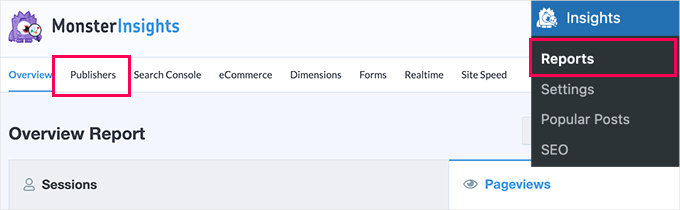
Pur și simplu derulați în jos panoul și veți vedea linkurile dvs. de descărcare de top.
Acestea vor fi listate împreună cu textul de ancorare.
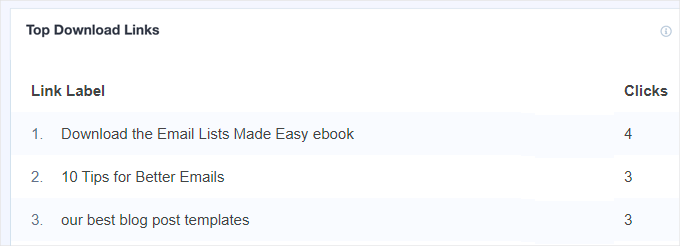
Dacă aveți mai mult de un link către un fișier specific, fiecare link va fi listat separat aici. Acest lucru este util dacă doriți să știți exact cum descarcă utilizatorii fișierele.
Ce se întâmplă dacă doriți un raport despre care fișiere sunt cele mai populare, indiferent de linkurile utilizate?
Apoi, puteți pur și simplu să faceți clic pe butonul „Vizualizați raportul complet al linkurilor de descărcare”. Acest lucru vă va duce direct în Google Analytics, unde veți vedea un raport cu URL-urile fișierelor dvs. descărcate.
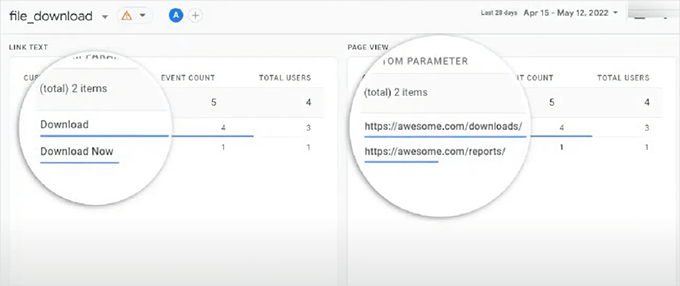
Puteți, de asemenea, să navigați manual la raportul de descărcare a fișierelor în Google Analytics GA4.
Tot ce trebuie să faceți este să vă conectați la contul dvs. Google Analytics și să navigați la fila Rapoarte » Angajament » Evenimente.
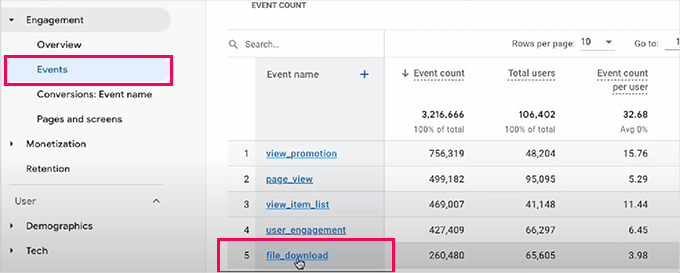
De aici, veți dori să dați clic pe linkul „file_download” din coloana „Nume eveniment” pentru a vizualiza raportul dvs. de descărcări de fișiere.
Implicit, MonsterInsights urmărește descărcările pentru toate tipurile comune de fișiere, cum ar fi documentele .doc și .docx, foile de calcul .xls și .xlsx, prezentările .ppt și .pptx, PDF-urile și fișierele zip.
Dacă doriți să urmăriți și alte tipuri de fișiere, atunci și acest lucru este ușor de făcut. Pur și simplu accesați pagina Insights » Settings și apoi comutați la fila „Engagement”.
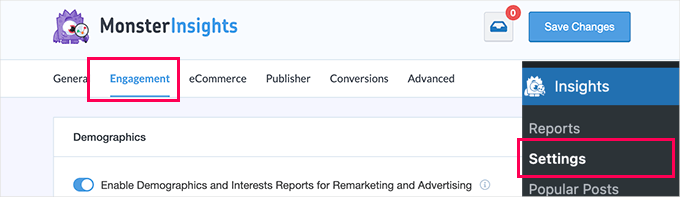
Acum, derulați în jos la secțiunea „Descărcări fișiere”.
Aici veți vedea o listă a extensiilor de fișiere care sunt în prezent urmărite.
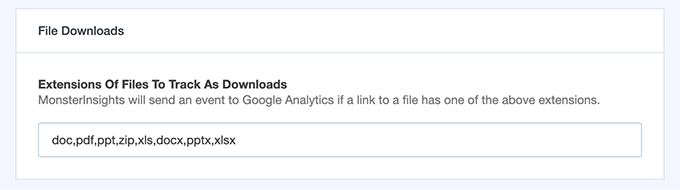
După aceea, puteți introduce orice extensii suplimentare de fișiere pe care doriți să le urmăriți. Doar asigurați-vă că puneți o virgulă între ele.
Când ați terminat, nu uitați să faceți clic pe butonul „Salvați modificările” din partea de sus pentru a vă salva setările.
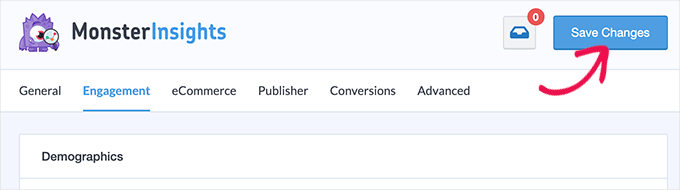
MonsterInsights va începe acum să urmărească toate fișierele care se termină cu extensiile de fișier pe care le-ați adăugat în setări.
🧑💻 Sfat Pro: Chiar dacă alegeți o altă soluție mai jos pentru gestionarea și controlul accesului la descărcarea fișierelor, vă recomandăm să instalați întotdeauna MonsterInsights alături de aceasta. Acest lucru vă va ajuta să vedeți statisticile corecte de care aveți nevoie pentru a vă dezvolta afacerea.
Metoda 2. Controlul descărcărilor de fișiere în WordPress folosind MemberPress
Dacă doriți să vindeți cursuri online sau să accesați fișiere descărcabile, atunci o modalitate excelentă de a controla și gestiona descărcările de fișiere este să utilizați MemberPress.
MemberPress este cel mai bun plugin de membri WordPress de pe piață și vă permite să blocați conținutul premium de pe site-ul dvs., astfel încât să fie disponibil doar utilizatorilor înregistrați sau membrilor plătitori.
📢 Notă rapidă: MemberPress alimentează site-ul nostru video, oferindu-ne instrumentele necesare pentru a gestiona eficient abonamentele și accesul la conținut. Consultați recenzia noastră completă despre MemberPress pentru mai multe informații despre plugin și cum poate beneficia site-ul dvs.!
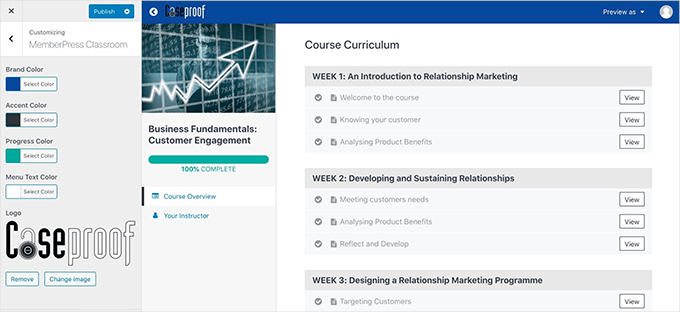
Acest plugin are un add-on numit „MemberPress Downloads” pentru urmărirea fiecărui fișier pe care membrii dvs. îl descarcă. Add-on-ul vă permite, de asemenea, să încărcați mai multe fișiere, să le etichetați, să le categorisiți și să le listați cu ușurință.
În plus, puteți proteja și alt conținut de pe site-ul dvs. MemberPress este o opțiune excelentă de plugin dacă construiți cursuri sau o bibliotecă de conținut premium pe care doriți să o acceseze doar membrii.
Mai întâi, trebuie să instalați și să activați plugin-ul MemberPress. Pentru mai multe detalii, consultați ghidul nostru pas cu pas despre cum să instalați un plugin WordPress.
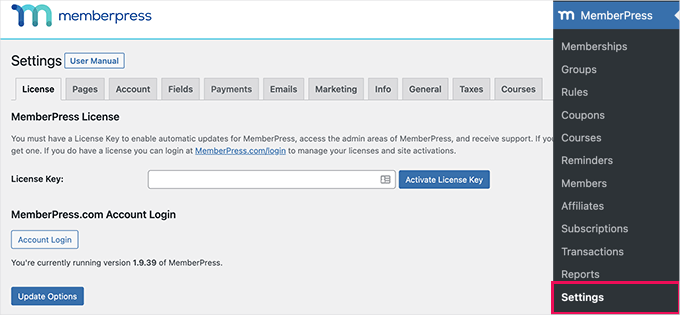
La activare, introduceți cheia de licență în MemberPress » Setări » Licență din zona de administrare WordPress. Veți găsi aceste informații în contul dvs. pe site-ul MemberPress.
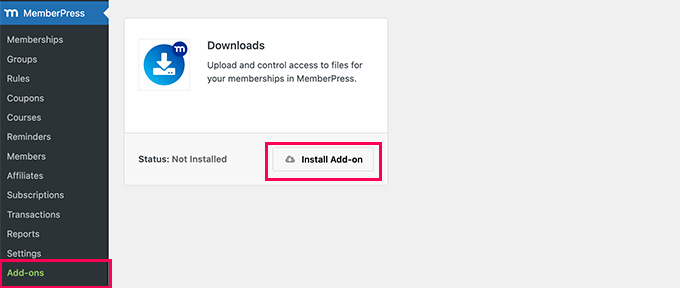
În continuare, puteți accesa pagina MemberPress » Add-ons.
Aici, trebuie doar să găsiți add-on-ul „Downloads”. Continuați și faceți clic pe butonul „Install Add-on” pentru a-l adăuga pe site-ul dvs.
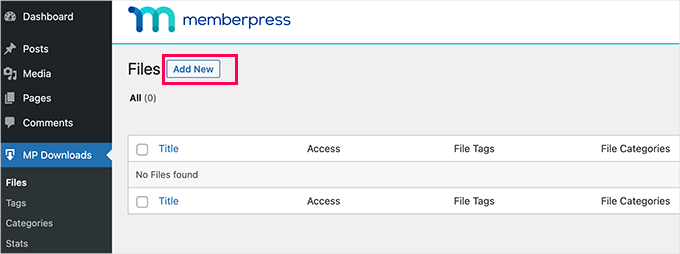
Acum, veți dori să navigați la MP Descărcări » Fișiere.
De aici, vom face clic pe butonul „Adăugare nou” pentru a crea o nouă descărcare.
Pe ecranul următor, veți vedea o pagină de încărcare a fișierelor.
Mai întâi, trebuie să introduceți un titlu pentru descărcarea dvs. Odată ce ați făcut acest lucru, puteți încărca fișierul pe care doriți să îl utilizați.
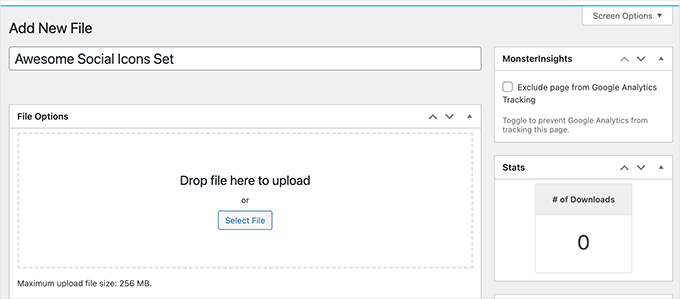
De asemenea, puteți alege opțiuni suplimentare pe această pagină, cum ar fi adăugarea de categorii sau etichete la descărcarea dvs.
Vom eticheta fișierul nostru „paid-members” astfel încât acesta și altele să poată fi protejate cu ușurință de o regulă MemberPress.
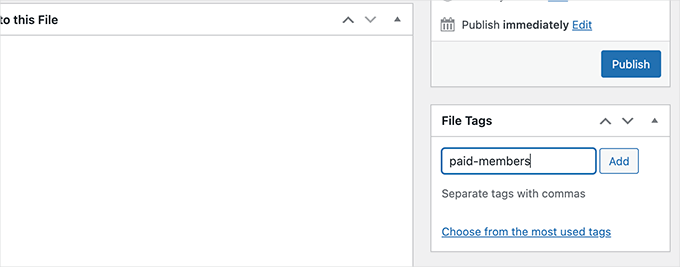
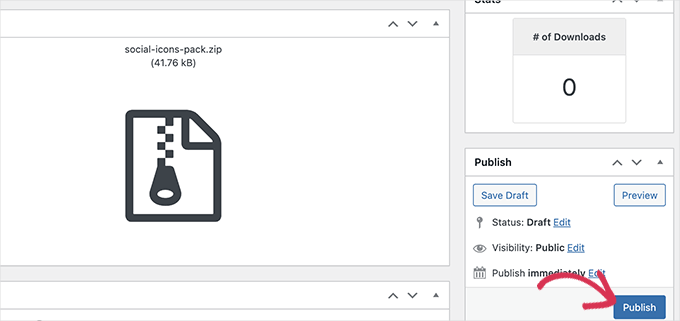
Când sunteți gata, continuați și faceți clic pe butonul „Publicare”.
Acest lucru va face ca fișierul dvs. descărcabil să fie live.
Dacă nu aveți deja o regulă care definește condițiile care trebuie îndeplinite pentru a accesa fișierele cu această etichetă, pur și simplu creați una sub MemberPress » Reguli.
Pur și simplu faceți clic pe butonul „Adăugare nou” pentru a crea o nouă regulă.
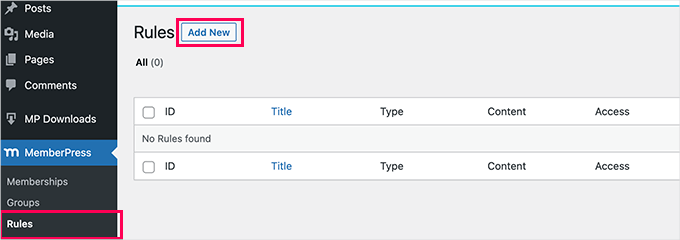
Veți vedea apoi pagina pentru adăugarea unei noi reguli.
De aici, puteți personaliza noua regulă pentru etichetă.
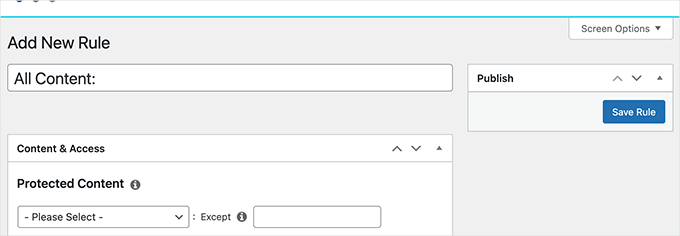
În secțiunea „Conținut și acces”, veți dori să faceți clic pe meniul derulant de sub „Conținut protejat”.
După aceea, veți selecta „Fișiere cu etichetă de fișier” și, în caseta de lângă ea, tastați și selectați eticheta pe care o utilizați.
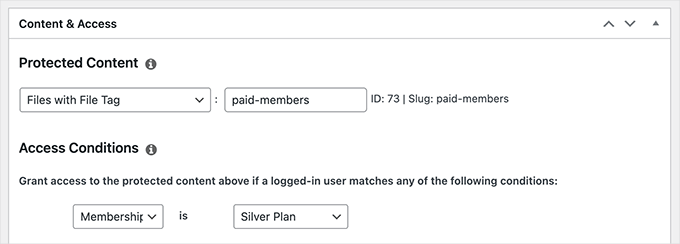
Sub „Condiții de acces”, să deschidem meniul derulant. Pur și simplu selectați „Membru” și apoi numele nivelului de membru corespunzător.
Dacă nu ați configurat încă abonamente, o puteți face la MemberPress » Memberships.
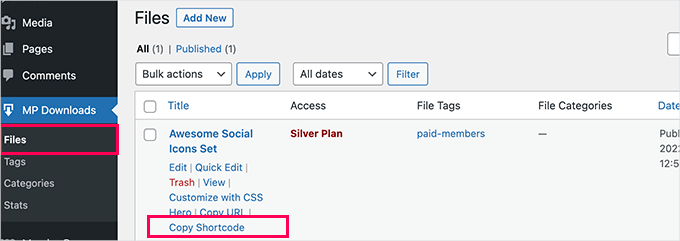
Acum, să mergem din nou la MP Downloads » Files. Veți vedea fișierul dvs. listat aici și ar trebui să aibă tipul de acces corect în funcție de eticheta sa.
Continuați și faceți clic pe linkul „Copiere shortcode” pentru a obține shortcode-ul pentru acest fișier.
Apoi, puteți lipi acest shortcode în orice postare sau pagină de pe site-ul dvs. WordPress. Puteți crea, de asemenea, o pagină nouă doar pentru descărcarea fișierului dvs.
Deci, să mergem la Pagini » Adaugă pagină nouă din tabloul de bord de administrare WordPress, de exemplu.
În editorul de conținut, pur și simplu lipiți shortcode-ul pe pagina dvs. WordPress va crea automat un bloc de shortcode pentru dvs. dacă utilizați editorul de blocuri.
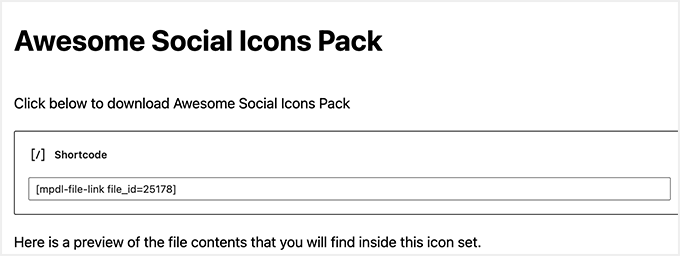
După ce ați adăugat tot conținutul dorit pe pagina dvs., este timpul să faceți clic pe butonul „Publicare” pentru a-l face live pe site-ul dvs.
📌 Notă: Pentru a vă asigura că numai membrii pot accesa această pagină de descărcare, va trebui, de asemenea, să protejați pagina în sine. Puteți face acest lucru revenind la MemberPress » Reguli și creând o nouă regulă.
De data aceasta, sub „Conținut protejat”, selectați „O singură pagină” și găsiți pagina pe care tocmai ați creat-o. Acest lucru va ascunde întreaga pagină de non-membri.
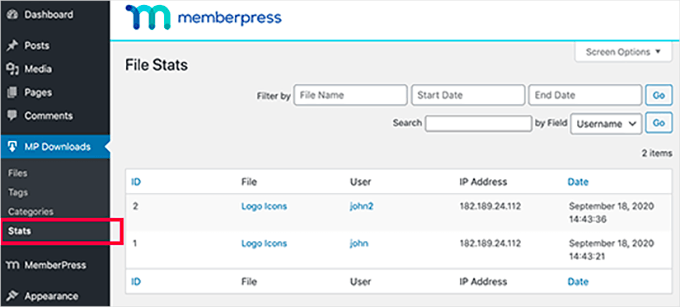
Puteți vizualiza statisticile de descărcare vizitând MP Downloads » Stats în zona de administrare WordPress.
Veți vedea un jurnal detaliat al fiecărei descărcări, arătându-vă ce utilizator a descărcat fișierul și momentul exact în care s-a întâmplat.
Pentru instrucțiuni și mai detaliate, poate doriți să consultați ghidul nostru pas cu pas despre cum să creați un site de abonament în WordPress.
Metoda 3. Gestionarea descărcărilor de fișiere în WordPress folosind Easy Digital Downloads
Pentru a gestiona toate descărcările fișierelor dvs., recomandăm Easy Digital Downloads.
Este cel mai bun plugin WordPress pentru eCommerce pentru vânzarea de bunuri digitale, inclusiv descărcări de fișiere, ebook-uri, software, muzică, teme și șabloane WordPress și multe altele.
📢 Notă rapidă: La WPbeginner, folosim Easy Digital Downloads pentru a vinde pluginurile noastre premium WordPress. A mers foarte bine și puteți găsi mai multe informații despre instrument în recenzia noastră completă Easy Digital Downloads.

Easy Digital Downloads vine cu funcții avansate precum un coș de cumpărături, urmărirea activității, multiple porți de plată, coduri de reducere și multe altele.
Puteți chiar să-i extindeți funcționalitatea cu add-on-uri care oferă protecție prin parolă. Sau, puteți crea un paywall pentru a vă asigura că doar persoanele care au plătit au acces la produsul digital.
Pentru a începe, trebuie mai întâi să instalați și să activați pluginul Easy Digital Downloads. Pentru mai multe detalii, consultați ghidul nostru pas cu pas despre cum să instalați un plugin WordPress.
După activare, puteți naviga la Descărcări » Setări pentru a configura plugin-ul. Veți începe prin a furniza detaliile afacerii dvs. și a alege o monedă.
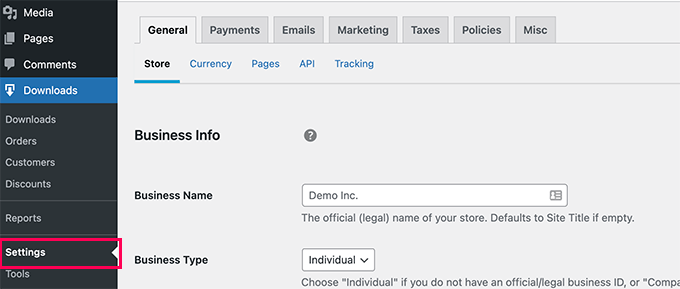
Apoi, să trecem la fila „Plăți” pentru a configura un gateway de plată.
Easy Digital Downloads suportă PayPal și Stripe direct. Puteți descărca extensii pentru a adăuga suport pentru mai multe gateway-uri de plată, dacă este necesar.
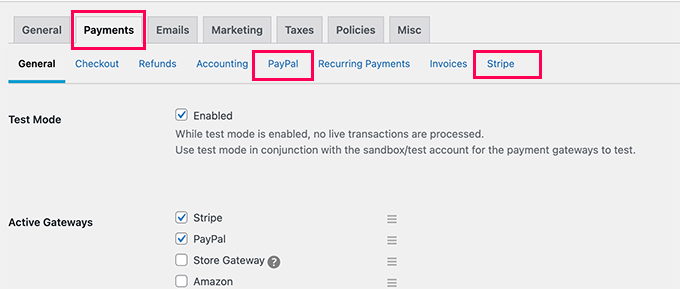
Cu asta gata, puteți trece la fila pentru gateway-ul pe care îl utilizați și introduceți detaliile contului dvs.
După configurarea plăților, puteți începe să adăugați descărcările de fișiere. Pur și simplu accesați pagina „Descărcări” și faceți clic pe butonul „Adăugare nou” din partea de sus.
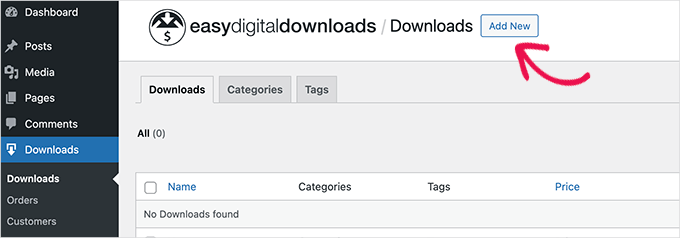
Pe pagina următoare, continuați și furnizați titlul și descrierea pentru descărcarea dvs.
Sub aceasta, puteți adăuga prețuri pentru descărcarea dvs. digitală. Dacă doriți să oferiți o descărcare gratuită, atunci pur și simplu introduceți 0 USD sub „Opțiuni de preț”.
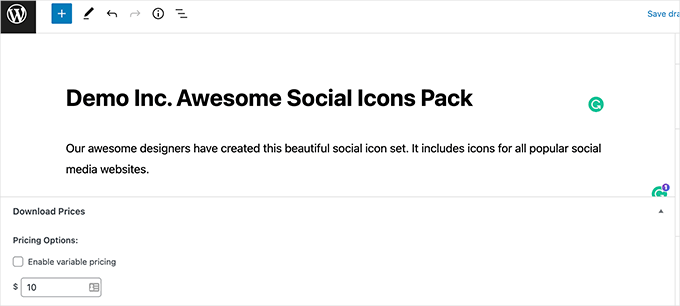
Apoi, puteți derula în jos la secțiunea „Download Files”.
De aici, veți dori să adăugați un titlu pentru descărcarea fișierului. Apoi, puteți fie să selectați fișierul din biblioteca media, fie să încărcați fișierul de pe computer.
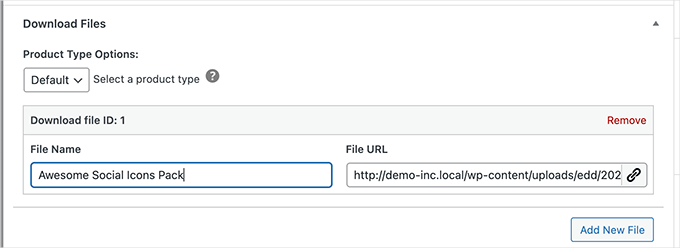
În continuare, adăugați categorii sau etichete pentru descărcarea fișierului, adăugați imagini, setați limite de descărcare și multe altele.
Odată ce totul arată bine, puteți face clic pe butonul „Publicare” pentru a face descărcarea dvs. activă pe site-ul dvs. web.
Acum puteți previzualiza sau vizita pagina de descărcare a fișierului pentru a o vedea în acțiune.
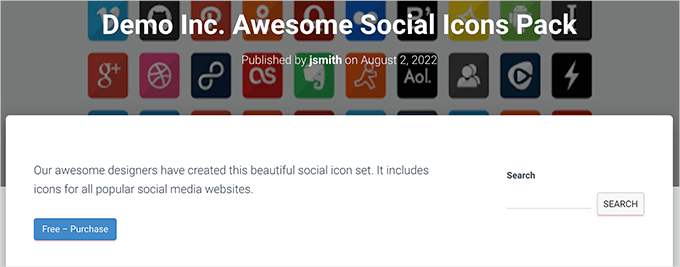
Utilizatorii dvs. vor putea adăuga descărcarea în coșul lor și vor putea continua cumpărăturile sau finaliza achiziția.
Și vei putea urmări și gestiona totul folosind rapoartele Easy Digital Downloads.
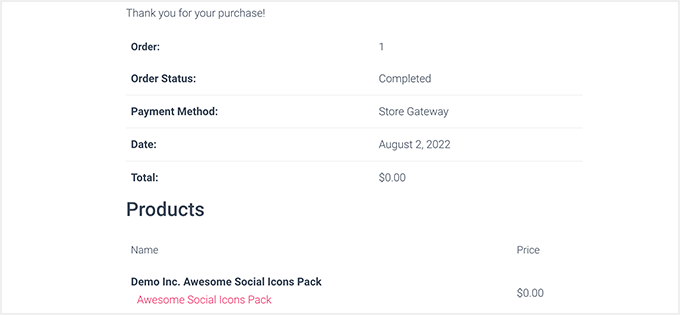
Vizualizarea rapoartelor avansate pentru Easy Digital Downloads
Easy Digital Downloads nu vine cu funcții avansate de raportare în software-ul de bază.
Cu toate acestea, puteți instala extensia EDD Advanced Reports pentru a debloca funcționalități avansate de raportare. Pentru mai multe detalii, consultați ghidul nostru pas cu pas despre cum să instalați un plugin WordPress.
🚨 Important: Veți avea nevoie de „All Access Pass” pentru Easy Digital Downloads pentru a descărca această extensie, sau puteți achiziționa EDD Advanced Reports separat.
După activarea extensiei, poți accesa pagina Descărcări » Rapoarte pentru a vizualiza rapoartele de descărcare a fișierelor tale.
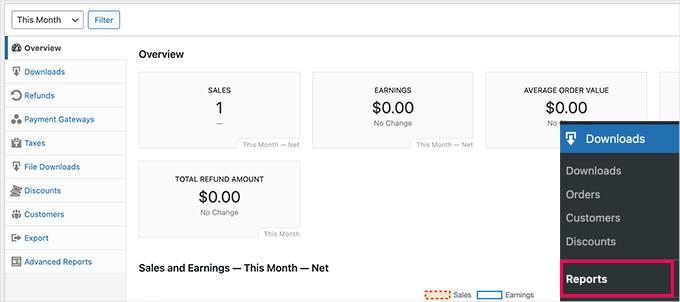
De aici, poți comuta la diferite file pentru a vedea rapoarte detaliate.
De exemplu, puteți vedea ce fișiere sunt descărcate mai des, gateway-uri de plată populare, rambursări, impozite și multe altele.
În plus, extensia „Rapoarte avansate” vă permite să filtrați datele și să exportați rapoarte bazate pe comenzi de abonament, starea plății și multe altele.
Metoda 4. Gestionarea descărcărilor de fișiere în WordPress folosind WooCommerce
Această metodă este pentru utilizatorii care doresc să vândă descărcări de fișiere alături de bunuri fizice, cum ar fi tricouri și articole promoționale.
Pentru această metodă, vom folosi WooCommerce, care este cel mai popular plugin de eCommerce pentru WordPress. Este perfect pentru utilizatorii care doresc să vândă fișiere descărcabile sau să creeze un magazin online.
WooCommerce poate fi utilizat pentru a vinde atât descărcări digitale, cât și bunuri fizice. Îl puteți folosi, de asemenea, ca manager de descărcări WordPress pentru a oferi descărcări gratuite. Vă permite să urmăriți cu ușurință clienții, să gestionați descărcările și să vizualizați statistici.
📢 Notă rapidă: Am testat WooCommerce pe diverse tipuri de magazine online – citiți recenzia noastră detaliată despre WooCommerce pentru mai multe detalii!
Primul lucru pe care trebuie să-l faci este să instalezi și să activezi pluginul WooCommerce. Pentru mai multe detalii, vezi ghidul nostru pas cu pas despre cum să instalezi un plugin WordPress.
La activare, ar trebui să vedeți expertul de configurare WooCommerce. Puteți începe prin a furniza detaliile magazinului dvs. și apoi urmând instrucțiunile de pe ecran.
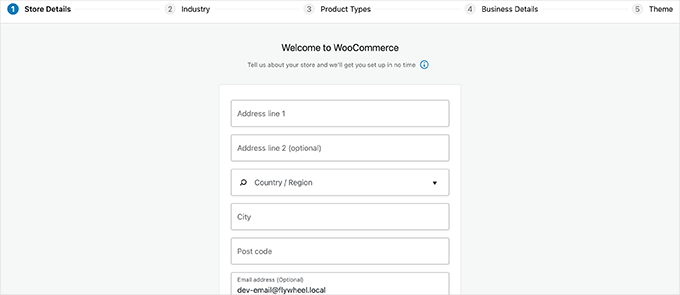
Pe ecranul „Tipuri de produse”, trebuie să selectați „Descărcări”.
Acesta va fi listat ca un tip de produs pe care îl veți vinde în magazinul dvs.
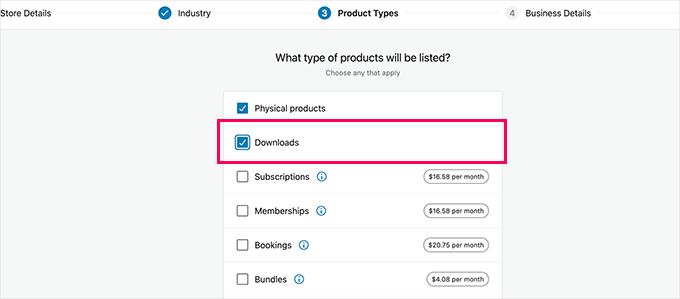
După ce finalizați procesul de configurare, veți vedea tabloul de bord al magazinului dvs. WooCommerce.
Accesați secțiunea Products » Add New pentru a adăuga prima dvs. descărcare de fișier.
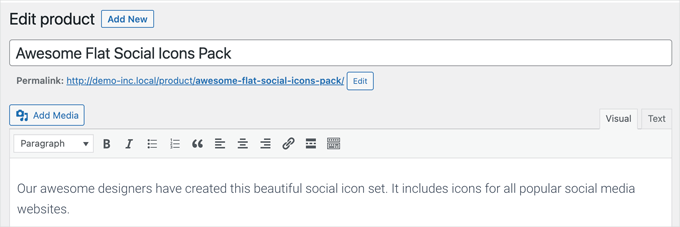
Continuă și dă noului tău produs un titlu și o descriere. După aceea, vei dori să derulezi în jos la secțiunea „Date produs”.
Aici, trebuie să bifați căsuțele „Virtual” și „Descărcabil” pentru a indica faptul că produsul este o descărcare digitală.
- Virtual: Bifați această casetă pentru produsele care nu necesită expediere, cum ar fi un serviciu, abonamente sau membru.
- Descărcabil: Bifați această casetă pentru a încărca un fișier pe care clientul îl va primi după achiziție, cum ar fi o carte electronică sau un PDF.
De asemenea, trebuie să introduceți prețul. Dacă creați o descărcare gratuită, atunci va trebui să puneți 0 aici.
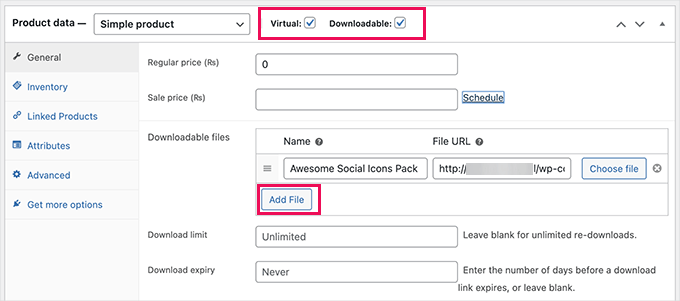
După aceea, să dăm clic pe butonul „Adăugare fișier” pentru a încărca fișierul pentru descărcarea dvs. digitală.
Dacă doriți, puteți completa și alte opțiuni de pe pagină. De exemplu, puteți adăuga imagini de produse, adăuga o scurtă descriere, selecta o categorie de produse și multe altele.
Odată mulțumit, continuați și faceți clic pe butonul „Publicare” din partea de sus a paginii pentru a face produsul dvs. disponibil.
Utilizatorii dvs. pot accesa acum pagina de produs și pot adăuga produsul în coșul lor. Dacă este un produs gratuit, atunci vor putea finaliza comanda fără a adăuga informații de plată. În caz contrar, pot plăti ca de obicei.
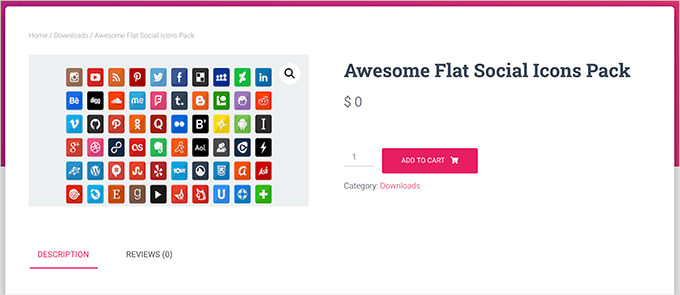
După finalizarea comenzii, utilizatorului i se vor oferi instrucțiuni despre cum să descarce fișierul pe computerul său.
Urmărirea descărcărilor de fișiere în WooCommerce
Pentru a vedea cum se descurcă descărcările dvs. de fișiere, accesați pur și simplu Analize » Descărcări în tabloul de bord WordPress.
De aici, veți vedea o prezentare generală a descărcărilor de fișiere cu o listă de descărcări populare dedesubt.
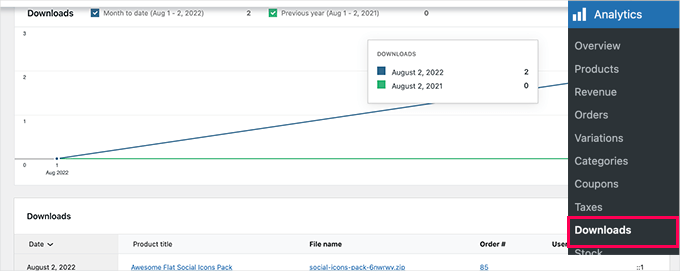
De asemenea, puteți comuta la diferite pagini din secțiunea „Analize” pentru a vedea cum se descurcă magazinul dvs.
De exemplu, puteți vedea produsele sau descărcările dvs. de top pe pagina „Produse”.
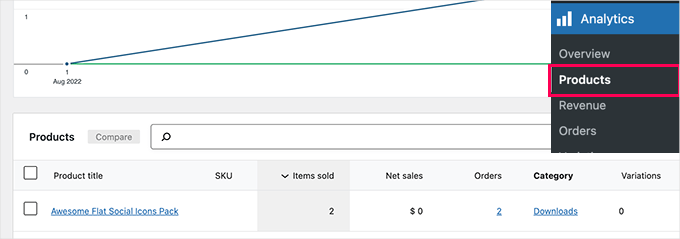
📌 Notă: Dacă nu ați început încă cu WooCommerce, atunci aruncați o privire la ghidul nostru despre cei mai buni furnizori de găzduire WooCommerce pentru a vă configura.
Apoi, puteți alege dintre cele mai bune teme WooCommerce și puteți instala cele mai bune plugin-uri WooCommerce pentru a vă construi magazinul WooCommerce.
Bonus: Urmărirea conversiilor pentru descărcările de fișiere în WordPress
S-ar putea să fi observat că trei dintre platformele pe care le-am menționat vin doar cu funcții de raportare de bază.
De exemplu, vă pot arăta numărul de descărcări, clienți și fișierele pe care le-au cumpărat. Cu toate acestea, nu vă vor arăta *ce a determinat un client să facă o conversie*.
Această informație este semnificativă, deoarece vă spune ce funcționează pe site-ul dvs. și vă ajută să luați decizii pentru creșterea afacerii dvs.
Aici intervine MonsterInsights.
Cu acest plugin Google Analytics pentru site-uri web de eCommerce, puteți urmări cu ușurință conversiile. Ca urmare, puteți optimiza parcursul clientului pentru magazinul dvs. WooCommerce.
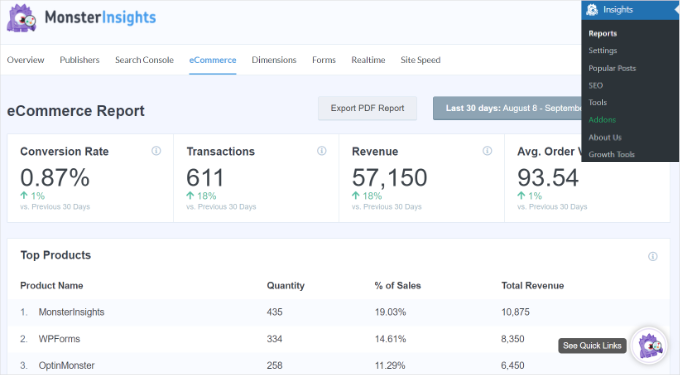
Pentru instrucțiuni pas cu pas, vezi ghidul nostru despre cum să configurezi ușor urmărirea conversiilor WooCommerce sau consultă ghidul complet de urmărire a conversiilor WordPress.
Întrebări frecvente: Gestionați, urmăriți și controlați descărcările de fișiere în WordPress
Care este cel mai bun plugin dacă vreau doar să urmăresc descărcările de fișiere în WordPress?
Dacă aveți nevoie doar de urmărirea descărcărilor, MonsterInsights este cea mai bună opțiune. Este cel mai bun plugin Google Analytics pentru WordPress și poate urmări automat tipurile comune de fișiere. Veți putea vedea cele mai populare descărcări direct în tabloul de bord WordPress.
Cum pot controla cine are voie să-mi descarce fișierele?
Dacă doriți să restricționați accesul la fișiere, MemberPress este o alegere excelentă. Vă permite să protejați fișierele astfel încât doar utilizatorii înregistrați sau membrii plătitori să le poată descărca. Acest lucru funcționează foarte bine pentru cursurile online, site-urile de membri sau bibliotecile de resurse premium.
Care este cea mai bună modalitate de a vinde descărcări digitale pe WordPress?
Pentru vânzarea de produse digitale precum cărți electronice, software sau fișiere PDF, recomandăm Easy Digital Downloads. Este construit special pentru produse digitale și vine cu funcționalități precum un coș de cumpărături, gateway-uri de plată și gestionarea clienților.
Pot vinde produse fizice și digitale pe site-ul meu WordPress?
Da! Dacă doriți să vindeți atât articole fizice, cât și fișiere descărcabile, WooCommerce este cea mai bună soluție. Este cel mai popular plugin de comerț electronic pentru WordPress și gestionează ambele tipuri de produse fără probleme.
Pot gestiona descărcările de fișiere gratuit?
Da. Multe dintre aceste plugin-uri oferă versiuni gratuite pentru a vă ajuta să începeți.
De exemplu, MonsterInsights, Easy Digital Downloads și WooCommerce au toate versiuni gratuite. Dacă aveți nevoie de funcții avansate, cum ar fi urmărirea detaliată, reguli de acces personalizate sau mai multe opțiuni de plată, atunci veți dori să faceți upgrade la versiunile premium.
Lectură suplimentară pentru vânzarea de produse digitale în WordPress
Sperăm că acest articol v-a ajutat să învățați cum să gestionați, să urmăriți și să controlați descărcările de fișiere în WordPress.
Pentru a vă vinde mai eficient descărcările digitale, este posibil să doriți să consultați și ghidurile noastre despre:
- Cum să vinzi fonturi online cu WordPress
- Cum să vinzi cărți audio online (moduri simple și ușoare)
- Cum să vinzi muzică online în WordPress
- Cum să configurați corect Pixelul de publicitate TikTok în WordPress
- Cum să creezi un marketplace de produse digitale în WordPress
- Cum să creezi o pagină de mulțumire în WordPress
- Cele mai bune pluginuri WordPress pentru facturare
Dacă ți-a plăcut acest articol, te rugăm să te abonezi la canalul nostru de YouTube pentru tutoriale video WordPress. Ne poți găsi, de asemenea, pe Twitter și Facebook.


Dennis Muthomi
Iată un sfat util pe care l-am învățat: Recomand întotdeauna crearea unui sistem standard de denumire pentru fișierele descărcabile înainte de a le încărca în Easy Digital Downloads. Este extrem de util! Acest lucru face urmărirea și gestionarea fișierelor mult mai ușoară în backend, mai ales când aveți de-a face cu diferite versiuni ale aceluiași produs digital.
Funcționalitățile de raportare din Metoda 3 funcționează și mai bine atunci când aveți acest sistem organizat implementat. Aveți încredere în mine, merită configurarea inițială!
Dayo Olobayo
Am un site de membru unde ofer conținut exclusiv abonaților mei, dar mă luptam să urmăresc cine descarcă ce. Download Monitor mi-a rezolvat această problemă. Acum pot vedea cine accesează ce fișiere și mă pot asigura că doar utilizatorii autorizați accesează conținutul. A fost un ajutor imens în gestionarea site-ului meu de membru.
Jiří Vaněk
Plănuiesc să creez fișiere PDF pentru unele tutoriale pentru descărcare. Abilitatea de a urmări numărul de descărcări și, prin urmare, interesul potențial este o opțiune excelentă.
Suport WPBeginner
Glad we could share how to track this information
Admin
Glen
Se pare că Monster Insights oferă acum raportarea descărcărilor doar ca parte a versiunii Pro și nu mai este disponibilă în versiunea gratuită. Poate puteți confirma?
Suport WPBeginner
Versiunea lite are în continuare urmărirea descărcărilor, dar informațiile se află în tabloul de bord Google Analytics.
Admin
khalid
Am pluginul woocomerce pe site-ul meu wordpress, dar nu am nume de utilizator și parolă de conectare pentru CPanel și nu pot accesa backend-ul.
Îmi puteți recomanda o soluție?
Suport WPBeginner
Ați dori să contactați furnizorul dvs. de găzduire pentru asistență în acest sens.
Admin
Nas
Aș dori să știu dacă o carte electronică poate fi protejată astfel încât să fie deschisă doar de proprietar.
Suport WPBeginner
În funcție de ceea ce doriți în mod specific, este posibil să doriți să contactați MemberPress dacă ceea ce acoperim în acest articol nu este ceea ce doriți.
Admin
Demiket
Vă rog, vreau să setez un contor de descărcări pentru fișierele mele pentru a le spune vizitatorilor mei câte descărcări are fiecare. Am folosit pluginurile download monitor și download manager, dar niciunul nu mi-a oferit asta. Ce ar trebui să fac?
Suport WPBeginner
Dacă contactați suportul pluginului, aceștia ar trebui să vă poată asista cu configurarea a ceea ce doriți.
Admin
John
Salut. Bun tutorial. am o întrebare despre site-ul VIP. Cum pot restricționa linkul de descărcare al subdomeniului. vreau să configurez un site pentru a vinde propriul meu tutorial și să vând fișiere doar membrilor VIP, care au plătit pentru abonament.
Suport WPBeginner
Ați dori să aruncați o privire la plugin-urile de abonament pentru ceea ce pare a fi ceea ce doriți și să consultați ghidul nostru de mai jos:
https://www.wpbeginner.com/plugins/5-best-wordpress-membership-plugins-compared/
Admin
Zahăr
Mulțumesc pentru sprijinul dumneavoastră, domnule
Este de ajutor
Suport WPBeginner
You’re welcome, glad we could be helpful
Admin
Angela
Acest lucru ar putea funcționa – doar voiam să verific dacă captează numele și adresa de e-mail a descărcătorului și versiunea descărcată – ideal aș dori ca detaliile să meargă în MailChimp, astfel încât să putem informa utilizatorii despre actualizări etc.
Mulțumesc!
Suport WPBeginner
Ar depinde de metoda pe care o utilizați. Dacă verificați cu suportul pluginului pe care doriți să îl utilizați, aceștia ar trebui să vă poată spune ce este stocat și cum puteți utiliza acest lucru cu serviciul dvs. de newsletter.
Admin
Marcel Tujetsch
Articol foarte bun. Dar caut un plugin cu care să pun fișiere la dispoziția vizitatorilor mei pentru descărcare. Similar cu o pagină de descărcare de drivere de la un furnizor de hardware. Există așa ceva? Mulțumesc pentru sfaturi.
Suport WPBeginner
Ați dori să reexaminați metoda 2 pentru ceea ce pare a fi ceea ce doriți
Admin
Marcel Tujetsch
Mulțumesc mult, voi încerca asta.
Jennifer
Puteți limita numărul de ori în care cineva poate descărca un fișier?
Suport WPBeginner
Bună Jennifer,
Da, poți.
Admin
arifefa
cum să afișez toate descărcările pe categorii?
Thulasi
Mulțumesc pentru un post atât de informativ. Aș dori să știu cele mai bune plugin-uri pentru limitarea descărcărilor per utilizator. Apreciez cu adevărat sugestiile dumneavoastră în acest sens.
Mulțumesc