


Îmi amintesc cum mă uitam la primul meu blog WordPress, întrebându-mă dacă articolele mele ajutau cu adevărat pe cineva. Simțeam că scriu fără să știu dacă cineva asculta cu adevărat sau găsea valoare în munca mea.
Un sistem simplu de evaluare cu stele le-a oferit cititorilor mei o modalitate ușoară de a-mi spune ce au crezut. Acest feedback instantaneu m-a ajutat să-mi îmbunătățesc conținutul și a adăugat dovadă socială în care noii vizitatori aveau încredere imediat.
În acest ghid, voi împărtăși două modalități ușoare de a adăuga un sistem de evaluare a postărilor pe site-ul dvs. WordPress, astfel încât să puteți înceta să ghiciți despre impactul dvs.
De ce să adăugați un sistem de rating al postărilor în WordPress?
Adăugarea unui sistem de evaluare a postărilor în WordPress aduce o mulțime de valoare atât pentru dvs., cât și pentru cititorii dvs. Iată ce vă poate ajuta să realizați:
- Obțineți feedback util: Este o modalitate ușoară pentru cititori de a interacționa. O evaluare rapidă cu stele vă spune care articole rezonează cel mai mult, astfel încât să știți exact ce conținut consideră vizitatorii dvs. util.
- Afișați Dovada Socială: Când noii vizitatori văd că alții au acordat ratinguri mari postărilor dvs., acesta acționează ca un semnal puternic că conținutul dvs. este de încredere și valoros. Acest lucru construiește încredere cu noii vizitatori. În plus, pluginul potrivit poate adăuga codul necesar pentru a afișa aceste ratinguri sub formă de stele în rezultatele căutării Google, făcând conținutul dvs. să iasă în evidență.
- Îmbunătățiți-vă Conținutul: Feedback-ul pe care îl primiți vă poate ajuta să decideți ce să scrieți în continuare. Puteți crea mai mult din ceea ce îi place publicului dvs. și puteți îmbunătăți articolele mai vechi.
- Implică mai mult cititorii: Oferirea cititorilor a unei modalități simple de a-și împărtăși opinia îi face să se simtă mai conectați și mai ascultați, promovând o comunitate mai puternică în jurul blogului tău.
După cum puteți vedea, această funcție simplă oferă informațiile de care aveți nevoie pentru a crea conținut mai bun și pentru a construi o comunitate mai implicată.
Ce metodă de evaluare a postărilor ar trebui să alegi?
Voi acoperi două metode diferite în acest articol, fiecare potrivită pentru un scop diferit.
Iată o scurtă prezentare pentru a te ajuta să decizi care este potrivit pentru tine.
- Metoda 1: Plugin YASR – Alegeți această metodă dacă doriți să afișați public o evaluare medie cu stele pe postările dvs. pentru ca toți vizitatorii să o vadă. Este o opțiune gratuită excelentă care adaugă, de asemenea, marcajul schema necesar pentru a vă ajuta să obțineți evaluări cu stele în rezultatele căutării Google.
- Metoda 2: UserFeedback Addon pentru evaluarea postărilor – Alegeți această metodă dacă doriți să colectați date interne detaliate pentru a vă îmbunătăți conținutul. Spre deosebire de un simplu număr de stele, acest instrument vă oferă un tablou de bord cu informații pentru a vă ghida strategia, păstrând în același timp evaluările specifice private (cu excepția cazului în care alegeți să le partajați).
Puteți utiliza aceste linkuri rapide pentru a sări la secțiunea articolului care vă interesează:
Metoda 1: Afișarea evaluărilor publice cu stele cu YASR
⭐ Cel mai bun pentru: Bloggeri care doresc o modalitate simplă, gratuită și publică de a-și prezenta evaluările postărilor și, potențial, de a câștiga evaluări în stele în Google.
Dacă doriți o modalitate simplă și gratuită de a afișa ratinguri publice sub formă de stele, vă sugerez pluginul YASR (Yet Another Stars Rating), deoarece este foarte fiabil și ușor de utilizat.
Unul dintre cele mai mari avantaje ale sale este că adaugă automat schema markup postărilor dvs. Acesta este un cod care vorbește cu motoarele de căutare, spunându-i lui Google să afișeze acele stele galbene atrăgătoare lângă linkul dvs. în rezultatele căutării.
Acest cod vă face eligibil pentru a obține acele ratinguri stelare atrăgătoare în rezultatele căutării Google.
Pasul 1: Instalați și configurați YASR
Mai întâi, trebuie să instalați și să activați pluginul YASR. Dacă nu ați mai făcut asta înainte, nu vă faceți griji, avem un ghid pas cu pas despre cum să instalați un plugin WordPress.
Odată activat, navighează la Yet Another Stars Rating » Settings din bara laterală de administrare WordPress. Aici vei personaliza aspectul sistemului tău de rating.
În fila „General”, veți vedea mai multe opțiuni. Puteți alege dimensiunea stelelor, ajusta alinierea și decide dacă evaluările ar trebui să apară automat pe postări și pagini.
Pentru ca sistemul de evaluare să apară automat pe toate articolele dvs., ceea ce recomand pentru majoritatea utilizatorilor, asigurați-vă că setarea „Utilizați inserarea automată?” este activată pe „Da”.
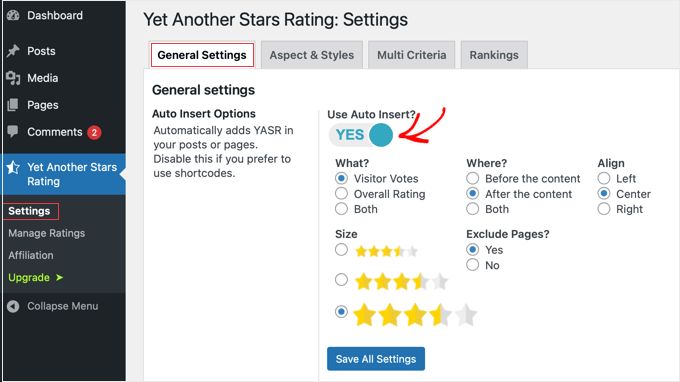
Pe această pagină, puteți, de asemenea, să personalizați textul care apare odată cu evaluarea și să alegeți să excludeți evaluările de pe anumite pagini, dacă doriți.
Un sfat rapid: dacă utilizați un plugin de caching pe site-ul dvs., derulați în jos la setările avansate.
Recomand cu tărie activarea comutatorului „Încărcare rezultate cu AJAX”. Acest lucru asigură că, atunci când un vizitator votează, ratingul se actualizează instantaneu pentru el.
Fără această setare, pluginurile de caching ar putea afișa vizitatorilor o versiune veche a paginii, făcând să pară că votul lor nu a contat.
Acest lucru asigură că, atunci când un vizitator își exprimă votul, noua evaluare medie este afișată corect, fără a fi afectată de o pagină cache.

Când ați terminat, nu uitați să faceți clic pe butonul „Salvează toate setările”.
Pasul 2: Verificați evaluările postărilor în acțiune
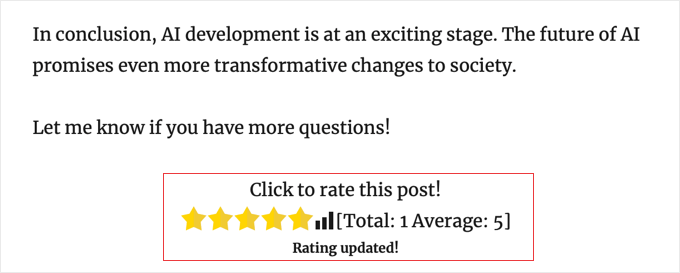
Cu inserarea automată activată, puteți vizita acum oricare dintre articolele dvs. de blog pe partea frontală a site-ului dvs. Ar trebui să vedeți sistemul de evaluare cu stele afișat, gata pentru ca vizitatorii să-l folosească. Ei trebuie doar să dea clic pe o stea pentru a-și exprima votul.
YASR calculează automat evaluarea medie din toate voturile și o afișează vizitatorilor viitori. Este o modalitate simplă, dar eficientă de a evidenția valoarea conținutului dvs.
Și gata! Ați adăugat cu succes un sistem public de evaluare a postărilor pe site-ul dvs. WordPress.
Metoda 2: Colectarea evaluărilor private ale postărilor cu UserFeedback
⭐ Cel mai bun pentru: Proprietari de afaceri și creatori de conținut serioși care doresc să colecteze feedback detaliat și privat pentru a-și ghida strategia de conținut, cu opțiunea de a-l face public ulterior.
Dacă scopul dvs. principal este să colectați feedback privat pentru a vă îmbunătăți strategia de conținut, atunci vă recomand cu tărie pluginul UserFeedback.
Este cel mai bun plugin de feedback și sondaje pentru WordPress, realizat de aceeași echipă din spatele MonsterInsights și WPForms.
Vei avea nevoie de o licență UserFeedback Pro pentru a accesa puternicul addon Post Ratings.
Marele avantaj al UserFeedback este că crește odată cu tine. Deși poți începe doar cu evaluări postări, este un instrument complet de sondaje pe care îl poți folosi ulterior pentru a crea sondaje detaliate, a adăuga formulare de feedback clienți și chiar a rula sondaje post-cumpărare pe site-uri eCommerce.
Puteți vedea toate modurile în care îl folosim în recenzia noastră completă UserFeedback.
Pasul 1: Instalați UserFeedback și Addon-ul pentru evaluarea postărilor
Mai întâi, va trebui să instalezi pluginul UserFeedback și să-l activezi cu cheia ta de licență Pro.
Când instalați pluginul pentru prima dată, un expert de configurare util vă va ghida prin configurarea inițială.
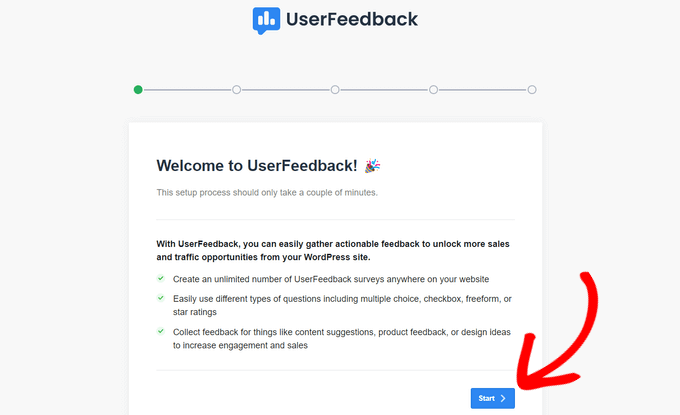
După ce ați parcurs toți pașii din expertul de configurare, accesați UserFeedback » Setări și introduceți cheia de licență.
Poți găsi acest lucru în e-mailul de confirmare a achiziției sau în zona contului de pe site-ul UserFeedback.
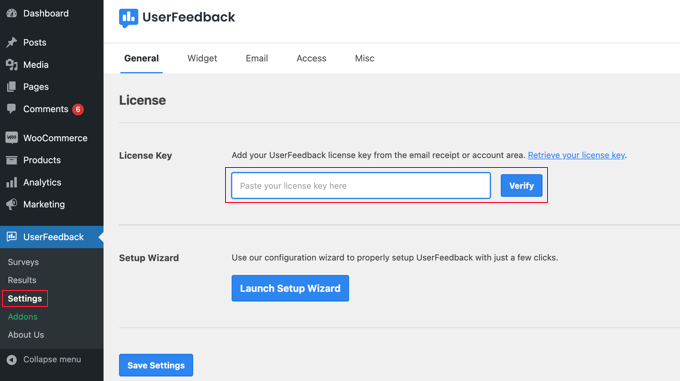
Cu licența dvs. activă, navigați la UserFeedback » Addons din tabloul de bord.
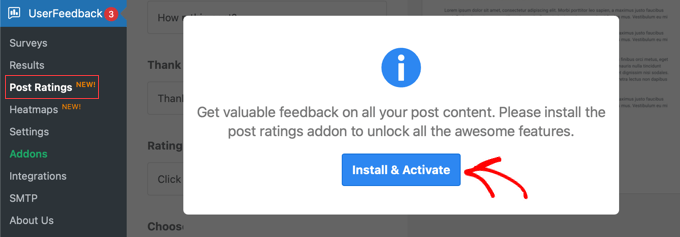
Localizați addon-ul „Post Ratings” în listă și pur și simplu faceți clic pe butonul „Install Addon”. Pluginul va instala și activa automat funcționalitatea pentru dvs.
Aici, vi se va solicita să instalați addon-ul Post Ratings. Pur și simplu faceți clic pe butonul „Instalați și activați”. Acest addon este cel care deblochează funcționalitatea specifică de evaluare de care aveți nevoie.
Pasul 2: Configurați widget-ul de evaluare a postărilor
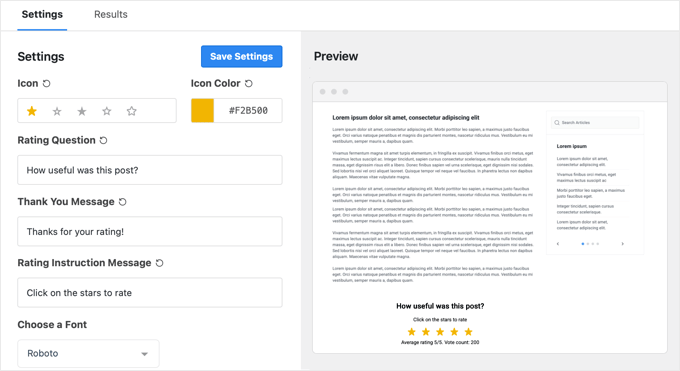
După activarea addon-ului, pagina UserFeedback » Post Ratings se va reîncărca cu toate setările de configurare. Aici puteți personaliza cum va arăta și cum se va comporta widget-ul de evaluare.
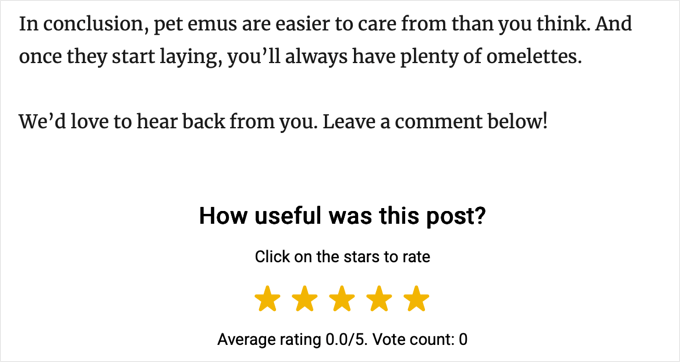
Consider previzualizarea live din partea dreaptă a ecranului incredibil de utilă. Pe măsură ce schimbi setări precum culoarea stelei, textul întrebării sau mesajul „Mulțumim”, poți vedea exact cum va arăta vizitatorilor tăi.
Deoarece scopul dvs. aici este de a colecta ratinguri în privat, asigurați-vă că setați opțiunile „Afișați numărul de voturi”, „Afișați ratingul” și „Utilizați schema de recenzii” la „Nu”.
Acest lucru asigură că rezultatele sunt vizibile doar pentru tine în tabloul de bord. Dacă te răzgândești mai târziu, poți oricând să revii la aceste setări și să faci ratingurile publice selectând „Da” în schimb.
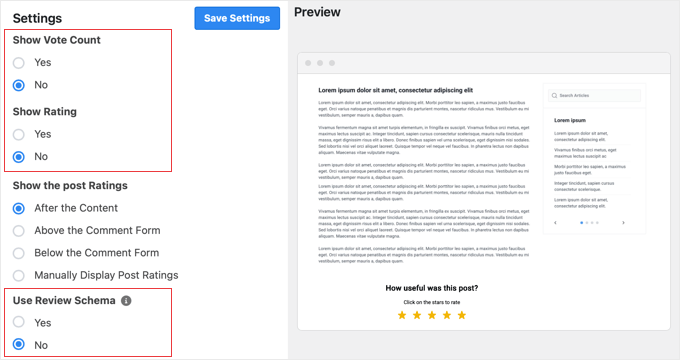
Puteți alege apoi unde să afișați automat widget-ul. Alegerile comune sunt „După conținut” sau „Înainte de formularul de comentarii”.
Dacă preferați să plasați ratingurile manual, puteți selecta „None” pentru locație. Pluginul va oferi apoi un shortcode specific pe care îl puteți copia și lipi în orice postare sau pagină unde doriți să apară stelele de rating.
Poți consulta ghidul nostru pentru începători despre cum să adaugi un shortcode în WordPress pentru instrucțiuni detaliate.
Iată cum arată widgetul pe site-ul nostru demo, atunci când este plasat după conținut:
Pasul 3: Analizați feedback-ul dvs.
Odată ce vizitatorii dvs. încep să vă evalueze conținutul, puteți vedea toate acele date valoroase într-un singur loc.
Reveniți la UserFeedback » Post Ratings și faceți clic pe fila „Results”.
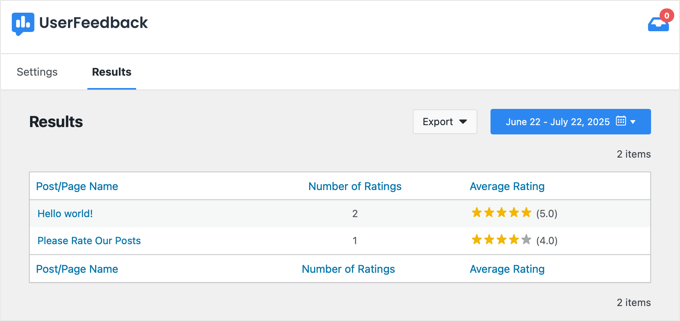
Acest panou de control vă arată ce articole au cea mai bună performanță, permițându-vă să luați decizii bazate pe date despre conținutul dvs. viitor.
Întrebări frecvente despre evaluările postărilor în WordPress
De-a lungul anilor, am primit multe întrebări despre adăugarea sistemelor de rating. Iată răspunsurile mele la cele mai frecvente dintre ele.
Cum obțin evaluări în stele în rezultatele căutării Google pentru postările mele WordPress?
Pentru a obține ratinguri stelare în rezultatele căutării, ai nevoie de un plugin care adaugă marcajul de schemă „AggregateRating” paginii tale. Acesta este un cod special pe care motoarele de căutare îl citesc.
Atât YASR, cât și UserFeedback (cu opțiunea „Utilizați schema de recenzii” activată) pot face acest lucru automat pentru dvs. Pluginul All in One SEO (AIOSEO) are, de asemenea, un generator de scheme puternic care vă permite să adăugați schema de recenzii la orice pagină.
Rețineți că, deși acest markup vă face eligibil pentru ratinguri cu stele, nu există nicio garanție că acestea vor apărea. Google ia decizia finală în funcție de autoritatea site-ului dvs. și de calitatea datelor, iar poate dura ceva timp până când acestea vor apărea.
Un sistem de evaluare a postărilor va încetini site-ul meu?
Un plugin bine codat, precum YASR sau UserFeedback, este construit pentru performanță și nu ar trebui să aibă un impact vizibil asupra vitezei site-ului dvs. Pentru mai multe sfaturi pe această temă, consultați ghidul nostru despre ce pluginuri WordPress încetinesc site-ul dvs..
Care este diferența dintre evaluările postărilor și reacțiile la postări?
Ratingurile postărilor permit vizitatorilor să judece calitatea conținutului dvs. (de obicei 1-5 stele). Reacțiile la postări permit vizitatorilor să-și exprime emoția (cum ar fi un „Deget în sus”, „Inimă” sau „Chip trist”).
Dacă sunteți interesat de stilul de feedback emoțional, am un ghid despre cum să implicați cititorii cu reacții la postări.
De ce nu se actualizează imediat ratingul mediu al postării mele după ce votez?
Acest lucru este cauzat de obicei de caching. Gândește-te la caching ca la un „instantaneu” al unei pagini pe care site-ul tău îl face pentru a o încărca mai rapid pentru vizitatori. Uneori, vezi un instantaneu vechi.
Pentru a remedia acest lucru, trebuie doar să ștergeți cache-ul site-ului dvs. web, ceea ce îi spune WordPress să facă o nouă captură de ecran. Dacă nu sunteți sigur cum, consultați ghidul nostru despre cum să ștergeți corect cache-ul WordPress.
Mențineți implicarea utilizatorilor: Mai multe resurse utile
Acum că știi cum să adaugi evaluări postări, poți explora alte modalități puternice de a-ți implica audiența și de a colecta feedback.
Iată câteva ghiduri conexe pe care să le consultați în continuare:
- Cele mai bune plugin-uri de dovadă socială pentru WordPress pentru a obține mai multe vânzări
- Cum să adăugați butoane de reacție WordPress pentru a crește implicarea
- Cum să creezi un sondaj în WordPress pentru a obține feedback bun
- Cum să vezi ce fac utilizatorii în WordPress cu Google Analytics
- Modalități bune de a obține mai multe comentarii la postările dvs. de pe blog
Sper că acest articol te-a ajutat să adaugi un sistem de evaluare a postărilor pe site-ul tău WordPress. Dacă ai întrebări, te rog să lași un comentariu mai jos. Voi face tot posibilul să te ajut.
Dacă ți-a plăcut acest articol, te rugăm să te abonezi la canalul nostru de YouTube pentru tutoriale video WordPress. Ne poți găsi, de asemenea, pe Twitter și Facebook.



Kyle
Salut, sunt nou în WP și nu reușesc să înțeleg cum să adaug codul în LOOP în archives.php, page.php, index.php, single.php, loop.php etc. Îmi puteți oferi un mic ghid?
Mulțumesc
Suport WPBeginner
Dacă contactați suportul temei dvs. specifice, ar trebui să vă poată ajuta să localizați bucla în tema dvs.
Admin
Ivan
Salut, există o opțiune de a evalua cu un ‘jumătate de stea’ ?, am văzut o imagine care arată ‘jumătate de stea’, mulțumesc
Suport WPBeginner
Puteți crea pictograme personalizate dacă doriți, dar jumătățile de stele sunt de obicei pentru media rating-ului
Admin
Rohit jha
Super! Toate postările dvs. de pe blog sunt foarte, foarte utile pentru noi...
Suport WPBeginner
Glad you found our guide useful
Admin
Shoaib Saleem
Salut,
Cum pot obține cele mai bine cotate postări în WordPress? Folosesc cod personalizat pentru a evalua postările cu comentarii. Valoarea evaluării este stocată în tabelul meta al comentariilor. Am nevoie de ajutor pentru a obține cele 5 postări cel mai bine cotate.
Mulțumesc
Suport WPBeginner
You would want to take a look at the plugin’s FAQ for the answer to this question
Admin
Radu Giurgiu
Salut!
Este o informație generală bună despre acest plugin de evaluare, ceea ce este bine.
Dar... ce se întâmplă dacă utilizatorul dorește să re-evalueze (să acorde o notă) postarea?
Se pare că plugin-ul nu permite utilizatorului să-și schimbe opinia despre o anumită postare. Ceea ce este foarte important.
Există o soluție pentru asta?
Suport WPBeginner
Pentru asta, ar trebui să contactați suportul pluginului pentru a vedea dacă aceasta ar putea fi o funcționalitate de adăugat.
Admin
Radu Giurgiu
Da, desigur.
Ok. Mulțumesc!
Riyaz Shaikh
Vă mulțumesc pentru distribuirea acestui articol. Mi-a fost de mare ajutor, mă chinuiam cu asta de luni de zile, dar astăzi am reușit să instalez plugin-ul de evaluare pe pagina web.
Mulțumită ție
Suport WPBeginner
Salut Riyaz,
Mă bucur că ați găsit util.
Admin
Faruk
Nu pot schimba vizualitatea, adică stelele
Umang
Am implementat recent pluginul de evaluare pe postările de pe blogul companiei noastre și funcționează de minune.
Setarea Google Rich Snippets este, de asemenea, o opțiune excelentă, dar cred că ar trebui să fie activată implicit.
Mulțumesc pentru distribuirea unui plugin atât de util.
Carlos
Cum pot face ca stelele să apară în SERPS?
Dmitry
care este funcția PHP sau shortcode-ul pentru a afișa ratingurile unui ID de postare?
Gobind Singh
Încerc să rulez acel plugin pe un server local. Stelele au apărut în postarea mea, dar nu pot să dau rating. Cum pot rezolva această problemă? Vă rog să mă ajutați..
Gail Palubiak
Sună interesant, dar explicația dvs. a fost inadecvată.
„În funcție de modul în care este configurată tema dvs., va trebui să adăugați următorul cod în cadrul LOOP-ului din următoarele fișiere (archives.php, page.php, index.php, single.php, loop.php etc.) – Este posibil să nu aveți toate aceste fișiere în tema dvs., în funcție de structură.”
Majoritatea informațiilor, vă rog.
surya JD
hei mulțumesc, dar din câte știu acest plugin nu va funcționa cu niciun plugin de cache.
Dar pe blogul tău folosești acest plugin cu w3 total cache. corect?
Ce trucuri ai folosit pentru a face acest plugin să funcționeze cu plugin-uri de cache...
vinod
este un plugin wordpress grozav
Boby Kurniawan
Stelele sunt afișate, dar stelele nu pot fi apăsate. Scuze pentru engleza proastă
surya JD
Poate folosești un plugin de cache pe site-ul tău. acest plugin nu va funcționa cu plugin-uri de cache.
Mathias
Ați putea, vă rog, să mă ajutați? Nu reușesc să sortez postările după evaluare pe pagina mea de pornire cu acest plugin... Sunt un începător total în codare... unde exact trebuie să pun care linii de cod pentru a sorta postările mele după evaluare??? Vă rog, ajutați-mă!
Suport WPBeginner
Trebuie să adaugi codul în fișierele șablon ale temei tale, în interiorul buclei WordPress.
Admin
GTMan
De fapt, ce cod trebuie să adăugăm în buclă?
tdu
este posibil să aveți mai multe evaluări într-o singură postare pentru categorii diferite?
ceva de genul acesta?
http://cl.ly/image/0Y1o1c0x0W1P
Personal editorial
Încercați GD Star Rating – http://wordpress.org/plugins/gd-star-rating/
Admin
Doro
No longer available. Any alternative?
Valter Cardoso
Mă întrebam același lucru. Încerc să fac un sistem de votare prin care cele mai postate categorii să fie aranjate în partea de sus a postării. Poate cineva să mă ajute cum să fac asta, vă rog? Iată site-ul pe care îl construiesc cu acest concept
Anwar
Nu-l mai văd pe site-ul tău
Personal editorial
Folosim o variație a acestui plugin pentru a permite rating-ul autorului (dar nu mai rating-uri de utilizator).
Admin
Mike Antkowiak
Salutare, tutorial excelent. Folosesc acest plugin și vreau să-l aplic tipurilor de postări personalizate. Există o modalitate de a adăuga tipuri de postări personalizate la afișajul widget-ului?
Mulțumesc pentru timpul acordat.
surya JD
Da, dacă ați creat un șablon de postare pentru tipul de postare personalizat, alias CPT, puteți adăuga
în bucla de postări.
Dacă nu aveți deja un șablon personalizat pentru CPT, îl puteți crea în folderul temei dvs. sau într-o temă copil a temei principale.
salem
Salut
Există o modalitate de a face fișierele plugin-ului să se încarce din temă
În site-ul meu, folosind Firebug Ysalow, am constatat că loading.gif durează mult timp pentru a se încărca.
Personal editorial
Ar trebui să poți dezactiva fișierul CSS care este încărcat de acest plugin și să îl fuzionezi în fișierul CSS al temei tale. Pentru mai multe instrucțiuni, citește aici:
https://www.wpbeginner.com/wp-tutorials/how-wordpress-plugins-affect-your-sites-load-time/
Admin
salem
Mulțumesc mult, chiar ajută
R Thorp
Mulțumesc! Sfaturi solide, ghidare ușor de urmat! Cu toate acestea, ar fi fost mai bine dacă ați fi inclus puțin despre adăugarea codurilor în fișierele buclă, deoarece a trebuit să consult alte site-uri pentru a găsi acest lucru.
Salutări
albastru
my jquery wont work because of this plugin..
Personal editorial
Dimpotrivă, nu este o problemă. jQuery nu se bazează pe acest plugin. Acest plugin se bazează pe jQuery.
Admin
Shady M Rasmy
i know its on old post and i don’t think i will get a reply on it

but i will ask any way
is there a way to collect the costume filed data for each user to show it in a page
for logged in user
example what i mean
if i voted this post up
and other posts
can i show those posts later from page my likes for example ?
sorry bad English
Personal editorial
Nu cred că este posibil cu acest plugin anume.
Admin
محمد جبران
Mulțumesc pentru instrucțiunile excelente. Deși ultimul link dă 404
Personal editorial
Fixed it
Admin
wpbeginner
Trebuie să existe o problemă cu modul în care plugin-ul introduce codul. Puteți dezactiva întotdeauna integrarea normală și puteți lipi codul direct în șablonul dvs.
Anna747
Am adăugat codurile în fișierele listate, dar ratingurile apăreau în partea de jos a paginii mele, sub footer, în loc să fie sub postare? Vreau doar ca ele să fie sub postare, nu pe paginile mele/pagina principală... și chiar sub postare.
arbitrarylifestyle
Ați dori să aflați locul specific unde doriți să apară ratingurile. De exemplu, ale mele apar chiar lângă titlu, așa că am pus codul meu lângă titlu, astfel:
Da!!!
Shad
Acum ceva timp, conceptualizam un site pentru autori de povestiri. Membrul ar trimite o poveste (postare), iar ceilalți membri ar critica povestea (ca și comentarii).
Ceea ce căutam atunci, și ceea ce este similar cu această postare, este o modalitate prin care autorul original să selecteze comentariile ca fiind utile (ca un deget mare în sus cu o notă care spunea „Autorul a găsit acest comentariu util”). Ați văzut așa ceva? Unde sunt evaluate comentariile propriu-zise?
Auz
Folosesc în prezent GD Star Rating pentru sistemul nostru de evaluare. A fost foarte flexibil, dar probabil puțin mai avansat decât wp-postratings. Are capacitatea de a permite evaluări ale comentariilor. Pentru un exemplu, verificați site-ul nostru (www.bendbeerblog.com)
În cele din urmă, vreau să conectez evaluările cu API-ul untappd.com. Sper să mă pot conecta la sistem, dar dacă nu, s-ar putea să trebuiască să scriu o soluție personalizată.
Keith Davis
Pluginul arată grozav, dar încerc să reduc numărul de pluginuri pe care le folosesc.
Este prea ușor să tot adăugați plugin-uri.
Mulțumesc pentru un alt tutorial grozav.
Connor Crosby
Grozav! Mă întreb dacă folosesc acest lucru sau ceva similar pentru rețeaua tuts+.
Personal editorial
They are using something similar. WordPress.org showcase is using this plugin
Admin