


În WordPress, widgeturile sunt elemente de conținut pe care le puteți adăuga în barele laterale, subsolurile, antetele și alte zone ale site-ului dvs. care nu fac parte din conținutul principal.
Dacă vedeți vreodată un blog WordPress cu o bară laterală care conține linkuri către rețelele sociale ale bloggerului sau recomandări de postări similare, acele elemente sunt cel mai probabil widgeturi. Alte tipuri comune de widgeturi sunt calendarele, reclamele banner, barele de căutare și așa mai departe.
Puteți utiliza widgeturi dacă utilizați o temă WordPress non-bloc care oferă zone de widgeturi. În acest caz, veți vedea o secțiune Widgeturi în meniul tabloului de bord WordPress. Acolo puteți vedea zonele de widgeturi disponibile ale temei dvs. și puteți adăuga widgeturi la temă.
Care este scopul unui widget în WordPress?
Scopul unui widget WordPress este de a afișa diverse tipuri de conținut în diferite zone ale site-ului dvs. (de exemplu, bara laterală, footer sau header) fără a edita direct codul temei.
Aceste zone de widgeturi sunt utile pentru afișarea de informații suplimentare pe o pagină, fără a distrage utilizatorii de la conținutul principal al paginii.
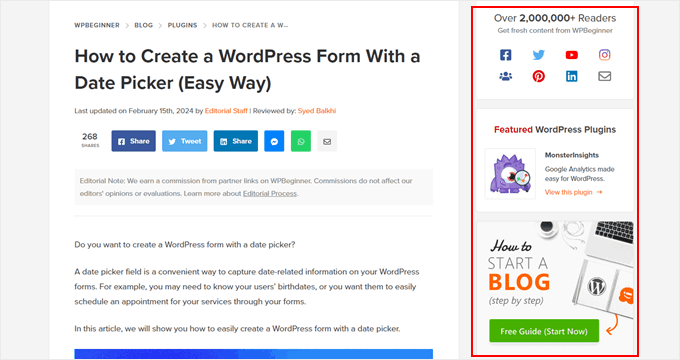
WordPress vine cu widgeturi implicite pe care le puteți utiliza, cum ar fi arhive, calendare, cele mai recente postări, meniu de navigare, pictograme de rețele sociale, flux RSS, nor de etichete, listă de categorii și așa mai departe.
Zonele de widgeturi și widgeturile sunt diferite?
Zonele de widget-uri sunt locurile unde puteți insera widget-uri, în timp ce widget-urile sunt elementele specifice de conținut pe care le adăugați în acele zone de widget-uri.
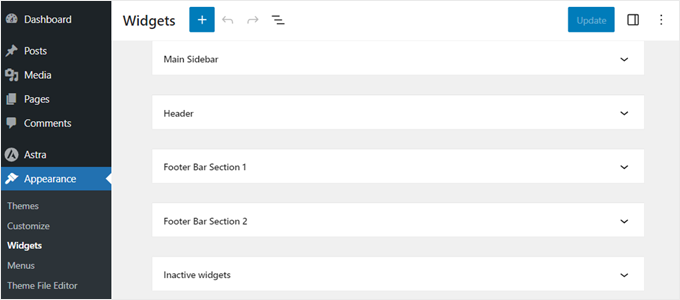
Diferite teme WordPress vor veni cu diferite zone de widgeturi. Acestea pot fi în antet, subsol, bara laterală, imediat sub conținutul postării dvs. de blog și în aproape orice altă zonă.
Iată un exemplu al zonelor de widget disponibile în tema Astra:
De obicei, toate paginile de pe site-ul dvs. WordPress vor avea aceleași zone de widgeturi. Aceasta înseamnă că aceleași widgeturi vor apărea pe întregul site.
Acestea fiind spuse, există modalități prin care puteți face anumite widgeturi să apară doar pe pagini specifice. Acest lucru poate fi util dacă doriți ca widgeturile de pe pagina de pornire să arate diferit față de cele de pe postările dvs. de blog.
Puteți citi articolul nostru despre cum să afișați sau să ascundeți widget-uri pe pagini specifice pentru instrucțiuni pas cu pas. De asemenea, consultați ghidul nostru despre cum să afișați bare laterale diferite pentru fiecare postare și pagină în WordPress.
Care este diferența dintre un widget și un bloc?
În WordPress, blocurile sunt elemente de conținut pe care le puteți adăuga la paginile și postările dvs. Widgeturile sunt, în esență, același lucru, dar diferența este că le adăugați în zonele de widget ale temei dvs.
Începând cu WordPress 5.8, diferența dintre widgeturi și blocuri a devenit mai puțin vizibilă. Acest lucru se datorează faptului că widgeturile folosesc un editor bazat pe blocuri similar cu editorul Gutenberg pentru pagini și postări, unde puteți trage și plasa blocuri în zonele de widget.
Blocurile WordPress implicite sunt, de asemenea, disponibile ca widget-uri pentru a fi adăugate în zonele de widget disponibile.
Puteți citi mai multe despre widgeturi și blocuri în articolul nostru despre widgeturi vs blocuri WordPress: care este diferența?
Care este diferența dintre un widget și un plugin?
Un plugin WordPress este o extensie pe care o instalați pentru a activa funcționalități personalizate pentru întregul site. Între timp, un widget WordPress este un element de conținut pe care îl adăugați în zonele de widgeturi ale paginilor dvs., cum ar fi barele laterale, subsolurile, antetele și așa mai departe.
Unele plugin-uri oferă propriile widget-uri pe care le puteți adăuga în zonele dvs. de widget-uri. De exemplu, dacă utilizați WPForms, puteți crea și gestiona formulare de contact pentru a primi întrebările vizitatorilor. Iată cum arată pagina plugin-ului:
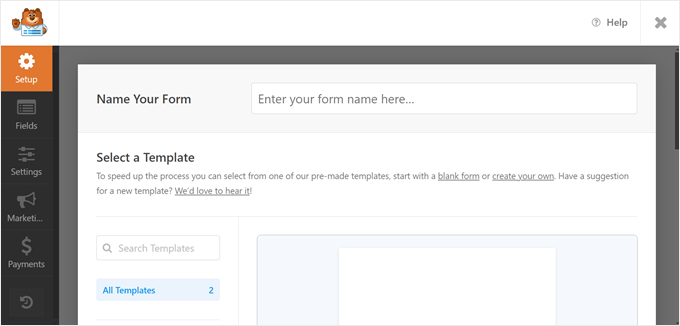
Odată ce ați creat un formular de contact, puteți accesa pagina Widget-uri din tabloul de bord WordPress și puteți adăuga widget-ul formularului într-una dintre zonele dvs. de widget.
Această funcție este disponibilă indiferent dacă utilizați pluginul plătit sau gratuit.
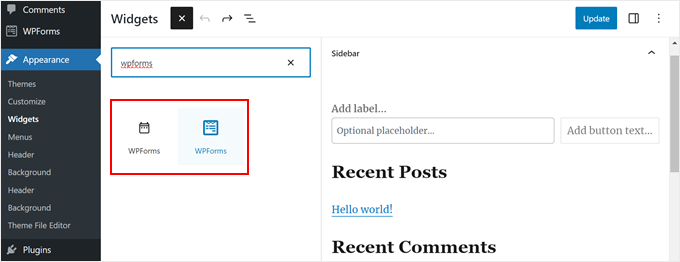
Alte exemple de pluginuri care vin cu widgeturi sunt Smash Balloon (pentru a adăuga fluxuri de social media), WooCommerce (pentru a afișa produsele dvs. de comerț electronic) și Envira Gallery (pentru galerii de imagini).
Puteți folosi widget-urile WordPress în toate temele WordPress?
Widget-urile WordPress sunt disponibile doar în temele clasice WordPress. Un semn că folosiți o temă clasică este dacă vedeți Aspect » Personalizare în panoul de administrare, ceea ce vă duce la personalizatorul WordPress. Veți vedea, de asemenea, o opțiune Widget-uri sub același meniu.
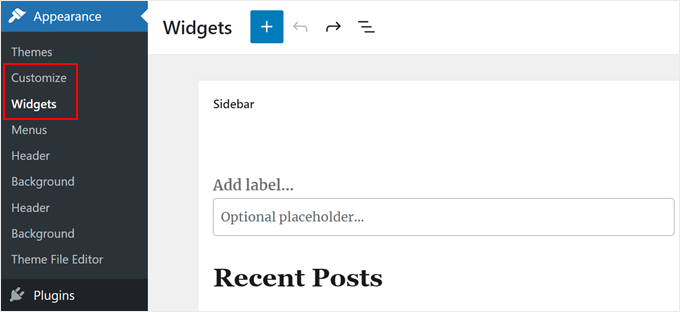
Dacă utilizați o temă WordPress bazată pe blocuri, atunci nu va exista un element Widgeturi în meniul de administrare WordPress.
Cu toate acestea, puteți adăuga în continuare conținut la subsoluri, anteturi, bare laterale și alte părți ale temei dvs. utilizând Editorul complet al site-ului WordPress.
Cum să adăugați widgeturi pe site-ul dvs. WordPress
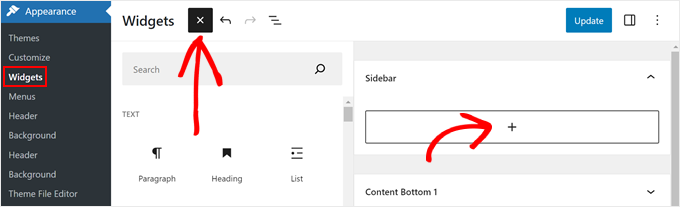
Dacă utilizați o temă clasică și doriți să utilizați widget-uri WordPress, puteți accesa pagina Aspect » Widget-uri din bara laterală de administrare. Odată ajuns acolo, veți vedea zonele de widget-uri ale temei dvs. în secțiunea de conținut principal.
Pentru a vedea toate widgeturile disponibile, faceți clic pe butonul „+ Adăugare widget” din zona de widgeturi sau din colțul din stânga sus.
După cum puteți vedea, veți vedea diverse tipuri de widgeturi, cum ar fi widgetul text, widgetul de căutare, widgetul de postări recente și multe altele.
Pentru a adăuga un widget nou în zona de widget-uri, pur și simplu faceți clic pe el sau trageți-l și plasați-l în locul dorit.
Fiecare widget vine cu propriile setări, pe care le puteți vedea în partea stângă atunci când selectați widget-ul.
De exemplu, dacă folosiți widget-ul cele mai recente postări, când faceți clic pe el, setările widget-ului includ opțiuni pentru a afișa elemente ale postărilor, a le sorta de la cele mai noi la cele mai vechi și a edita numărul de postări de afișat.
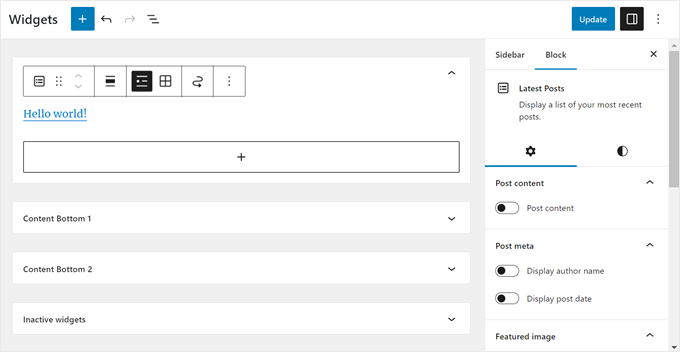
După ce ați terminat de adăugat și editat widget-urile, faceți clic pe butonul „Actualizare” pentru a face modificările live.
Pentru instrucțiuni mai detaliate, consultați ghidul nostru complet despre cum să adăugați și să utilizați widgeturi în WordPress.
Puteți crea un widget personalizat în WordPress?
Da, puteți crea un widget personalizat în WordPress. Cu toate acestea, procesul nu este foarte prietenos pentru începători, deoarece implică editarea fișierului dvs. functions.php și cunoștințe de codare în PHP.
De asemenea, recomandăm efectuarea unui backup al site-ului dvs. și/sau utilizarea unui mediu de staging atunci când creați un widget personalizat, pentru a preveni erorile fatale pe site-ul dvs.
Pentru mai multe informații, puteți citi ghidul nostru pas cu pas despre cum să creați un widget WordPress personalizat. Acest articol include un șablon de cod pentru crearea unui widget WordPress de bază.
Sperăm că acest articol v-a ajutat să aflați mai multe despre widget-uri. De asemenea, ați putea dori să consultați lista noastră de Lecturi suplimentare de mai jos pentru articole conexe despre sfaturi, trucuri și idei utile pentru WordPress.
Dacă ți-a plăcut acest articol, te rugăm să te abonezi la canalul nostru de YouTube pentru tutoriale video WordPress. Ne poți găsi, de asemenea, pe Twitter și Facebook.




