


Actualizări este o secțiune din zona de administrare WordPress unde utilizatorii pot fi informați și pot instala noi versiuni ale nucleului WordPress, plugin-urilor și temelor. Vă recomandăm să țineți WordPress la zi și să instalați noile versiuni după ce ați făcut o copie de rezervă a site-ului dvs. web.
Imaginați-vă dacă nu ați descărca niciodată cele mai recente actualizări de software pentru smartphone-ul dvs. Ar putea începe să ruleze mai lent sau să devină vulnerabil la riscuri de securitate. Același lucru este valabil și pentru site-ul dvs. WordPress.
Actualizările sunt esențiale pentru a menține site-ul dvs. WordPress securizat, stabil și funcțional. Aceste actualizări pot include noi funcționalități, remedieri de erori, îmbunătățiri de performanță și, cel mai important, patch-uri de securitate care vă protejează site-ul de hackeri și malware.
Actualizarea nucleului WordPress
Când o nouă versiune a software-ului WordPress, denumită adesea „Nucleul WordPress”, este disponibilă, veți fi notificat în secțiunea Actualizări din tabloul de bord WordPress. Puteți vizita această zonă navigând la Tablou de bord » Actualizări.
Puteți instala cu ușurință actualizarea făcând clic pe butonul „Actualizare la versiunea X.X.X”.

WordPress va prelua cea mai recentă versiune software și o va instala pentru dvs.
În timpul upgrade-ului, WordPress va pune site-ul dvs. în mod de mentenanță, iar dvs. puteți urmări progresul actualizării pe ecran.
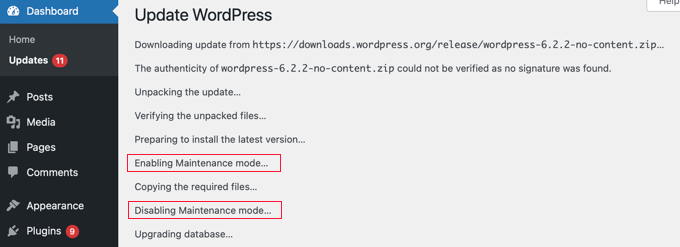
În timpul actualizării, site-ul dvs. va fi vizibil pentru utilizatori, dar nu veți putea instala plugin-uri sau teme până la finalizarea acesteia.
WordPress va instala automat orice actualizări de securitate, fără a necesita acțiunea utilizatorului. Alte actualizări vor trebui instalate folosind metoda de mai sus. Puteți modifica acest comportament implicit urmând aceste ghiduri:
- Cum să activați actualizările automate în WordPress pentru versiunile majore
- Cum să gestionați mai bine actualizările automate WordPress
- Cum să dezactivați actualizările automate în WordPress
Alternativ, utilizatorii avansați pot actualiza WordPress folosind FTP.
Puteți afla mai multe în ghidul nostru pentru începători despre cum să actualizezi în siguranță WordPress.
Actualizarea plugin-urilor WordPress
Următoarea secțiune a paginii Actualizări listează orice plugin WordPress care poate fi actualizat.
Trebuie doar să bifați căsuțele de lângă plugin-urile pe care doriți să le actualizați și să faceți clic pe butonul „Actualizare plugin-uri”. Bifând căsuța „Selectare toate” din partea de sus a listei, veți bifa imediat toate căsuțele pentru dvs.

Pentru instrucțiuni mai detaliate, consultați ghidul nostru despre cum să actualizați corect plugin-urile WordPress.
Puteți, de asemenea, activa actualizările automate pentru plugin-urile WordPress, iar utilizatorii avansați pot actualiza manual plugin-urile WordPress prin FTP.
Actualizarea temelor WordPress
Pagina Dashboard » Actualizări afișează, de asemenea, temele dvs. WordPress pentru care există versiuni noi. Similar cu pluginurile, puteți face clic pe caseta de selectare „Selectare toate” și apoi pe butonul „Actualizare teme” pentru a le actualiza rapid pe toate.

Puteți, de asemenea, activa actualizările automate pentru temele WordPress.
Cu toate acestea, trebuie să fiți conștient că, dacă ați personalizat tema adăugând cod în fișierele temei, aceste fișiere vor fi suprascrise în timpul actualizării și veți pierde modificările.
Pentru a afla cum să evitați acest lucru, consultați ghidul nostru despre cum să actualizați o temă WordPress fără a pierde personalizările.
Actualizări ale limbajului de programare PHP
Deoarece WordPress este scris în limbajul de programare PHP, veți avea PHP instalat pe serverul dvs. de găzduire web.
Din când în când, furnizorul dvs. de găzduire poate face upgrade la cea mai recentă versiune de PHP.
Pentru a afla ce înseamnă acest lucru pentru site-ul dvs., consultați ghidul nostru despre cum afectează actualizările PHP de către gazda dvs. web site-urile WordPress.
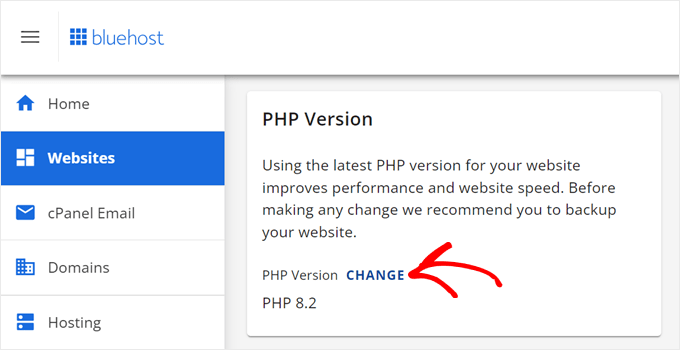
De asemenea, ați putea dori să citiți ghidul nostru despre cum să vă actualizați versiunea PHP în WordPress pentru a învăța cum să faceți actualizarea singur.
Sperăm că acest articol v-a ajutat să aflați mai multe despre actualizările în WordPress. De asemenea, ați putea dori să consultați lista noastră de Lecturi suplimentare de mai jos pentru articole conexe despre sfaturi, trucuri și idei utile pentru WordPress.
Dacă ți-a plăcut acest articol, te rugăm să te abonezi la canalul nostru de YouTube pentru tutoriale video WordPress. Ne poți găsi, de asemenea, pe Twitter și Facebook.
Lectură suplimentară
- Cum să activați actualizările automate pentru pluginurile și temele WordPress
- Cum să actualizați corect pluginurile WordPress (Pas cu Pas)
- Cum să forțezi WordPress să verifice actualizările de pluginuri (mod ușor)
- Cum să verificați actualizările de securitate WordPress (Ghid pentru începători)
- Cum să actualizezi o temă WordPress fără a pierde personalizările
- Cum să-ți actualizezi versiunea PHP în WordPress (în MODUL CORECT)
- Cum să actualizați manual plugin-urile WordPress prin FTP
- Cum să activați actualizările automate în WordPress pentru versiunile majore
- Cum să reveniți la o versiune anterioară de WordPress – Anulați actualizările WordPress (Metodă Ușoară)
- Cum afectează actualizările PHP de către gazda dvs. web site-urile WordPress?




