


phpMyAdmin este o aplicație web gratuită pe care o puteți utiliza pentru a gestiona baze de date MySQL. Este open-source și poate fi utilizată fără a avea cunoștințe de programare.
WordPress stochează majoritatea informațiilor sale într-o bază de date MySQL, iar phpMyAdmin poate fi utilizat pentru a accesa direct baza de date WordPress.
Acest lucru este deosebit de util atunci când utilizatorii sunt blocați din panoul de administrare WordPress și nu pot efectua sarcini administrative pe site-ul lor în mod normal.
Ce este phpMyAdmin?
phpMyAdmin este un software bazat pe web care vă permite să gestionați baze de date MySQL database în browser. Acest lucru este util deoarece WordPress stochează majoritatea datelor site-ului dvs. într-o bază de date MySQL.
Această bază de date este configurată atunci când instalați WordPress pentru prima dată. Vi se va cere să furnizați un nume de bază de date, gazdă, nume de utilizator și parolă. WordPress stochează aceste informații într-un fișier de configurare numit wp-config.php.

În mod normal, veți interacționa cu baza de date WordPress indirect, folosind funcționalitățile oferite în panoul de administrare sau zona de administrare WordPress, cum ar fi atunci când creați o postare nouă sau adăugați un utilizator.
phpMyAdmin oferă o alternativă pe care probabil o veți folosi doar în situații de urgență.
Puteți lucra în interfața ușor de utilizat a phpMyAdmin pentru a naviga și edita tabele, rânduri și câmpuri ale bazei de date, și pentru a importa, exporta sau șterge toate datele dintr-o bază de date.
Utilizatorii avansați vor efectua adesea aceste sarcini în MySQL folosind fragmente de cod numite interogări.
Notă: Interogările SQL nu sunt prietenoase pentru începători. Introducerea comenzii greșite poate duce la căderea site-ului dvs. WordPress sau pur și simplu la afișarea unui mesaj de eroare.
De exemplu, iată un cod care efectuează o interogare SQL care adaugă un nou utilizator administrator WordPress:
INSERT INTO `databasename`.`wp_users` (`ID`, `user_login`, `user_pass`, `user_nicename`, `user_email`, `user_url`, `user_registered`, `user_activation_key`, `user_status`, `display_name`) VALUES ('3', 'demo', MD5('demo'), 'Your Name', 'test@example.com', 'http://www.example.com/', '2022-09-01 00:00:00', '', '0', 'Your Name');


INSERT INTO `databasename`.`wp_usermeta` (`umeta_id`, `user_id`, `meta_key`, `meta_value`) VALUES (NULL, '3', 'wp_capabilities', 'a:1:{s:13:"administrator";s:1:"1";}');


INSERT INTO `databasename`.`wp_usermeta` (`umeta_id`, `user_id`, `meta_key`, `meta_value`) VALUES (NULL, '3', 'wp_user_level', '10');
phpMyAdmin oferă o alternativă utilă celor care nu sunt familiarizați cu codul SQL și doresc să folosească o interfață de utilizator mai tipică pentru a interacționa cu datele site-ului lor.
Cum să accesați phpMyAdmin
Majoritatea companiilor de găzduire WordPress de top oferă phpMyAdmin în panoul lor de control.
De exemplu, dacă folosiți Bluehost, veți găsi un buton pentru a deschide phpMyAdmin în partea de jos a tab-ului Websites.
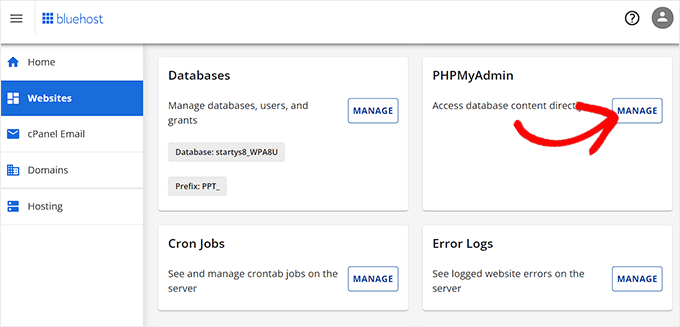
Îl veți găsi, de asemenea, în tabloul de bord cPanel oferit de multe companii de găzduire.
Derulați pur și simplu în jos la secțiunea Baze de date din cPanel, așa cum se vede în această captură de ecran de la Bluehost.

Interfața dvs. cPanel poate arăta diferit, în funcție de furnizorul dvs. de găzduire.
Odată deschis, interfața phpMyAdmin arată astfel. Inițial, veți vedea o listă a bazelor de date WordPress.
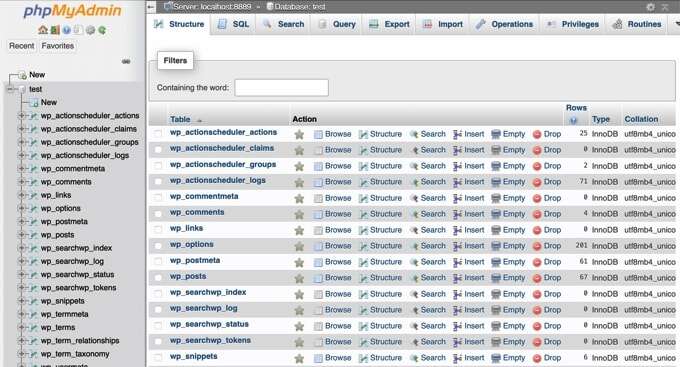
Puteți vizualiza un tabel al bazei de date în panoul din stânga, făcând clic pe numele bazei de date.
Puteți accesa, de asemenea, funcționalitățile phpMyAdmin făcând clic pe tab-urile din partea de sus a paginii.
Cum să utilizați phpMyAdmin pentru a vă gestiona baza de date WordPress
Am scris un ghid complet pentru începători despre gestionarea bazelor de date cu phpMyAdmin. Acest tutorial vă va ajuta să înțelegeți tabelele bazei de date și vă va arăta cum să efectuați sarcini utile pe site-ul dvs. WordPress.
De asemenea, ați putea dori să vedeți aceste ghiduri individuale despre cum să efectuați sarcini specifice de gestionare a bazelor de date folosind phpMyAdmin:
- Cum să faceți o copie de rezervă manuală a bazei de date WordPress
- Cum să restaurați un site WordPress doar cu o copie de rezervă a bazei de date
- Cum să duplicați baza de date WordPress folosind phpMyAdmin
- Cum să găsești și să înlocuiești textul în baza ta de date WordPress cu ușurință
Utilizarea phpMyAdmin pentru a rezolva probleme în WordPress
Dacă vreodată vă veți găsi blocat din administratorul WordPress (wp-admin), atunci nu veți putea scrie postări, instala sau dezinstala pluginuri, sau efectua nicio lucrare de întreținere pe site-ul dvs. web.
Dar phpMyAdmin va fi disponibil în situații de urgență ca aceasta.
Iată câteva moduri în care phpMyAdmin vă poate ajuta atunci când sunteți blocat în afara tabloului de bord WordPress:
- Cum să resetați o parolă WordPress din phpMyAdmin
- Cum să adăugați un utilizator administrator la baza de date WordPress prin MySQL
- Cum să activați / să activați pluginurile WordPress din baza de date
- Cum să dezactivați toate pluginurile când nu puteți accesa WP-Admin
- Cum să schimbați adresa de e-mail a administratorului WordPress
- Cum să resetezi baza de date WordPress la setările implicite
Sperăm că acest articol v-a ajutat să aflați mai multe despre phpMyAdmin în WordPress. De asemenea, ați putea dori să consultați lista noastră de Lecturi suplimentare de mai jos pentru articole conexe despre sfaturi, trucuri și idei utile pentru WordPress.
Dacă ți-a plăcut acest articol, te rugăm să te abonezi la canalul nostru de YouTube pentru tutoriale video WordPress. Ne poți găsi, de asemenea, pe Twitter și Facebook.
Lectură suplimentară
- Cum să faceți o copie de rezervă manuală a bazei de date WordPress (pas cu pas)
- Cum să resetați o parolă WordPress din phpMyAdmin
- Cum să schimbați adresa de email a administratorului WordPress (3 metode)
- Cum să activați / să activați pluginurile WordPress din baza de date
- Ghidul începătorului pentru gestionarea bazei de date WordPress cu phpMyAdmin
- Ce să faceți când sunteți blocat din administratorul WordPress (wp-admin)
- Cum să găsești și să înlocuiești textul în baza ta de date WordPress cu ușurință
- MySQL
- Cum să duplicați baza de date WordPress folosind phpMyAdmin
- Cum să restaurați un site WordPress doar cu un backup al bazei de date



