


Comentariile pe blog sunt reacții scrise pe care cititorii le pot adăuga la postările de pe blogul dumneavoastră. Lăsarea unui comentariu la o postare de blog este o modalitate ușoară pentru vizitatorii dumneavoastră de a comunica cu dumneavoastră și cu alți cititori.
Comentariile apar de obicei pe site-ul dvs. imediat după conținutul postării de pe blog, împreună cu numele comentatorului, data și ora la care a lăsat comentariul.
O zonă de comentarii animată poate fi o modalitate excelentă pentru dvs. și cititorii dvs. de a construi o comunitate în jurul blogului dvs. Vizitatorii pot oferi feedback, pot pune întrebări, pot oferi propriul punct de vedere pe subiect și multe altele.
Postările, paginile și alte tipuri de postări WordPress pot accepta comentarii, dacă alegeți să le permiteți. Cu toate acestea, depinde de dvs. să interacționați cu utilizatorii pe site-ul dvs. și să îi încurajați să lase comentarii.
Să vedem mai întâi cum să gestionați și să aprobați comentariile.
Ecranul de comentarii în WordPress
Toate comentariile de pe un site WordPress sunt afișate pe pagina Comentarii din zona de administrare WordPress. Implicit, afișează toate comentariile.
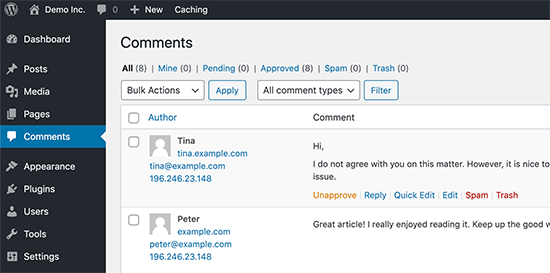
Puteți schimba vizualizarea pentru a vedea comentariile în așteptare, aprobate, spam și la coș:
- Comentariile În așteptare au fost trimise de vizitatori, dar nu vor fi vizibile pe postările de pe blog decât dacă le aprobați.
- Comentariile aprobate au fost publicate și sunt vizibile public pe postările dvs. de blog pentru toți vizitatorii site-ului dvs. web.
- Comentariile Spam au fost marcate ca fiind posibil nedorite sau irelevante și nu sunt vizibile vizitatorilor site-ului dvs.
- Comentariile Deșeuri au fost marcate ca nedorite și vor fi șterse automat definitiv după 30 de zile.
Mutând mouse-ul peste un comentariu vor apărea legăturile de acțiune pentru acesta. Puteți aproba un comentariu pentru a-l face vizibil tuturor vizitatorilor site-ului dvs. sau îl puteți dezaproba pentru a-l pune din nou în așteptare.
De asemenea, puteți răspunde la comentarii. Răspunzând la un anumit comentariu, răspunsul dvs. va apărea chiar sub acel comentariu. Acest lucru se numește comentarii „în fir” sau „imbricate”.
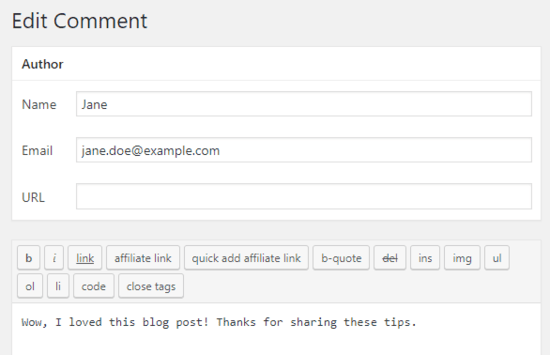
Puteți, de asemenea, să editați comentariile oricui de pe propriul site. Opțiunea Editare rapidă deschide o zonă de text, astfel încât să puteți edita comentariul fără a reîncărca pagina. Editare, pe de altă parte, vă oferă mai multe opțiuni pentru a edita numele, e-mailul utilizatorului și multe altele.
Dacă vedeți un comentariu marcat ca spam, care de fapt este un comentariu real, atunci îl puteți marca ca Nu este spam trecând mouse-ul peste el.
Comentariile din secțiunea coș de gunoi sunt comentarii care au fost șterse de dumneavoastră. Orice comentariu din coșul de gunoi poate fi restaurat făcând clic pe Restaurare. Comentariile din coșul de gunoi rămân acolo timp de 30 de zile, după acest timp WordPress le șterge permanent.
Ce sunt setările de discuție în WordPress?
Sistemul de comentarii WordPress vine cu multe opțiuni pe care le puteți configura din pagina Setări » Discuție. Prima secțiune a acestor opțiuni este pentru setările implicite ale articolelor. Aceste setări se aplică tuturor postărilor, paginilor, atașamentelor și tipurilor de postări personalizate.
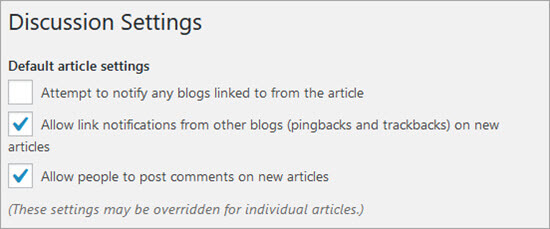
Bifarea opțiunii „Încercați să notificați orice bloguri la care se face referire din articol” va trimite trackbacks sau pingbacks către articolele la care ați făcut referire în postarea dvs. Această funcție vă permite să notificați alți proprietari de bloguri că ați făcut referire la articolele lor.
Dacă pagina web la care ați făcut legătura folosește un sistem activat pentru pingback, cum ar fi WordPress, atunci proprietarul acelui site web va vedea o notificare cu un link către articolul dvs. Apoi, proprietarul acelui site web poate decide să afișeze trackback-ul dvs. în secțiunea de comentarii a site-ului său.
La fel ca opțiunea de mai sus, puteți activa și site-ul dumneavoastră WordPress să accepte pingbacks de pe alte site-uri web bifând „Permite notificări de link de la alte bloguri”.
Veți vedea pingback-uri de pe alte site-uri în ecranul Comentarii. Veți vedea, de asemenea, pingback-urile dvs. atunci când legați unul dintre articolele dvs. într-o postare nouă.
Pentru a afla mai multe, consultați ghidul nostru despre trackbacks și pingbacks în WordPress.
Nu este necesar ca fiecare site WordPress să aibă comentariile activate. Le puteți dezactiva debifând căsuța de lângă opțiunea „Permite utilizatorilor să posteze comentarii la articole noi”.
Dezactivarea comentariilor nu va șterge comentariile mai vechi deja publicate pe site-ul dvs. web. Doar va înceta să mai accepte comentarii noi. Le puteți reactiva oricând doriți.
Pentru mai multe informații, consultați ghidul nostru despre cum să dezactivați complet comentariile în WordPress.
Ce Este Moderarea Comentariilor?
Moderarea comentariilor este o funcție WordPress care permite proprietarilor de site-uri web să aprobe sau să șteargă comentariile postate de vizitatori pe site-ul lor. Setările de moderare a comentariilor pot fi modificate din ecranul Setări » Discuție.
Pentru a activa moderarea, accesați Setări » Discuție și bifați opțiunea „Comentariul trebuie aprobat manual”.

Moderarea comentariilor permite proprietarilor de site-uri web să prevină publicarea pe site-ul lor a conținutului potențial dăunător, abuziv sau spam. Utilizarea moderării comentariilor cu un plugin de protecție împotriva spam-ului, cum ar fi Akismet, poate reduce semnificativ șansele ca orice comentariu spam să fie publicat.
Permiteți doar utilizatorilor înregistrați să comenteze
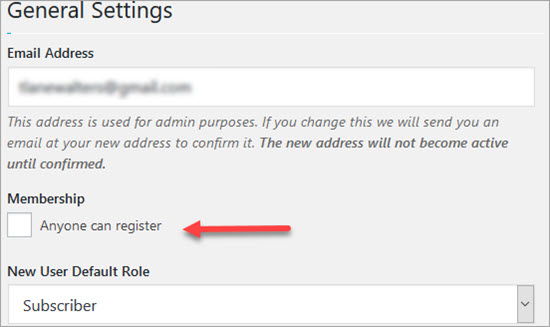
Dacă doriți, puteți permite doar utilizatorilor înregistrați să comenteze pe site-ul dumneavoastră. Pentru a face acest lucru, mai întâi trebuie să deschideți site-ul WordPress pentru înregistrare. Accesați Setări » Generale și bifați căsuța de lângă „Oricine se poate înregistra”.
Dacă nu doriți ca utilizatorii noi să scrie postări pe site-ul dvs., asigurați-vă că aveți Abonat ca rol implicit pentru Utilizator nou înainte de a salva modificările.
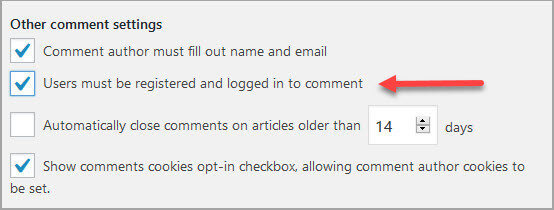
După ce ați deschis site-ul dvs. pentru înregistrare, reveniți la ecranul Setări » Discuție. În secțiunea „Alte setări de comentarii”, bifați căsuța de lângă „Utilizatorii trebuie să fie înregistrați și conectați pentru a comenta”.
Primiți notificări prin e-mail pentru comentariile WordPress
Din pagina Setări » Discuții, puteți seta, de asemenea, opțiunile pentru a primi notificări prin e-mail ori de câte ori cineva lasă un comentariu pe site-ul dvs. web sau un comentariu așteaptă să fie aprobat. Bifarea acestor opțiuni vă va trimite, de asemenea, o notificare prin e-mail atunci când un site web vă trimite un trackback sau un pingback.
Cu toate acestea, nu veți primi notificări prin e-mail pentru comentariile sau trackbacks marcate ca spam.

Dacă nu primiți notificări prin e-mail după activarea acestor casete de selectare, verificați adresa de e-mail din pagina Setări » General pentru a vă asigura că este corectă. Dacă adresa de e-mail este corectă, verificați folderele de spam ale e-mailului dvs. sau consultați ghidul nostru despre cum să remediați problemele cu trimiterea de e-mailuri în WordPress.
Activarea sau Dezactivarea Comentariilor pe un Singur Articol în WordPress
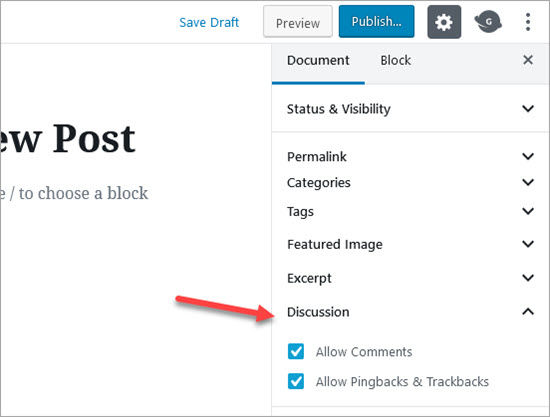
Puteți suprascrie setările implicite pentru comentarii pentru articole activând sau dezactivând comentariile pe o singură postare, pagină sau tip de postare personalizat. Când editați postarea, pur și simplu debifați căsuțele pentru a dezactiva comentariile și trackback-urile, sau bifați-le pentru a activa comentariile și trackback-urile.
Ce este un avatar sau Gravatar?
În comunitățile online, cuvântul Avatar este folosit pentru imaginea de profil a unui utilizator. Gravatar este un serviciu bazat pe web care permite utilizatorilor să folosească aceeași imagine de avatar pe mii de site-uri web care folosesc Gravatars. Gravatars.com este deținut de Automattic, o companie fondată de co-fondatorul WordPress, Matt Mullenweg.
Când un utilizator creează un cont sau lasă un comentariu, WordPress caută o imagine gravatar care să corespundă adresei sale de e-mail. Dacă utilizatorul are un cont Gravatar cu o imagine, atunci WordPress afișează această imagine ca poză de profil la comentariile sale.
Dacă adresa de e-mail a unui utilizator nu corespunde unui cont Gravatar, atunci WordPress afișează o imagine implicită de Avatar.
Imaginea implicită de Avatar în WordPress se numește Mystery Person. Aceasta poate fi modificată în Setări » Discuții sub secțiunea Avatar.
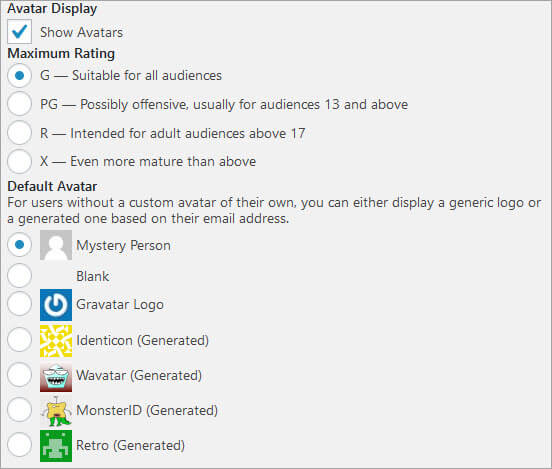
Puteți alege să nu utilizați imagini Avatar pe site-ul dvs. web debifând opțiunea „Afișare Avatare”. Dar, deoarece majoritatea temelor WordPress au șabloane concepute pentru a afișa Gravatars, este posibil să nu arate bine pe partea vizibilă a site-ului dvs. web.
Puteți alege o evaluare maximă pentru imaginea Avatarului dumneavoastră. Opțiunea implicită este G, potrivită pentru toate audiențele. Cu toate acestea, dacă un utilizator are o imagine Avatar care ar putea fi ofensatoare, atunci Gravatar afișează automat imaginea implicită Gravatar pe care ați selectat-o pentru site-ul dumneavoastră în loc.
Sperăm că acest articol v-a ajutat să învățați totul despre comentariile WordPress și cum funcționează acestea. Consultați materialele suplimentare de mai jos pentru a afla mai multe.
De asemenea, vă puteți abona la canalul nostru de YouTube pentru tutoriale video WordPress pas cu pas și ne puteți urmări pe Twitter și Facebook pentru cele mai recente actualizări.
Lectură suplimentară
- Cum să Permiteți Utilizatorilor să Raporteze Comentarii Nepotrivite în WordPress
- Cum să permiți utilizatorilor să-și editeze comentariile în WordPress
- De ce am renunțat la Disqus – Comentarii crescute cu 304%
- 12+ sfaturi și instrumente vitale pentru combaterea spamului de comentarii în WordPress
- Spam
- Cum să permiți utilizatorilor blogului să modereze comentariile în WordPress
- Cum să instalezi și să configurezi comentariile Facebook în WordPress


