


Editorul de blocuri WordPress este un editor de conținut utilizat pentru a crea, edita și formata postări și pagini. Vă permite să creați cu ușurință layout-uri complexe prin adăugarea de diferite tipuri de blocuri de conținut și utilizând funcția drag-and-drop pentru a le muta unde doriți.
Editorul de blocuri a fost introdus în WordPress 5.0 și a devenit editorul de conținut implicit în WordPress 6.0. Este cunoscut și sub denumirea de editorul Gutenberg.
Acesta înlocuiește editorul clasic, care a fost editorul implicit WordPress din 2004-2018.
Care este diferența dintre editorul de blocuri și editorul clasic?
Editorul anterior de conținut WordPress este cunoscut sub numele de editor clasic și a fost editorul implicit de la WordPress 1.5 în 2004 până la WordPress 5.0 în 2018.
Deoarece a fost folosit timp de mulți ani, utilizatorii WordPress pe termen lung s-au familiarizat foarte bine cu el. De asemenea, a părut familiar deoarece funcționa ca un procesor de text, cum ar fi Microsoft Word.
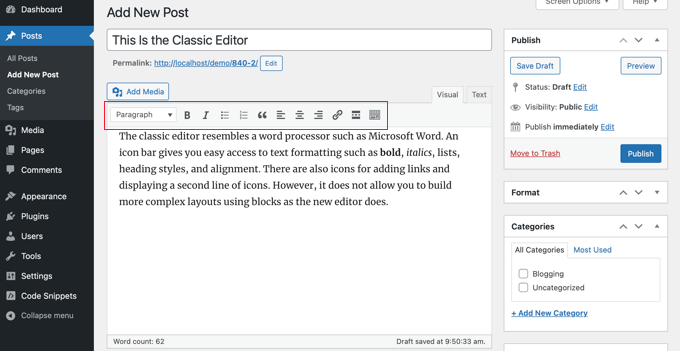
A plasat o bară de instrumente deasupra editorului cu pictograme pentru adăugarea formatării textului, cum ar fi stiluri de antet, aldine, italice, liste și aliniere. Acest lucru funcționează bine pentru postările și paginile care sunt structurate ca un document simplu, dar face dificilă crearea de layout-uri complexe.
Pe de altă parte, editorul de blocuri este perfect pentru layout-uri complexe. Puteți construi cu ușurință o pagină web adăugând blocuri individuale pentru paragrafe, imagini, titluri și multe altele.
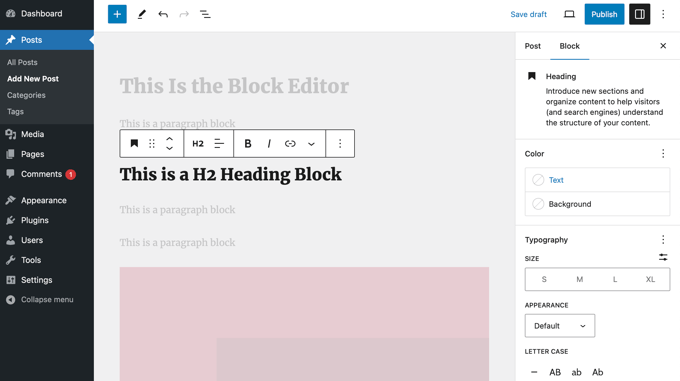
Poți rearanja blocurile folosind drag-and-drop și le poți stiliza și personaliza individual. Această abordare bazată pe blocuri oferă un control mai mare asupra aspectului și stilului conținutului tău.
Puteți afla mai multe în ghidul nostru despre cum să folosești editorul de blocuri WordPress.
Care este diferența dintre editorul de blocuri și page builders?
Editorul de blocuri vine preinstalat cu WordPress și vă permite să creați layout-uri de conținut frumoase folosind blocuri. Deci, s-ar putea să vă întrebați dacă aveți nevoie de un plugin de constructor de pagini WordPress drag-and-drop.
Cele mai bune constructoare de pagini WordPress precum SeedProd, Thrive Architect, Beaver Builder, și Divi sunt semnificativ mai puternice.
La fel ca editorul de blocuri, acestea sunt instrumente de design drag-and-drop care vă permit să creați design-uri personalizate pentru site-uri web WordPress fără a scrie cod.
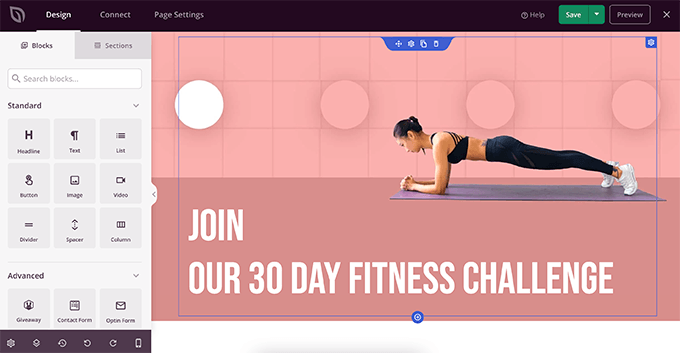
Cu toate acestea, ele vin și cu șabloane gata făcute care vă economisesc timp și oferă mult mai multă flexibilitate de design decât editorul de blocuri WordPress
Pentru o comparație detaliată, consultați ghidul nostru despre editorul de blocuri WordPress vs. page builders.
Ce blocuri sunt disponibile în WordPress?
Editorul Gutenberg oferă o mulțime de blocuri utilizate frecvent pentru crearea de conținut. Este important să explorați diferitele blocuri disponibile și să învățați să le utilizați în conținutul dvs.
Veți găsi blocuri pentru adăugarea de paragrafe, liste, imagini, galerii și multe altele. Puteți explora blocurile disponibile și le puteți adăuga la postarea dvs. folosind inserătorul de blocuri.
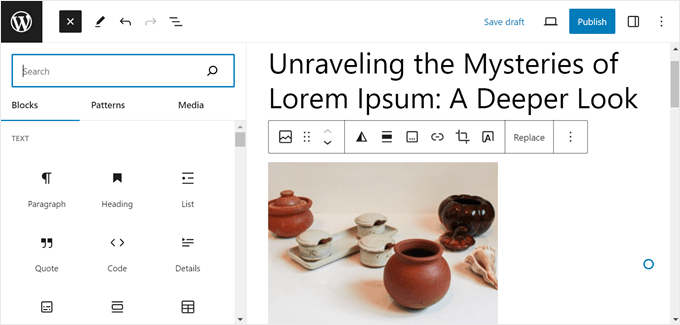
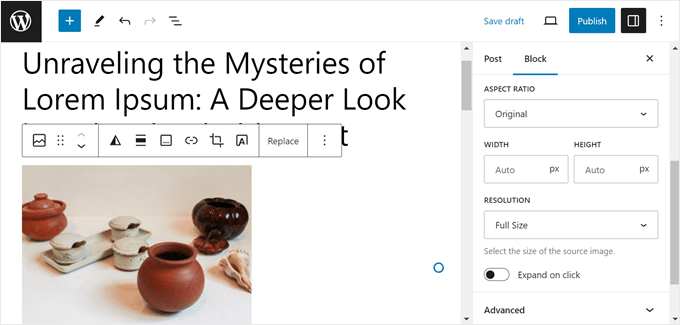
Conținutul din fiecare tip de bloc poate fi editat, formatat și personalizat. De exemplu, puteți îngroșa textul dintr-un bloc de paragraf sau puteți decupa o fotografie dintr-un bloc de imagine.
Pentru a personaliza un bloc, pur și simplu selectați-l și apoi folosiți opțiunile din bara de instrumente și bara laterală.
Există, de asemenea, blocuri pentru adăugarea de tipuri mai specifice de conținut, cum ar fi butoane de tip call-to-action, videoclipuri YouTube, text în coloane, fragmente de cod, tabele și multe altele.
Dincolo de acestea, puteți extinde tipurile de blocuri disponibile instalând pluginuri care adaugă mai multe blocuri la editor sau creându-vă propriile blocuri.
Cum să creezi propriile blocuri în WordPress
Dacă aveți nevoi specifice, atunci puteți crea și propriile blocuri personalizate.
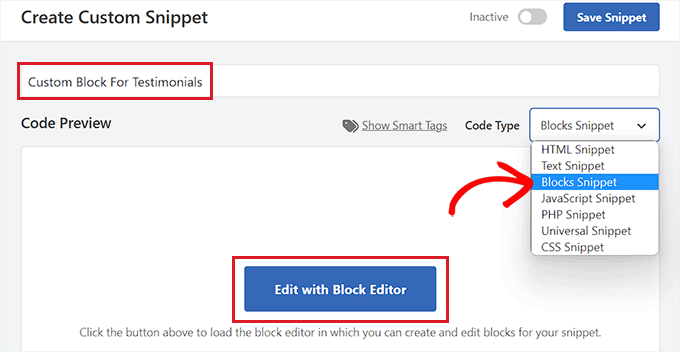
Cea mai bună modalitate de a face acest lucru este să creați o secvență de blocuri folosind WPCode. Acest lucru vă permite să proiectați blocuri personalizate folosind chiar editorul de blocuri.
O a doua modalitate de a crea blocuri personalizate este utilizarea pluginului Genesis Custom Blocks. Acesta este creat de persoanele din spatele găzduirii WP Engine.
Acest plugin oferă dezvoltatorilor instrumente ușoare pentru a crea rapid blocuri personalizate pentru proiectele lor.

Puteți învăța cum să folosiți ambele metode în ghidul nostru despre cum să creezi un bloc WordPress personalizat.
Odată ce ați creat câteva blocuri personalizate, puteți importa și exporta blocurile Gutenberg între site-uri web.
Ce sunt modelele de blocuri?
În mod normal, veți adăuga elemente de design la o postare câte un bloc. Cu toate acestea, dacă utilizați în mod regulat aceeași combinație de blocuri, puteți economisi timp folosind modele de blocuri.
Un model de bloc este o colecție pre-făcută de blocuri. Vă permite să adăugați un grup întreg de blocuri într-un singur pas, permițându-vă să creați layout-uri de conținut personalizate mai rapid.
De exemplu, puteți folosi modele de blocuri pentru a adăuga layout-uri cu mai multe coloane, modele media și text, modele de apel la acțiune, anteturi, butoane, și multe altele.
WordPress vine cu o selecție de modele de blocuri utile, iar unele teme WordPress populare oferă, de asemenea, mai multe modele de blocuri care pot fi utilizate la scrierea conținutului.
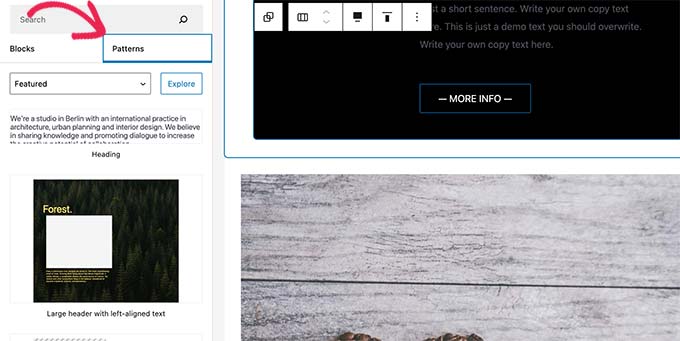
Puteți afla mai multe în ghidul nostru pentru începători despre cum să utilizați modelele de blocuri WordPress.
Cum să actualizați postările dvs. vechi WordPress cu editorul de blocuri
Dacă ai site-ul tău WordPress de ani de zile, atunci probabil ai mult conținut vechi creat cu editorul clasic. Implicit, aceste postări se vor deschide în continuare în editorul clasic.
S-ar putea să vă întrebați dacă este posibil să editați aceste postări folosind editorul de blocuri.
Răspunsul este „Da” și puteți învăța cum urmând ghidul nostru pas cu pas despre cum să actualizezi postările vechi WordPress cu editorul de blocuri Gutenberg.
Cum să dezactivezi editorul de blocuri și să folosești editorul clasic
Vă recomandăm să învățați și să utilizați editorul de blocuri, deoarece acesta este viitorul WordPress.
Cu toate acestea, dacă doriți să continuați să folosiți editorul clasic, atunci puteți dezactiva editorul de blocuri și activa editorul clasic folosind un plugin sau un fragment de cod.
Vă recomandăm să folosiți WPCode deoarece facilitează adăugarea de cod personalizat în WordPress și include un fragment în biblioteca sa de coduri care poate activa editorul clasic.
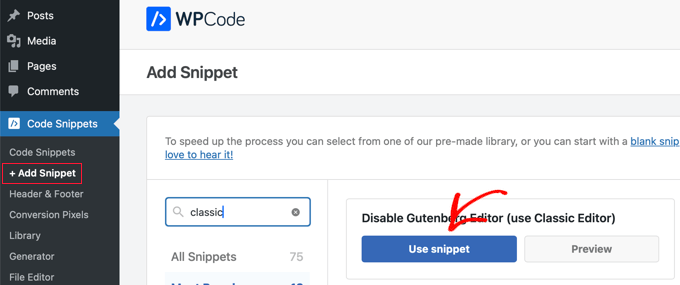
Puteți afla mai multe în ghidul nostru despre cum să dezactivați Gutenberg și să păstrați editorul clasic în WordPress.
Probleme comune ale editorului de blocuri și cum să le rezolvi
S-ar putea să întâmpinați ocazional probleme atunci când utilizați editorul de blocuri, cum ar fi mesaje de eroare, blocări, probleme de aliniere și multe altele.
Puteți găsi ajutor în ghidul nostru despre probleme comune ale editorului de blocuri WordPress și cum să le remediați.
Sperăm că acest articol v-a ajutat să aflați mai multe despre editorul de blocuri în WordPress. De asemenea, ați putea dori să consultați lista noastră de Lecturi Suplimentare de mai jos pentru articole conexe despre sfaturi, trucuri și idei utile pentru WordPress.
Dacă ți-a plăcut acest articol, te rugăm să te abonezi la canalul nostru de YouTube pentru tutoriale video WordPress. Ne poți găsi, de asemenea, pe Twitter și Facebook.
Lectură suplimentară
- Ghid pentru începători: Cum să folosiți modelele de blocuri WordPress
- Editor clasic
- 15+ cele mai bune pluginuri de blocuri Gutenberg pentru WordPress (super utile)
- Cum să creați un bloc WordPress personalizat (Mod ușor)
- Cum să utilizați editorul de blocuri WordPress (Tutorial Gutenberg)
- Cum să-ți actualizezi postările vechi de WordPress cu editorul de blocuri Gutenberg
- Cum să dezactivezi Gutenberg și să păstrezi editorul clasic în WordPress
- Editorul de blocuri WordPress vs. Page Builders: Care este diferența?
- Cum să importați / exportați blocurile dvs. WordPress Gutenberg (2 pași)
- 13 probleme comune ale editorului de blocuri WordPress și cum să le remediați




