


Când începi să proiectezi site-uri web cu WordPress, este ușor să te simți copleșit de termeni noi precum „anteturi”, „subsoluri” și „widgeturi”.
S-ar putea să simți că înveți o limbă complet nouă doar pentru a construi un site web simplu.
Vestea bună? Acești termeni sunt mult mai simpli decât par – și odată ce îi înțelegi, construirea site-ului tău devine mult mai ușoară.
Dacă încă sunteți confuz cu privire la semnificația acestor termeni de aspect (și cum funcționează împreună), nu vă faceți griji. Nu sunteți singur și sunteți în locul potrivit.
În acest ghid simplu, vom descompune toți termenii esențiali ai layout-ului WordPress în explicații simple, ușor de înțeles, la care puteți face referire oricând.
💡Răspuns rapid: Ce este un layout WordPress?
Un layout WordPress este structura vizuală a site-ului tău web care determină unde apare conținutul pe ecran.
Acesta organizează elemente esențiale precum antetul, subsolul, barele laterale și zona principală de conținut într-un design coerent.
Gândește-te la el ca la planul site-ului tău: în timp ce conținutul tău (text și imagini) este mobilierul, layout-ul este aranjamentul camerelor care ghidează vizitatorii prin site-ul tău web.
O scurtă notă despre dispunerea în WordPress
Când înveți despre layout-uri WordPress, vei întâlni termeni diferiți în funcție de modul în care îți construiești site-ul. Acest lucru variază în funcție de dacă folosești teme care suportă editorul de site, customizer-ul unei teme clasice sau pluginuri de constructori de pagini WordPress.
De exemplu, cu Editorul de Site WordPress, vei găsi opțiuni de layout sub Aspect » Editor:
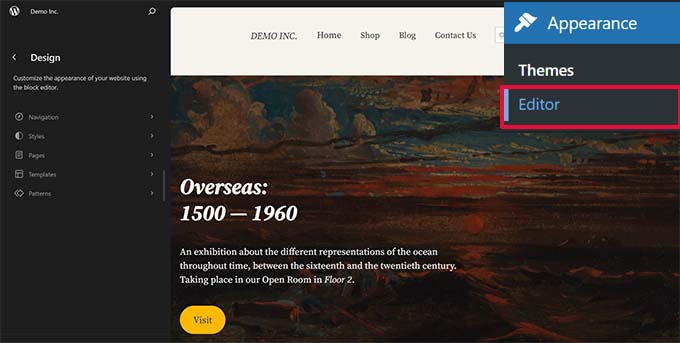
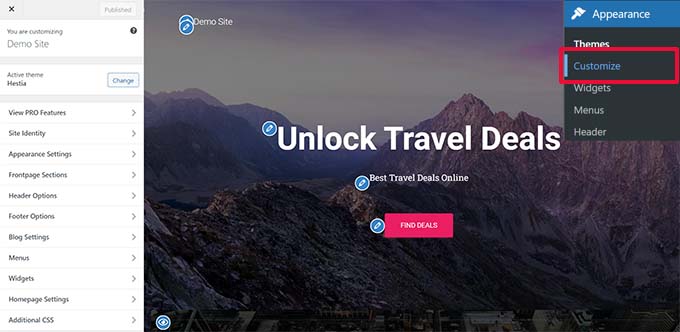
În timp ce în temele clasice, veți folosi Personalizatorul temei sub Aspect » Personalizare.
Iată cum arată:
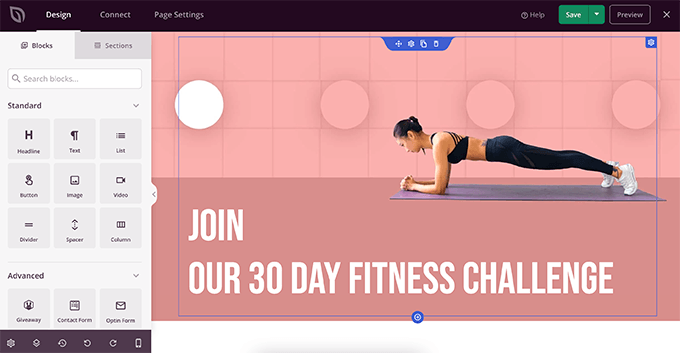
Pentru o mai mare flexibilitate în design, mulți utilizatori optează pentru constructori de pagini precum SeedProd, care oferă interfețe drag-and-drop.
De asemenea, vin de obicei cu funcționalități pe care instrumentele implicite WordPress nu le au, cum ar fi blocuri suplimentare și avansate pe care le puteți adăuga la conținutul dvs.
Deși aceste instrumente pot folosi termeni și interfețe diferite, conceptele fundamentale de layout rămân aceleași. Înțelegerea acestor termeni cheie vă va ajuta să creați designuri WordPress mai bune și chiar un layout personalizat, indiferent de instrumentele pe care le folosiți.
Să explorăm acești termeni esențiali de aspect WordPress și să vedem cum funcționează pe diferite platforme. Iată ce vom acoperi:
- Înțelegerea unui aspect tipic în WordPress
- Header Area
- Background Image/Color
- Zona de conținut
- Sidebar Area (Optional)
- Zona subsolului
- Alte componente ale unui layout WordPress
- Meniu de navigare
- Widget-uri (Teme clasice)
- Blocuri
- Imagini de prezentare
- Imagini de copertă
- Modele de blocuri
- Butoane
- Custom CSS
- Termeni de layout în constructorii de pagini WordPress
- Module și Blocuri în Page Builderele WordPress
- Utilizarea secțiunilor în constructorii de pagini WordPress
- Întrebări frecvente
- Resurse bonus
Înțelegerea unui aspect tipic în WordPress
Gândiți-vă la aspectul unui site web ca la o scrisoare prietenoasă. O scrisoare are o formulă de salut în partea de sus (antetul), mesajul principal în mijloc (zona de conținut) și o semnătură în partea de jos (subsolul).
Majoritatea site-urilor web urmează aceeași structură simplă. Arată cam așa:
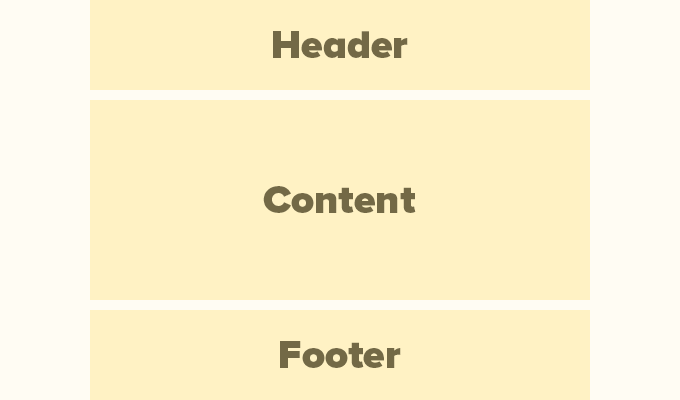
În funcție de pagina pe care o vizualizează un utilizator, aspectul poate diferi.
De exemplu, o pagină de blog WordPress poate include o bară laterală lângă zona de conținut.
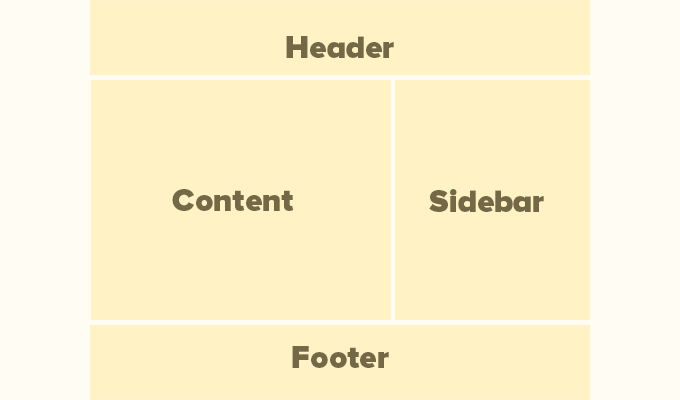
Acest layout de bază este plin de alte elemente, pe care le vom discuta mai târziu în acest articol.
Să vorbim mai întâi despre fiecare dintre aceste secțiuni principale în detaliu.
Zona antetului
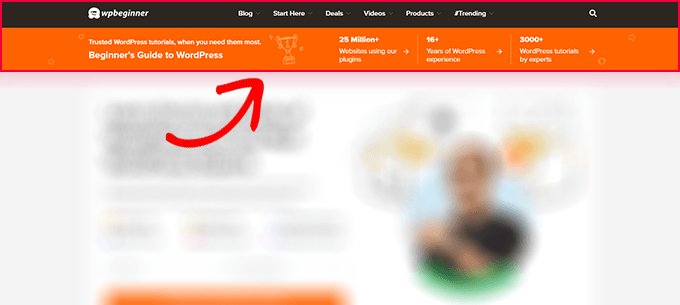
Antetul într-un aspect WordPress este secțiunea de sus a oricărei pagini. Acesta conține de obicei logo-ul site-ului dvs., titlul, meniurile de navigare, un formular de căutare și alte elemente importante pe care doriți ca utilizatorii să le vadă primele.
Iată cum arată secțiunea antet pe WPBeginner.
Antet personalizat în temele WordPress
Multe teme populare WordPress includ funcționalități suplimentare pentru a personaliza zona antetului aspectului dvs. WordPress, care este uneori numită antet personalizat
Personalizarea antetului într-o temă cu blocuri
Dacă utilizați o temă bloc cu suport pentru editorul de site, atunci puteți schimba antetul făcând clic pe zona antetului în editorul de site.
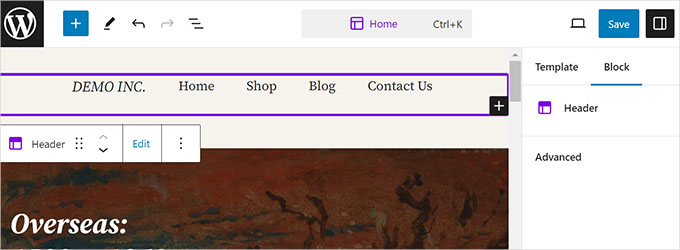
De aici, puteți personaliza antetul după bunul plac. Puteți schimba culorile, ajusta meniul de navigare și adăuga blocuri precum căutare, logo-ul site-ului, butoane și multe altele.
Personalizarea antetului într-o temă clasică
Pentru temele clasice, de obicei poți găsi aceste setări în Customizer-ul temei.
Caută o secțiune numită „Antet” sau „Opțiuni antet” pentru a schimba layout-ul și stilul. Pentru a încărca un logo sau a schimba titlul site-ului, caută fila „Identitate site”.
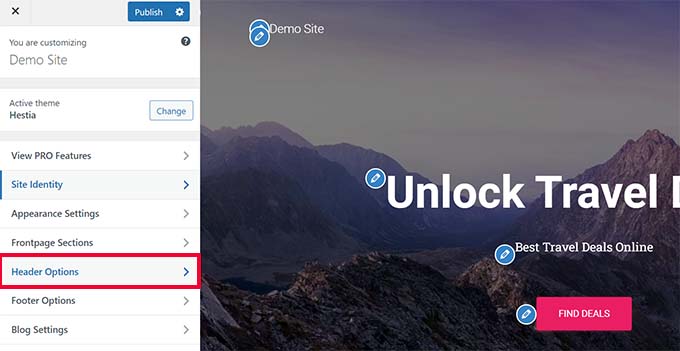
În funcție de tema dvs. WordPress, este posibil să puteți adăuga o imagine pe lățime completă în antet cu un slogan sau un buton de apel la acțiune.
Unele teme WordPress vă pot permite să schimbați poziția logo-ului, meniurile de navigare și imaginile antetului.
Imagine/Culoare de fundal
Unele teme WordPress permit, de asemenea, să schimbați ușor culoarea de fundal sau să utilizați o imagine de fundal pentru site-ul dvs.
Schimbarea fundalului într-o temă pe blocuri
Dacă folosești o temă cu suport pentru editorul de site, atunci poți schimba culoarea de fundal accesând „Stiluri” în editorul de site.
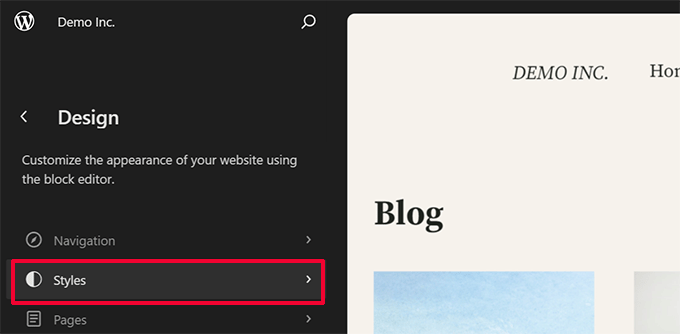
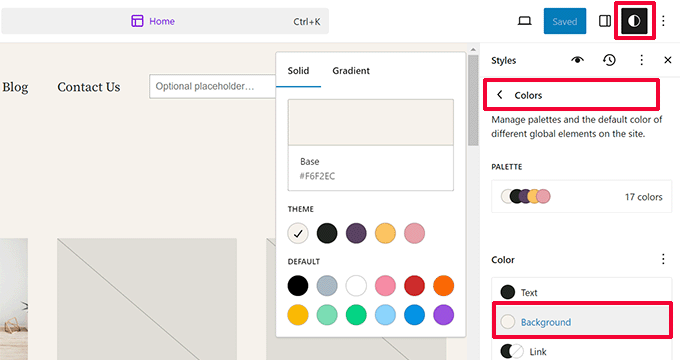
Alegeți pur și simplu opțiunea „Culori” din panoul Stiluri.
După aceea, puteți face clic pe „Fundal” pentru a alege o culoare de fundal pentru site-ul dvs. web.
Schimbarea fundalului într-o temă clasică
Pentru temele clasice, setările vor depinde de caracteristicile temei dvs.
Multe teme clasice vin cu suport pentru fundal personalizat. Puteți găsi aceste setări în opțiunile „Culori” sau „Imagine de fundal” din personalizatorul de temă.
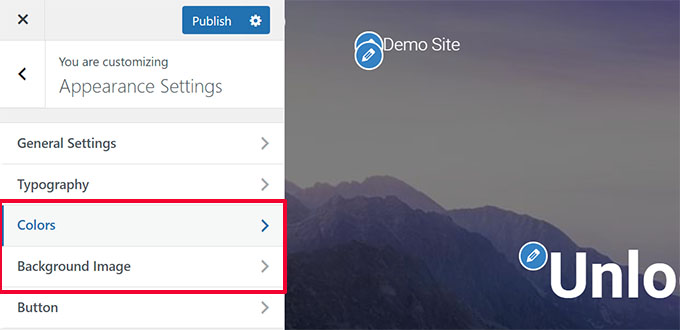
Adesea, aceste opțiuni sunt îngropate în alte file și va trebui să căutați pentru a le găsi.
Pentru mai multe detalii, puteți consulta ghidurile noastre conexe despre adăugarea unei imagini de fundal în WordPress sau schimbarea culorii de fundal în WordPress.
Zona de conținut
Zona de conținut este situată imediat după antet în aspectul site-ului. Este locul unde este afișat conținutul principal al paginii.
Pentru un aspect personalizat al paginii principale, secțiunea de conținut poate include un apel la acțiune urmat de servicii sau produse, mărturii și alte informații importante.
Magazinele online folosesc de obicei această zonă pentru a promova vânzări în curs, produse prezentate, articole cele mai vândute și multe altele.
Pe de altă parte, un site bogat în conținut, cum ar fi un blog sau un site de revistă, poate folosi o dispunere axată pe conținut.
Va afișa cele mai recente articole cu fragmente și imagini, va afișa un formular de înscriere la newsletter pentru a construi o listă de e-mailuri sau va utiliza zone de descoperire a conținutului pentru a ajuta utilizatorii să găsească mai multe modalități de a petrece timp pe site.
Iată cum arată layout-ul paginii de blog a WPBeginner.
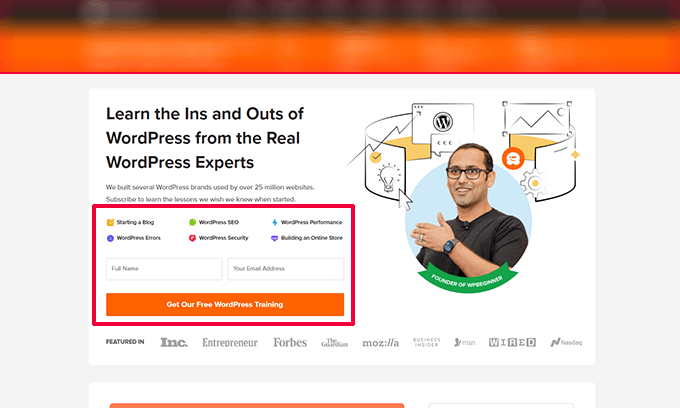
Prezintă conținutul nostru cel mai popular cu un apel la acțiune pentru ca utilizatorii să se alăture listei noastre de e-mail. (Vezi: alte metode pe care le folosim pentru a ne crește lista de e-mail)
În mod implicit, WordPress folosește un aspect de blog care afișează cele mai recente postări de pe blog ca pagină principală a site-ului dvs. web.
Cu toate acestea, poți schimba acea setare și folosi orice pagină individuală ca pagină principală a site-ului tău web. Mai întâi, trebuie să creezi două pagini noi în WordPress (de exemplu, una numită „Acasă” și una numită „Blog”).
Odată ce acele pagini sunt create, accesează pagina Setări » Afișare și selectează „O pagină statică” sub opțiunea „Pagina principală afișează”.
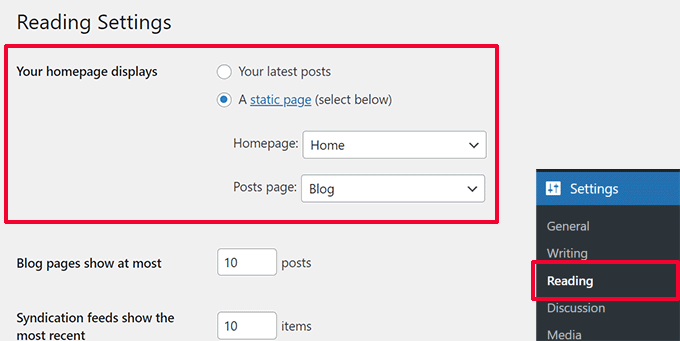
După aceea, puteți alege o pagină pe care să o folosiți ca pagină principală și alta pentru pagina de blog.
Pentru mai multe detalii, consultați ghidul nostru despre crearea unei pagini separate pentru postările dvs. de blog în WordPress.
Nu uitați să faceți clic pe butonul „Salvare modificări” pentru a vă stoca setările.
Acum, puteți edita pagina pe care ați ales-o ca pagină principală și crea un aspect personalizat al paginii principale.
Zonă de bară laterală (Opțional)
Tradițional, barele laterale apar pe partea dreaptă sau stângă a zonei de conținut.
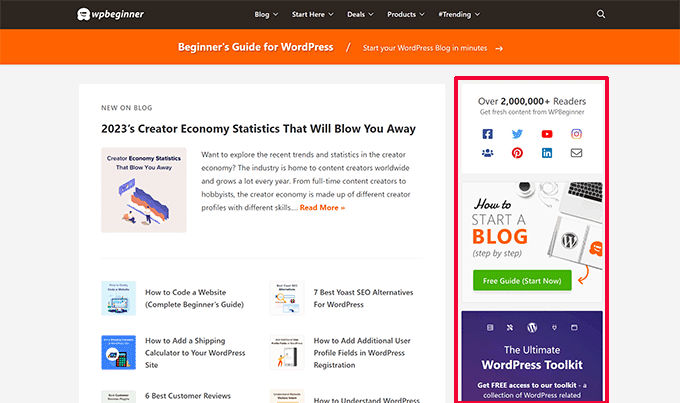
Acestea fiind spuse, multe site-uri web moderne optează acum pentru aspecte mai curate, fără bare laterale – în special pentru paginile de afaceri și paginile de destinație.
📍Notă: Pe dispozitivele mobile (telefoane și tablete), barele laterale se mută de obicei în partea de jos a paginii, sub conținutul principal.
Bare laterale în temele clasice
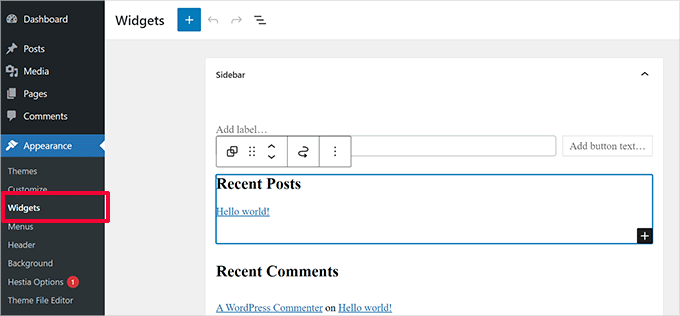
În temele WordPress clasice, barele laterale sunt zone pregătite pentru widget-uri unde puteți adăuga widget-uri precum arhive, formulare de înscriere la newsletter, categorii și conținut popular.
Veți găsi aceste opțiuni sub pagina Aspect » Widgeturi.
Bare laterale în temele bazate pe blocuri
Pentru temele bazate pe blocuri, barele laterale funcționează diferit. Deși aceste teme pot include zone de bară laterală, ele folosesc blocuri în locul widgeturilor tradiționale.
Puteți personaliza acestea direct prin Editorul de Site, oferind opțiuni de design mai flexibile.
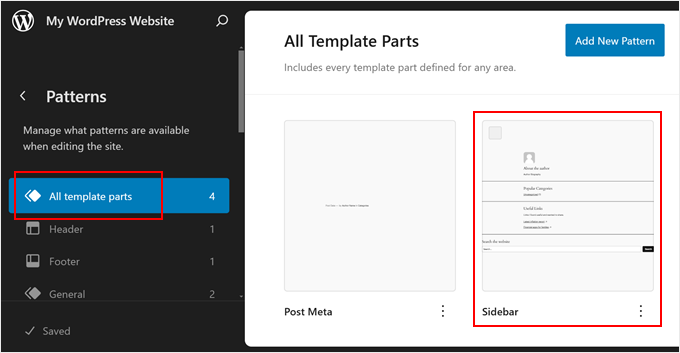
Rețineți că unele teme WordPress moderne ar putea să nu includă deloc zone de bară laterală, concentrându-se în schimb pe machete pe lățime completă, axate pe conținut.
Pentru mai multe informații despre utilizarea barelor laterale, puteți consulta ghidul nostru complet despre trucurile pentru bara laterală WordPress.
Zona subsolului
Zona subsolului apare sub zona de conținut, în partea de jos a layoutului unei pagini.
Dacă utilizați o temă WordPress cu suport pentru editorul de site, atunci puteți edita zona de subsol făcând clic pe ea.
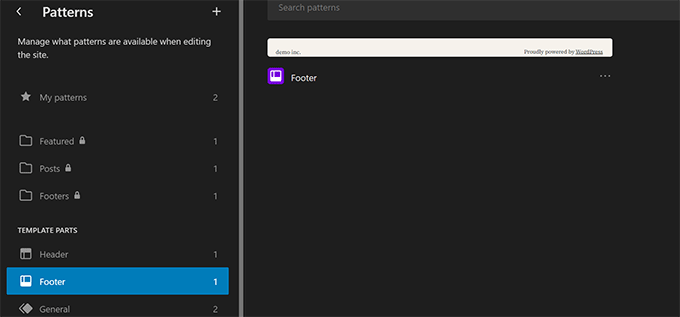
Aici veți lucra cu Părți de șablon. Gândiți-vă la Părțile de șablon ca la blocuri reutilizabile pentru secțiuni precum antetul și subsolul.
Partea cea mai bună este că le puteți edita o dată și se vor actualiza peste tot pe site-ul dvs.
Pentru a edita subsolul, accesați Aspect » Editor pentru a lansa editorul de site. De acolo, selectați „Modele” din meniul din stânga și derulați în jos la secțiunea „Părți de șablon” pentru a găsi și face clic pe subsolul dumneavoastră.
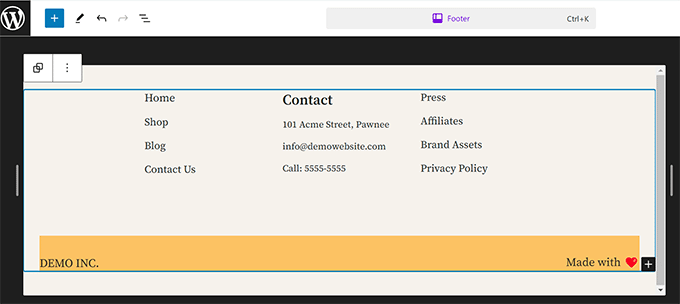
În timp ce editați zona de subsol în editorul de site, puteți adăuga orice blocuri pentru a afișa diferite elemente.
De exemplu, puteți adăuga o listă a celor mai importante pagini ale dvs., puteți afișa un meniu de navigare, puteți adăuga un formular de contact și multe altele.
Dacă utilizați o temă clasică, există o mare probabilitate ca aceasta să vină cu o zonă de widget-uri pentru subsol.
Pur și simplu accesați pagina Aspect » Widgeturi și căutați o zonă de widget pentru subsol.
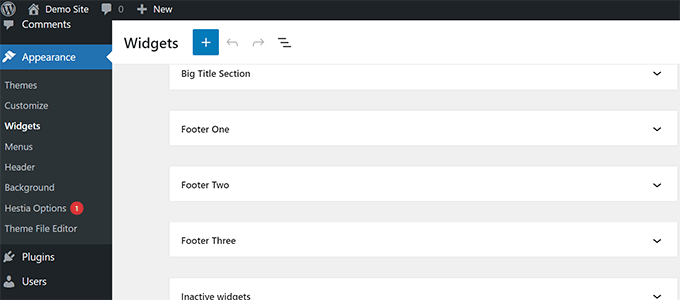
La fel ca editorul de site, puteți utiliza blocuri pentru a adăuga diferite elemente la widget-urile din subsolul temei dvs.
Vă întrebați ce să puneți în subsolul site-ului dvs.? Consultați lista noastră de lucruri de adăugat în subsolul site-ului dvs. WordPress.
Alte componente ale unui layout WordPress
În continuare, vom examina câteva dintre componentele unui aspect WordPress pe care le puteți adăuga la secțiunile antet, conținut, bară laterală sau subsol. Acestea sunt elementele de bază care vă ajută să creați un aspect funcțional.
Meniu de navigare
Meniurile de navigare sau meniurile sunt liste orizontale sau verticale de linkuri. Majoritatea site-urilor web au cel puțin un meniu de navigare principal în zona antetului.
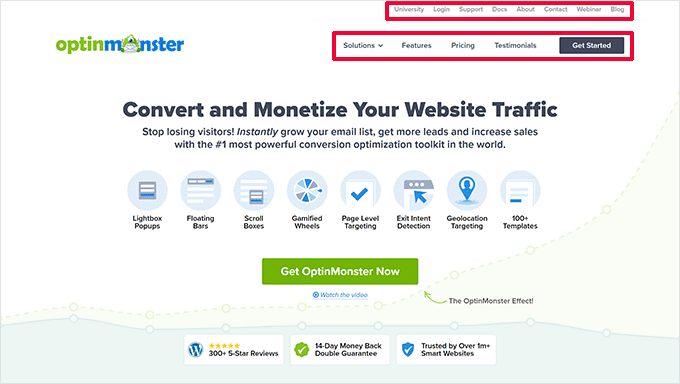
Cu toate acestea, unele site-uri web folosesc mai multe meniuri de navigare în zona antetului.
WordPress vă permite, de asemenea, să afișați meniuri de navigare ca un widget. Aceste meniuri apar ca o listă verticală de linkuri și le puteți plasa în bare laterale sau în zonele de widgeturi din subsol.
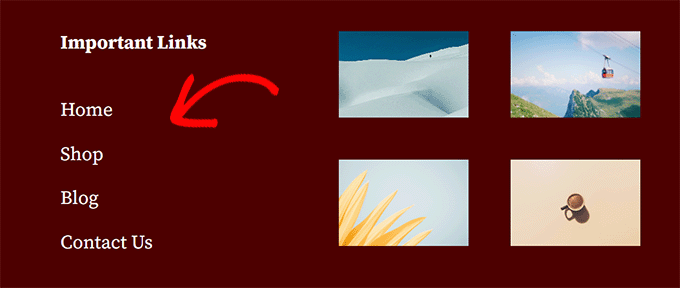
Pentru mai multe detalii, consultați ghidurile noastre despre cum să adăugați meniuri de navigare în WordPress și cum să stilizați meniurile de navigare WordPress.
Widget-uri (Teme clasice)
Dacă tema dvs. WordPress acceptă widget-uri, atunci le puteți folosi pentru a rearanja aspectul site-ului dvs. În plus, cu widget-urile cu blocuri, tema dvs. poate folosi acum și blocuri în zonele de widget-uri.
Puteți adăuga widgeturi în zonele pregătite pentru widgeturi sau barele laterale ale site-ului dvs. WordPress. Unele teme WordPress vin cu mai multe zone pregătite pentru widgeturi pentru a adăuga widgeturi sau blocuri.
WordPress vine cu mai multe widgeturi și blocuri integrate pe care le puteți utiliza. Multe pluginuri populare WordPress oferă, de asemenea, propriile widgeturi și blocuri.
De exemplu, puteți folosi widget-uri/blocuri pentru a adăuga liste de postări populare, un formular de contact, reclame banner, fluxuri de social media și multe altele.
Puteți vedea toate aceste widget-uri vizitând pagina Aspect » Widget-uri din zona de administrare WordPress.
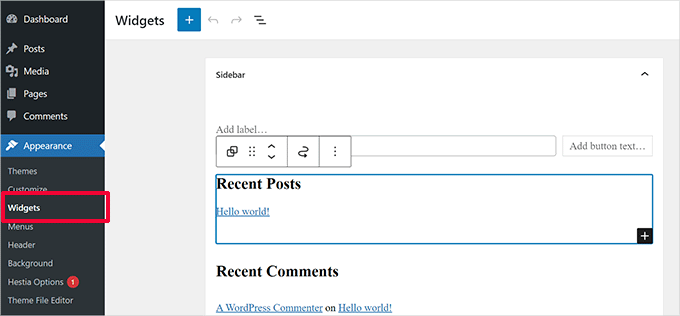
Notă: Dacă tema dvs. nu are zone de widget-uri, este posibil să nu vedeți pagina „Widget-uri” în zona de administrare WordPress.
Pentru mai multe detalii, consultați ghidul nostru despre cum să adăugați și să utilizați widgeturi în WordPress.
Blocuri
WordPress folosește editorul de blocuri pentru a scrie conținut, a gestiona zonele de widgeturi sau a edita site-ul dvs. web. Acesta folosește blocuri pentru toate elementele web comune, motiv pentru care se numește editorul de blocuri.
Acest editor este conceput pentru a vă ajuta să creați layout-uri frumoase pentru postările și paginile dumneavoastră WordPress folosind blocuri.
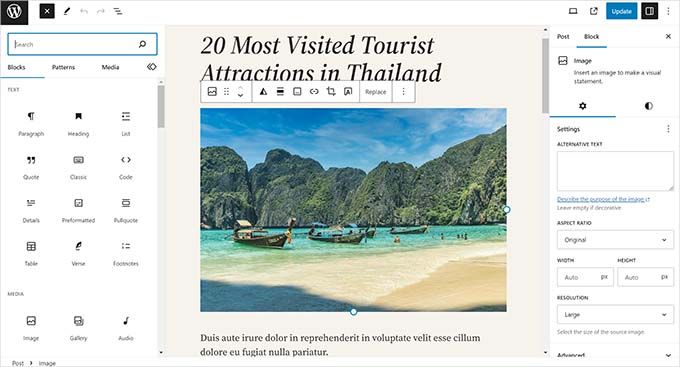
Există diferite tipuri de blocuri pentru cele mai comune elemente ale oricărui tip de conținut. De exemplu, puteți adăuga paragrafe, titluri, imagini, galerii, încorporări video, coloane, tabele și multe altele.
Acest lucru vă permite să creați dispuneri diferite pentru fiecare postare sau pagină de pe site-ul dvs. WordPress, fără a instala un plugin sau a vă schimba tema.
În temele bazate pe blocuri, aceleași blocuri pot înlocui, de asemenea, widgeturile tradiționale în zone precum barele laterale, antetele și subsolurile.
Imagini de prezentare
Dacă vizitați pagina principală WPBeginner, veți observa imagini miniaturale lângă titlul fiecărui articol. Acestea se numesc imagini de prezentare.
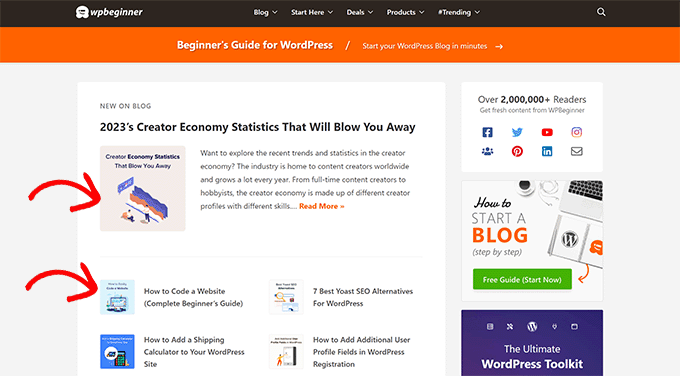
WordPress vă permite să setați imagini de prezentare pentru postările și paginile dvs. Tema dvs. WordPress folosește apoi aceste imagini în diferite zone ale site-ului dvs. web.
Pentru a afla mai multe, consultați ghidul nostru despre cum să adăugați imagini de prezentare în WordPress.
Imagini de copertă
O imagine de copertă este, de obicei, o imagine largă folosită ca fotografie de copertă pentru o nouă secțiune dintr-o postare sau pagină de blog.
Îl puteți adăuga la postarea sau pagina dvs. folosind blocul Copertă. Blocul Copertă vă permite, de asemenea, să utilizați o culoare de fundal în loc de o imagine.
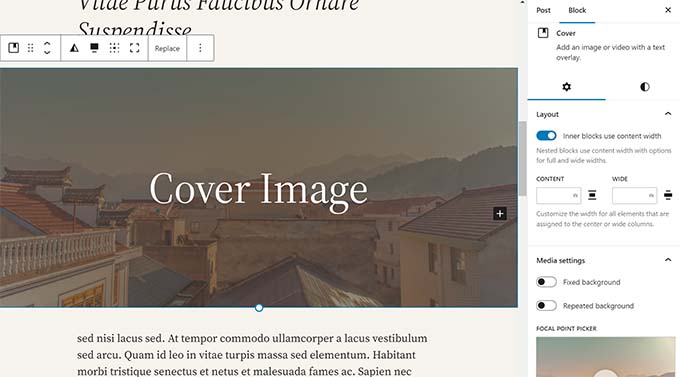
Pentru a afla mai multe, consultați ghidul nostru detaliat despre diferența dintre imaginea de copertă și imaginea de prezentare.
Modele de blocuri
Modelele sunt colecții de blocuri pre-aranjate pe care le puteți utiliza pentru a adăuga rapid diferite secțiuni la aspectele dvs.
Puteți utiliza modele pentru a scrie conținut și a edita postări și pagini.
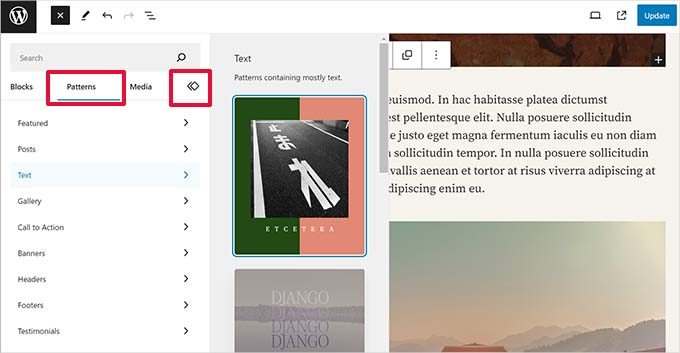
Similar, poți folosi modele în editorul de site în tema blocului WordPress și în aspectul site-ului tău web.
Pur și simplu lansați editorul de site și veți vedea șabloane în opțiunile „Design”.

Fiecare șablon este o colecție de blocuri aranjate într-o ordine particulară pentru aspecte utilizate frecvent.
Tema dvs. WordPress poate veni cu mai multe modele. Puteți găsi, de asemenea, mai multe modele în Biblioteca de modele WordPress.
Doriți să salvați secțiunile de design? Salvați-vă propriile aranjamente de blocuri ca modele și refolosiți-le mai târziu.
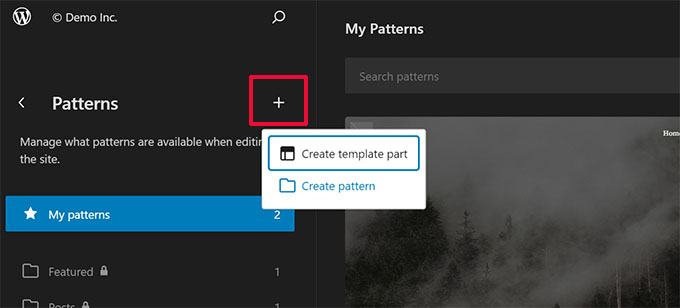
Modelele de blocuri (Block Patterns) sunt o caracteristică puternică în WordPress și puteți găsi mii de opțiuni gratuite în Directorul oficial de modele WordPress.
Pe măsură ce mai multe teme și plugin-uri WordPress adaugă propriile modele, această bibliotecă continuă să crească.
Puteți consulta ghidul nostru despre utilizarea modelelor de blocuri în WordPress pentru a afla mai multe.
Butoane
Butoanele joacă un rol important în designul și aspectul site-urilor web moderne. Ele oferă utilizatorilor un apel clar la acțiune, ceea ce vă ajută să vă dezvoltați afacerea și conversiile.
Editorul implicit de blocuri vine cu un bloc Buton pe care îl puteți utiliza în orice postare sau pagină WordPress sau în interiorul editorului de site.
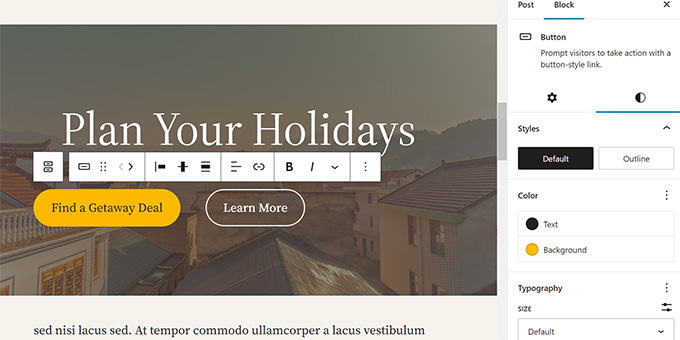
Tema dvs. WordPress poate include, de asemenea, setări pentru butoane de apel la acțiune în personalizatorul de temă. Majoritatea pluginurilor populare de creare de pagini WordPress includ, de asemenea, butoane în diverse stiluri.
Puteți chiar adăuga butoane clicabile pentru apelare în WordPress cu un plugin.
Pentru mai multe detalii, consultați ghidul nostru despre cum să adăugați butoane de apel la acțiune în WordPress.
CSS personalizat
Gândiți-vă la CSS (Cascading Style Sheets) ca la vopseaua și decorațiunile pentru site-ul dvs. web. Este codul care controlează detaliile vizuale precum culorile, fonturile și spațierea.
Tema și pluginurile dvs. WordPress vin cu propriile reguli CSS, dar s-ar putea să doriți să schimbați lucruri mici, cum ar fi culoarea textului sau dimensiunea fontului. Aici intervine CSS-ul personalizat.
WordPress face extrem de ușor să salvezi propriile reguli CSS personalizate.
Adăugarea de CSS personalizat într-o temă bloc
Dacă utilizați o temă bazată pe blocuri cu suport pentru editorul de site, accesați pagina Aspect » Editor.
Din tabloul de bord principal al editorului, faceți clic pe pictograma „Stiluri” din colțul din dreapta sus. Aceasta va deschide panoul „Stiluri” în coloana din dreapta.
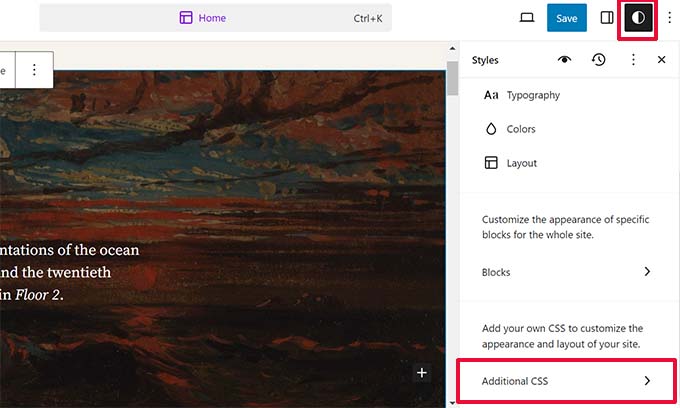
De aici, derulați în jos și faceți clic pe fila „CSS suplimentar”. Aceasta va afișa o casetă de text unde puteți adăuga codul CSS.
Nu uitați să faceți clic pe butonul „Salvare” pentru a stoca modificările atunci când ați terminat.
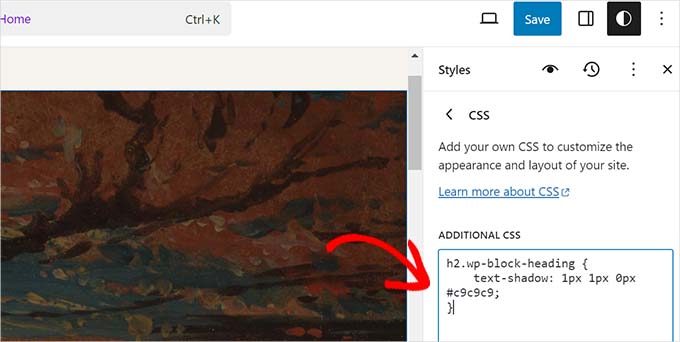
Adăugarea CSS personalizat într-o temă clasică
Dacă folosiți o temă WordPress clasică, puteți adăuga CSS-ul personalizat în personalizatorul temei.
Pur și simplu accesați pagina Aspect » Personalizare și apoi faceți clic pe fila „CSS suplimentar”.
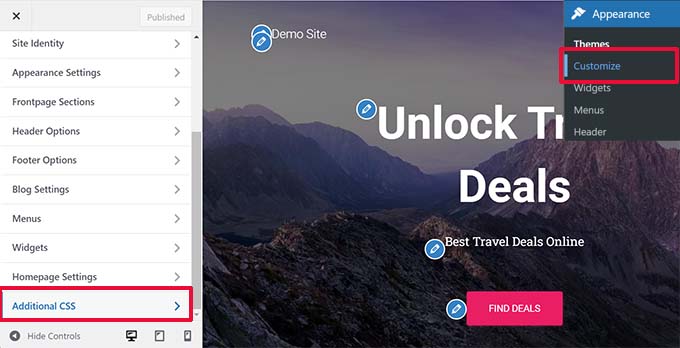
De aici, puteți adăuga regulile dvs. CSS personalizate și le veți putea vedea aplicate în previzualizarea live.
Adăugarea de CSS personalizat în WordPress folosind un plugin
În mod normal, dacă folosiți metodele implicite, atunci codul dvs. CSS personalizat este salvat împreună cu setările temei. Schimbarea temei va dezactiva codul dvs. CSS personalizat.
O modalitate mai bună de a stoca CSS-ul personalizat în WordPress este să folosiți pluginul WPCode. Este cel mai bun plugin pentru fragmente de cod WordPress, permițându-vă să adăugați cu ușurință fragmente de cod personalizate fără a vă afecta site-ul.
Mai întâi, trebuie să instalați și să activați pluginul WPCode. Pentru detalii, consultați ghidul nostru despre cum să instalați un plugin WordPress.
După activare, accesați Snippets de cod » + Adăugare nou din tabloul de bord de administrare WordPress.
Apoi, treceți cu mouse-ul peste opțiunea „Adăugați codul dvs. personalizat (Snippet nou)” din biblioteca de fragmente de cod și faceți clic pe butonul „Utilizați fragmentul”.
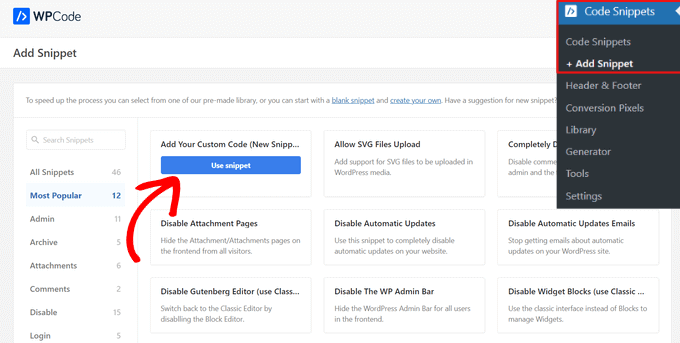
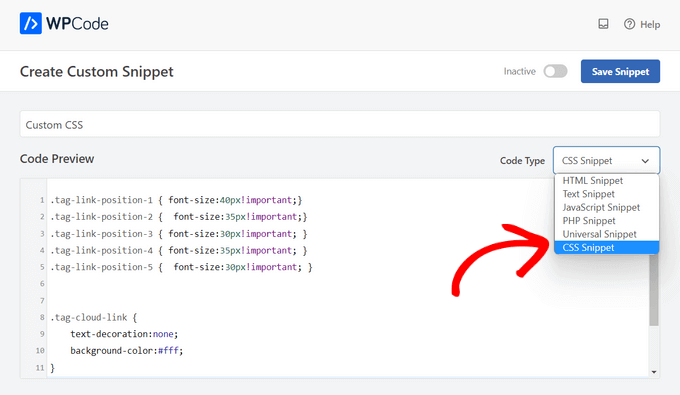
Apoi, în partea de sus a paginii, adăugați un titlu pentru fragmentul dvs. CSS personalizat. Acesta poate fi orice vă ajută să identificați codul.
După aceea, scrieți sau lipiți CSS-ul personalizat în caseta „Previzualizare cod” și setați „Tipul codului” selectând opțiunea „Fragment CSS” din meniul derulant.
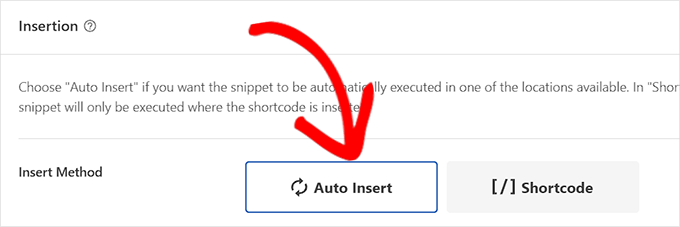
Apoi, derulați în jos la secțiunea „Inserare” și selectați metoda „Inserare automată” dacă doriți să executați codul pe întregul site WordPress.
Puteți alege metoda „Shortcode” dacă doriți să executați codul doar pe pagini sau postări specifice.
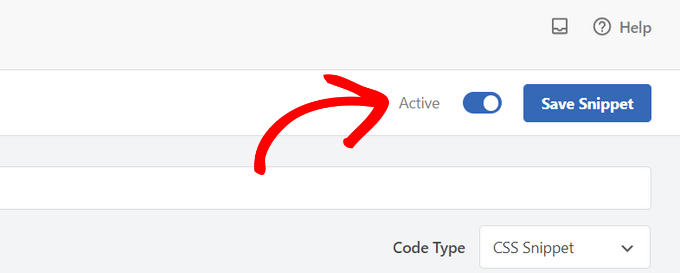
În cele din urmă, reveniți în partea de sus a paginii, comutați comutatorul la „Activ” și faceți clic pe butonul „Salvare fragment”.
Acest lucru va salva fragmentul de cod CSS personalizat.
Pentru mai multe informații despre acest subiect, consultați ghidul nostru complet despre cum să adăugați CSS personalizat în WordPress.
Termeni de layout în constructorii de pagini WordPress
Cel mai ușor mod de a crea aspecte personalizate WordPress pentru paginile dvs. de destinație este prin utilizarea unui constructor de pagini WordPress.
Recomandăm utilizarea SeedProd. Este cel mai ușor de utilizat plugin de creare pagini WordPress pentru începători de pe piață.
Alți constructori de pagini folosesc termeni similari pentru instrumente și funcționalități comune.
Utilizarea șabloanelor în constructorii de pagini WordPress
Șabloanele sunt cea mai rapidă modalitate de a crea un aspect de pagină web. Toate pluginurile populare de creare de pagini vin cu o mulțime de șabloane gata de utilizat pe care le puteți folosi ca punct de plecare.
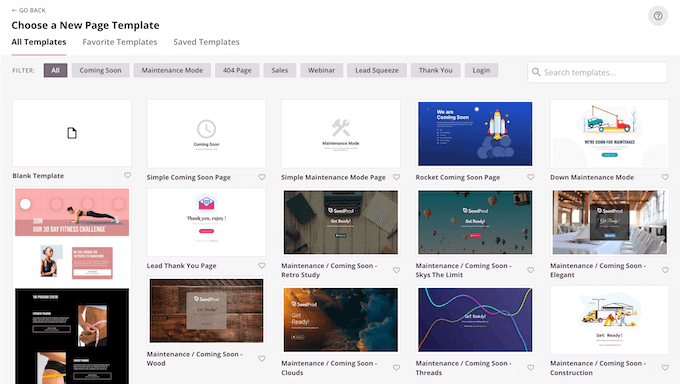
De exemplu, SeedProd are șabloane pentru diverse tipuri de pagini, inclusiv pagini de destinație, pagini de vânzări, pagini 404, pagini "în curând" și multe altele.
Module și Blocuri în Page Builderele WordPress
Similar blocurilor din editorul implicit WordPress, plugin-urile de page builder folosesc, de asemenea, blocuri.
Unii constructori de pagini îi pot numi module sau elemente, dar, în esență, sunt același lucru.
Cu toate acestea, plugin-urile de page builder vin cu mai multe blocuri decât editorul implicit. De exemplu, SeedProd include blocuri pentru testimoniale, blocuri WooCommerce, Google Maps, formulare de contact, încorporări Facebook și multe altele.
Puteți utiliza blocuri pentru a crea propriile machete, a le muta și a experimenta pentru a determina ce funcționează cel mai bine pentru afacerea dvs.
Utilizarea secțiunilor în constructorii de pagini WordPress
Similar cu funcția „Modele” din editorul implicit, o Secțiune este un set de blocuri grupate pentru a crea instantaneu zone comune ale unui site web.
De exemplu, puteți utiliza în mod obișnuit o secțiune de antet, o imagine de antet, tabele de prețuri și multe altele.
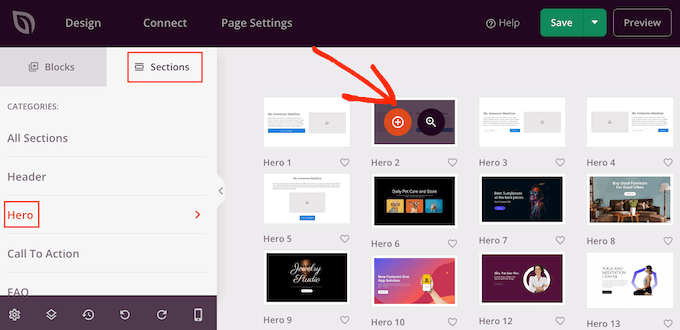
Diferite pluginuri de creare de pagini WordPress le pot folosi termeni diferiți. De exemplu, SeedProd le numește secțiuni, iar Beaver Builder le numește rânduri și coloane salvate.
Întrebări frecvente
Iată câteva întrebări frecvent adresate de cititorii noștri despre layout-urile WordPress:
Care este diferența dintre un bloc și un widget în WordPress?
Blocurile sunt elementele de bază pe care le utilizați pentru a crea conținut în editorul WordPress, cum ar fi paragrafe, imagini sau butoane.
Widgeturile au fost folosite tradițional pentru a adăuga module de conținut specifice în zone din afara conținutului principal al paginii, cum ar fi barele laterale și subsolurile.
În temele moderne bazate pe blocuri, blocurile pot fi acum utilizate în orice zonă pregătită pentru widget-uri, oferindu-vă mult mai multă flexibilitate și făcând sistemul clasic de widget-uri mai puțin comun.
Pot avea un aspect diferit pentru fiecare pagină?
Da, absolut. Editorul de blocuri WordPress vă permite să creați aspecte unice pentru fiecare postare și pagină. Puteți aranja coloane, adăuga diferite blocuri și structura conținutul așa cum doriți, pe bază de pagină.
Pentru un control și mai mare, pluginurile de construire a paginilor precum SeedProd vă permit să creați pagini complet personalizate de la zero, care sunt complet independente de aspectul implicit al temei dvs.
Toate temele WordPress vin cu o bară laterală?
Nu, nu toate temele includ o bară laterală.
Multe designuri moderne se concentrează pe un layout curat, pe toată lățimea, pentru o experiență de utilizare mai concentrată, în special pe paginile de destinație și site-urile de afaceri.
Cu toate acestea, majoritatea temelor multifuncționale oferă în continuare o bară laterală ca opțiune pe care o puteți activa sau dezactiva prin intermediul personalizatorului de temă sau al editorului de site.
Resurse bonus
Mai jos sunt câteva resurse suplimentare pentru începători care acoperă elementele de bază ale designului WordPress în mai multe detalii:
- Cum să adăugați conținut fictiv pentru dezvoltarea temelor în WordPress
- Fișă de referință pentru teme WordPress pentru începători
- Cum să găsiți fișierele de editat în tema WordPress
- Ghidul începătorului pentru ierarhia șabloanelor WordPress (Cheat Sheet)
- Cum să creezi cu ușurință o temă WordPress personalizată (fără cod)
Sperăm că acest articol v-a ajutat să învățați despre termenii utilizați în layout-urile WordPress. De asemenea, ați putea dori să consultați ghidul nostru despre învățarea WordPress gratuit într-o săptămână sau să marcați Glosarul WordPress, un dicționar prietenos pentru începători al termenilor WordPress.
Dacă ți-a plăcut acest articol, te rugăm să te abonezi la canalul nostru de YouTube pentru tutoriale video WordPress. Ne poți găsi, de asemenea, pe Twitter și Facebook.




MULȚUMESC DUMNEZEU JONATHAN
Ca blogger, eram constant confuz de toți termenii diferiți de dispunere WordPress. Acest glosar a fost o salvare! Acum înțeleg în sfârșit ce înseamnă totul.
Jiří Vaněk
Articol grozav, mai ales pentru cineva nou în WordPress. Există o descriere excelentă a modului în care funcționează aspectul WordPress, care este de obicei primul lucru la care se blochează un utilizator nou. De exemplu, încă nu știam ce este o imagine HERO și la ce este folosită. Pe baza acestui articol, am găsit informațiile pe care le doream și sunt din nou puțin mai deștept.
Suport WPBeginner
Glad we could help clarify these terms
Admin
Moinuddin Waheed
Acesta este de departe cel mai cuprinzător ghid pe acest subiect, care ilustrează toți termenii de layout în detaliu. Am avut confuzie la unele dintre ele, dar acum pot vorbi ca un profesionist despre această terminologie de layout.
it nu numai că ajută la înțelegerea termenilor de layout WordPress și website, dar ajută și la proiectarea ușoară și separată a diferitelor secțiuni. este deosebit de util atunci când folosim page buildere.
Suport WPBeginner
Glad to hear our article was helpful
Admin
Ralph
Acesta este un ghid foarte bun și aprofundat.
Am o întrebare. Dacă avem scroll infinit pe un site web, footer-ul este aproape imposibil de atins. Există o modalitate de a-l seta, astfel încât footer-ul să fie „lizibil” înainte ca mai mult conținut să se încarce? De exemplu, să apară, dar să nu se încarce imediat, ci să zicem după încă o derulare? Sau pur și simplu așa este și pentru footer este mai bine să folosim paginare?
Suport WPBeginner
Pentru moment, dacă aveți derulare infinită până când rămâneți fără conținut, ați face mai bine să folosiți paginarea dacă doriți ca vizitatorii dumneavoastră să vadă subsolul.
Admin