


Nu este frustrant când site-ul tău se defectează, încetinește sau este spart fără niciun avertisment? Am fost în acea situație înainte, doar pentru a realiza că o versiune învechită de WordPress a fost cauza.
Rularea unei versiuni mai vechi de WordPress îți poate lăsa site-ul deschis riscurilor de securitate, problemelor de performanță și funcționalităților lipsă. Am învățat din proprie experiență cum menținerea actualizată previne aceste probleme.
În acest articol, vom explica de ce este atât de important să vă mențineți site-ul WordPress actualizat. Vom detalia riscurile versiunilor învechite și vom împărtăși cum să vă actualizați site-ul în siguranță.
De ce ar trebui să actualizați WordPress
WordPress este gratuit, iar o comunitate globală de dezvoltatori lucrează la dezvoltarea sa.
Cu fiecare lansare nouă, aceștia repară bug-uri, adaugă funcționalități noi, îmbunătățesc performanța și extind funcționalitățile existente pentru a fi la curent cu cele mai recente standarde din industrie.
Cu alte cuvinte, prin neactualizarea WordPress, vă riscați securitatea site-ului web și pierdeți funcționalități/îmbunătățiri noi.
Să analizăm avantajele și dezavantajele actualizării WordPress.
1. Securitate
Am văzut în practică cum versiunile învechite de WordPress pot lăsa site-urile vulnerabile la atacuri. Securitatea este unul dintre cele mai importante motive pentru a vă menține site-ul WordPress actualizat.
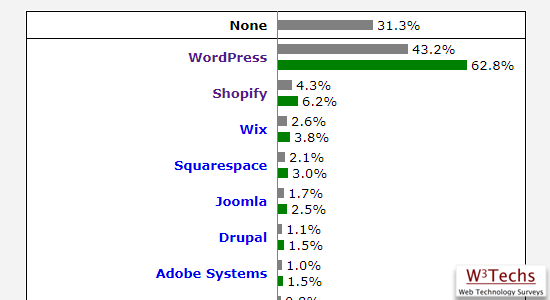
WordPress alimentează peste 43% din toate site-urile web la nivel global. Popularitatea sa îl face o țintă comună pentru hackeri, hoți de date și distribuitori de coduri malițioase.
Deoarece WordPress este open source, oricine poate revizui și îmbunătăți codul. Din păcate, acest lucru înseamnă și că actorii rău intenționați îl pot studia pentru a găsi vulnerabilități.
Din fericire, există mult mai mulți cercetători de securitate etici decât cei rău intenționați. Experții în securitate din întreaga lume revizuiesc în mod regulat codul și raportează problemele în mod responsabil.
Când este descoperită o vulnerabilitate, echipa de bază WordPress lucrează rapid pentru a lansa o actualizare care remediază problema. Am văzut cum aceste patch-uri protejează site-urile web de amenințări potențiale.
Dacă nu rulezi cea mai recentă versiune de WordPress, site-ul tău ar putea fi expus la vulnerabilități cunoscute. Hackerii vizează adesea site-urile web învechite, crescând riscul unui atac.
Pluginurile și temele pot fi, de asemenea, ținte. De aceea recomandăm să păstrați nucleul WordPress, pluginurile și temele actualizate în permanență.
Pentru mai multe sfaturi practice despre protejarea site-ului dvs., consultați ghidul nostru complet pentru securitatea WordPress.
2. Funcționalități noi interesante
Urmărim dezvoltarea fiecărei versiuni WordPress. De-a lungul anilor, am învățat cum fiecare versiune majoră WordPress vine cu noi funcționalități și modificări ale software-ului.
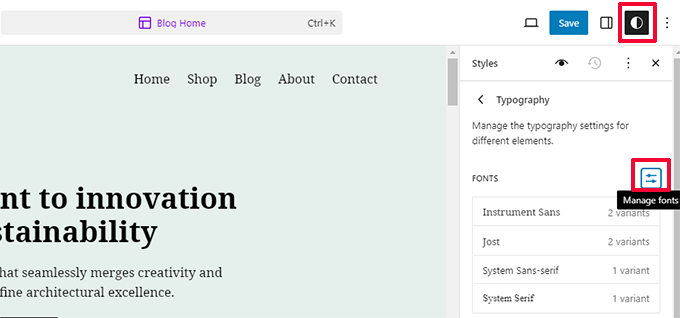
De exemplu, WordPress 6.5 a introdus biblioteca de fonturi, WordPress 6.6 a modificat vizualizările de date în editorul de site, iar 6.7 a adăugat vizualizarea de ieșire din zoom.
Dacă folosiți o versiune mai veche de WordPress, experiența dvs. cu WordPress va fi foarte diferită față de cineva care folosește cea mai recentă versiune.
Veți avea dificultăți în a găsi ajutor pentru WordPress online folosind o versiune mai veche. Utilizatorii de pe forumurile de suport WordPress vor presupune că folosiți cea mai recentă versiune de WordPress.
3. Viteză
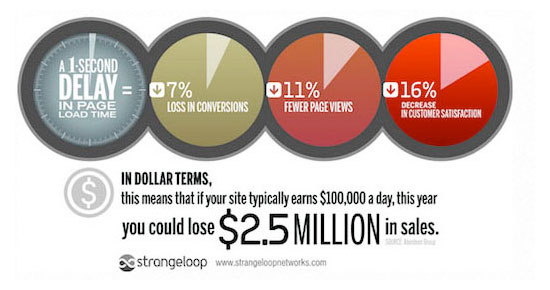
Dezvoltatorii WordPress încearcă mereu să facă lucrurile mai rapide. Fiecare nouă versiune are mai multe îmbunătățiri de performanță care fac ca WordPress să ruleze mai rapid și mai eficient.
De exemplu, WordPress 6.5 a sporit semnificativ performanța editorilor de blocuri și a site-urilor, făcându-i de două ori mai rapizi decât înainte.
Deoarece viteza este un factor important în SEO, ar trebui să vă mențineți WordPress-ul actualizat pentru a asigura beneficii maxime de performanță.
Consultați ghidul nostru complet despre viteza și performanța WordPress pentru mai multe sfaturi despre creșterea vitezei site-ului dvs.
4. Remedierea erorilor
În ciuda testării riguroase a lansărilor majore, uneori bug-urile WordPress pot trece neobservate.
Acesta este motivul pentru care există lansări minore la timp ale WordPress (cele cu X.X.X) pentru a ține cont de acest lucru. De exemplu, actualizarea WordPress 6.2.1 a remediat 20 de erori din lansarea 6.2.
Acum, dacă mergeți pe forumurile de suport WordPress cerând ajutor, primul sfat pe care îl veți primi este să actualizați WordPress, deoarece acest lucru ar putea rezolva problema. Dacă insistați să nu actualizați WordPress, atunci nu veți putea primi ajutor.
5. Compatibilitate (sau NU)
Adesea, dezvoltatorii de plugin-uri și teme își coordonează actualizările cu lansările majore de WordPress pentru a se asigura că profită de noile funcționalități și îmbunătățiri disponibile.
Cu toate acestea, în unele cazuri, o actualizare poate deteriora plugin-urile existente de WordPress dacă acestea nu respectă cele mai bune practici și standardele de codare.
Acesta este motivul pentru care este crucial să păstrați backup-uri regulate WordPress.
Pentru a rezuma, singurul dezavantaj este că site-ul tău se poate defecta în cazuri rare. Cu toate acestea, avantajul este că ai:
- Securitate WordPress îmbunătățită
- Funcționalități noi și cool în WordPress
- Experiență WordPress mai rapidă
- Un site WordPress fără bug-uri
- Compatibilitate mai bună
Acum că știți de ce este important să vă mențineți site-ul WordPress actualizat, să aruncăm o privire la cum să actualizați WordPress.
Cum să vă mențineți site-ul WordPress actualizat
Este destul de ușor să vă actualizați nucleul WordPress, plugin-urile și temele ori de câte ori există o actualizare nouă pentru ele.
WordPress are un sistem de notificare a actualizărilor încorporat. Când te conectezi la panoul de administrare WordPress, acesta evidențiază numărul de actualizări disponibile.
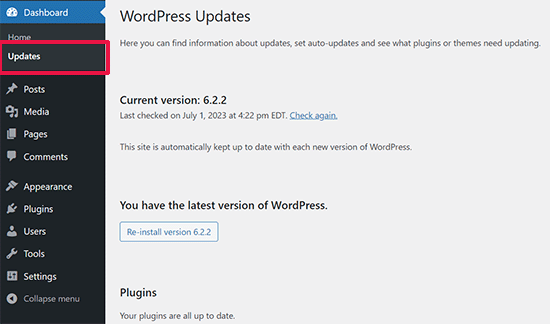
Tot ce trebuie să faceți este să vizitați pagina Dashboard » Updates și să instalați acele actualizări. Acesta este un proces cu un singur clic.
Cu toate acestea, deoarece mulți proprietari de site-uri nu se conectează zilnic la panoul de administrare WordPress, este posibil să nu știe nici măcar că o actualizare este disponibilă de zile întregi. Din fericire, aveți câteva opțiuni.
Dacă folosiți WordPress 3.7 sau o versiune superioară, actualizările automate sunt activate pentru versiunile minore (care sunt rezervate pentru remedieri de securitate și bug-uri). Puteți activa actualizările automate pentru versiunile majore, plugin-uri și teme.
Alternativ, puteți primi notificări prin e-mail atunci când există o actualizare nouă pentru site-ul dvs. WordPress.
Primește notificări prin e-mail pentru actualizări în WordPress
Când ești ocupat să-ți conduci afacerea, conectarea la site-ul tău pentru a verifica actualizările este, de obicei, ultimul lucru la care te gândești. Nu ar fi mai ușor dacă ai primi o notificare prin e-mail ori de câte ori există o actualizare pe site-urile tale WordPress?
Ei bine, asta este posibil.
Primul lucru pe care trebuie să îl faceți este să instalați și să activați pluginul Companion Auto Update. După activare, accesați Instrumente » Actualizări automate pentru a configura setările pluginului.
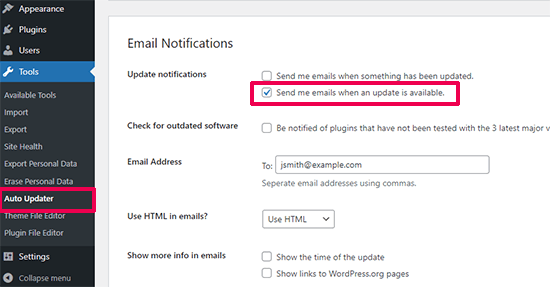
Derulați în jos la secțiunea Notificări prin e-mail și bifați căsuța de lângă opțiunea „Trimiteți-mi e-mailuri când este disponibilă o actualizare”.
Opțional, puteți furniza adrese de e-mail alternative pentru a primi notificări, afișa ora actualizării sau afișa linkuri către paginile WordPress.org.
În mod implicit, verifică actualizările nucleului WordPress, actualizările pluginurilor și actualizările temelor.
Dacă nu primiți notificări de actualizare de la plugin, consultați ghidul nostru despre cum să remediați problema WordPress care nu trimite e-mailuri.
Actualizări automate WordPress
Puteți automatiza procesul chiar mai mult. WordPress vă permite să activați actualizări automate pentru versiuni majore, plugin-uri și teme.
Această opțiune este riscantă dacă nu folosiți găzduire WordPress gestionată. Companiile de găzduire WordPress gestionată vă actualizează automat site-ul la versiunile majore de WordPress și supraveghează dacă ceva se defectează.
Dacă activezi actualizările automate, există un risc mic ca site-ul tău să se defecteze și să nu fii online pentru a-l repara imediat. Acestea fiind spuse, dacă dorești să activezi actualizările automate, există două modalități de a face acest lucru (metoda prin plugin și metoda prin cod).
Să analizăm mai întâi metoda prin plugin.
Mai întâi, trebuie să instalați și să activați plugin-ul Easy Updates Manager. După activare, trebuie să vizitați pagina Dashboard » Update Options pentru a configura plugin-ul.
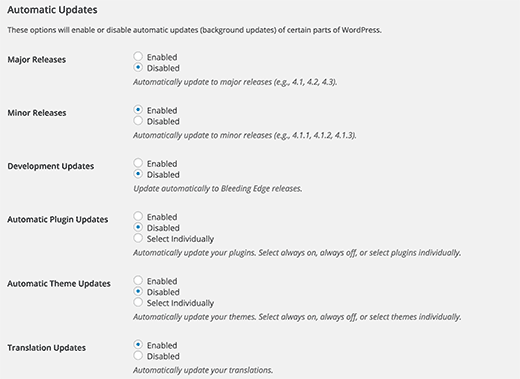
Acum trebuie să derulați în jos la secțiunea de actualizări automate, unde puteți activa actualizările automate pentru fișierele de bază, plugin-uri, teme și traduceri. Odată ce ați terminat, pur și simplu salvați setările.
Activați actualizările automate pentru pluginuri WordPress specifice
WordPress vă permite, de asemenea, să activați actualizări automate pentru pluginuri. Pur și simplu accesați pagina Pluginuri și faceți clic pe linkul „Activare actualizări automate”.
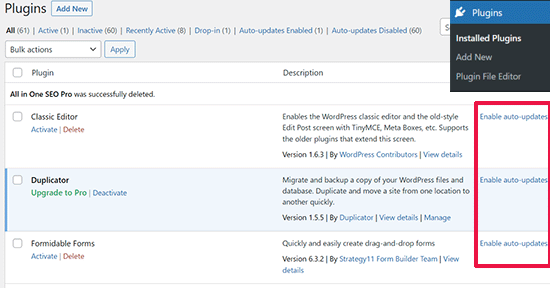
Acest lucru este util dacă doriți să activați actualizările automate pentru plugin-urile cruciale.
Activați actualizările automate folosind fișierul wp-config
Puteți activa actualizările automate pentru nucleul WordPress, adăugând pur și simplu această linie în fișierul dvs. wp-config.php.
Asigurați-vă că vă faceți un backup al site-ului mai întâi în cazul în care ceva nu merge bine.
define('WP_AUTO_UPDATE_CORE', true);
Dacă doriți, de asemenea, să vă actualizați automat temele și plugin-urile, atunci va trebui să adăugați acest lucru în fișierul functions.php al temei dvs. sau să utilizați WPCode pentru a introduce codul personalizat (recomandat):
add_filter( 'auto_update_plugin', '__return_true' );
add_filter( 'auto_update_theme', '__return_true' );
Tutorial video
Dacă preferați YouTube, iată ghidul nostru video despre cum să mențineți WordPress actualizat:
Resurse bonus
Iată câteva resurse suplimentare pentru a vă ajuta să gestionați actualizările WordPress mai eficient.
- Cum să ștergeți fișierele vechi ale nucleului WordPress (Pas cu Pas pentru Începători)
- Este sigur să folosești pluginuri WordPress învechite? (Explicat)
- Cum să forțezi WordPress să verifice actualizările de pluginuri (mod ușor)
- Cum să reveniți la o versiune anterioară de WordPress – Anulați actualizările WordPress (Metodă Ușoară)
Sperăm că acest articol v-a ajutat să înțelegeți de ce ar trebui să folosiți întotdeauna cea mai recentă versiune de WordPress. De asemenea, ați putea dori să consultați selecția noastră de experți pentru pluginurile WordPress indispensabile și ghidul nostru despre cum să depanați erorile WordPress.
Dacă ți-a plăcut acest articol, te rugăm să te abonezi la canalul nostru de YouTube pentru tutoriale video WordPress. Ne poți găsi, de asemenea, pe Twitter și Facebook.


Jiří Vaněk
Consider securitatea site-ului meu foarte importantă, de aceea efectuez actualizări imediat ce o nouă versiune de WordPress devine disponibilă. Fac actualizări manuale deoarece am avut mai multe cazuri în care o actualizare a stricat întregul site (cine nu a pățit asta cu WordPress, nu-i așa?). Pentru mine, este mult mai sigur să efectuez actualizări într-un mediu controlat, cu teste, unde nimic nu poate merge prost. Fie cu un backup complet al site-ului, fie pe o versiune de staging a site-ului, de unde modificările pot fi apoi trimise direct pe versiunea live.
Mrteesurez
Ai dreptate Jiri, de aceea este întotdeauna recomandat să faci o copie de rezervă completă a site-ului tău înainte de a actualiza, în special nucleul WordPress. Eu, de asemenea, optez pentru actualizări manuale într-un mediu controlat pentru a păstra experiența utilizatorilor și a menține funcționarea lină a site-ului web.
Moinuddin Waheed
nu pot fi mai mult de acord cu importanța acestui fapt.
Am avut întotdeauna grijă să testez funcționarea backup-ului pe instalații locale, dar un lucru care mă deranjează este mediul diferit al serverului live și al serverului local.
Există configurații diferite pe ambele servere și uneori devine o problemă de compatibilitate cu care să te confrunți.
De exemplu, amândouă vor avea versiuni PHP diferite, limite de dimensiune diferite și alți factori.
Sunt curios cum te descurci cu astfel de lucruri?
Sau folosești strict mediul de staging al aceluiași server de găzduire?
Mrteesurez
Mulțumesc pentru această întrebare și sunt de acord cu importanța testării backup-urilor într-un mediu realist. Am testat întotdeauna backup-urile pe instalații locale, dar diferențele dintre mediile serverului local și cel live, cum ar fi versiunile PHP și limitele de dimensiune, pot cauza într-adevăr probleme de compatibilitate. Pentru a rezolva acest lucru, folosesc mediul de staging pe același server de găzduire prin cPanel. Acesta oglindește mediul live îndeaproape, ajutându-mă să identific potențiale probleme înainte de a publica actualizările. Această abordare m-a scutit de multe bătăi de cap.
Amy
Panoul meu WordPress NU afișează versiunea, nu o pot găsi nicăieri! Nu pot spune dacă tema pe care o doresc va funcționa.
Suport WPBeginner
Este posibil să aveți un site WordPress.com, caz în care nu ați vedea versiunea dvs. și nu ar fi necesar să vă actualizați versiunea, deoarece aceasta este făcută pentru dvs. Este posibil să doriți să consultați ghidul nostru de mai jos despre WordPress.com vs WordPress.org:
https://www.wpbeginner.com/beginners-guide/self-hosted-wordpress-org-vs-free-wordpress-com-infograph/
Admin
Jess
Salut
Articol grozav și puncte excelente, mulțumesc!
Singurul lucru este că multe dintre sugestiile de actualizare nu apar deloc pe Word press-ul meu, în niciunul dintre locuri…. Nu văd nicio opțiune, dar clientul meu spune că primește opțiuni de actualizare prin e-mail. … Eish
Sarged
Vă rog să mă scuzați.
Mi-am actualizat versiunea 4.1.11 la cea mai recentă 4.5.2 și am comparat timpii de încărcare a paginilor cu monitorul de interogări.
4.5.2 generează pagini cu 30% mai lent și rulează, de asemenea, câteva interogări suplimentare.
Morala – nu face niciodată upgrade decât dacă este REALMENTE necesar.
Din fericire, acesta a fost unul dintre site-urile mele de test, nu site-ul de producție.
Dacă cineva a încercat să testeze performanța cross-version, vă rugăm să împărtășiți și descoperirile dumneavoastră.
Clementina
Hi! I am going to update our Wordpress site but I have a few questions.
1. I don’t have Wordpress installed in my PC, our webdeveloper was the one who built the website and told me it is not necessary for me to install Wordpress on my PC. Is it really not necessary?
2. If Wordpress is not installed in my PC and I only access the website online through wp dashboard, can I update it there?
Hope you can help me because I am currently trying to install a new premium theme and the theme support thought that I need to update the wordpress version first. Thanks in advance!
Rupom Khondaker
Pur și simplu ador wpbeginner și postările sale grozave. Învăț multe tutoriale importante despre WordPress. Îl apreciez cu adevărat. Mulțumesc pentru postarea grozavă.
Barry Williams
Bună și mulțumesc pentru acest articol; am avut probleme cu actualizările automate ale WP și vreau să actualizez manual atunci când este lansată o nouă versiune.
Vă rog să mă sfătuiți cum pot dezactiva actualizarea automată?
Mulțumesc
Ryan Ayres
Aceasta este o scriere excelentă și directă. Apreciez, voi trimite clienții noștri sceptici aici pentru a revizui beneficiile și riscurile pe care le pot evita prin menținerea la zi a versiunii lor WordPress.
Lucruri grozave!
Ryan