


Încercarea de a găsi fișierul .htaccess poate fi una dintre cele mai comune frustrări atunci când începi să lucrezi la site-ul tău WordPress. Probabil îl cauți pentru a remedia o eroare comună, dar pare să fi dispărut.
Dacă acest lucru îți sună familiar, atunci ești în locul potrivit.
Cele mai comune două motive pentru care nu puteți găsi fișierul dvs. .htaccess sunt că 1) este un fișier ascuns și managerul dvs. de fișiere nu este setat să afișeze fișierele ascunse, sau 2) nu a fost încă generat de WordPress.
Am ajutat mii de utilizatori să rezolve exact această problemă. Și în acest ghid, vă vom arăta exact cum să găsiți fișierul .htaccess făcându-l vizibil și cum să creați unul nou dacă lipsește.
Ce este fișierul .htaccess?
Fișierul .htaccess este un fișier de configurare a serverului utilizat de site-urile web care rulează pe serverul web Apache. Acesta îi spune serverului cum să gestioneze anumite lucruri pe site-ul dvs. web.
Sarcinile sale includ gestionarea structurii permalink-urilor site-ului dvs., redirecționarea utilizatorilor, protejarea prin parolă a zonei de administrare și multe altele.
Fișierul se găsește în folderul rădăcină al instalării tale WordPress, alături de foldere precum /wp-content/ și /wp-admin/.
Cum să găsiți sau să creați fișierul dvs. .htaccess
Iată o prezentare generală rapidă a tuturor subiectelor pe care le vom acoperi în această postare.
Puteți folosi linkurile rapide de mai jos pentru a sări la diferite secțiuni:
Metoda 1: Afișarea fișierelor ascunse
Punctul de la începutul numelui fișierului .htaccess spune serverului că este un fișier ascuns. În mod implicit, majoritatea clienților FTP și managerilor de fișiere bazate pe web nu afișează fișierele ascunse. Acest lucru înseamnă că trebuie să schimbi o setare pentru a le face vizibile.
Aici, la WPBeginner, dezvoltatorii noștri folosesc adesea clienți FTP precum FileZilla pentru acces la server. Acesta este un instrument fiabil care îți oferă control direct asupra fișierelor site-ului tău.
Cum să afișezi fișierele ascunse în FileZilla
- Conectați-vă la serverul dvs. de hosting WordPress cu FileZilla.
- Apasă pe „Server” în bara de meniu de sus.
- Selectează „Forțează afișarea fișierelor ascunse” din meniul derulant.
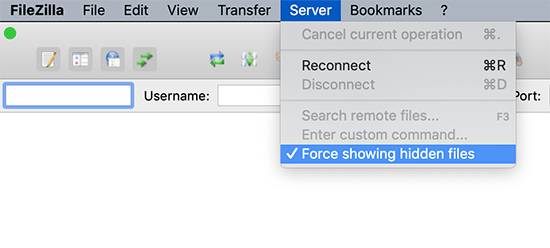
Odată ce activați această opțiune, veți putea vedea fișierul .htaccess în directorul rădăcină al site-ului dvs. WordPress.
Cum să afișați fișierele ascunse în cPanel / Bluehost
Dacă utilizați aplicația File Manager din cPanel, puteți găsi o setare similară.
Mai întâi, conectați-vă la contul dvs. de găzduire. Dacă utilizați un gazdă precum Bluehost, navigați la fila „Website-uri” și faceți clic pe „Setări” pentru site-ul dvs.

Apoi, trebuie să găsiți și să faceți clic pe pictograma „Manager fișiere”.
File Manager este o aplicație cPanel care îți permite să navighezi prin fișierele stocate pe serverul tău de găzduire fără a folosi un client FTP.

Odată ce Managerul fișierelor se deschide, faceți clic pe butonul „Setări” din colțul din dreapta sus.
Va apărea o fereastră pop-up. Trebuie să bifați căsuța de lângă „Afișați fișierele ascunse (dotfiles)”.
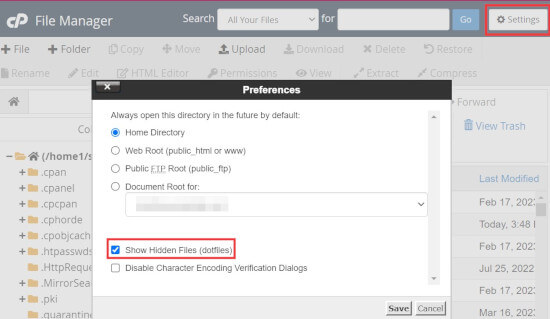
Apasă pe butonul „Salvează” pentru a stoca modificările.
Ar trebui să poți acum să vizualizezi și să editezi fișierul .htaccess în aplicația File Manager.
Metoda 2: Generarea unui nou fișier .htaccess
Al doilea motiv pentru un fișier .htaccess lipsă este că site-ul dvs. nu a generat încă unul. WordPress creează acest fișier automat pentru a gestiona permalinks, dar uneori are nevoie de un mic impuls.
Utilizarea setărilor de permalink-uri
Mai întâi, conectați-vă la tabloul de bord WordPress și navigați la Setări » Permalinks.
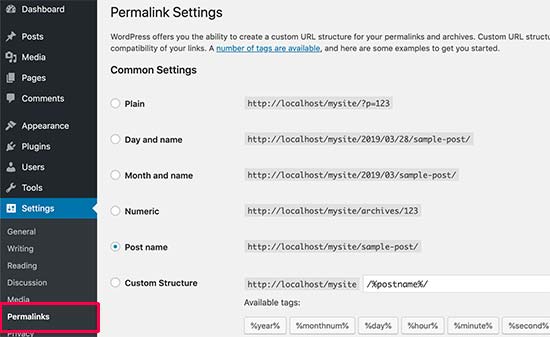
Nu face nicio modificare. Derulează pur și simplu în jos și apasă pe butonul „Salvează modificările”.
WordPress va încerca acum să genereze fișierul .htaccess pentru dvs. Dacă eșuează din cauza unei probleme de permisiuni de fișier, vă va afișa un mesaj spunând că „fișierul .htaccess nu este scriibil”.
Crearea manuală a fișierului .htaccess
Dacă WordPress nu poate crea fișierul automat, atunci va trebui să îl creați manual.
Pur și simplu deschideți un editor de text simplu, cum ar fi Notepad, pe computerul dvs.
Copiază și lipește regulile standard WordPress de mai jos în fișierul text:
# BEGIN WordPress
<IfModule mod_rewrite.c>
RewriteEngine On
RewriteBase /
RewriteRule ^index\.php$ - [L]
RewriteCond %{REQUEST_FILENAME} !-f
RewriteCond %{REQUEST_FILENAME} !-d
RewriteRule . /index.php [L]
</IfModule>
# END WordPress
Notă: Dacă site-ul dvs. WordPress este instalat într-un subdirector (cum ar fi yourdomain.com/blog/), atunci trebuie să schimbați linia RewriteBase / cu RewriteBase /blog/.
Acum, salvați fișierul pe desktop ca .htaccess. Asigurați-vă că editorul dvs. de text nu adaugă o extensie .txt la numele fișierului atunci când îl salvați.
Apoi, conectează-te la site-ul tău folosind un client FTP și încarcă fișierul .htaccess în directorul rădăcină al site-ului tău (de obicei /public_html)
Dacă primești o eroare la încărcare, este posibil să fie necesar să modifici permisiunea fișierului pentru directorul tău rădăcină la 755.
Ce să faci dacă tot nu poți crea sau edita fișierul .htaccess
Din experiența noastră în gestionarea a sute de site-uri WordPress, am văzut ocazional configurații de server sau chiar pluginuri de securitate care vă împiedică să modificați fișierul .htaccess. Acest lucru se face de obicei ca o măsură de securitate.
Dacă ați încercat sfaturile de depanare de mai sus și tot nu reușiți să funcționeze, cea mai bună acțiune este să contactați echipa de suport a furnizorului dvs. de găzduire WordPress. Aceștia au acces la jurnalele serverului și pot identifica și remedia rapid problema.
Pentru mai multe sfaturi, consultați ghidul nostru despre cum să solicitați corect suport WordPress și să îl obțineți.
Întrebări frecvente despre fișierul .htaccess
Iată câteva dintre cele mai frecvente întrebări pe care le primim despre fișierul .htaccess.
Care este codul implicit pentru un fișier .htaccess WordPress?
Codul standard, implicit pentru o instalare WordPress de bază este furnizat mai sus. Cu toate acestea, multe plugin-uri de securitate și de caching vor adăuga propriile reguli în acest fișier pentru a îmbunătăți performanța și securitatea site-ului tău web.
Este sigur să ștergeți fișierul .htaccess?
Da, este în general sigur să ștergeți fișierul .htaccess ca pas de depanare. WordPress poate regenera un fișier nou, implicit, dacă accesați Setări » Permalinks și faceți clic pe „Salvează modificările”. Ștergerea acestuia va dezactiva orice reguli personalizate din pluginurile dvs., dar poate ajuta la rezolvarea erorilor precum eroarea internă de server.
Poate un plugin să creeze sau să modifice fișierul .htaccess?
Da, multe pluginuri modifică fișierul .htaccess. Pluginurile de caching precum WP Rocket adaugă reguli pentru a gestiona caching-ul browserului, în timp ce pluginurile de securitate precum All in One SEO pot adăuga reguli pentru a bloca boții malițioși sau pentru a impune anteturi de securitate.
Resurse suplimentare pentru depanarea WordPress
- Cum să remediați fișierul .htaccess din WordPress (Ghid pentru începători)
- Cum să rezolvi eroarea WordPress Website Not Updating Right Away
- Cum să remediezi problema cu imaginea de prezentare care nu apare în WordPress
- Cum să rezolvi problema WordPress care te deconectează constant (Ghid pentru începători)
- Cum să recuperezi și să restaurezi paginile șterse în WordPress
- De ce nu pot adăuga sau instala pluginuri în WordPress?
- Cum să remediați problema barei de administrare lipsă în WordPress
- Ce să faceți când sunteți blocat din administratorul WordPress (wp-admin)
- Cele mai frecvente erori WordPress și cum să le remediați
Sperăm că acest articol v-a ajutat să găsiți fișierul .htaccess pe site-ul dvs. WordPress. De asemenea, ați putea dori să consultați ghidul nostru de depanare WordPress pentru a remedia erorile comune și lista noastră cu cele mai bune pluginuri WordPress pentru a vă dezvolta site-ul.
Dacă ți-a plăcut acest articol, te rugăm să te abonezi la canalul nostru de YouTube pentru tutoriale video WordPress. Ne poți găsi, de asemenea, pe Twitter și Facebook.



Mrteesurez
Am folosit acest ghid pentru a rezolva problema ștergerii din greșeală a fișierului meu htaccess din managerul de fișiere Cpanel.
Mulțumesc pentru ghid.
Notă: Am șters deja chiar și fișierele din coșul de gunoi, așa că nu am putut restaura fișierul, ci doar să creez altul, iar acest ghid este util.
MarownIOM
Mulțumesc mult. Recrearea fișierului .htaccess din secțiunea Permalinks a funcționat.
Suport WPBeginner
Ne bucurăm că ghidul nostru a putut ajuta!
Admin
Shahbaz
Vă mulțumesc foarte mult. Acest articol este foarte util.
Suport WPBeginner
Glad our guide was helpful
Admin
Raafat
Thank you. You saved my life.
Suport WPBeginner
You’re welcome, glad our guide was helpful
Admin
Syed Mehmood
În Cpanelul meu există atât de multe fișiere .htaccess, așa că le pot șterge sau nu?
Suport WPBeginner
Dacă aveți mai multe cu același nume din anum Kepun motiv, este posibil să doriți să verificați cu suportul furnizorului dvs. de găzduire, în cazul în care a fost configurat pentru ceva specific furnizorului dvs. de găzduire.
Admin
Jessica
A funcționat perfect, mulțumesc!
Suport WPBeginner
You’re welcome
Admin
Amber
Încă nu pot găsi fișierul .htaccess. Folosesc un site WP gratuit (deci pluginurile nu sunt disponibile) și nu există nicio secțiune „permalinks” în administrator pentru a crea manual fișierul. Ce ar trebui să fac?
Mulțumesc!
Suport WPBeginner
WordPress.com nu oferă acces la fișierul dvs. htaccess. Dacă ați dori acest lucru, ar trebui să folosiți WordPress.org și avem ghidul nostru de comparație între cele două mai jos:
https://www.wpbeginner.com/beginners-guide/self-hosted-wordpress-org-vs-free-wordpress-com-infograph/
Admin
Thomas Jones
După o actualizare a versiunii PHP, site-ul meu a picat. Compania de hosting nu oferă niciun ajutor. Am citit blogul dvs. și am actualizat fișierul permalinks și acum totul funcționează bine. Mulțumesc mult, Tom : )
Suport WPBeginner
Glad our recommendation was able to help
Admin
Thor Erik Just Olsen
Thank you! Saved my day
Suport WPBeginner
Glad our guide could help
Admin
Urdesigno
Mulțumesc, acest articol este foarte util
Suport WPBeginner
You’re welcome, glad our guide was helpful
Admin
Rafael
Grozav! Era doar ascuns, în WinSCP
Suport WPBeginner
Glad our recommendation could help
Admin
pankaj
Un articol destul de util, mulțumesc. o singură întrebare, avem cu adevărat nevoie de fișierul .htaccess ca administrator?
Suport WPBeginner
Da, site-ul tău ar trebui să aibă un fișier .htaccess. Acesta gestionează anumite lucruri pe site-ul tău și îți oferă mai multe instrumente pe care le poți folosi.
Admin
Tammy
Acest lucru a fost de mare ajutor, mulțumesc!
Suport WPBeginner
You’re welcome, glad our guide was helpful
Admin
Dev
Mulțumesc mult! Mi-ați rezolvat problemele, eram pe punctul de a înnebuni, mulțumesc!
Suport WPBeginner
You’re welcome, glad our guide could help
Admin
Michael
Mi-ați salvat ziua! Mulțumesc
Suport WPBeginner
You’re welcome, glad our article could help
Admin
Arnold Alphonce
Mulțumesc, a fost foarte util. Nu am salvat modificările prima dată, nici permisiunea, așa cum ați spus. Odată ce am făcut asta, a funcționat bine, mulțumesc din nou.
Suport WPBeginner
You’re welcome, glad we could be helpful
Admin
Arif Billah
Mulțumesc pentru ajutor, acest blog mă ajută mult, am încercat să rezolv asta timp de 3 zile.
în cazul meu numele fișierului nu era scris, l-am identificat după tipul fișierului.
100% beginner also not an IT guy.
încă o dată, mulțumesc mult
Suport WPBeginner
Glad our article could help yo fix the issue
Admin
Luke Cavanagh
De asemenea, este posibil să nu găsiți fișierul .htaccess pe serverul site-ului, deoarece se folosește NGNIX.
Suport WPBeginner
You are correct, that is another possibility but not always a common one
Admin
gurdeep
Salut. Am încercat să văd dacă fișierul era ascuns. Acesta nu a început să afișeze .htaccess. Apoi am mers la permalinks și am salvat modificările (am încercat chiar să actualizez unele setări și să actualizez din nou) de câteva ori. Nu am primit niciun text de la WP. Pur și simplu a acceptat modificările. Încă nu pot vedea fișierul htaccess.
Nu sunt sigur de ce se întâmplă acest lucru. Mă poți ajuta, te rog?
Suport WPBeginner
Ați putea verifica la furnizorul dvs. de găzduire pentru a vedea dacă ei văd fișierul htaccess la ei.
Admin
sany
salut,
Am urmat instrucțiunile pas cu pas, totuși nu pot găsi .htaccess -.-
când creez unul pe Mac-ul meu cu TextEdit (sau ar trebui să folosesc Word?) și încerc să-l copiez prin FTP (FileZilla) în folderul "/" dar tot nu funcționează.
Linkurile de pe WordPress-ul meu afișează „404 Not Found nginx”
vă rog ajutați!!
Suport WPBeginner
S-ar putea să doriți să vă asigurați că nu aveți o extensie de fișier la sfârșitul fișierului dvs. .htaccess, deoarece acesta este unul dintre motivele mai comune pentru care nu funcționează.
Admin
mohit verma
Accesați WordPress, apoi faceți clic pe Setări, apoi selectați Permalinks, apoi selectați Simplu și apoi Salvați modificările
abhishek
salut. am nevoie de ajutorul tău în legătură cu cpanel-ul meu. afișează doar text și când dau clic pe orice instrument, mă deconectează. am încercat multe modalități de a repara cpanel-ul meu, dar nu am reușit să-l rezolv. folosesc cloudflare totuși.
Suport WPBeginner
Salut Abhishek,
Vă rugăm să contactați furnizorul dvs. de găzduire. Ei vor putea rezolva această problemă pentru dvs.
Admin
Don Herman
Probabil că asta a funcționat odată, dar nu mai funcționează. Nu apare niciun mesaj pe pagina Permalinks atunci când o salvați. Afișarea fișierelor ascunse în FileZilla nu dezvăluie fișierul .htaccess. Practic inutil de la început.
Suport WPBeginner
Salut Don,
Încă funcționează. Fișierul .htaccess este ascuns în mod implicit. Dacă nu îl puteți vedea în clientul dvs. FTP, atunci vă rugăm să încercați un alt program FTP.
Admin
Ted Fisher
Foarte ciudat! Vă rog să mă ajutați. Am găsit fișierul meu .htaccess și am copiat și lipit codul în el. Acum toate paginile sunt securizate, cu excepția paginii principale. Orice ajutor ar fi apreciat.
mulțumesc,
Ted
gretchen
Petra
Am aceeași problemă.
Carolina
Am aceeași problemă. Niciun .htaccess folosind CuteFTP (da, am activat filtrele) și managerul de fișiere din Plesk. Înseamnă că nu există??? Te rog să răspunzi!!!
Suport WPBeginner
Salut Carolina,
Dacă serverul dvs. de găzduire web folosește un software diferit, cum ar fi Windows sau Nginx, este posibil să nu găsiți fișierul .htaccess.
Anj
Ajută mult.. Mulțumesc.. Pot accesa din nou site-ul meu.
Neil
Rewrite-ul htaccess a funcționat! Mulțumesc mult pentru ajutor. Creierul meu este prăjit după o pierdere completă a tabloului de bord astăzi. A trebuit să creez un fișier .htaccess și să-l încarc prin ftp.
Mulțumesc din nou
Kathy
OMG, mulțumesc. Am adăugat asta în fișierul meu .htaccess
php_value upload_max_filesize 64M
php_value post_max_size 64M
php_value max_execution_time 300
php_value max_input_time 300
FTP nu mi-a permis să suprascriu .htaccess, așa că l-am încărcat ca .htaccess-new, apoi am șters .htaccess și am redenumit .htaccess-new în .htaccess
Yay!
Annie
Salut,
Nu pot selecta niciunul dintre codurile din casetă pentru a recrea fișierul meu .htaccess. Pare a fi doar un fișier imagine...
Mulțumesc.
Emilio
Mulțumesc! Mi-ați salvat ziua, începusem să mă îngrijorez că nu voi reuși să rezolv asta. Apreciez sincer.
Tony
Puteți, vă rog, să-mi spuneți cum să păstrez autentificarea în backend-ul WP mai mult timp când sunt în backend pentru încărcare? deoarece din cauza SSL, mă deconectează automat din cont în câteva minute și îmi cere să mă autentific din nou. acest lucru este deranjant, mulțumesc
Nadir
Am aceeași problemă! ai găsit o soluție?
te rog ajută.
Mulțumesc
Kay Collier
Soluția pentru permalinks nu a funcționat nici pentru mine.
În cPanel am o pagină care îmi permite să editez 403 (interzis), dar când dau clic pe cod pentru a edita, sunt complet pierdut, ceea ce este foarte enervant, deoarece sunt sigur că ar trebui să fie ușor de făcut, dacă aș ști cum!
Poate cineva să explice, vă rog?
Cu sinceritate
Kay
Axel
Salut!
Sunt nou în WordPress și mi-am configurat site-ul WordPress în acest weekend. Pentru a mă asigura că este sigur, am urmat setările htaccess/htpasswd astăzi și totul a funcționat bine.
După câteva ore, nu am mai putut accesa site-ul meu WordPress, dar primesc mesajul de eroare
[Marți Noi 01 20:31:36 2016] [authn_file:error] [pid 26428] [client xxx.xxx.xx.xxx] [host xxx.xxx.de] AH01620: Nu s-a putut deschide fișierul de parole: /XXX.htpasswd
Cum pot depăși această problemă?
Mulțumesc pentru orice ajutor!
Axel
Suport WPBeginner
Vă rugăm să contactați furnizorul dvs. de găzduire. Ei vor putea să vă ajute mai bine. Între timp, puteți încerca pașii menționați în ghidul nostru de depanare WordPress.
Admin
juan luis
Aveți o pagină minunată. Singura mea obiecție este că dimensiunile fonturilor sunt prea mici. Tipăresc tot ce citesc
dt.k
De ce nu măriți pur și simplu fereastra browserului pentru a face textul mai mare?
Jazib
nu vreau să folosesc metoda clientului ftp. Spuneți-mi cum să editez fișierul htaccess prin cpanel
lmahdi
mulțumesc
m-a salvat
Fahad Saleem
Mulțumesc, chiar a ajutat.
Continuă să împărtășești mai multă înțelepciune.!
Habib
Postare foarte interesantă și informativă. Îmi plac toate postările de pe wpbeginner.com. Site web frumos.
Caspar
Salut.. M-am jucat cu WP rocket și mi-am șters .htaccess – Acum îmi lipsesc elemente și secțiuni din pagina mea web. Am încercat să dezactivez minificarea. Dar tot nu se întâmplă nimic.
Chiar nu am idee ce a făcut să dispară aceste secțiuni. Are cineva o idee ce ar trebui să încerc?
Olatuga Moses
Există vreo modalitate sau cumva pot face ca descărcarea conținutului audio wp să fie disponibilă pentru toate dispozitivele mobile, de exemplu, dacă încărc doar audio pe W-P, doar anumite dispozitive vor putea să-l descarce în streaming online. De exemplu, am nevoie de ajutor cu privire la cum să fac ca linkul meu audio să fie descărcabil pe toate dispozitivele mobile.
Suzy
După ce am încercat cele de mai sus, tot nu pot vedea fișierul meu htacess și nu primesc mesajul care spune că nu este rescriabil sub permalinks. Poate cineva să mă ajute? Am primit eroarea 500 Internal Server Error de două zile și sunt disperat să actualizez la cea mai recentă versiune de Wordpress. Site-ul meu este lent și afișează frecvent mesajul. Orice ajutor ar fi foarte apreciat.
aditya
Timpul maxim de execuție WP a fost depășit.
Încearcă.
Acum funcționează, am scăpat de grijă.
Mulțumesc pentru ajutor.
Îți apreciez foarte mult munca.
Mulțumesc mulțumesc mulțumesc!!!
Tan
Mulțumesc! M-ați trezit din moarte!
jackel
Soluționat: Ieri am început al doilea site WP, totul a mers bine până când am observat că toate opțiunile de permalink nu funcționau decât cea implicită, de fiecare dată când schimbam la o altă structură de permalink, primeam faimosul eroare 404. Am comparat cu primul meu site WP și am observat că fișierul web.config nu era în rădăcină. Evident, am copiat și lipit fișierul web.config de pe primul meu site pe noul meu site, am reîmprospătat și acum toate permalink-urile funcționează bine.
Talib
dragă, putem folosi pluginul .htaccess de la Aubrey Poortwood, este mai bun sau nu
Miello
mulțumesc pentru asta! Tocmai m-am lovit de asta și asta m-a ajutat să-mi rezolv problema.
McGhori
Mulțumesc mult Balkhi, informațiile tale sunt geniale, șefu'. Mulțumesc din nou.
Dave Naylor
Merită menționat faptul că fișierul dvs. .htaccess ar putea lipsi deoarece nu aveți nevoie de unul. De exemplu, serverul web Nginx nu folosește fișiere .htaccess din motive de securitate și performanță.
Pierre Gazzola
Sper că nu ați intenționat să lăsați permisiunea la 755 pentru fișier sau oricine ar putea să vă spargă site-ul prin intermediul acelui fișier, nu?
Suport WPBeginner
755 este sigur, 777 va face fișierele dvs. scriibile de către oricine.
Admin
Howard Lee Harkness
Am avut ocazia să caut câteva plugin-uri de redirecționare pentru WP și am observat că unele implementează „contori de accesări”. Suspectez că toate trebuie să pună ceva în fișierul .htaccess. Mi-ar plăcea să văd un articol care intră mai în detaliu despre redirecționare, ascunderea link-urilor și contorii de accesări.
Kasa
Nu este mai ușor să creezi .htacces direct în cPanel (dacă nu îl ai) decât să salvezi în notepad și să încarci prin ftp?
Cred că așa este mai ușor și mai rapid.
Suport WPBeginner
Kasa da, și acest lucru ar trebui să funcționeze, totuși mulți utilizatori nu au acces la cPanel. Unii furnizori de găzduire web folosesc propriile panouri de control de găzduire.
Admin