


Schimbarea temelor WordPress poate fi entuziasmantă, dar este important să știți la ce să vă așteptați. Cu atâtea teme grozave disponibile, schimbarea temelor poate fi tentantă. Cu toate acestea, există mai multe lucruri pe care ar trebui să le luați în considerare înainte de a face schimbarea.
În acest articol, vom explica ce se întâmplă atunci când schimbați tema WordPress. Acest ghid vă va ajuta să înțelegeți schimbările și să vă pregătiți pentru o tranziție lină.
Vei afla despre impacturile potențiale asupra aspectului site-ului tău, widget-urilor și setărilor personalizate. Conștientizarea acestor modificări te poate economisi timp și poate asigura o schimbare de temă fără probleme.
Ce se întâmplă dacă schimbați temele în WordPress?
Când luați în considerare schimbarea temei pe site-ul dvs. WordPress, poate fi greu să știți de ce caracteristici și funcții este responsabilă tema dvs.
Asta pentru că unele teme WordPress sunt simple și minimaliste și nu includ multe funcționalități dincolo de un design de bază. Alte teme WordPress sunt multifuncționale și au multe șabloane diferite, opțiuni de personalizare și funcționalități pentru a te ajuta să-ți personalizezi site-ul web.
În funcție de caracteristicile temei dvs., s-ar putea să vă temeți că schimbarea acesteia v-ar face să pierdeți conținut sau chiar să ștergeți totul de pe site-ul dvs.
Din fericire, nu este cazul. Nu veți pierde tot conținutul site-ului dacă schimbați tema.
Cu toate acestea, s-ar putea să pierdeți mai mult decât credeți. De aceea este important să înțelegeți ce se întâmplă când schimbați temele și cum să schimbați temele WordPress fără a pierde conținutul.
Acestea fiind spuse, haideți să parcurgem ce se va întâmpla atunci când schimbați tema WordPress.
Meniurile temei se vor schimba odată cu noua temă WordPress
WordPress are un sistem încorporat de meniuri de navigare. Fiecare temă WordPress va avea o modalitate diferită de a afișa și utiliza aceste meniuri.
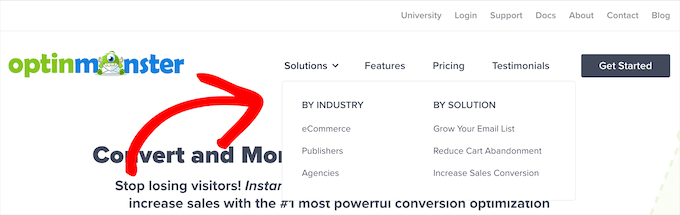
De aceea vor exista noi locații pentru meniuri atunci când schimbați tema WordPress.
Dacă ați atribuit anterior un meniu unei anumite locații a temei, acesta va trebui reatribuit după schimbarea temei.
Dacă folosești o temă de blocuri cu suport pentru editorul complet al site-ului, atunci poți edita meniurile vizitând pagina Aspect » Editor.
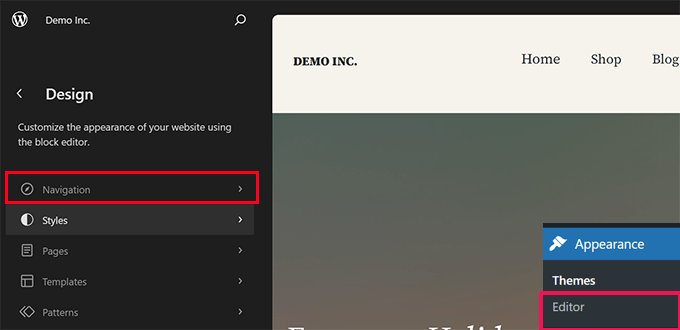
Aceasta va lansa interfața editorului de site.
Din panoul din stânga, dă clic pe fila Navigare pentru a edita sau adăuga meniuri.
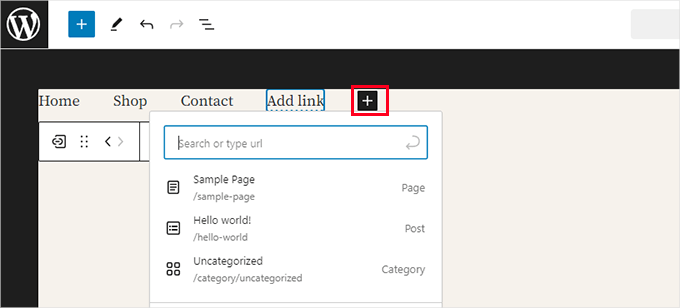
Pur și simplu indică și dă clic pentru a edita un element de meniu sau dă clic pe butonul Adăugare (+) pentru a adăuga un element.
Odată ce ați terminat, nu uitați să faceți clic pe butonul Salvare pentru a vă stoca modificările.
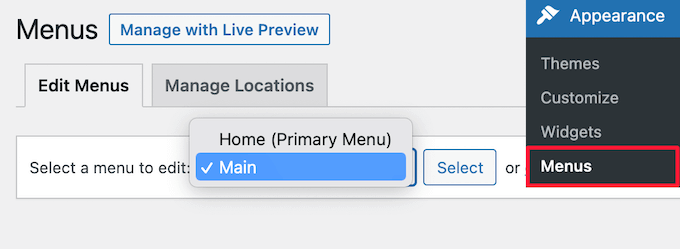
Pe de altă parte, dacă utilizați o temă clasică (teme care nu suportă editorul complet al site-ului), atunci puteți edita meniurile din pagina Aspect » Meniuri.
Pur și simplu selectați meniul din meniul derulant din partea de sus pentru a-l încărca.
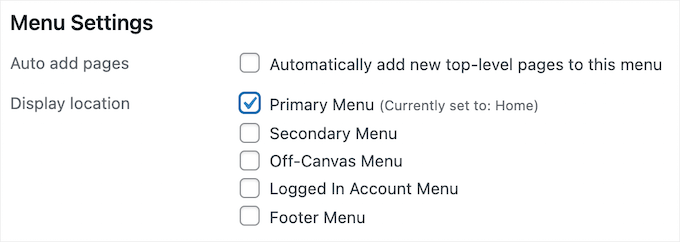
După aceea, bifează căsuța pentru locația unde dorești să fie afișat meniul.
Puteți selecta mai multe locații pentru un singur meniu.
Pentru mai multe detalii, consultați ghidul nostru pentru începători despre cum să adăugați un meniu de navigare în WordPress.
Setările widgeturilor WordPress vor fi diferite
Widget-urile vă permit să adăugați diferite elemente în barele laterale, subsolurile și alte zone pregătite pentru widget-uri ale temei WordPress.
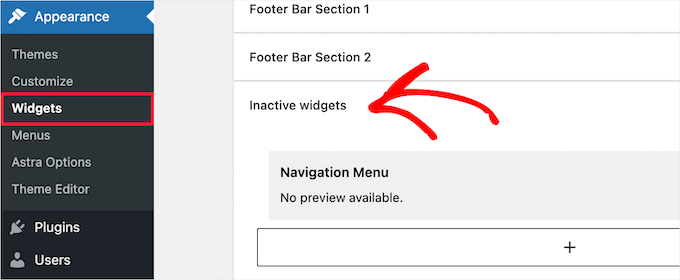
Când schimbați temele WordPress, aceste zone de widget-uri vor fi înlocuite, iar widget-urile dvs. active vor fi dezactivate.
Poți să le adaugi înapoi pe site-ul tău accesând Aspect » Widgeturi și mergând la secțiunea „Widgeturi inactive”.
Pentru mai multe detalii, consultați ghidul nostru despre cum să adăugați și să utilizați widget-uri în WordPress.
Dacă tema pe care o utilizați vine cu propriile widget-uri, acestea nu vor fi disponibile atunci când schimbați temele.
Setările temei WordPress vor dispărea
Toate temele WordPress au opțiuni de personalizare diferite. Unele teme se vor baza pur și simplu pe personalizatorul de teme WordPress, dar altele vor fi controlate cu un panou de opțiuni al temei.
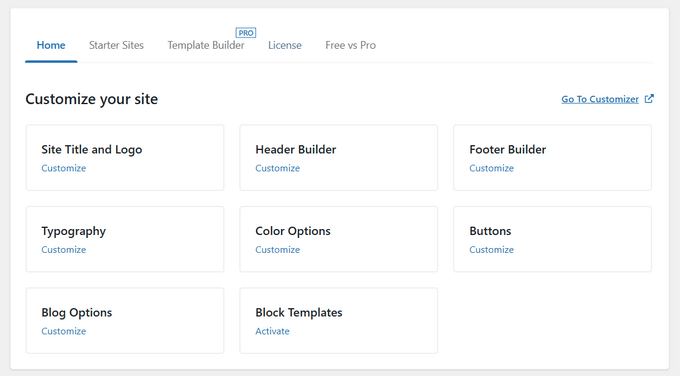
Un panou de opțiuni al temei poate controla multe aspecte ale site-ului dvs., cum ar fi:
- Logo site web
- Imagine favicon
- Anteturi și subsoluri
- Imagine de fundal
- Alegerea fontului
- Și multe altele
Iată un exemplu al panoului de opțiuni al temei Sydney.
Poate include, de asemenea, orice coduri de analiză, publicitate și alte coduri de urmărire WordPress pe care le-ați adăugat direct în panoul de opțiuni.
Toate aceste setări efectuate prin panoul de opțiuni al temei dvs. vor fi eliminate.
Dacă ai făcut o listă de modificări ale temei WordPress înainte de a schimba temele, atunci poți încerca să configurezi aceleași setări cu noua ta temă. Cu toate acestea, noua ta temă poate avea un set diferit de funcționalități.
În majoritatea cazurilor, pierderea setărilor de design nu ar trebui să vă afecteze viteza și performanța site-ului web sau clasamentul în motoarele de căutare.
Cu toate acestea, dacă tema dvs. include setări de analiză sau SEO în panoul de opțiuni al temei, atunci va trebui să utilizați un plugin pentru a instala Google Analytics și pentru a optimiza SEO-ul WordPress.
Pentru analiză, recomandăm utilizarea MonsterInsights, cel mai bun plugin de analiză pentru WordPress. Folosind un plugin în loc de setările temei, nu veți pierde niciun fel de date atunci când schimbați tema.
Pentru optimizarea motoarelor de căutare, recomandăm utilizarea AIOSEO, deoarece este cel mai bun plugin SEO pentru WordPress de pe piață și este utilizat de peste 3 milioane de site-uri web.
Vă permite să vă optimizați cu ușurință site-ul web pentru motoarele de căutare, fără a învăța abilități tehnice complexe.
Pentru mai multe detalii, consultați ghidul nostru despre cum să configurați corect All in One SEO pentru WordPress.
Fragmente de cod în functions.php nu vor funcționa
Mulți proprietari de site-uri web personalizează funcționalitatea temelor lor prin adăugarea de cod la WordPress.
Dacă ați adăugat cod direct în fișierul functions.php sau în alte fișiere ale temei, atunci acest cod nu va fi utilizat atunci când schimbați tema.
Asigurați-vă că notați orice fragmente de cod pe care le-ați adăugat la aceste fișiere de temă, astfel încât să le puteți adăuga la noua temă.
O modalitate mai bună de a adăuga fragmente pe site-ul dvs. este utilizarea unui plugin pentru fragmente de cod, cum ar fi WPCode.
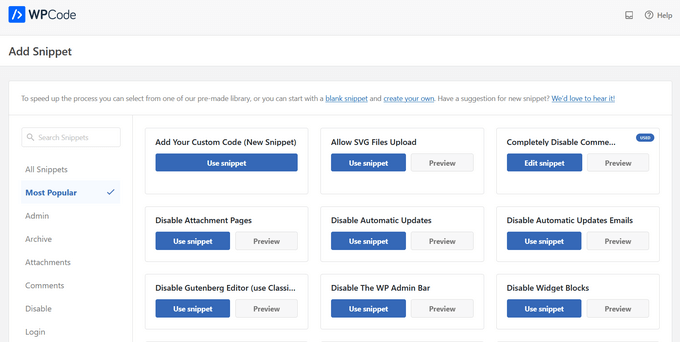
Consultați ghidul nostru despre copierea fragmentelor de pe web în WordPress pentru instrucțiuni pas cu pas.
Tipurile de postări și taxonomiile specifice temei vor dispărea
Pe lângă schimbarea designului site-ului dvs. web, unele teme WordPress vin și cu propriile tipuri de postări personalizate și taxonomii.
Acest lucru se face de obicei pentru a afișa conținut precum portofolii, cărți, testimoniale și multe altele.
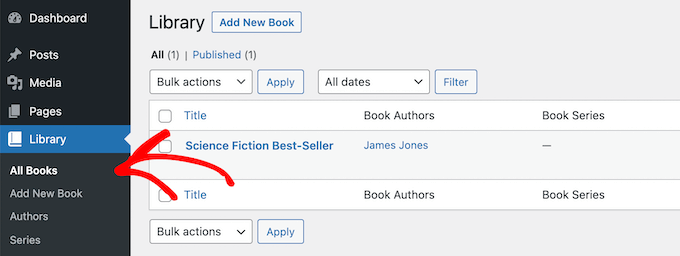
Dacă tema dvs. utilizează tipuri de postări și taxonomii personalizate, acestea vor deveni inaccesibile atunci când schimbați tema.
Acestea vor fi în continuare stocate în baza de date WordPress, dar va trebui să faceți personalizări suplimentare pentru a le afișa cu noua temă.
Acesta este motivul pentru care recomandăm utilizarea unui plugin WordPress pentru a adăuga acele funcționalități în locul unei teme. Astfel, le puteți continua să le utilizați cu ușurință atunci când schimbați temele WordPress.
Pentru a găsi un plugin pentru funcționalitatea de care ai nevoie, poți consulta selecția noastră de experți a celor mai bune pluginuri WordPress, sau pur și simplu caută pe Google și adaugă „WPBeginner” la căutarea ta pentru a găsi recomandările noastre testate.
Slider-ele specifice temei WordPress vor dispărea
Multe teme WordPress au setări de slider încorporate pentru adăugarea unui slider pe pagina principală pe tot ecranul. Când schimbi temele, acești slidere vor dispărea.
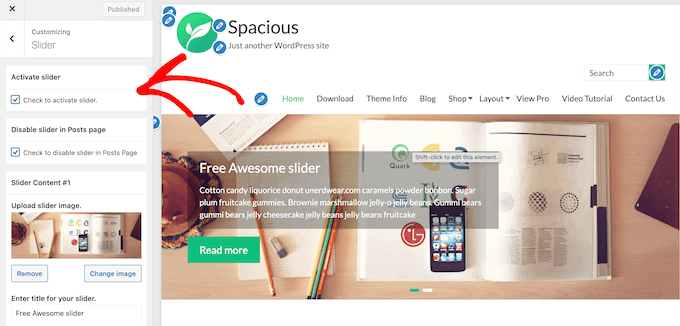
Dacă dorești să adaugi slidere oriunde pe site-ul tău, îți recomandăm să folosești un plugin de slidere WordPress. Pentru mai multe detalii, consultă comparația noastră a celor mai bune plugin-uri de slidere WordPress.
Shortcodurile specifice temei WordPress vor dispărea
Shortcode-urile vă oferă o modalitate de a adăuga funcționalități noi postărilor, paginilor și zonelor de widget-uri.
Multe teme populare WordPress vin cu propriile shortcode-uri pentru a adăuga funcționalități precum:
- Butoane
- Galerii de imagini
- Glisoare
- Aspecte pe coloane
- Și multe altele
Când schimbați temele WordPress, aceste shortcode-uri nu vor mai funcționa. Ca urmare, shortcode-ul va apărea pur și simplu ca text în zonele de conținut.
Dacă dorești să securizezi pe termen lung shortcodurile temelor, atunci poți adăuga codul folosind un plugin specific site-ului. Acest lucru îți permite să adaugi personalizări cu un plugin care nu se va schimba, chiar și atunci când schimbi temele.
Pentru mai multe detalii, consultați ghidul nostru despre cum să creezi un plugin WordPress specific site-ului.
Ce rămâne la fel când schimbați temele WordPress?
Unele părți ale blogului dvs. WordPress vor rămâne la fel atunci când schimbați temele WordPress. De exemplu, postările și paginile dvs. WordPress nu vor fi afectate de schimbarea temei.
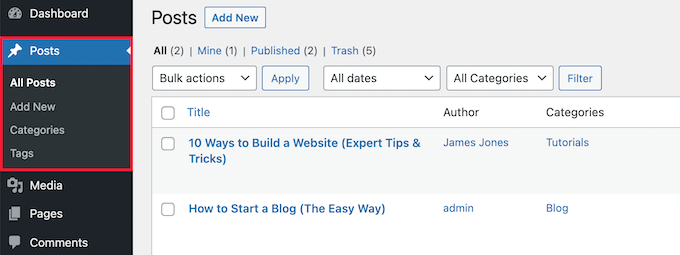
Cu toate acestea, în funcție de modul în care tema dvs. veche afișa postările, imaginile, atașamentele și paginile, acestea ar putea arăta ușor diferit.
Biblioteca dvs. media va rămâne, de asemenea, aceeași. Cu toate acestea, tema dvs. WordPress ar putea avea dimensiuni diferite pentru imagini pentru imaginile de prezentare și miniaturi.
Dacă acesta este cazul, atunci este posibil să fie necesar să regenerați miniaturi pentru a afișa dimensiunea corectă a imaginii.
Toate setările tale generale WordPress, cum ar fi permalink-urile, setările de afișare și altele, vor rămâne aceleași.
Același lucru este valabil și pentru alte plugin-uri WordPress pe care le-ați instalat, deși acestea pot funcționa diferit cu noua dvs. temă.
Cum să te pregătești pentru schimbarea temelor WordPress?
Înainte de a schimba temele WordPress, există câteva lucruri pe care ar trebui să le faci pentru a te asigura că experiența este una lină și fără erori.
În primul rând, este foarte important să creați o copie de rezervă completă a site-ului web folosind un plugin de backup WordPress. Acesta salvează o copie a postărilor, paginilor, pluginurilor, fișierelor media și bazelor de date.
Recomandăm Duplicator, care este unul dintre cele mai bune plugin-uri de backup WordPress de pe piață.
Ai nevoie de ajutor? Vezi ghidul nostru despre cum să faci backup site-ului tău WordPress cu Duplicator.
Odată ce site-ul tău este salvat, ar trebui să acorzi timp revizuirii temei tale actuale.
Puteți nota orice personalizări pe care le-ați făcut, cum ar fi CSS personalizat, widget-uri și multe altele care pot fi adăugate la noua dvs. temă.
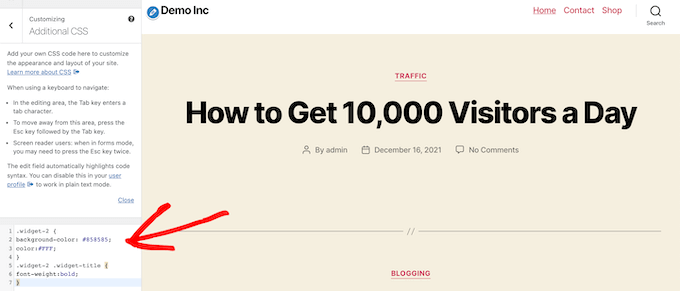
Pentru mai multe detalii, consultați lista noastră de lucruri pe care trebuie să le faceți înainte de a schimba temele WordPress.
Înainte de a vă activa noua temă WordPress, puteți utiliza funcția de previzualizare încorporată pentru a vedea cum va arăta. WordPress vă permite să instalați și să previzualizați teme în timp real, fără a le activa pe partea de frontend.
Pur și simplu accesați Aspect » Teme și apoi treceți cursorul peste temă și faceți clic pe butonul „Previzualizare live” pentru a vedea cum va arăta.
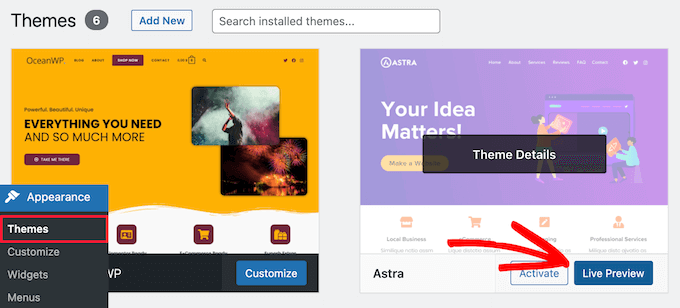
Când previzualizați tema, luați notă de orice modificări vizuale care vor intra în vigoare.
Puteți naviga pe pagina principală a site-ului dvs. web, postări, alte pagini, arhive și multe altele cu meniul din stânga.
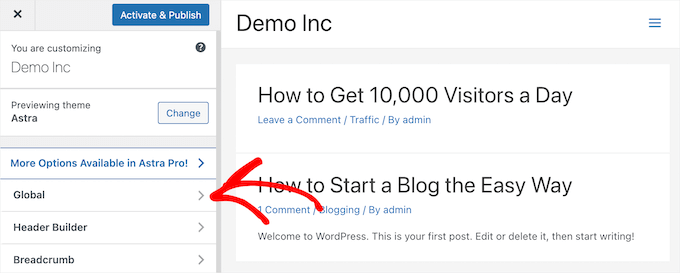
După aceea, puteți determina dacă puteți ajusta setările și aspectul noii teme pentru a se potrivi cu caracteristicile site-ului dvs. vechi care merită păstrate.
Pentru mai multe detalii, consultați ghidul nostru despre cum să schimbați corect o temă WordPress.
Sperăm că acest articol v-a ajutat să aflați ce se va schimba atunci când schimbați temele WordPress. De asemenea, este posibil să doriți să consultați ghidul nostru despre cum să alegeți cel mai bun software de design web și selecțiile noastre de cele mai bune servicii de telefonie pentru afaceri pentru întreprinderile mici.
Dacă ți-a plăcut acest articol, te rugăm să te abonezi la canalul nostru de YouTube pentru tutoriale video WordPress. Ne poți găsi, de asemenea, pe Twitter și Facebook.


Samuel
pentru mine, îmi place să testez noua mea temă într-un mediu de staging înainte de a o publica. Acest lucru îmi permite să identific și să corectez orice probleme fără a afecta site-ul meu activ.
articole grozave ca întotdeauna. mulțumesc.
Olaf
Acest articol ar putea fi numit și un demontor de mituri. Mulți începători cred că schimbarea unei teme modifică doar aspectul, iar tot restul rămâne la fel. Adesea întâlnesc clienți care cred că este o treabă de zece minute. Doar încarci o temă nouă și o activezi. Dar nu este așa. Aș putea începe să le trimit articolul tău pentru ca ei să înțeleagă cât de multă muncă poate implica „doar” schimbarea unei teme. Ar putea să le deschidă ochii.
David Lim
Această schimbare de temă îmi amintește puțin de migrarea site-ului web, deoarece există și posibilitatea pierderii datelor.
De fapt, cred că este cel mai bine să salvați conținutul înainte de a face orice modificări pe site-ul web.
Jiří Vaněk
Excelent. Uneori, clienții noștri ne întreabă ce se întâmplă când schimbă tema și dacă va fi ușor să revină la cea originală fără a deteriora site-ul web și grafica. Chiar dacă le-am spus mereu da, că nu există un risc semnificativ, nu eram sigur dacă am dreptate complet. Mulțumesc pentru acest articol, la care pot face acum referire. Treabă excelentă.
Suport WPBeginner
You’re welcome, happy to hear our guide is helpful
Admin
Moinuddin Waheed
Principala preocupare atunci când trec de la o temă la alta, așa cum am făcut, a fost conținutul, în special conținutul postărilor de blog și al paginilor.
Este bine să realizăm că, indiferent de temă, acestea vor avea un impact minim sau nul asupra conținutului. Poate aspectul vizual se va schimba și asta e în regulă. de fapt, acesta este motivul pentru care oricine ar dori să treacă la alte teme.
Mulțumesc wpbeginner pentru clarificarea tuturor considerațiilor posibile pentru schimbarea unei teme.
Suport WPBeginner
You’re welcome, glad we could clear up any confusion
Admin
Nadiia
Salut!
Am schimbat deja o temă, am mai făcut asta înainte și știu că trebuie să lucrez la setări, dar mă gândeam să aleg un șablon de site real, va afecta cumva postările și mediile mele? Adică le voi pierde? Nu am importat site-ul, dar trebuie să apăs pe „șterge un site importat anterior?”
Suport WPBeginner
Acest lucru ar depinde de tema dvs., unele au șabloane care ar suprascrie și elimina conținutul dvs. vechi dacă contactați suportul temei dvs., ei vă pot clarifica.
Admin
Manju
Va afecta schimbarea unei teme plugin-urile?
Suport WPBeginner
Cu excepția cazului în care tema are un set de plugin-uri pentru a o însoți în mod specific, majoritatea, dacă nu toate, plugin-urile nu vor fi afectate de schimbare.
Admin
srini
Dacă schimbi la o temă și revii la tema veche – va funcționa ca înainte?
Suport WPBeginner
Ar depinde de tema specifică.
Admin
Sam Doying
Mulțumesc pentru acest conținut – a fost foarte util. Întrebarea mea este următoarea: mi-am creat site-ul web acum aproximativ 2 ani folosind tema OceanWP. Acum aș dori să fac o refacere completă de la zero, folosind tema Hello Elementor. În timp ce îmi construiesc noul site, aș dori ca vechiul meu site să rămână așa cum este și să fie disponibil dacă cineva dorește să-l viziteze. Nu vreau ca acesta să adopte noua temă și să fie ciudat, deoarece construirea noului site îmi va lua foaaaaaaarte mult timp. Există vreo modalitate de a face acest lucru? Mulțumesc, Sam
Suport WPBeginner
Ați dori să creați un site de staging urmând ghidul nostru de mai jos:
https://www.wpbeginner.com/wp-tutorials/how-to-create-staging-environment-for-a-wordpress-site/
Admin
shanzah
salut, voiam doar să întreb dacă pot reveni la tema mea personalizată odată ce trec la o altă temă? ce se întâmplă dacă vreau să mă întorc la tema anterioară? va fi salvată în baza mea de date?
Suport WPBeginner
Când schimbați temele, ar trebui să aveți opțiunea de a reveni la cea anterioară, dacă doriți.
Admin
Glen
Mulțumesc pentru aceste explicații grozave. Dar întrebarea mea este un pic mai simplă: ce se întâmplă dacă trec pur și simplu la tema copil? Va strica ceva din setările mele?
Suport WPBeginner
Deși nu ar trebui să strice nimic, în funcție de tema copil, probabil va trebui să-ți setezi personalizările.
Admin
Michal
Mulțumesc, deși îmi lipsesc informații despre mai multe aspecte:
– este schimbarea temei o operațiune distructivă? Șterge date din baza de date sau pot reveni în siguranță la tema originală fără pierderi de date?
– pot dezactiva/șterge tema veche, apoi să o reinstalez/activez din nou, iar site-ul meu va arăta la fel ca înainte, sau nu?
– unde sunt stocate de fapt datele specifice temei? într-un tabel al bazei de date per temă sau în fișiere?
Suport WPBeginner
Schimbarea temei ar elimina date doar dacă tema dvs. a adăugat tipuri de postări personalizate, ceea ce majoritatea temelor nu ar trebui să facă. Ștergerea unei teme vechi elimină de obicei informațiile, deoarece acesta este un proces inclus de obicei în eliminarea unui plugin sau a unei teme. Unde sunt stocate datele pentru temă depinde de tema specifică.
Admin
Claudia
Salut, tocmai am schimbat tema de la Envo la Astra. Tranziția a fost lină până acum, dar am pe meniul principal elementele pe care le aveam pe tema Envo, plus elementele din meniul Astra, așa că am două tab-uri Home, unul spune original și celălalt are URL-ul site-ului meu. Dintre acestea două, pe care ar trebui să o păstrez în meniu? sau nu contează?
Suport WPBeginner
That is a question of personal preference on which you should keep.
Admin
Taran jeet
În primul rând, mulțumesc echipei tale. Datorită inspirației tale, am creat un site web. Folosesc Hestia. dar după câteva zile, am verificat aleatoriu editorul de teme. Există 13 erori de temă. Vreau să le repar. Am văzut comentariul tău mai sus. Dar întrebarea mea este ce se întâmplă dacă șterg complet tema și o reinstalez, voi pierde toate setările acelei teme? Sau există o modalitate sigură de a repara acele erori? Poate cineva să mă ajute?
Suport WPBeginner
Dacă ștergeți manual tema din zona dvs. wp-admin, aceasta ar elimina setările pe care le-ați configurat pentru acea temă
Admin
Michaela
Și ce se întâmplă dacă trebuie doar să reinstalez aceeași temă? Vor rămâne toate setările și conținutul?
Mulțumesc ☺
Suport WPBeginner
În funcție de temă, stilul se poate schimba, dar conținutul dvs. ar trebui să rămână.
Admin
David
Mulțumesc pentru împărtășirea unui gând atât de perspicace. Informația a fost cu adevărat utilă
Suport WPBeginner
Glad our post could be helpful
Admin
Patricia
Se pare că o mulțime de lucruri vor dispărea. Mă răzgândesc în privința deciziei mele de a-mi schimba tema acum.
Nikita Smith
Când fac asta, parcă îmi pierd „portofoliul”. Are cineva vreun sfat despre cum să mă asigur că asta nu se întâmplă?
Paul
Recent am instalat o temă nouă pentru portofoliul meu, dar niciunul dintre conținuturi nu apare în previzualizarea live, dar apare în editorul din backend. Ștergerea conținutului proiectului și introducerea de date noi nu fac, de asemenea, nicio diferență.
Suport WPBeginner
Salut Paul,
Se pare că folosiți un plugin de tip page builder. Vă rugăm să contactați dezvoltatorul temei dvs. pentru suport și acesta vă va putea ajuta sau contactați suportul pluginului de page builder pentru ajutor.
Admin
GABRIELA MORENO
Întrebarea mea este, ce se întâmplă cu vechea mea temă când instalez una nouă?
Pot ajusta noua temă fără ca aceasta să fie live?
Suport WPBeginner
Bună Gabriela,
Tema dvs. veche va fi inactivă, dar va rămâne instalată pe site-ul dvs. web, cu excepția cazului în care o ștergeți. Puteți face clic pe butonul de previzualizare pentru a vedea o previzualizare live a noii teme pe site-ul dvs. web.
Admin
Gabriel Marmitt
Salutare.
Folosesc tema Twenty Ten de când mi-am început site-ul în 2013, am deja 5 ani de site web! Dar acum văd că este important să ai un subiect receptiv, rapid și prietenos cu SEO. Am încercat să fac un test cu tema Twenty Sixteen, a funcționat bine aparent, dar când m-am uitat la raportul de analiză, mi-am dat seama că nu mai am nicio vizită, am încercat să accesez pagina mea prin telefon și am văzut în instrumentul de vizualizare în timp real al analizei că vizita mea a venit, așa că nu știu ce ar fi putut cauza asta și ce ar trebui să fac? Recunoscător pentru atenție.
mohamedali shurbaji
Dacă schimb tema și lucrurile dispar în cea nouă, cum pot curăța dezordinea și începe din nou proaspăt, având în vedere că am progresat mult în cea veche. Mulțumesc.
Rob Manser
Cum afectează schimbarea temelor clasamentele SEO pentru postările pe o singură pagină, presupunând că folosesc permalinks?
Suport WPBeginner
Salut Rob,
De fapt, depinde de tema ta WordPress. Dacă respectă cele mai bune practici de codare WordPress, atunci nu va exista niciun impact asupra SEO. Dacă este mai lentă sau mai rapidă decât tema anterioară, folosește practici de design slabe, are o experiență slabă pentru utilizator, atunci aceste tipuri de lucruri pot avea, de asemenea, un impact ușor asupra SEO-ului tău.
Admin
Raddy
Aș dori să întreb dacă mă întorc la tema anterioară după activarea uneia noi, aceasta își va păstra setările și personalizările sau va trebui să încep de la început? Mulțumesc.
Suport WPBeginner
Își va păstra toate setările.
Admin
Katie Keith
Articol util, mulțumesc. Mulți dintre clienții noștri WordPress cred că schimbarea temei este la fel de simplă ca apăsarea unui buton și nu realizează că poate dura zile întregi din cauza shortcode-urilor specifice temei, aspectelor, widget-urilor etc. Aceasta este o bună prezentare generală a implicațiilor schimbării temei.
Connor Rickett
Și într-o bună zi, butonul „previzualizare” va afișa de fapt un rezultat care corespunde cu ceea ce veți vedea atunci când tema a fost efectiv schimbată.
Mione C
Vă mulțumesc mult pentru acest articol grozav și detaliat. Mă voi simți mult mai încrezătoare făcând următoarea schimbare de temă! Am amânat-o prea mult timp. Sunteți grozavi!
RW
Mulțumesc pentru asta. De aceea fac capturi de ecran ale tuturor setărilor și widget-urilor mele înainte de a schimba temele...
Matthew
Go idea RW