


A vedea un avertisment „Probleme critice” în tabloul de bord WordPress poate fi alarmant. S-ar putea să vă faceți griji că site-ul dvs. este defect sau vulnerabil la amenințări de securitate.
Vestea bună este că instrumentul Sănătatea site-ului este un ghid util, nu un buton de panică. Acesta oferă pur și simplu recomandări pentru a menține site-ul dvs. rapid și sigur.
La WPBeginner, folosim aceste verificări pentru a monitoriza propriul nostru portofoliu de mărci și pentru a ne asigura că site-urile noastre au cea mai bună viteză și performanță.
În acest ghid, vom împărtăși cele mai bune sfaturi ale noastre pentru a îmbunătăți scorul verificării Sănătatea site-ului WordPress și pentru a elimina acele avertismente.
Ce este scorul verificării stării de sănătate a site-ului WordPress?
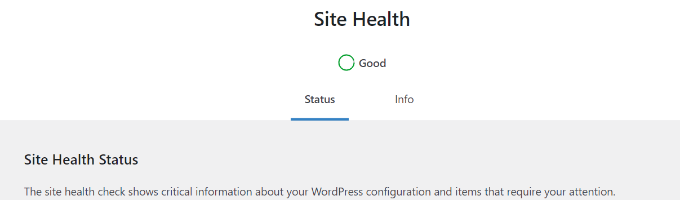
Scorul de verificare a stării de sănătate a site-ului WordPress este o funcție în WordPress care caută probleme comune de performanță și securitate și oferă un scor de verificare a stării de sănătate bazat pe diverse teste.
Puteți vizualiza scorul de sănătate al site-ului dvs. vizitând pagina Instrumente » Sănătatea site-ului din zona de administrare WordPress.
WordPress alimentează mai mult de 43% din toate site-urile web de pe internet. Majoritatea persoanelor care creează un site web folosind WordPress sunt începători și utilizatori non-tehnici.
Funcția Sănătatea site-ului rulează o serie de teste pentru a vedea dacă site-ul dvs. funcționează cu setări optime și cel mai recent software de server.
Cum poate un scor bun de sănătate a site-ului să vă ajute site-ul WordPress?
Funcția de stare de sănătate a site-ului rulează o serie de teste pentru a căuta probleme comune de performanță și securitate pe un site WordPress.
Un exemplu este un test care verifică dacă site-ul dvs. web rulează cea mai recentă versiune PHP. Utilizarea versiunilor PHP mai vechi poate face ca site-ul dvs. web să fie lent și/sau să funcționeze defectuos cu multe pluginuri WordPress populare.
Obținerea unui scor mai bun la verificarea stării de sănătate a site-ului asigură că site-ul dvs. funcționează în condiții optime pentru a maximiza viteza și performanța WordPress.
Acestea fiind spuse, să aruncăm o privire la cum să obțineți un scor bun la verificarea stării de sănătate a site-ului WordPress.
1. Actualizați-vă găzduirea WordPress
Nimic nu afectează performanța unui site web mai mult decât serviciul de găzduire web. Aceasta este cea mai importantă decizie pe care o iei pentru un site web.
Utilizarea unui furnizor de găzduire nesigur poate afecta site-ul tău WordPress în multe feluri.
Furnizorii de găzduire nesiguri tind să folosească software mai vechi și nu au toate modulele PHP instalate, iar adesea nu există o modalitate ușoară pentru utilizatori de a remedia aceste probleme.
Alegerea unei companii de găzduire WordPress cu un istoric dovedit vă oferă o platformă solidă pentru a vă construi site-ul web.
Recomandăm utilizarea Bluehost, SiteGround sau Hostinger. Toți sunt furnizori de hosting WordPress recomandați oficial și cele mai mari nume din industria de hosting.
Pentru mai multe recomandări de găzduire, consultați ghidul nostru complet despre cum să alegeți cea mai bună găzduire WordPress pentru site-ul dvs.
2. Instalați SSL / HTTPS în WordPress
SSL vă protejează site-ul web prin criptarea transferului de date de la server la browserul utilizatorului. Site-urile web cu SSL activat folosesc HTTPS în locul HTTP în URL-urile lor și au o pictogramă de lacăt în bara de adrese.
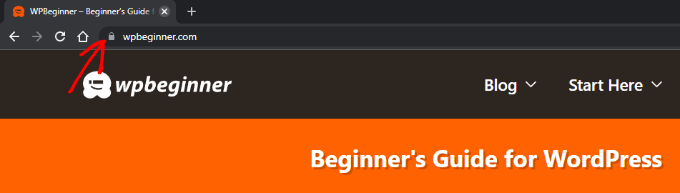
Pentru a trece de la HTTP la HTTPS, va trebui să instalați un certificat SSL pe site-ul dvs. web. Majoritatea furnizorilor noștri recomandați de găzduire WordPress oferă certificate SSL gratuite Let's Encrypt pe care le puteți utiliza.
Pentru mai multe detalii, consultă ghidul nostru despre cum să obții un certificat SSL gratuit pentru WordPress, cu instrucțiuni pas cu pas despre cum să îl configurezi.
3. Păstrați WordPress actualizat
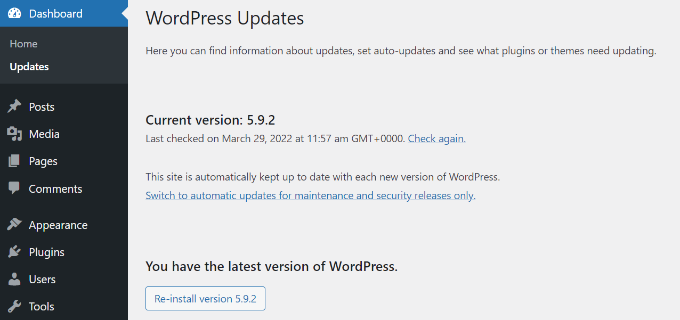
WordPress este un software open-source întreținut în mod regulat. Fiecare nouă versiune WordPress aduce noi funcționalități și remedieri de erori și îmbunătățește securitatea site-ului dvs. web.
Mulți începători se tem că actualizarea WordPress le-ar putea strica site-ul. Ei ignoră actualizările WordPress și, ca urmare, își lasă site-urile vulnerabile la amenințări de securitate.
Trebuie să vă asigurați că utilizați întotdeauna cea mai recentă versiune de WordPress. Pentru instrucțiuni detaliate, consultați ghidul nostru despre cum să actualizați WordPress cu instrucțiuni pas cu pas.
4. Păstrați pluginurile și tema WordPress actualizate
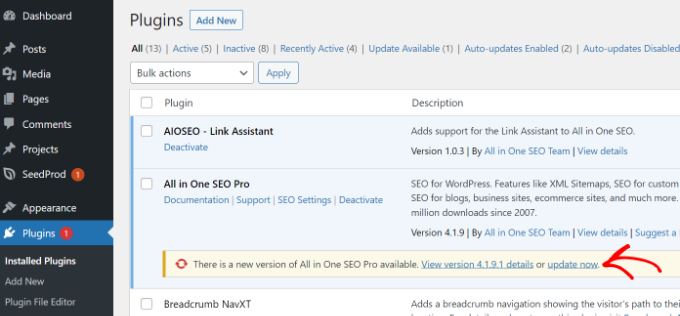
La fel ca WordPress în sine, temele și pluginurile WordPress sunt, de asemenea, actualizate în mod regulat. Trebuie să fiți atenți la actualizările disponibile și să le instalați pentru a vă menține site-ul actualizat.
Pluginurile și temele folosesc actualizări pentru a livra noi funcționalități, a remedia erori și a rezolva probleme de securitate. Trebuie să instalați actualizări pentru a vă asigura că site-ul dvs. web nu este vulnerabil la probleme de securitate cunoscute.
Pentru pluginuri, consultați ghidul nostru despre cum să actualizați corect pluginurile WordPress.
Pentru temele WordPress, puteți accesa pur și simplu pagina Aspect » Teme pentru a instala o actualizare.
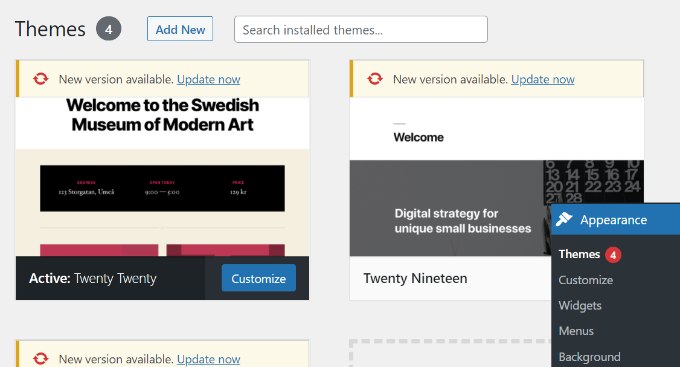
Puteți, de asemenea, actualiza o temă WordPress manual. În cazul în care vă întrebați despre ordinea efectuării actualizărilor, consultați ghidul nostru despre dacă ar trebui să actualizați mai întâi nucleul WordPress sau plugin-urile.
5. Utilizați cea mai recentă versiune MySQL sau MariaDB
WordPress stochează tot conținutul site-ului tău într-o bază de date. Implicit, WordPress suportă software de gestionare a bazelor de date precum MySQL și MariaDB (un fork al MySQL).
Utilizarea celei mai recente versiuni de MySQL sau MariaDB asigură că WordPress poate stoca în siguranță datele site-ului dvs. web. O versiune mai veche poate face ca site-ul dvs. web să se comporte neașteptat.
Trebuie să vă asigurați că site-ul dvs. rulează cea mai recentă versiune stabilă de MySQL sau MariaDB. Puteți găsi informații despre versiunea software-ului bazei de date accesând pagina Instrumente » Sănătatea site-ului și comutând la fila „Informații”.
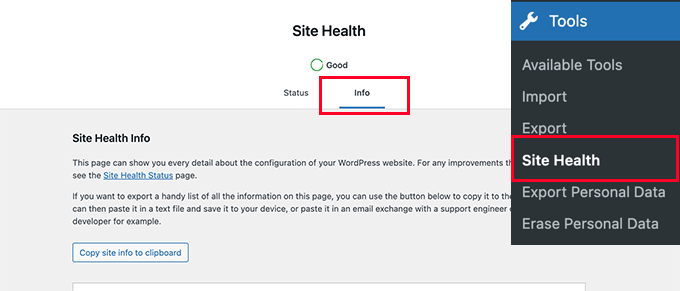
După aceea, derulați în jos la secțiunea „Database” și faceți clic pe ea pentru a verifica versiunea bazei de date.
Puteți vedea dacă utilizați MySQL sau MariaDB listat lângă câmpul „Extensie” și, de asemenea, puteți vizualiza numărul versiunii sale.
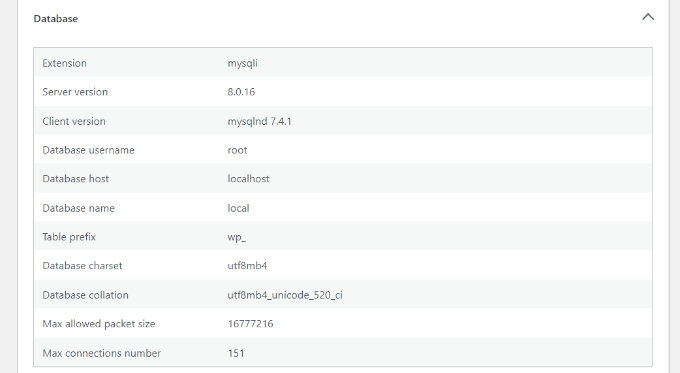
Dacă site-ul dvs. web utilizează o versiune mai veche de MySQL sau MariaDB, atunci trebuie să contactați furnizorul dvs. de hosting WordPress și să îi rugați să o actualizeze.
6. Utilizați cea mai recentă versiune PHP
WordPress este scris în limbajul de programare PHP. Este un limbaj de pe partea serverului, ceea ce înseamnă că rulează pe serverul dvs. de găzduire pentru a genera dinamic pagini WordPress.
Utilizarea celei mai recente versiuni PHP oferă site-ului dvs. web un impuls de performanță. De asemenea, asigură compatibilitatea cu noile funcționalități ale plugin-urilor WordPress care ar putea necesita cea mai recentă versiune PHP pentru a funcționa corect.
Poți verifica versiunea PHP în fila Info din Sănătatea site-ului. Derulează pur și simplu în jos la secțiunea „Server” și vezi versiunea PHP.
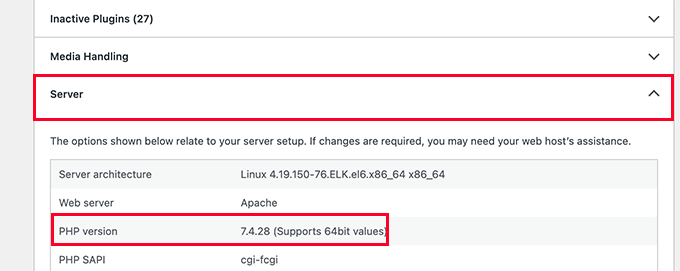
Pentru mai multe detalii, consultați articolul nostru despre cum afectează actualizările PHP site-ul dvs..
Dacă site-ul dvs. web folosește o versiune mai veche de PHP, va trebui să cereți furnizorului dvs. de găzduire să o actualizeze. Unele companii de găzduire precum Bluehost și WP Engine vă permit să schimbați versiunea PHP din panoul de control.
Puteți urma ghidul nostru pas cu pas despre cum să-ți actualizezi versiunea PHP în WordPress.
7. Păstrați actualizările automate WordPress activate
WordPress vine cu o capacitate încorporată de a se actualiza singur și de a instala cele mai recente versiuni de securitate. Acestea sunt versiuni minore, dar cruciale pentru siguranța și securitatea site-ului dvs. web.
Cu toate acestea, proprietarii de site-uri au posibilitatea de a dezactiva actualizările automate WordPress. Acest lucru se poate face utilizând un plugin de gestionare a actualizărilor sau adăugând cod în fișierul wp-config.php.
Aceste actualizări de securitate sunt instalate automat pe milioane de site-uri web. Asigurați-vă că actualizările automate sunt activate pe site-ul dvs. WordPress pentru a vă menține site-ul securizat cu aceste actualizări la timp.
După instalarea actualizărilor, este o idee bună să faci backup site-ului tău WordPress înainte de actualizări sau modificări majore. Acest lucru îți oferă liniște sufletească, știind că poți restaura cu ușurință site-ul la starea anterioară, dacă este necesar.
8. Eliminați pluginurile și temele WordPress neutilizate
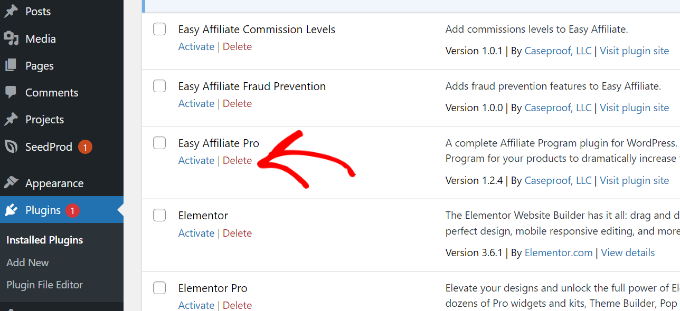
Tehnic, poți folosi orice număr de pluginuri WordPress pe site-ul tău, atâta timp cât sunt bine codificate.
Puteți păstra pluginurile inactive instalate pe site-ul dvs. WordPress. Acestea nu sunt încărcate de WordPress și nu afectează performanța sau viteza site-ului dvs. web.
Cu toate acestea, se recomandă să ștergeți orice plugin inactiv de care nu aveți nevoie. Acestea ocupă spațiu pe serverul dvs., pot fi folosite pentru a ascunde malware, măresc timpul de scanare de securitate și există posibilitatea să le activați accidental.
Pentru mai multe informații, vezi articolul nostru despre de ce ar trebui să ștergi pluginurile WordPress inactive.
9. Păstrați API-ul REST activat
REST API în WordPress permite dezvoltatorilor să utilizeze în siguranță cereri HTTP pentru a efectua acțiuni pe un site WordPress.
Mulți proprietari de site-uri dezactivează REST API pentru a-și proteja site-urile împotriva atacurilor de tip brute force.
Cu toate acestea, starea de sănătate a site-ului nu o recomandă, deoarece este posibil să aveți nevoie de REST API pentru a utiliza aplicații terțe sau anumite plugin-uri WordPress. Asigurați-vă că REST API este activat pentru a îmbunătăți scorul de sănătate al site-ului dvs. WordPress.
Notă editoriale: Deși API-ul REST este necesar pentru Sănătatea site-ului și editorul de blocuri, utilizatorii avansați pot folosi pluginuri de securitate pentru a restricționa accesul la acesta. Cu toate acestea, dezactivarea completă va face ca testul Sănătatea site-ului să eșueze.
10. Asigurați-vă că modulele PHP necesare sunt instalate
Modulele și extensiile PHP sunt biblioteci suplimentare care extind funcționalitatea limbajului de programare PHP. WordPress recomandă instalarea mai multor module PHP pentru o performanță optimă.
Puteți găsi o listă de extensii pe site-ul WordPress. Unele dintre aceste extensii sunt necesare, iar altele sunt recomandate, dar nu obligatorii.
Acum, cum instalezi un modul lipsă?
Va trebui să solicitați furnizorului dvs. de găzduire să instaleze aceste extensii pentru dvs. Majoritatea furnizorilor de găzduire de top, precum Bluehost, le au instalate implicit, dar echipele lor de suport vă pot ajuta cu ușurință dacă lipsește una.
Cu toate acestea, ar trebui totuși să le configurați în fișierul php.ini, ceea ce s-ar putea să nu fie ușor pentru începători.
11. Dezactivați modul de depanare WordPress
WordPress vine cu un mod de depanare încorporat, care vă permite să vedeți dacă un plugin, o temă sau cod personalizat generează erori. Această funcție este destinată dezvoltatorilor sau utilizatorilor avansați.
Nu este recomandat să activați modul de depanare WordPress pentru un site web activ. Acesta poate afișa avertismente și notificări în zona de administrare WordPress, afectând experiența utilizatorului.
12. Asigură-te că WordPress poate rula sarcini programate
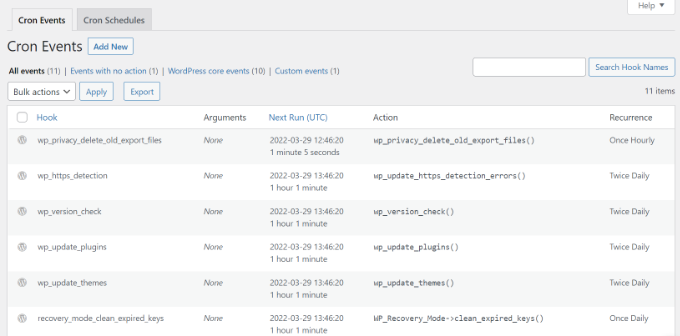
Site-ul dvs. WordPress trebuie să efectueze sarcini programate, cum ar fi verificarea actualizărilor. Aceste sarcini utilizează un sistem numit cron jobs.
Uneori, mediul tău de găzduire le poate bloca rularea, sau poți ajunge accidental să oprești joburile cron ale WordPress.
Dacă vedeți o eroare de Stare a Site-ului (Site Health) referitoare la evenimente programate, puteți încerca să goliți cache-ul. Dacă problema persistă, ar trebui să contactați furnizorul dvs. de găzduire pentru a vă asigura că joburile cron sunt activate pe serverul dvs.
Întrebări frecvente despre funcția de verificare a stării de sănătate a site-ului WordPress
Funcția Starea Site-ului (Site Health) din WordPress oferă sugestii și recomandări excelente. Cu toate acestea, este posibil să aveți în continuare unele întrebări.
Aici, vom încerca să răspundem la unele dintre aceste întrebări.
Ce verificări ale stării de sănătate a site-ului sunt mai importante?
Testele de sănătate a site-ului primesc trei etichete de stare:
- Bun (Teste trecute)
- Recomandat (modificările sunt recomandate, dar nu necesare)
- Critic (probleme semnificative pe care trebuie să le luați în considerare pentru remediere)
Problemele critice sunt mai importante și ar trebui să luați în considerare remedierea lor mai întâi.
Scorul perfect de sănătate al site-ului înseamnă că site-ul meu WordPress este securizat?
Nu, scorul de sănătate al site-ului indică faptul că instalarea dvs. WordPress utilizează setările recomandate WordPress. Va trebui totuși să îmbunătățiți securitatea WordPress pentru a vă proteja site-ul web împotriva amenințărilor comune.
Cum depanez o problemă pe un site WordPress?
Funcția de sănătate a site-ului vă oferă, de asemenea, informații de depanare care pot fi utilizate pentru rezolvarea problemelor. Pur și simplu comutați la fila info, iar de aici puteți găsi informații detaliate despre instalarea dvs. WordPress.
De exemplu, puteți afla ce versiune PHP folosește site-ul dvs. sau ce limită de memorie este permisă pe site-ul dvs.
Cu toate acestea, dacă aveți nevoie de depanare suplimentară, consultați ghidul nostru despre cum să depanați problemele WordPress pas cu pas.
Tutorial video
Resurse suplimentare
Sperăm că acest articol v-a ajutat să învățați cum să obțineți un scor bun la verificarea stării site-ului WordPress. De asemenea, este posibil să doriți să consultați aceste resurse suplimentare:
- Ghidul complet pentru creșterea vitezei și performanței WordPress
- Ghidul complet de securitate WordPress – Pas cu Pas
- Ghidul începătorului pentru depanarea erorilor WordPress
- Cum să remediați problema WordPress care nu trimite e-mailuri
- Cum să faci backup la site-ul tău WordPress (Ghidul complet)
Dacă ți-a plăcut acest articol, te rugăm să te abonezi la canalul nostru de YouTube pentru tutoriale video WordPress. Ne poți găsi, de asemenea, pe Twitter și Facebook.


Jiří Vaněk
O perioadă lungă de timp am fost îngrijorat de starea de sănătate a site-ului, dar în cele din urmă am decis să mă concentrez doar pe elementele cu adevărat importante, deoarece din punctul meu de vedere este imposibil să le îndeplinesc pe toate. De exemplu, am dezactivat CRON pe WordPress prin wp-config și îl gestionez prin CRON direct pe server. Și, desigur, WordPress nu agreează acest lucru și mi-o spune imediat prin starea de sănătate a site-ului. Deci, în final, m-am concentrat doar pe riscurile de securitate și mă ocup de restul așa cum consider de cuviință, direct pe server. Cu toate acestea, mulțumesc pentru lista de lucruri la care să fiu atent.
Dave Kaplan
Există un plugin sau un instrument pentru a genera un raport PDF pentru starea de sănătate a site-ului? Caut ceva care generează un raport pe care îl pot partaja cu un client.
Jiří Vaněk
Salut, încearcă să instalezi pluginul Health Check & Troubleshooting
comfortfinds
Ce este sarcina programată WP Cron?
Suport WPBeginner
We explain that on the linked article, you can take a look here: https://www.wpbeginner.com/plugins/how-to-view-and-control-wordpress-cron-jobs/
Admin
Satwiky
Salut
Articol foarte frumos și util, mulțumesc pentru distribuire.
Suport WPBeginner
Thank you, glad you like our article
Admin
Youknowme
Poți să-mi rezolvi problema, în , site-ul meu WordPress continuă să primească 502 bad gateway, de aproximativ 10 până la 15 ori pe zi. Ce este restion și ce este 502 bad gateway
Suport WPBeginner
Pentru depanarea acestei erori, ar trebui să consultați ghidul nostru aici: https://www.wpbeginner.com/wp-tutorials/how-to-fix-the-502-bad-gateway-error-in-wordpress/
Admin
Md. Alamgir Hosain
Articol foarte util. Mulțumim mult wpbeginner.com
Suport WPBeginner
You’re welcome, glad it was helpful
Admin