


Mulți oameni doresc să exploreze WordPress înainte de a investi timp și bani într-un setup complet de site web, ceea ce este de înțeles. La urma urmei, a te arunca într-o platformă nouă poate fi descurajant.
Vestea bună este că nu trebuie să achiziționați nimic pentru a începe călătoria dvs. WordPress. Există mai multe moduri de a încerca WordPress gratuit, permițându-vă să utilizați acest sistem puternic de gestionare a conținutului fără a cheltui nimic.
În acest ghid prietenos pentru începători, vă vom ghida prin multiple metode pentru a încerca WordPress gratuit, fără un domeniu sau găzduire.
De ce să încerci WordPress gratuit, fără domeniu sau găzduire?
În mod normal, aveți nevoie de un nume de domeniu și un cont de găzduire pentru a crea un site WordPress.
Un nume de domeniu costă de obicei 14,99 USD pe an (adesea nerambursabil), iar găzduirea web începe de la 7,99 USD pe lună (de obicei plătită anual).
Acum, aceasta este o sumă semnificativă de bani dacă tot ce doriți este să încercați WordPress.
Din păcate, site-ul WordPress.org nu oferă nicio perioadă de probă gratuită pentru WordPress.
Din fericire, există încă multe modalități de a încerca WordPress gratuit, fără a cumpăra un nume de domeniu sau a vă înscrie pentru un cont de găzduire.
Să aruncăm o privire la câteva dintre cele mai ușoare modalități de a încerca WordPress.org auto-găzduit gratuit (nu este necesar un cont de domeniu sau de găzduire):
Opțiunea 1: Folosește WordPress Playground (Complet gratuit)
Dacă sunteți în căutarea celei mai rapide și mai ușoare modalități de a încerca WordPress fără niciun angajament, WordPress Playground este cea mai bună opțiune. Este o opțiune complet gratuită, fără obligații, care nici măcar nu necesită să vă înregistrați un cont.
WordPress Playground este ca o cutie de nisip virtuală pentru WordPress. Creează un site WordPress temporar chiar în browserul dvs. web, permițându-vă să explorați și să experimentați fără a afecta un site web live sau a necesita configurări tehnice.
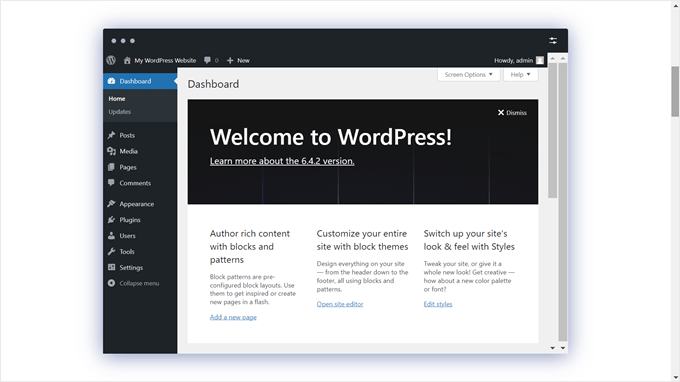
Tot ce trebuie să faceți este să vizitați site-ul WordPress Playground și să așteptați câteva secunde ca site-ul dvs. temporar WordPress să se încarce.
Odată ce este gata, puteți începe să explorați imediat. Veți avea posibilitatea de a instala și testa plugin-uri, de a încerca diferite teme, de a utiliza editorul de blocuri și de a ajusta diverse setări WordPress.
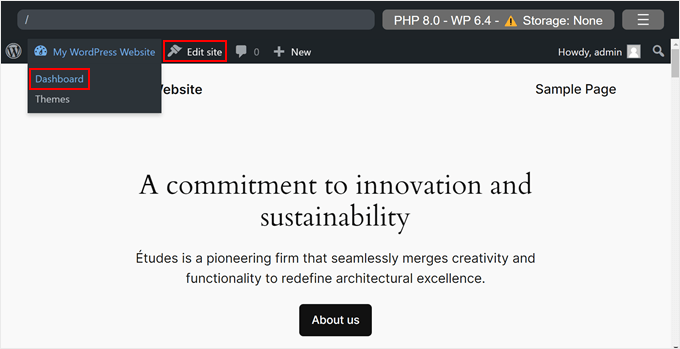
Dacă faceți o greșeală sau pur și simplu doriți să începeți de la capăt, puteți reîmprospăta pagina și puteți începe din nou. Această funcție îl face un mediu de învățare ideal, permițându-vă să experimentați liber, fără teama de a strica ceva permanent.
Pentru mai multe informații, consultați ghidul nostru detaliat despre cum să utilizați WordPress în browserul dvs. cu WordPress Playground.
Opțiunea 2: Încearcă WordPress online cu o rambursare integrală pentru găzduire
O altă modalitate de a încerca WordPress online este prin utilizarea unei companii de hosting WordPress care oferă o garanție de returnare a banilor fără riscuri (adică, o rambursare completă timp de până la 30 de zile sau chiar 90 de zile în unele cazuri).
Beneficiul acestei metode este că puteți încerca și învăța WordPress pentru a vă construi site-ul web. Dacă vă place, atunci puteți face site-ul dvs. web online cu un singur clic (fără muncă suplimentară necesară).
Și dacă nu vă place, puteți solicita o rambursare integrală de la compania dvs. de găzduire WordPress.
Pentru această metodă, veți avea nevoie de un card de credit pentru a plăti în avans găzduirea WordPress, dar dacă nu vă place, atunci puteți obține o rambursare completă.
Iată câteva dintre cele mai mari companii de găzduire WordPress care oferă o politică de rambursare integrală:
- Bluehost – oferă domeniu gratuit + găzduire web cu o garanție de returnare a banilor de 30 de zile.
- Hostinger – oferă domeniu gratuit + găzduire web cu o politică de rambursare de 30 de zile.
- SiteGround – oferă găzduire WordPress cu o politică de rambursare fără riscuri de 30 de zile.
- Dreamhost – oferă domeniu gratuit + găzduire WordPress cu o politică de rambursare de 97 de zile.
Toate companiile de găzduire de mai sus vin cu WordPress preinstalat sau oferă o opțiune de configurare WordPress cu 1 clic.
Puteți începe rapid cu oricare dintre ele pentru a încerca WordPress online, fără riscuri.
În scopul acestui tutorial, vom prezenta un proces pas cu pas al modului în care arată acest lucru cu Bluehost, care este unul dintre principalii furnizori de găzduire recomandați de WordPress.
Mai întâi, trebuie să vizitați site-ul web Bluehost și să faceți clic pe butonul galben „Get Started Now”.

Apoi, ți se va cere să alegi un plan.
Vă recomandăm să începeți cu planul Starter, deoarece doriți doar să încercați WordPress. Puteți oricând să vă faceți upgrade la planul de găzduire dacă decideți să rămâneți la Bluehost.

Acum, vi se va cere să alegeți un nume de domeniu. Bluehost oferă în prezent utilizatorilor WPBeginner un nume de domeniu gratuit și o reducere de 70% folosind cuponul nostru Bluehost.
Cu toate acestea, dacă înregistrați un nume de domeniu, compania va deduce costul domeniului atunci când solicitați o rambursare. Trebuie să faceți clic pe opțiunea „Alegeți domeniul mai târziu” din partea de jos pentru a omite acest pas, astfel încât să vă calificați pentru o rambursare integrală.

În continuare, vi se va cere să furnizați detalii personale și de cont.
În cele din urmă, trebuie să introduceți informațiile de plată pentru a finaliza achiziția.

Bluehost va crea acum contul dvs. de găzduire și vă va trimite un e-mail cu instrucțiuni despre cum să accesați panoul de control al găzduirii.
În mod implicit, Bluehost va fi deja instalat WordPress pentru dvs. Tot ce trebuie să faceți acum este să accesați fila „Site-uri web” și să găsiți site-ul dvs. listat acolo.
Apoi, faceți clic pe „Editare site” pentru a vă conecta la WordPress.

Solicitare rambursare pe Bluehost
Conectează-te la tabloul de bord al contului tău Bluehost și dă clic pe pictograma Suport. De acolo, trebuie să derulezi în jos la secțiunea de contact și să inițiezi o sesiune de chat live.

Odată conectat la un agent de chat live, îi puteți solicita să emită o rambursare completă și să vă anuleze contul.
Important: Dacă utilizați o companie de găzduire care nu este menționată mai sus, asigurați-vă că citiți și înțelegeți pe deplin politica lor de rambursare înainte de a face o achiziție. În caz de îndoială, contactați compania de găzduire trimițându-le un e-mail.
Opțiunea 3: Încearcă WordPress pe computerul tău (Dezvoltare locală)
O altă modalitate populară de a încerca WordPress este prin instalarea acestuia pe computerul dvs. Acesta este ceea ce fac mulți dezvoltatori experți pentru site-urile clienților.
Această metodă îți permite să încerci WordPress gratuit, fără a cumpăra un domeniu sau găzduire. Poți instala plugin-uri și teme și poți crea un site web complet pe propriul computer.
Dezavantajul este că site-ul dvs. web este limitat la propriul computer și nu este vizibil public pe internet, dar puteți oricând face site-ul dvs. web local online folosind tutorialul nostru mai târziu.
Există mai multe programe software gratuite uimitoare disponibile care vă permit să configurați totul pe computerul dvs.
Cel mai ușor dintre toate se numește Local. Permite configurarea ușoară a unui mediu de dezvoltare WordPress local pe computerul dvs. Funcționează pe MacOS, Windows și Linux.
Pur și simplu accesați site-ul web Local și descărcați-l pentru sistemul dvs. de operare.
În funcție de sistemul tău de operare, expertul de instalare poate diferi ușor. Pentru MacOS, pur și simplu faceți clic pe pachetul descărcat și apoi trageți și plasați Local.app în folderul Aplicații.
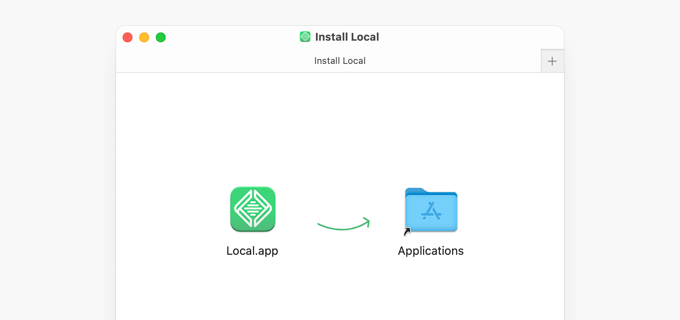
Odată ce ai instalat Local, deschide aplicația pe computerul tău.
Apoi faceți clic pe butonul „Creați un site nou”.
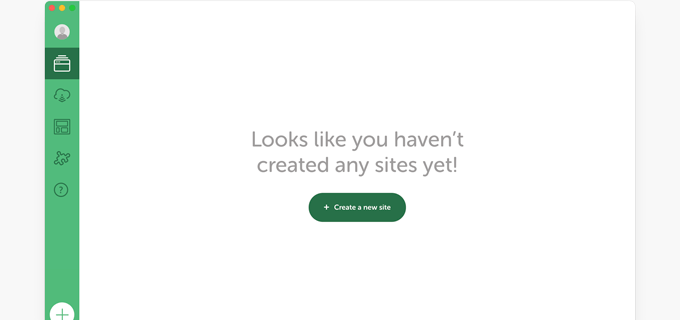
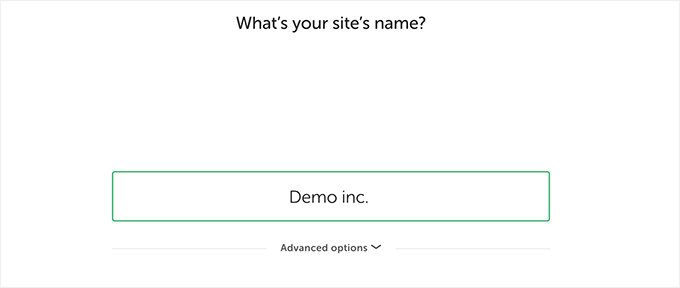
Apoi, vi se va cere să furnizați un titlu pentru site-ul dumneavoastră.
Pur și simplu introduceți orice nume doriți pe site pentru site-ul dvs. demo și faceți clic pe butonul „Continuare”.
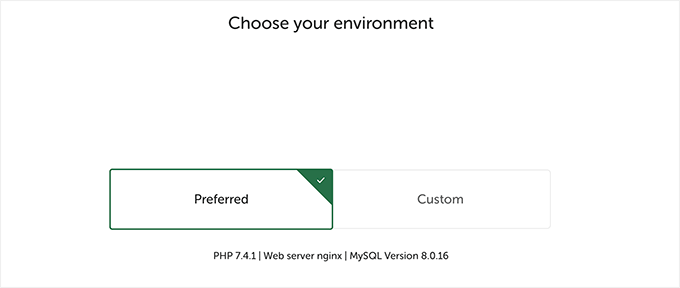
După aceea, vi se va cere să alegeți mediul local. De exemplu, ce software de server doriți să utilizați, ce versiune de MySQL sau PHP să utilizați.
Dacă nu sunteți sigur, atunci puteți utiliza pur și simplu opțiunile „Preferate” și faceți clic pe „Continuare”.
Pe următorul ecran, veți putea alege un nume de utilizator și o parolă pentru a accesa zona de administrare WordPress a site-ului dvs. local.
Puteți schimba, de asemenea, adresa de e-mail de administrare WordPress în cazul în care aveți nevoie să vă recuperați informațiile de conectare.
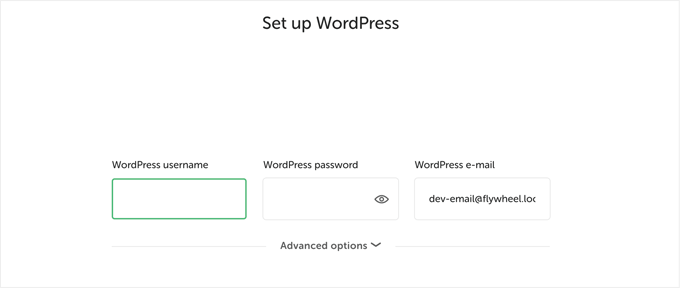
Faceți clic pe butonul „Continuare” pentru a finaliza expertul de configurare.
Local va prelua și instala acum cea mai recentă versiune de WordPress și va crea un nou site web local pentru dvs.
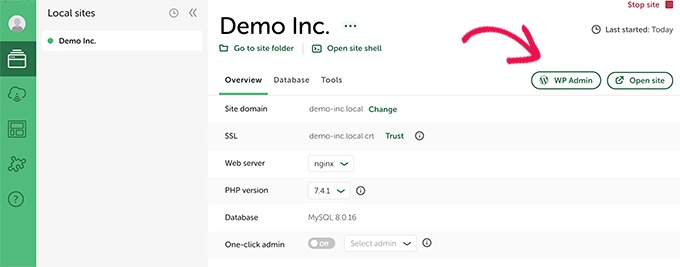
Odată finalizat, vei vedea detaliile site-ului tău local. De aici, poți face clic pe butonul WP Admin pentru a accesa tabloul de bord WordPress.
Dacă, din orice motiv, Local nu funcționează sau doriți pur și simplu să încercați o alternativă, atunci puteți consulta MAMP (pentru MacOS) sau WAMP (pentru Windows).
Opțiunea 4: Încercați WordPress cu WordPress.com (nu este necesar domeniu)
O altă opțiune pe care o veți întâlni frecvent pentru a încerca WordPress este WordPress.com.
Înainte de a face asta, este important să înțelegi cum diferă WordPress.com de un site WordPress.org auto-găzduit.
WordPress.com este o companie de găzduire de site-uri web și o platformă de publicare. Practic, nu trebuie să instalați WordPress sau să vă ocupați de întreținerea site-ului web.
Dezavantajul este că nu obții control complet asupra software-ului care rulează în fundal. Acest lucru elimină flexibilitatea și libertatea.
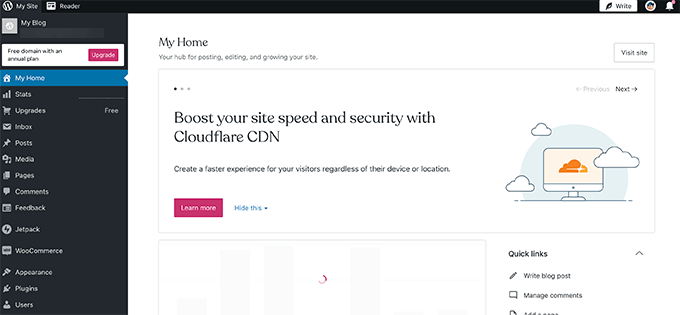
WordPress.com are un plan gratuit limitat pe care îl puteți încerca. Cu toate acestea, îi vor lipsi multe funcționalități ale unui site web WordPress.org auto-găzduit.
Pentru mai multe informații despre acest subiect, consultați ghidul nostru detaliat despre diferențele dintre WordPress.com vs. WordPress.org.
În ultimii ani, WordPress.com a adăugat planuri plătite care vă permit să instalați plugin-uri și teme, dar acestea sunt mai scumpe decât alte opțiuni de găzduire WordPress pe care le-am împărtășit mai sus. Dacă alegeți această opțiune, atunci puteți obține o reducere de 50% la primul an de găzduire WordPress.com folosind codul nostru de cupon WPB50.
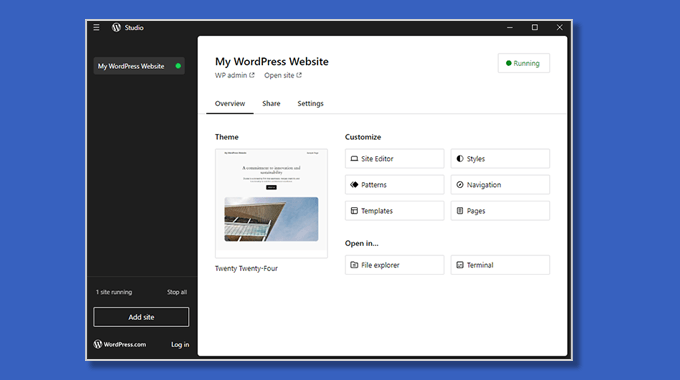
De asemenea, WordPress.com a lansat Studio, o aplicație gratuită pe care o puteți descărca pe computer. O puteți folosi pentru a dezvolta gratuit site-uri WordPress.com local și pentru a le partaja cu mai multe persoane.
Am creat un site WordPress gratuit, ce fac acum?
Acum că ați creat un site web gratuit, probabil vă întrebați ce lucruri ar trebui să faceți în continuare pe site-ul dvs. WordPress.
1. Crearea de conținut în WordPress
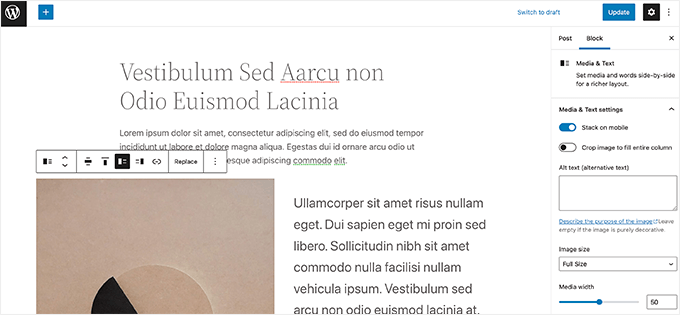
Vă recomandăm să începeți cu crearea de articole de blog și realizarea unor pagini obligatorii pentru site-ul dvs. web.
2. Alegerea unui design de site web
După aceea, s-ar putea să doriți să alegeți un design pentru site-ul dvs. web. Există atât de multe teme WordPress gratuite și plătite pe care le puteți utiliza. Vă recomandăm să alegeți o temă gratuită și să o personalizați pentru a o face a dvs.
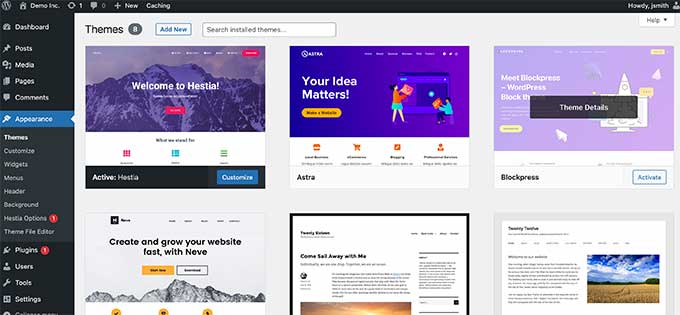
Puteți chiar instala un plugin gratuit de creare pagini precum SeedProd pentru a experimenta crearea site-ului dvs. web cu o interfață drag-and-drop.
3. Explorarea plugin-urilor WordPress
Adevărata putere a WordPress provine de la plugin-urile WordPress. Acestea sunt ca niște aplicații pentru site-ul dvs. WordPress și vă permit să extindeți funcționalitatea site-ului web prin adăugarea de noi caracteristici.
Există peste 59.000 de pluginuri WordPress gratuite disponibile.
Următoarele sunt câteva pluginuri WordPress obligatorii pe care ar trebui să le încercați:
- WPForms – Permite adăugarea unui formular de contact sau a unui sondaj frumos pe site-ul dvs. web. Există o versiune Lite a WPForms pe care o puteți încerca gratuit.
- All in One SEO for WordPress – Este cel mai bun plugin SEO pentru WordPress de pe piață și vă ajută să vă optimizați site-ul web pentru motoarele de căutare. Există, de asemenea, o versiune gratuită AIOSEO pe care o puteți încerca.
- SmashBalloon – Este cel mai bun plugin WordPress pentru rețele sociale care vă permite să afișați conținutul de pe conturile dvs. de rețele sociale în galerii și machete frumoase. Există o versiune gratuită a Smash Ballon pentru fluxul Instagram, fluxul Facebook, fluxul Twitter și fluxul YouTube.
Aveți nevoie de mai multe sugestii de pluginuri? Consultați lista noastră completă de pluginuri WordPress esențiale pe care le puteți încerca pe demonstrația gratuită WordPress.
4. Învățarea elementelor de bază WordPress
Acum, dacă vă chinuiți să vă orientați în WordPress sau pur și simplu doriți să acoperiți elementele de bază ale WordPress, atunci puteți învăța WordPress gratuit chiar aici.
WPBeginner este cel mai mare site de resurse WordPress din lume pentru începători. Suntem prezenți din 2009 și avem o bibliotecă masivă de resurse pentru începători.
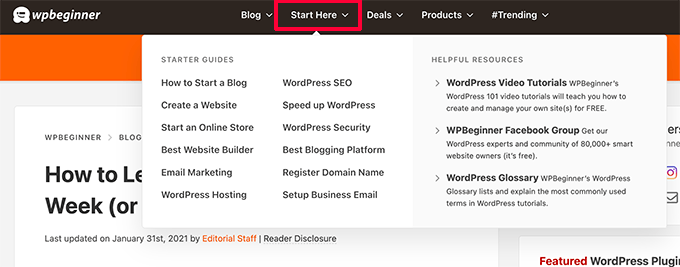
Cel mai bun loc pentru a începe ar fi pagina noastră despre cum să înveți WordPress gratuit. Acolo veți găsi un program WordPress pas cu pas, împărțit în șapte zile de instruire.
Puteți începe, de asemenea, cu seria noastră gratuită de videoclipuri WordPress. Acesta este, de asemenea, un program pas cu pas pentru începători.
Odată ce ați parcurs elementele de bază, puteți continua să explorați Tutoriale WordPress, să consultați glosarul WordPress sau să vă abonați la canalul nostru YouTube pentru o serie regulată de sfaturi, trucuri și ghiduri WordPress.
Cum să lansați site-ul dvs. WordPress
După ce ați încercat WordPress, s-ar putea să doriți să lansați oficial un blog WordPress sau un site web live.
Pentru a face asta, vei avea nevoie de un nume de domeniu și un cont de găzduire.
Vă recomandăm să folosiți Bluehost. Sunt cele mai mari companii de găzduire WordPress și au fost de acord să ofere utilizatorilor WPBeginner un nume de domeniu gratuit și o reducere generoasă la găzduire.
După ce v-ați înscris, puteți urma instrucțiunile noastre pas cu pas despre cum să lansați un site web WordPress.
Acum, unii dintre voi s-ar putea să doriți să mutați site-ul pe care l-ați creat în timpul perioadei de probă gratuite WordPress pe noul dvs. site web.
Pur și simplu urmați ghidul nostru despre cum să mutați site-ul WordPress pe un nou găzduitor. Vă vom ghida prin migrarea site-ului dvs. WordPress.
Sperăm că acest articol v-a ajutat să învățați cum să încercați WordPress gratuit, fără un nume de domeniu. S-ar putea să doriți, de asemenea, să vedeți comparația noastră a celor mai buni creatori de site-uri web de pe piață sau să vedeți ghidul nostru despre cum să creați un magazin online și să începeți să vindeți.
Dacă v-a plăcut acest articol, atunci vă rugăm să vă abonați la Canalul nostru de YouTube pentru tutoriale video despre WordPress. Ne puteți găsi, de asemenea, pe Twitter și Facebook.


Jiří Vaněk
WordPress Playground este un instrument foarte bun, dar personal (dacă nu a existat o schimbare recentă), am găsit limitarea instalării de pluginuri destul de frustrantă. De aceea am început în cele din urmă să testez WordPress pe InstaWP. InstaWP este similar în multe privințe cu WordPress Playground, dar este o versiune complet instalată de WordPress. Tot ce ai nevoie pentru a testa este disponibil gratuit. Poți chiar să alegi versiunea PHP pe care vrei să ruleze instanța ta la început. În plus, te poți întoarce la munca ta în câteva zile și aceasta nu va dispărea. În opinia mea, este un serviciu uimitor pe care ai putea dori să-l iei în considerare să-l adaugi în lista ta în cele din urmă (doar o mică sugestie, deoarece este un instrument fantastic pentru testarea WordPress).
Gary Jones
Plugin grozav! Am instalat Local și am creat un site demo pentru un client în câteva minute. Am crezut că îmi va permite doar să mă joc cu tema și apoi să o încarc pe site-ul live după ce DNS-ul a fost rezolvat, dar mi-a permis și să trimit demo-ul clientului meu. Foarte tare.
Moinuddin Waheed
Pentru dezvoltare locală am folosit atât Local by Flywheel, cât și XAMPP și le-am găsit pe amândouă foarte utile.
În ceea ce privește furnizorii de găzduire, trebuie să plătim pentru a beneficia de servicii și dacă nu avem nevoie, putem cere rambursare.
Obișnuiam să mă gândesc la aceste site-uri precum DreamHost, care oferă o garanție de rambursare fără riscuri de 97 de zile, dacă își vor respecta promisiunea.
Dar da, dacă promit, mai ales aceștia, s-ar putea să ofere rambursare fără nicio întrebare.
Shelly Searcy
Acest articol este atât de clar și bine scris. Cu siguranță îl voi instala pe computerul meu și voi urma articolele dvs. pentru a învăța WordPress. Vă mulțumesc că continuați să creați un conținut atât de excelent – este foarte apreciat!
Suport WPBeginner
You’re welcome! Glad you like our written articles
Admin