


Vânzarea fotografiilor tale online este o modalitate excelentă de a-ți transforma pasiunea în venit. Cu strategia potrivită, poți ajunge la o audiență globală și poți câștiga din fotografiile tale fără un magazin fizic.
De la site-uri de stoc foto la propriul magazin online, există multe modalități de a începe. Cu toate acestea, recomandăm Easy Digital Downloads (EDD).
Este platforma perfectă pentru vânzarea de produse digitale precum eBook-uri, PDF-uri și fotografii. De fapt, noi înșine îl folosim pentru a vinde cu succes plugin-uri și am avut o experiență minunată.
În acest articol, vă vom arăta cum să începeți să vă vindeți fotografiile online folosind WordPress.
💡Răspuns rapid: Cum să vinzi fotografii online
Dacă doriți să începeți să vă vindeți fotografia astăzi, iată versiunea scurtă a procesului:
- Obțineți un domeniu și găzduire: Aveți nevoie de un spațiu pentru site-ul dvs. web. Recomandăm Găzduirea EDD de la SiteGround deoarece vine preconfigurată pentru vânzarea de fișiere.
- Instalați WordPress: Acest lucru vă oferă proprietate deplină asupra magazinului dvs. și 100% din profiturile dvs. (spre deosebire de site-urile de fotografii stock).
- Instalați Easy Digital Downloads: Acesta este pluginul care transformă un blog standard într-un magazin digital.
- Conectați plățile: Conectați Stripe sau PayPal în setările EDD pentru a accepta carduri de credit.
- Încărcați fotografii: Creați produse de tip „Descărcare” pentru imaginile dvs., setați un preț și publicați-le.
De ce să-ți vinzi fotografiile online?
Site-urile web de fotografie stock sunt foarte populare printre afaceri, organizații și chiar persoane fizice care au nevoie de imagini profesionale pentru proiectele lor. Dacă doriți să începeți o afacere secundară online, atunci vânzarea de fotografii online este o modalitate excelentă de a câștiga bani.
Vânzându-vă fotografiile ca fișiere descărcabile, puteți câștiga bani fără a fi nevoit să plătiți pentru transport sau imprimare profesională.
De asemenea, puteți vinde același fișier de nenumărate ori. Va trebui doar să vă creați site-ul web, să vă încărcați fișierele și să generați venituri suplimentare fără mult efort zilnic.
Dacă sunteți un fotograf profesionist, atunci vânzarea muncii dvs. online vă poate prezenta, de asemenea, marca unui public mai larg. Ca rezultat, persoanele cărora le place munca dvs. vă pot angaja pentru ședințe foto profesionale și evenimente.
Având în vedere acest lucru, să vedem cum puteți vinde fotografii online.
Ce platformă ar trebui să folosiți pentru a vinde fotografii online?
Mai întâi, va trebui să alegeți o platformă de comerț electronic pe care o veți folosi pentru a încărca fotografiile și apoi pentru a le vinde.
Deși puteți schimba platforma dvs. de eCommerce mai târziu, acest lucru va necesita adesea mult timp și efort și aproape sigur va perturba afacerea dvs. Acestea fiind spuse, este important să alegeți soluția de eCommerce potrivită pentru dvs.
Deoarece doriți să vindeți fotografii online, este o idee bună să folosiți o platformă concepută special pentru a vinde descărcări digitale.
De aceea recomandăm utilizarea WordPress și Easy Digital Downloads. Este ușor de configurat, intuitiv și scalabil, iar mărcile partenere îl folosesc pentru a-și vinde pluginurile.

Pentru a afla mai multe despre experiența noastră cu acesta, consultați recenzia noastră detaliată Easy Digital Downloads.
WordPress alimentează peste 43% din toate site-urile web, inclusiv milioane de site-uri care vând descărcări digitale. WordPress vă oferă control complet asupra magazinului dvs. digital, astfel încât să puteți proiecta un site web frumos care să vă prezinte fotografia.
Între timp, Easy Digital Downloads este cel mai bun plugin WordPress eCommerce pentru a vinde produse digitale. De fapt, folosim noi înșine plugin-ul pentru a vinde multe dintre plugin-urile noastre premium WordPress.
Cu WordPress și Easy Digital Downloads, puteți vinde oricâte fotografii doriți unui public mondial, fără a plăti comisioane mari de tranzacție. Acest lucru oferă WordPress și Easy Digital Downloads un mare avantaj față de alte platforme precum Sellfy, Gumroad, WooCommerce și Sendowl.
Să vedem cum puteți începe rapid și ușor să vindeți fotografii online folosind WordPress și Easy Digital Downloads. Iată pașii pe care îi vom acoperi în acest tutorial:
- Pasul 1: Configurarea site-ului dvs. WordPress
- Pasul 2: Configurarea plugin-ului dvs. eCommerce
- Pasul 3: Adăugarea unui gateway de plată la WordPress
- Pasul 4: Transformarea fotografiilor individuale în produse descărcabile
- Pasul 5: Crearea pachetelor foto descărcabile (Opțional)
- Pasul 6: Personalizarea e-mailurilor de descărcare digitală
- Pasul 7: Testarea descărcării digitale
- Pasul 8: Selectarea și personalizarea temei WordPress
- Pasul 9: Promovarea descărcărilor dvs. digitale
- Bonus: Cum să vinzi mai multe fotografii online
- Întrebări frecvente despre vânzarea fotografiilor online
Pasul 1: Configurarea site-ului dvs. WordPress
Înainte de a începe să construiți site-ul dvs. WordPress, este important să știți că există două tipuri de software WordPress: WordPress.org și WordPress.com.
Pentru magazinul dvs. online, veți avea nevoie de WordPress.org. Cunoscut și sub denumirea de WordPress auto-găzduit, acesta are mai multe funcționalități și flexibilitate. De asemenea, puteți instala orice plugin WordPress, inclusiv Easy Digital Downloads, care este conceput pentru vânzarea de produse online.
Pentru mai multe informații despre acest subiect, vă rugăm să consultați postarea noastră despre dacă WordPress este bun pentru eCommerce.
Pentru a începe să vindeți fotografii digitale cu WordPress, veți avea nevoie de un nume de domeniu. Acesta este adresa pe care oamenii o vor tasta în browserul lor atunci când doresc să vă viziteze magazinul, cum ar fi shutterstock.com sau stockphotos.com.
Dacă nu ai deja un nume în minte, atunci poți consulta ghidul nostru despre cum să alegi cel mai bun nume de domeniu.
Veți avea nevoie, de asemenea, de găzduire web, unde sunt stocate fișierele site-ului dvs. online, și un certificat SSL, astfel încât să puteți accepta în siguranță plăți cu cardul de credit.
Un nume de domeniu costă de obicei în jur de 14,99 USD pe an. Costurile de găzduire web încep de obicei de la aproximativ 7,99 USD pe lună.
După cum puteți vedea, costurile se pot adăuga rapid. Acest lucru este valabil mai ales dacă abia începeți.
Din fericire, SiteGround oferă o reducere uriașă la găzduirea lor gestionată pentru Easy Digital Downloads. Planul lor vine cu un certificat SSL gratuit, Easy Digital Downloads preinstalat și o funcție de optimizare.
Acest lucru înseamnă că puteți începe să vă vindeți fotografiile la un cost lunar foarte mic.
Să vă arătăm cum să cumpărați cu ușurință un nume de domeniu, găzduire web și un certificat SSL.
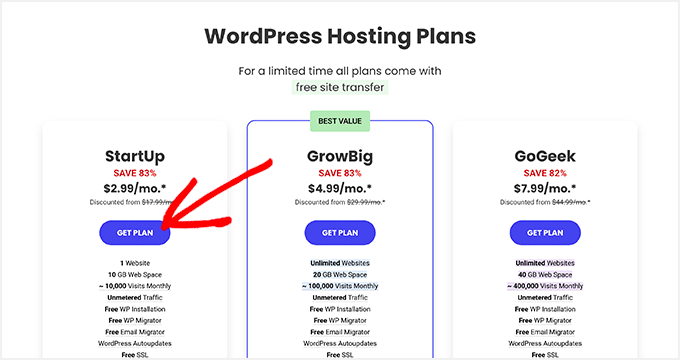
Pentru a începe, trebuie să accesați site-ul SiteGround și să faceți clic pe „Get Plan”.
După aceea, SiteGround vă va cere să introduceți un nume de domeniu pentru magazinul dvs. online și vă va afișa, de asemenea, câteva extra-uri opționale pe care le puteți cumpăra. Puteți adăuga aceste extra-uri oricând, așa că recomandăm să săriți peste acest pas.
Apoi, pur și simplu introduceți informațiile de plată pentru a finaliza achiziția. După câteva momente, veți primi un e-mail cu detalii despre cum să vă conectați la contul SiteGround.
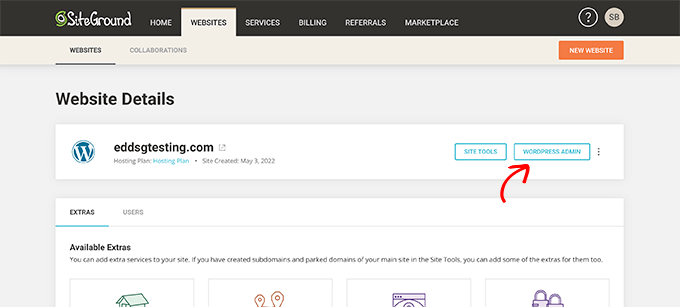
După ce vă conectați, selectați fila „Site-uri web”. Aici veți vedea două butoane: Instrumente site și Administrare WordPress.
Site Tools este tabloul de bord de găzduire al SiteGround, unde puteți gestiona totul legat de site-ul dvs., cum ar fi configurarea e-mailurilor.
Pentru a vă conecta la noul dvs. site web, faceți clic pe butonul „WordPress Admin”.
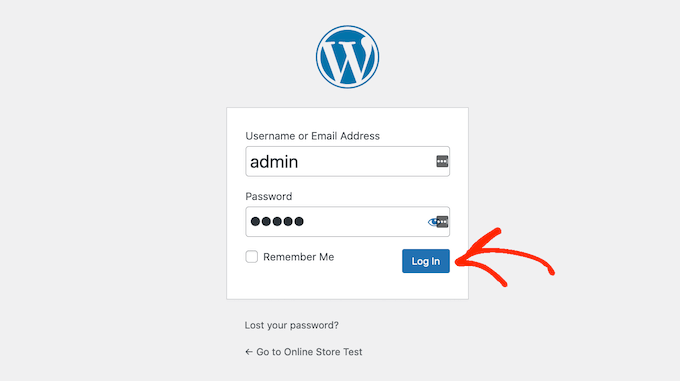
Acest lucru vă va duce la un ecran unde vă puteți conecta la tabloul de bord WordPress.
Aici, pur și simplu introduceți numele de utilizator și parola pe care le-ați creat, apoi faceți clic pe „Autentificare”.
Acum, sunteți gata să începeți să construiți un magazin pentru a vă vinde fotografiile digitale online.
Notă: Folosiți un alt serviciu de găzduire pentru site-uri WordPress precum Bluehost, Hostinger sau HostGator? Consultați ghidul nostru despre cum să instalați WordPress pentru instrucțiuni detaliate, pas cu pas.
Pasul 2: Configurarea plugin-ului dvs. eCommerce
Dacă folosiți SiteGround, atunci Easy Digital Downloads vine deja preinstalat.
Dacă utilizați un alt furnizor de găzduire, va trebui să instalați și să activați pluginul Easy Digital Downloads. Pentru instrucțiuni pas cu pas, vă rugăm să consultați ghidul nostru despre cum să instalați un plugin WordPress.
După activare, trebuie să accesați Descărcări » Setări în tabloul de bord WordPress și să introduceți cheia de licență în câmpul „Cheie de licență”.
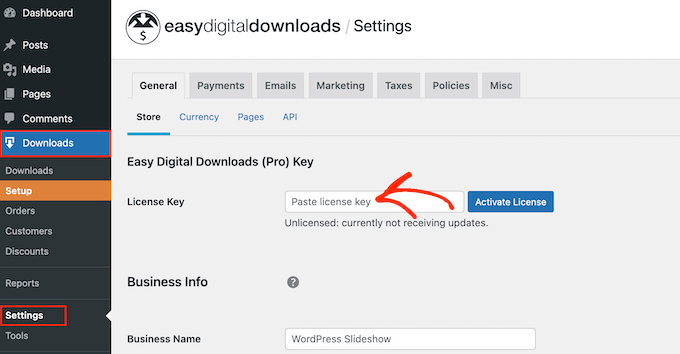
Puteți găsi aceste informații în contul dvs. pe site-ul Easy Digital Downloads. Cu asta făcut, pur și simplu faceți clic pe butonul „Activate License”.
Mai întâi, trebuie să setați locația magazinului dvs.
S-ar putea să vă vindeți fotografiile online, dar Easy Digital Downloads va folosi în continuare locația dvs. pentru a completa automat anumite câmpuri atunci când un vizitator face o achiziție. De asemenea, poate folosi locația dvs. pentru a calcula impozitul pe vânzări.
Pentru a adăuga locația dvs., pur și simplu deschideți meniul derulant „Țara afacerii”. Puteți apoi alege unde este bazată afacerea dvs.
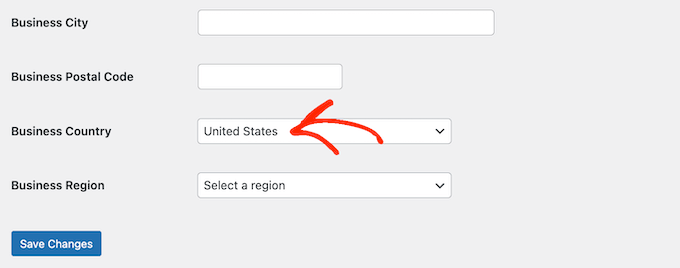
Apoi, găsește câmpul „Regiune de afaceri”.
Aici, puteți deschide meniul derulant și puteți alege zona din care operează magazinul dvs.
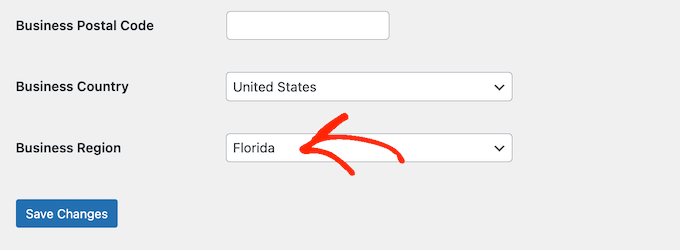
Când sunteți mulțumit de informațiile introduse, faceți clic pe butonul „Salvează modificările” pentru a vă stoca setările.
Pasul 3: Adăugarea unui gateway de plată la WordPress
Când vindeți fotografii online, veți avea nevoie de o modalitate de a accepta plăți cu cardul de credit în WordPress. Implicit, Easy Digital Downloads acceptă gateway-uri de plată populare precum Stripe, PayPal și Amazon Payments.
💡 Sfat Pro: Doriți să utilizați un alt gateway de plată? Puteți adăuga opțiuni suplimentare de plată utilizând extensiile Easy Digital Download.
Pentru a adăuga gateway-uri de plată pe site-ul dvs., accesați Descărcări » Setări și faceți clic pe fila „Plăți”.
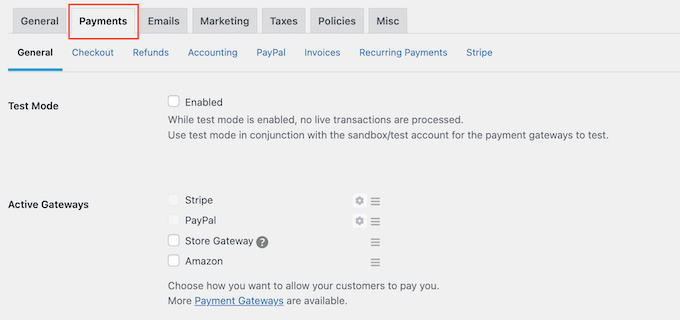
Dacă doriți să acceptați plăți cu Stripe sau PayPal, faceți clic pe fila „Stripe” sau „PayPal”.
Puteți apoi urma instrucțiunile de pe ecran pentru a configura Stripe sau PayPal pentru site-ul dvs.
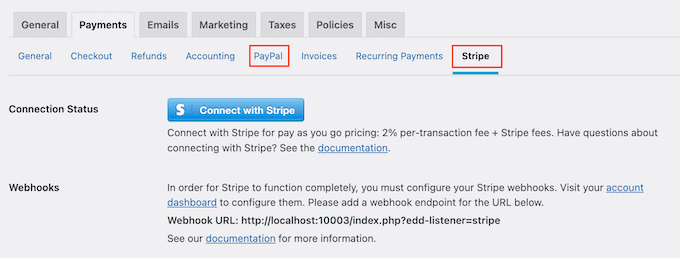
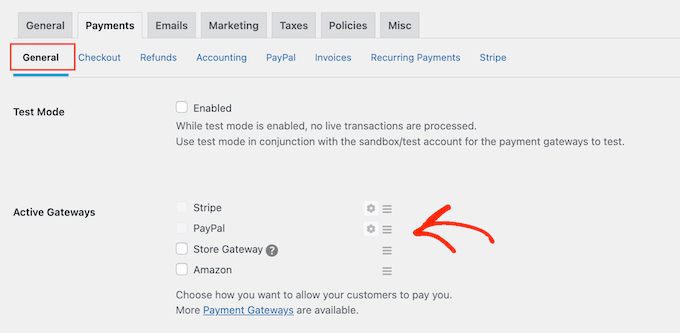
Când ați terminat, mergeți mai departe și faceți clic pe linkul „General”.
În secțiunea Gateway-uri Active, bifați căsuța pentru fiecare dintre gateway-urile pe care doriți să le adăugați la marketplace-ul dvs. de produse digitale.
Dacă bifați mai mult de o metodă de plată, atunci va trebui să deschideți meniul derulant „Gateway implicit” și să alegeți metoda de plată care va fi selectată implicit.
Puteți folosi orice gateway doriți, dar Stripe poate accepta carduri de credit, precum și Google Pay și Apple Pay. Acestea fiind spuse, ați putea dori să folosiți Stripe ca gateway de plată implicit pentru site-ul dvs.
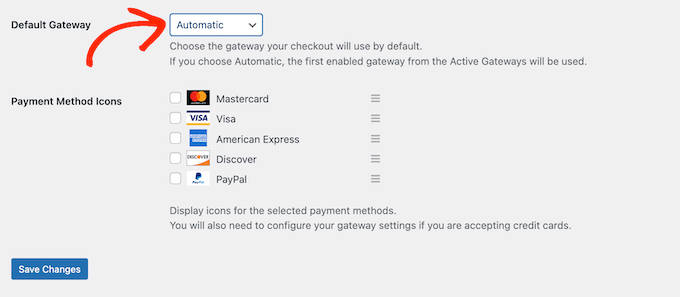
După selectarea unuia sau mai multor gateway-uri de plată, faceți clic pe butonul „Salvare modificări”.
Implicit, Easy Digital Downloads afișează toate prețurile în dolari americani. După ce ați configurat gateway-ul de plată, este posibil să doriți să schimbați moneda utilizată pe site-ul dvs. web.
Pentru a afișa prețurile în orice altă monedă decât dolari SUA, selectați fila „General”, urmată de linkul „Monedă”.
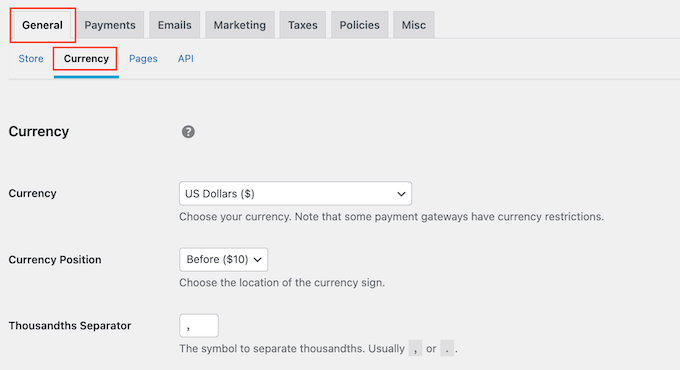
Apoi, deschideți meniul derulant „Monedă” și alegeți moneda pe care doriți să o utilizați.
Doar fiți conștienți că unele gateway-uri de plată s-ar putea să nu accepte orice monedă. Dacă nu sunteți sigur, puteți verifica întotdeauna site-ul web al gateway-ului de plată ales. Majoritatea au o listă de monede pe care le suportă.
Când sunteți mulțumit de modul în care este configurat pluginul, faceți clic pe butonul „Salvează modificările” pentru a vă stoca setările.
Pasul 4: Transformarea fotografiilor individuale în produse descărcabile
Odată ce ați configurat cel puțin un gateway de plată, sunteți gata să creați primul produs digital. Acesta poate fi orice fotografie sau fișier digital pe care doriți să îl vindeți online.
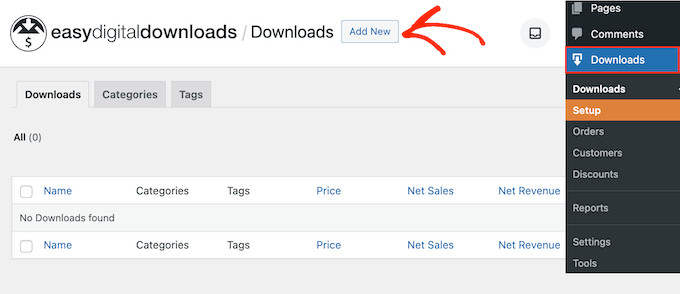
Pentru a crea un produs digital, pur și simplu accesați Downloads și selectați butonul „Add New”.
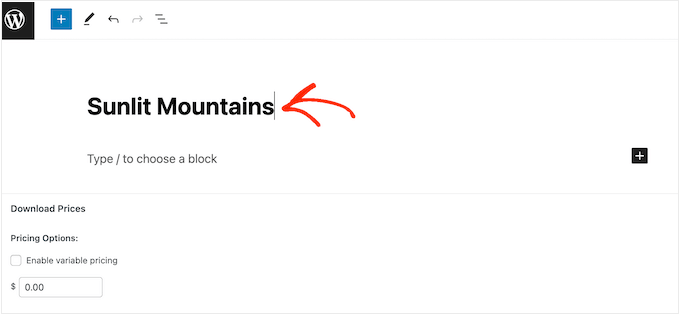
Acum puteți introduce un nume pentru produs în câmpul „Introduceți numele descărcării aici”.
Aceasta va apărea pe pagina produsului, așa că veți dori să folosiți ceva care atrage atenția vizitatorului și descrie cu acuratețe fotografia dvs.
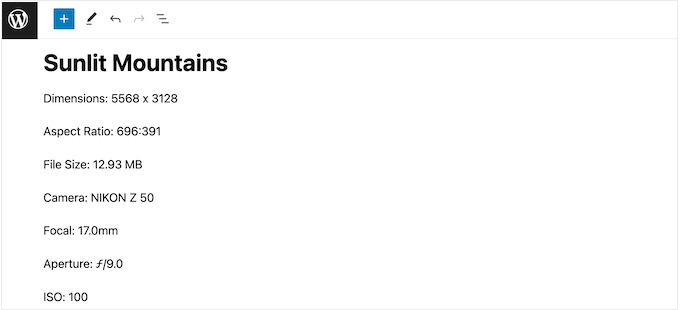
Apoi, scrieți descrierea care va apărea pe pagina produsului. Va trebui să oferiți vizitatorilor toate informațiile de care au nevoie pentru a decide dacă doresc să cumpere această fotografie.
De exemplu, ați putea include dimensiunile și rezoluția imaginii. Ați putea, de asemenea, să discutați despre licențierea produsului și despre cum clientul poate folosi fotografia.
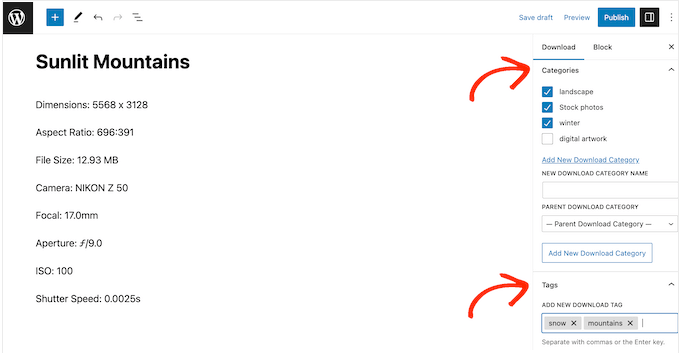
Puteți crea, de asemenea, noi categorii și etichete în casetele Download Categories și Download Tags.
Acest lucru îi ajută pe cumpărători să găsească ceea ce caută.
Apoi, derulați la secțiunea „Download Details” pentru a seta un preț.
Introduceți cât vor trebui să plătească vizitatorii pentru a descărca această fotografie.
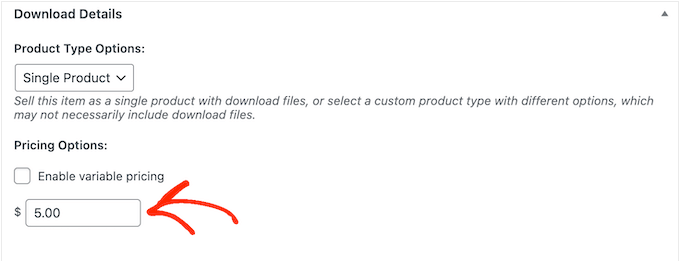
Easy Digital Downloads suportă, de asemenea, prețuri variabile. De exemplu, ați putea vinde licențe diferite pentru aceeași fotografie, cum ar fi „Utilizare personală” versus „Utilizare comercială”.
Dacă doriți să oferiți opțiuni diferite, selectați caseta de selectare „Enable variable pricing”. Aceasta adaugă o nouă secțiune unde puteți introduce un nume pentru fiecare opțiune și puteți seta prețul.
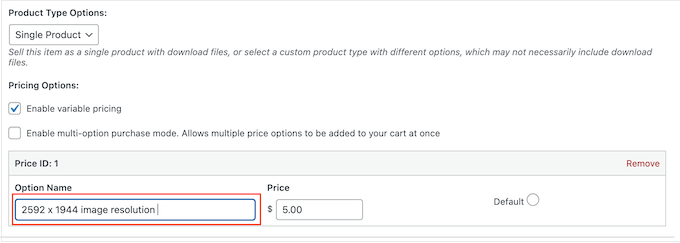
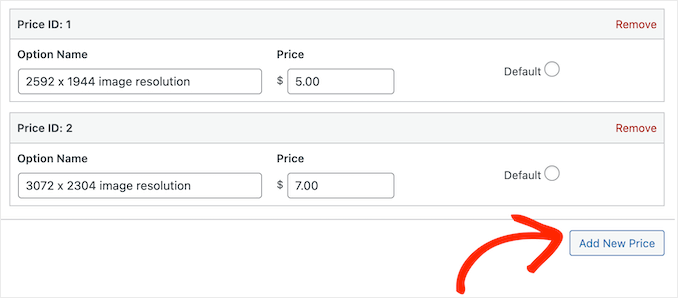
Pentru a crea mai multe variații de preț, pur și simplu faceți clic pe butonul „Adăugați preț nou”.
Puteți apoi să introduceți un titlu și un preț pentru fiecare variabilă.
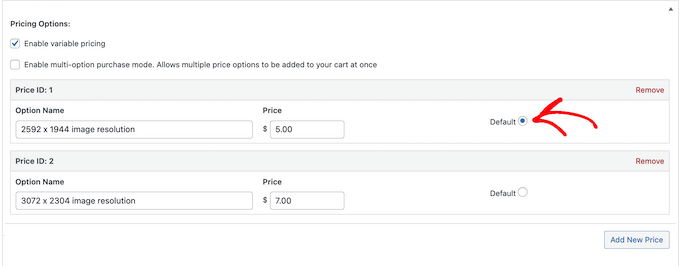
După adăugarea tuturor opțiunilor, va trebui să setați opțiunea implicită. Aceasta va fi selectată automat când cumpărătorul ajunge pe pagina produsului.
Pur și simplu găsește opțiunea pe care vrei să o folosești și apasă butonul ei „Implicit”.
Acum sunteți gata să încărcați fișierul imagine real pe care îl va primi clientul. WordPress suportă formatele gif, jpeg, png și webp. Suportă, de asemenea, heic, dar acest lucru depinde de configurația serverului furnizorului dvs. de găzduire.
💡 Sfat Pro: Dacă doriți să vindeți fotografii într-un tip de fișier pe care WordPress nu îl acceptă, consultați ghidul nostru despre cum să permiteți tipuri de fișiere suplimentare în WordPress.
Pentru a începe, faceți clic pe pictograma „Upload a File”.
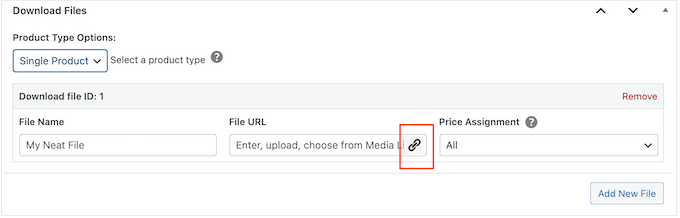
Acum puteți alege orice imagine din biblioteca media WordPress sau puteți încărca un fișier nou de pe computer.
Easy Digital Downloads va genera automat un nume de fișier. Cu toate acestea, puteți schimba numele fișierului tastând în câmpul „Nume fișier”.
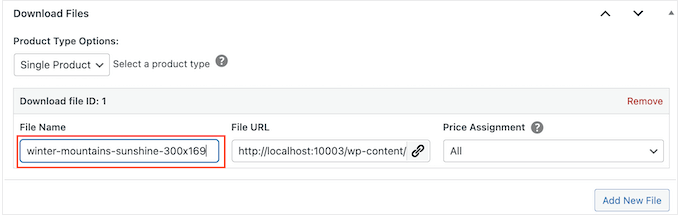
Dacă ați activat prețuri variabile, atunci trebuie să deschideți meniul derulant „Atribuire preț”.
Apoi, alegeți un preț din listă.
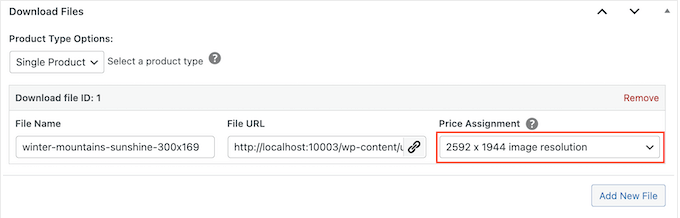
După aceea, faceți clic pe butonul „Adăugare fișier nou”.
Acest lucru adaugă o secțiune unde puteți încărca un fișier, adăuga un titlu și alege o atribuire de preț.
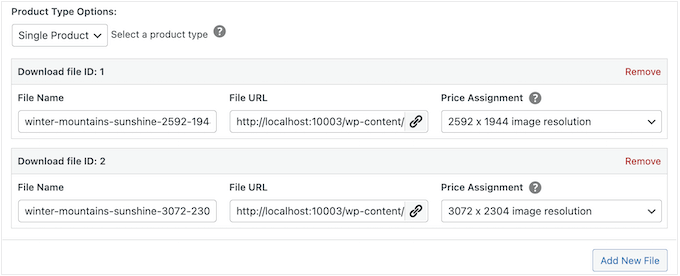
Pur și simplu repetați acești pași pentru fiecare variație de preț pe care doriți să o oferiți.
Odată ce ați încărcat fișierul securizat, următorul pas este adăugarea unei imagini de produs. Aceasta este „coperta” sau imaginea de previzualizare pe care o pot vedea toți pe site-ul dvs. web.
Nu recomandăm utilizarea fotografiei originale, la rezoluție completă, ca imagine a produsului. În schimb, folosiți o versiune cu rezoluție mai mică sau adăugați un filigran pentru a preveni furtul.
Pentru a adăuga o imagine de produs, derulați pur și simplu la secțiunea Imagine de descărcare și apoi faceți clic pe „Setare imagine de descărcare”.
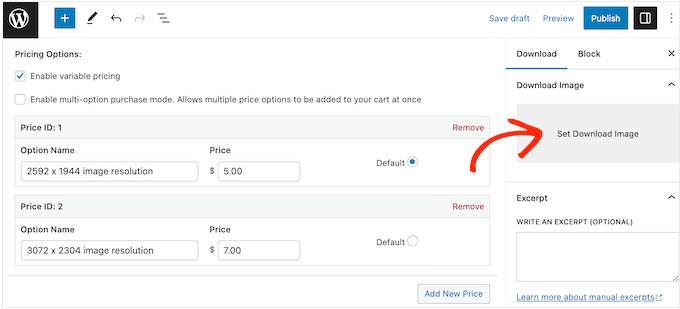
Aceasta lansează biblioteca media WordPress, unde puteți alege o imagine sau încărca un fișier nou de pe computerul dvs.
Când sunteți mulțumit de descărcarea dvs. digitală, faceți clic pe butonul „Publicați” pentru a o face activă.
Pasul 5: Crearea pachetelor foto descărcabile (Opțional)
Odată ce ați încărcat fotografii individuale, este posibil să doriți să creați pachete de fotografii grupate. De exemplu, ați putea adăuga toate fotografiile dvs. cu tematică culinară într-un singur pachet.

Acest lucru economisește timp clienților, deoarece nu trebuie să cumpere fiecare fotografie individual. De asemenea, ați putea dori să oferiți aceste pachete la un preț redus pentru a obține mai multe vânzări.
Pentru a adăuga mai multe fotografii în același pachet, creați un nou produs digital urmând același proces descris mai sus.
💡Sfat de expert: Vă recomandăm să comprimați colecția de fotografii într-un singur fișier .zip. Acest lucru face mult mai ușor pentru clienți să descarce întregul pachet dintr-o dată.
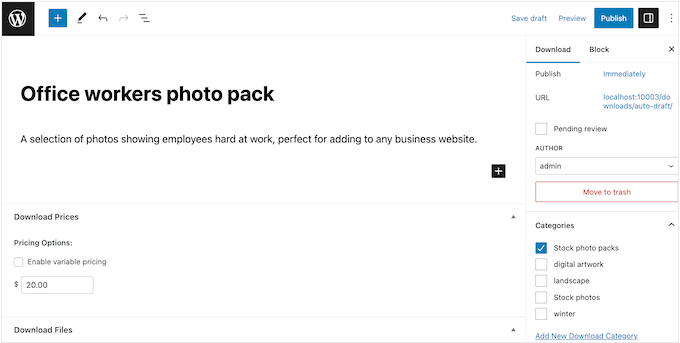
Apoi, sub „Detalii descărcare”, deschideți meniul derulant „Opțiuni tip produs” și alegeți „Pachet”.
Aceasta adaugă o nouă secțiune „Descărcări grupate”.
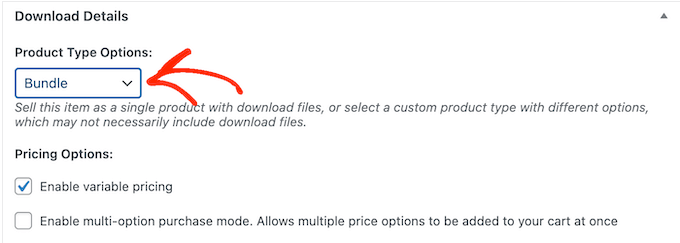
Aici, căutați fotografiile sau fișierele pe care doriți să le includeți.
Când numele apare, faceți clic pentru a-l selecta.
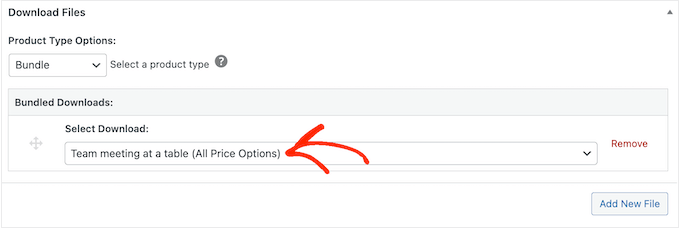
Pur și simplu repetați acești pași pentru a adăuga toate fotografiile pe care doriți să le oferiți în acest pachet. Când ați terminat, faceți clic pe „Publicați” pentru a-l face activ.
Pasul 6: Personalizarea e-mailurilor de descărcare digitală
De fiecare dată când cineva cumpără o fotografie de pe site-ul dvs. web, Easy Digital Downloads îi va trimite un e-mail cu un link pentru a descărca produsul lor.
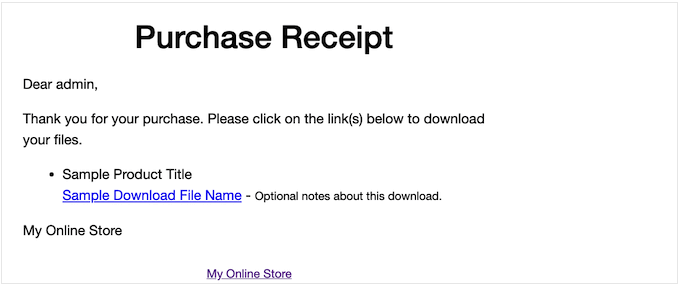
Deși acest e-mail implicit conține tot ce are nevoie clientul pentru a descărca fișierul, recomandăm totuși să îl personalizați cu propriul logo, branding și mesaje.
Pentru a personaliza e-mailul implicit, accesați pur și simplu Descărcări » Setări. Apoi faceți clic pe fila „E-mailuri”.
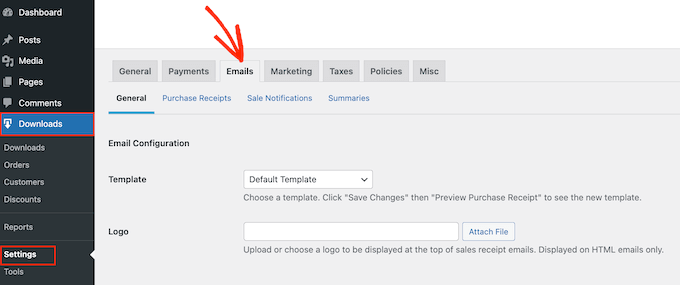
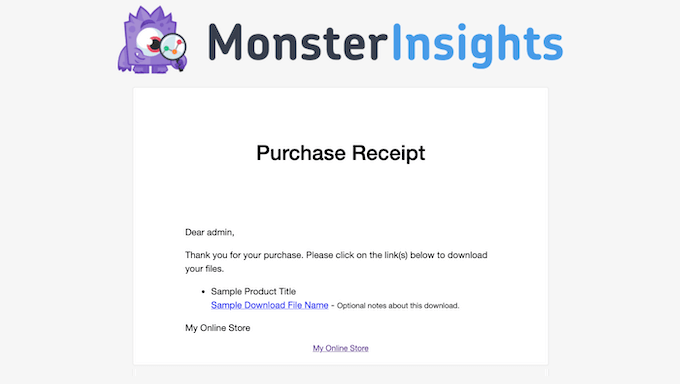
Ați putea dori să începeți prin a adăuga propriul logo.
Acest branding apare în partea de sus a e-mailurilor de chitanță de achiziție, astfel încât clienții să poată vedea clar de la cine este e-mailul.
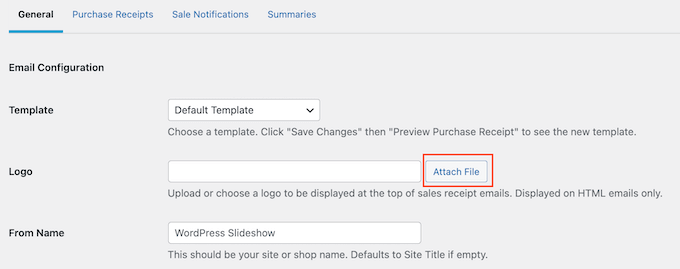
Pentru a adăuga un logo, faceți clic pe butonul „Atașare fișier”.
Acum puteți alege o imagine din biblioteca media WordPress sau puteți încărca un fișier de pe computer.
Puteți adăuga, de asemenea, un „Nume expeditor”.
Acest nume va apărea în inbox-ul clientului, așa că veți dori să folosiți ceva ce clientul va recunoaște, cum ar fi numele site-ului dvs., al afacerii sau al studioului de fotografie.
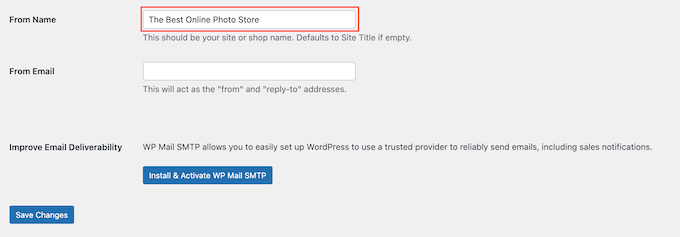
Va trebui, de asemenea, să adăugați un „E-mail de la”, care va acționa ca adresa „de la” și „răspuns la”.
Unii clienți pot răspunde la emailul de chitanță al achiziției. De exemplu, dacă au probleme la descărcarea fișierului, atunci ar putea să contacteze prin apăsarea butonului „Răspunde”. Având în vedere acest lucru, vei dori să folosești o adresă de email profesională pe care o verifici frecvent.
După ce faceți aceste modificări, pur și simplu faceți clic pe fila „Chitanțe de achiziție”.
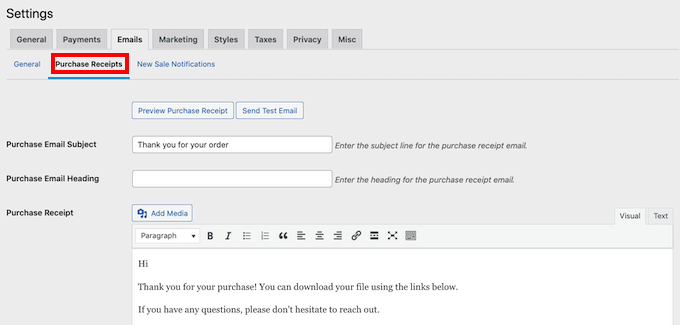
Pe acest ecran, puteți introduce un subiect de email, puteți adăuga un titlu și puteți schimba, de asemenea, textul corpului emailului.
Ați putea pur și simplu să introduceți textul pe care doriți să îl trimiteți fiecărui client. Cu toate acestea, puteți crea e-mailuri mai utile și personalizate utilizând funcția E-mailuri condiționate.
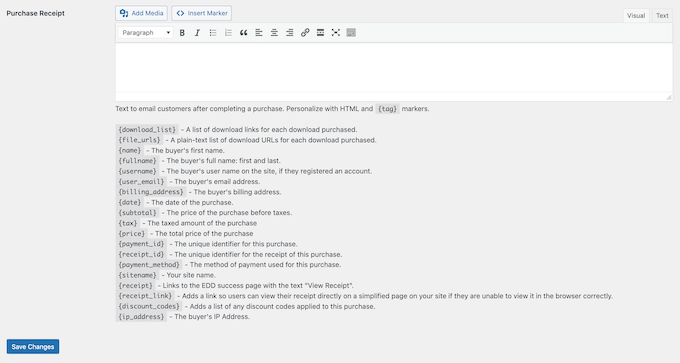
Emailurile condiționate folosesc „etichete de șablon” pentru a vă personaliza conținutul. De fiecare dată când trimite un email, Easy Digital Downloads va înlocui aceste etichete cu valori reale, cum ar fi numele clientului și cât a plătit pentru descărcarea digitală.
Pentru a vedea toate etichetele disponibile, derulați pur și simplu în josul ecranului „Chitanțe de achiziție”.
Când ați terminat de făcut modificări, s-ar putea să doriți să trimiteți un e-mail de testare pentru a vedea cum va arăta mesajul clienților dvs.
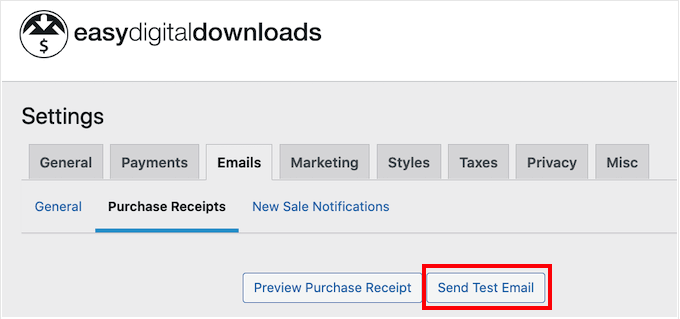
Pentru a face acest lucru, pur și simplu faceți clic pe butonul „Trimite e-mail de testare”, iar Easy Digital Downloads va trimite un e-mail la adresa de e-mail a administratorului dvs. WordPress.
Ați apăsat pe butonul „Trimite email de test”, dar nu ați primit un email de test? Site-ul dvs. WordPress s-ar putea să nu trimită emailuri corect, ceea ce poate fi o problemă majoră. Dacă clienții nu primesc emailuri de confirmare a achiziției, nu vor putea descărca fotografiile dvs.
Având în vedere acest lucru, puteți urma ghidul nostru despre cum să rezolvi problema WordPress care nu trimite e-mailuri pentru a vă asigura că e-mailurile ajung la clienții dvs. Puteți, de asemenea, să consultați WP Mail SMTP, care este cel mai bun plugin WordPress SMTP.
Când sunteți mulțumit de emailul de confirmare a achiziției, faceți clic pe butonul „Salvează modificările”.
Pasul 7: Testarea descărcării digitale
Odată ce ai creat primul tău produs Easy Digital Downloads și ai personalizat e-mailurile de achiziție, este o idee bună să verifici dacă vizitatorii pot cumpăra fotografiile tale fără probleme.
Pentru a testa descărcarea, va trebui să puneți site-ul dvs. în modul de testare. Acest lucru vă permite să testați procesul de achiziție fără a introduce informațiile cardului dvs. de credit sau de debit.
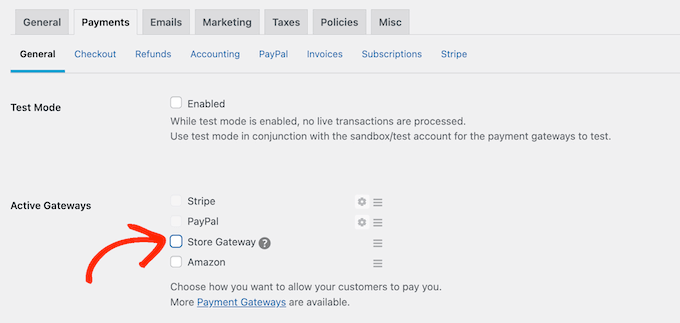
Pentru a pune magazinul dvs. în modul de testare, accesați Descărcări » Setări și apoi faceți clic pe fila „Plăți”.
Sub „Gateway-uri active”, trebuie să bifați căsuța de lângă „Gateway magazin”.
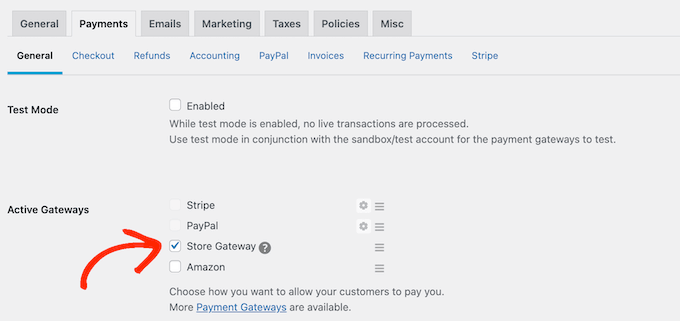
După aceea, derulați în josul ecranului și faceți clic pe „Salvare modificări”.
Acum că sunteți în modul de testare, accesați Descărcări » Toate descărcările și plasați cursorul peste produsul pe care doriți să îl testați. Când apare, faceți clic pe linkul „Vizualizare”.
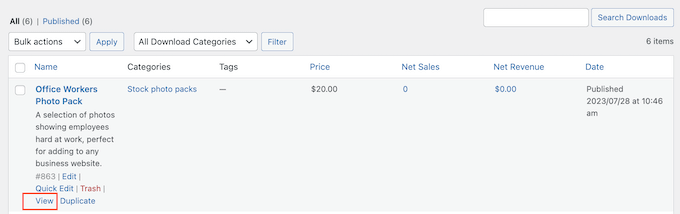
Aceasta deschide pagina produsului unde cumpărătorii pot cumpăra fotografia sau pachetul de fotografii.
Pentru a face o achiziție de test, faceți clic pe butonul „Achiziționați”.
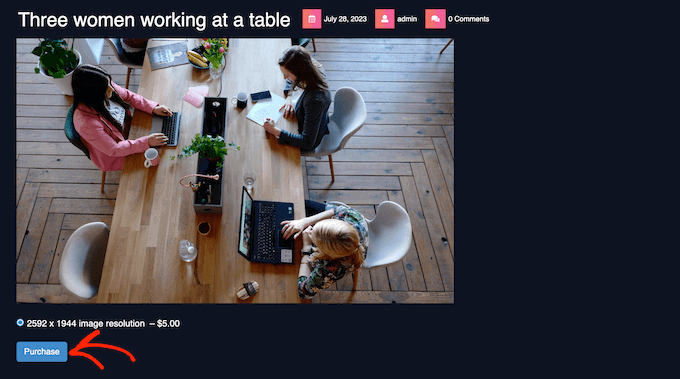
Easy Digital Downloads va adăuga acum acest articol în coșul dumneavoastră.
După aceea, este timpul să dai clic pe butonul „Checkout”.

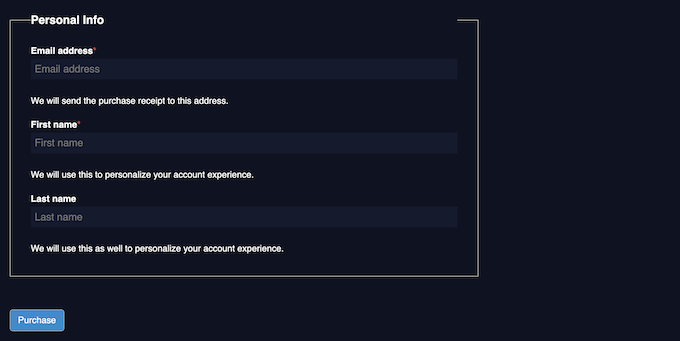
Acum puteți introduce adresa dvs. de e-mail și numele, apoi faceți clic pe „Achiziționați”.
Deoarece sunteți în modul de testare, nu este necesar să introduceți nicio informație de plată.
După câteva momente, veți primi un e-mail de confirmare a achiziției care conține un link pentru a descărca fotografia individuală sau toate fișierele dintr-un pachet de fotografii de stoc.
După ce ați finalizat testul, sunteți gata să scoateți magazinul dvs. din modul de testare și să începeți să acceptați plăți de la vizitatori.
Pentru a face acest lucru, accesează Descărcări » Setări » Plăți. Poți apoi debifa căsuța „Gateway de stocare”.
Pasul 8: Selectarea și personalizarea temei WordPress
Teme controlează cum arată site-ul dvs. WordPress, inclusiv culorile, aspectul, fonturile și zonele pregătite pentru widget-uri. Tema WordPress potrivită va crea o primă impresie bună asupra vizitatorilor și îi va face să dorească să exploreze mai mult site-ul dvs.
Având în vedere acest lucru, veți dori să alegeți un design care arată grozav și are exact funcționalitățile de care aveți nevoie.
Pentru a vă ajuta să faceți alegerea corectă, am alcătuit o listă cu cele mai populare teme WordPress. Alegerea noastră principală este Tema Astra, deoarece este complet compatibilă cu Easy Digital Downloads, gratuită și complet personalizabilă.
După ce ți-ai ales tema, poți consulta ghidul nostru despre cum să instalezi o temă WordPress.
O altă opțiune este să creați propriile designuri de pagină personalizate cu SeedProd. Este cel mai bun constructor de teme WordPress drag-and-drop de pe piață și vine cu peste 300 de șabloane gata făcute, concepute profesional.
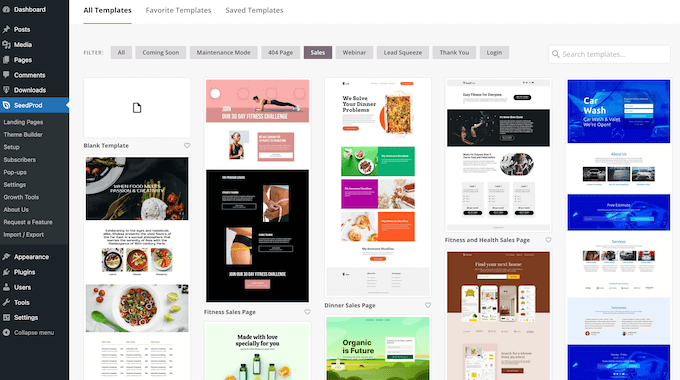
Puteți folosi SeedProd pentru a proiecta pagini de destinație și pagini de vânzări unde vă promovați fotografiile și pachetele foto.
Acest lucru vă poate aduce mai multe conversii și vă poate crește profiturile.
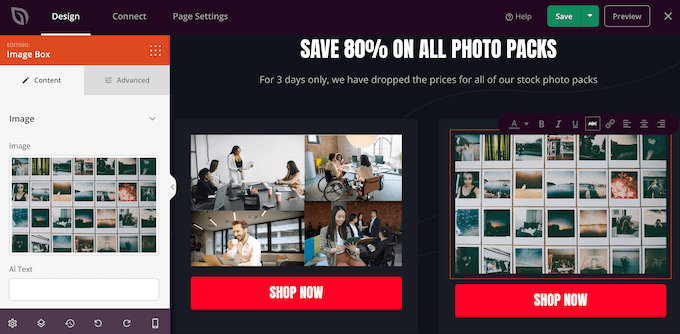
Dacă doriți control complet asupra magazinului dvs., puteți folosi chiar și SeedProd pentru a vă proiecta propria temă fără a scrie o singură linie de cod. Pur și simplu găsiți blocurile pe care doriți să le utilizați și apoi trageți-le pe designurile paginilor dvs. în editorul SeedProd.
Pentru mai multe detalii, puteți consulta ghidul nostru despre cum să creezi o temă WordPress personalizată (fără cod).
Pasul 9: Promovarea descărcărilor dvs. digitale
Acum că produsele dvs. sunt active, următorul pas este să atrageți trafic către magazinul dvs. pentru a începe să faceți vânzări.
Un prim pas bun este adăugarea magazinului dvs. în meniul site-ului web.
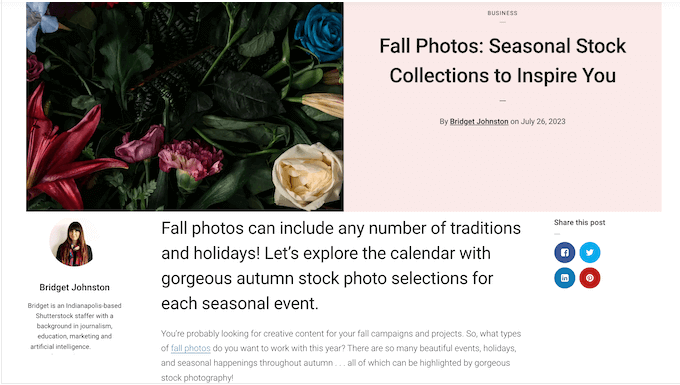
O altă opțiune este scrierea unor articole de blog excelente despre subiecte din industrie. Puteți include apoi linkuri către câteva produse relevante pe care cititorii ar putea dori să le cumpere.
De asemenea, puteți construi o listă de e-mail și să trimiteți abonaților actualizări despre fotografii noi sau oferte speciale.
Pentru a promova un produs specific, puteți adăuga cu ușurință un buton de cumpărare la orice postare sau pagină.
Dacă utilizați editorul de blocuri WordPress, pur și simplu căutați blocul „EDD Buy Button” și adăugați-l la conținutul dvs.
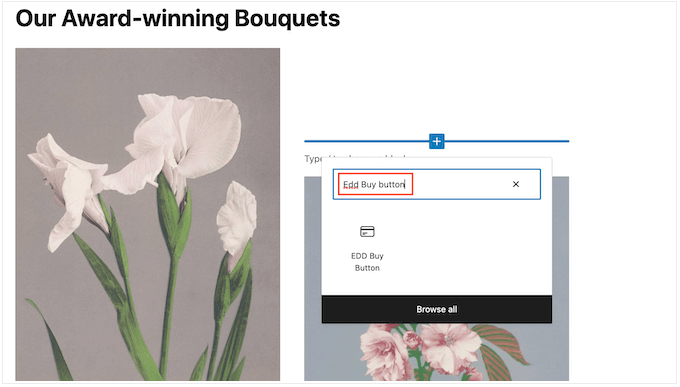
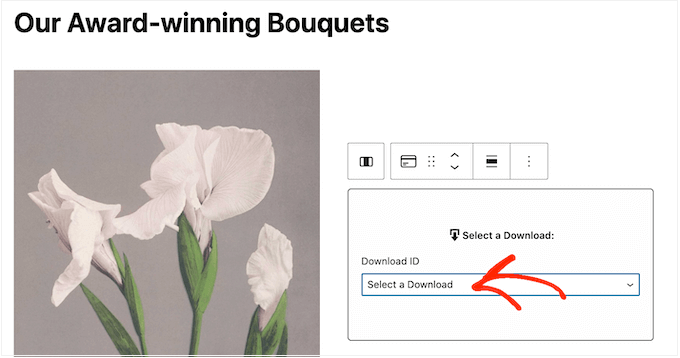
În setările blocului, puteți selecta descărcarea specifică la care doriți să faceți legătura.
Acest lucru permite vizitatorilor să adauge fotografia în coșul lor direct din postările de pe blog sau paginile de destinație.
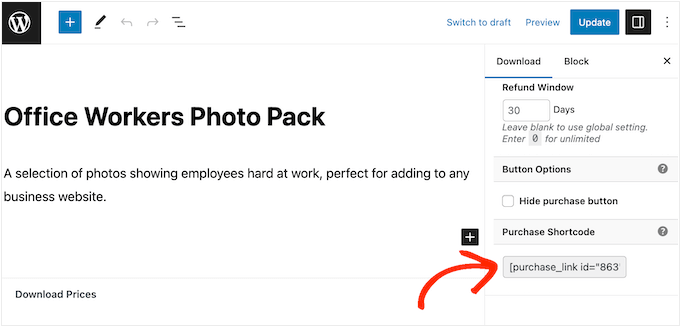
Dacă preferați să utilizați shortcode-uri, puteți găsi în continuare shortcode-ul de achiziție în caseta meta „Setări descărcare” de pe ecranul de editare a produsului.
Pentru mai multe detalii despre cum să plasați shortcode-ul, puteți consulta ghidul nostru despre cum să adăugați un shortcode în WordPress.
Bonus: Cum să vinzi mai multe fotografii online
Pentru a realiza mai multe vânzări, va trebui să atrageți cât mai mulți vizitatori posibil și apoi să convingeți acei oameni să vă cumpere fotografiile.
Aici pluginurile WordPress pot simplifica lucrurile.
Iată câteva dintre cele mai bune opțiuni de pluginuri care vă pot ajuta să vindeți mai multe fotografii online:
- All in One SEO este cel mai bun plugin SEO pentru WordPress. Vă poate ajuta să vă optimizați site-ul pentru a obține mai mulți vizitatori de la motoare de căutare precum Google.
- MonsterInsights este cea mai bună soluție de analiză pentru WordPress. Te ajută să vezi de unde provin vizitatorii tăi și ce acțiuni întreprind pe magazinul tău online. Acest lucru îți permite să-ți ajustezi site-ul și activitățile de marketing pentru a obține mai multe vânzări, bazându-te pe date reale.
- OptinMonster este cel mai bun software de optimizare a conversiilor de pe piață. Îl puteți folosi pentru a crea formulare de abonare pentru a vă extinde lista de e-mailuri și pentru a converti vizitatorii în clienți plătitori. De asemenea, vă poate ajuta să reduceți ratele de abandon al coșului de cumpărături.
- PushEngage este cel mai bun software de notificări push pentru WordPress. Îți permite să trimiți notificări push web personalizate vizitatorilor și clienților. De exemplu, i-ai putea notifica despre o ofertă flash sau un nou pachet foto pe care tocmai l-ai adăugat pe site-ul tău.
De asemenea, ați putea dori să citiți articolul nostru de opinie despre lecțiile învățate din vânzarea de descărcări digitale timp de peste 10 ani.
Întrebări frecvente despre vânzarea fotografiilor online
În acest ghid, v-am arătat cum să vindeți fotografii online folosind WordPress. Dacă mai aveți întrebări, iată FAQ-urile noastre despre gestionarea unei afaceri online de fotografie.
Unde pot să-mi vând fotografiile online?
Există multe platforme, magazine și piețe digitale unde vă puteți vinde fotografiile.
Opțiunile populare includ Adobe Stock, Shutterstock și Alamy. Aceste platforme au audiențe mari, dar adesea iau un procent din vânzările dvs.
Pentru a construi o afacere de succes, recomandăm crearea propriului site web. Acest lucru vă oferă control complet asupra mărcii dvs. și vă permite să păstrați toate profiturile.
Am nevoie de o declarație de model pentru a vinde fotografii?
Da, dacă fotografiile dvs. prezintă persoane recognoscibile și intenționați să le vindeți pentru uz comercial, în general aveți nevoie de un formular de declarație de model semnat.
Acest document dovedește că persoana din fotografie v-a acordat permisiunea de a utiliza asemănarea sa în scopuri de vânzare. Fără acesta, ați putea fi tras la răspundere legală. Pentru uz editorial (cum ar fi reportajele de știri), regulile pot diferi, dar este cel mai bine să consultați un profesionist în domeniul juridic.
Cât costă să vinzi fotografii online?
Recomandăm să începeți cu pași mici. Vânzarea fotografiilor online poate fi o afacere cu costuri reduse dacă utilizați WordPress și Easy Digital Downloads.
Folosind găzduirea SiteGround EDD și teme gratuite, puteți minimiza costurile de pornire. Acest lucru evită taxele mari percepute adesea de piețele terțe.
Pentru mai multe informații, consultați articolul nostru despre cât costă să construiești un site web WordPress.
Cum pot câștiga bani din fotografiile mele?
Cel mai ușor mod de a câștiga bani din fotografiile dvs. este prin vânzarea lor online. Puteți fie să vă vindeți fotografiile pentru o taxă unică, fie să vindeți licențe care controlează modul în care clienții pot folosi acele fotografii.
O altă opțiune este să creați un site de membri și să vindeți abonamente. De exemplu, ați putea permite membrilor să descarce și să utilizeze oricâte fotografii doresc sau să creați niveluri de membri unde cele mai populare fotografii ale dvs. sunt rezervate membrilor care plătesc cel mai mult. O altă opțiune este vânzarea de abonamente de grup pentru echipe corporative.
Pot vinde și produse fizice folosind Easy Digital Downloads?
La un moment dat, s-ar putea să doriți să vindeți produse fizice. De exemplu, ați putea crea produse cu cele mai populare fotografii ale dvs. sau ați putea vinde fotografiile dvs. ca printuri înrămate.
În ciuda numelui, puteți folosi Easy Digital Downloads și pentru a vinde produse fizice. Există chiar și un addon Simple Shipping care adaugă funcționalități de expediere la pluginul Easy Digital Downloads. În acest fel, puteți expedia produsele dvs. de marcă, printurile înrămate sau alte produse fizice către clienți, folosind instrumentele cu care sunteți deja familiarizat.
Dacă căutați o modalitate alternativă de a vinde printuri fizice ale fotografiilor dvs., puteți utiliza NextGEN Gallery.
Este singurul plugin WordPress cu livrare automată prin laborator de imprimare.
Puteți expedia printuri direct clienților prin WHCC, un laborator de printare profesional de top. În plus, NextGEN nu percepe nicio comision din vânzările dvs.
Sperăm că acest articol v-a ajutat să învățați cum să vindeți fotografii online. De asemenea, ați putea dori să consultați ghidul nostru despre cum să adăugați facturi clienți pentru descărcări digitale ușoare, sau să vedeți selecția noastră de experți de produse digitale cele mai populare pe care le puteți vinde online.
Dacă ți-a plăcut acest articol, te rugăm să te abonezi la canalul nostru de YouTube pentru tutoriale video WordPress. Ne poți găsi, de asemenea, pe Twitter și Facebook.




Kerry Todd
Articol introductiv grozav, mulțumesc!
Există o modalitate de a face încărcări în masă de fotografii, mai degrabă decât una câte una? Mă uit la crearea de galerii pentru diverse ședințe foto și încărcarea a 100-200 de fotografii în fiecare.
Suport WPBeginner
Pentru încărcarea în masă a fotografiilor, urmați ghidul nostru de mai jos:
https://www.wpbeginner.com/plugins/how-to-bulk-upload-wordpress-media-files-using-ftp/
Admin
Samuel
Uau! Aceasta este o revelație pentru mine, în ciuda faptului că am cumpărat imagini de pe diverse site-uri pentru a le folosi în diferitele mele proiecte, nu mi-a trecut niciodată prin minte că acesta este ceva ce pot face pentru a câștiga venituri suplimentare cu mult mai puțin efort. Am deja tot ce îmi trebuie, doar să cumpăr o temă potrivită și un plugin de descărcare ușoară, un domeniu și găzduire pentru nașterea unei noi afaceri. Vă mulțumesc mult pentru asta. Îl faceți să pară foarte simplu și este detaliat. Aceasta va fi o joacă de copil pentru mine, deoarece sunt un designer grafic calificat și știu cum să folosesc aparatul foto.
Jiří Vaněk
Easy Digital Downloads a început să mă intereseze în primul rând din cauza vânzării fișierelor PDF pe site-ul meu, dar, după cum văd, este un instrument foarte puternic pentru vânzarea oricărui lucru digital. Fie că este vorba de muzică, fotografii sau PDF-uri. Un prieten de-al meu are un site web ca fotograf de nunți și ocazional vrea să-și vândă munca pe site-ul său atunci când nu face nunți. Cred că cu acest ghid, vom putea în sfârșit să-i aducem ideea la îndeplinire și să-i aducem în sfârșit munca sa excelentă pe piață.
MULȚUMESC DUMNEZEU JONATHAN
Vânzarea de fotografii online a fost mereu un vis al meu. Acest ghid mi-a dat încrederea să încep în sfârșit!
Lori
Mulțumesc pentru un post bine scris și detaliat.
QQQ – Permite Easy Digital Downloads clienților să adauge mai multe articole în coș? Sau, trebuie ca un client să achiziționeze fiecare imagine individual?
Suport WPBeginner
Your users would be able to add multiple products into their cart
Admin
A Owadud Bhuiyan
Cu mult timp în urmă, am încercat să vând fotografii pe site-ul de stoc. Dar a fost foarte greu.
Nu m-am gândit niciodată să vând fotografii pe propriul meu site web.
Mulțumesc pentru distribuire. Această idee va fi pe lista mea.
Suport WPBeginner
You’re welcome, we hope our guide helps you starting out
Admin
Ralph
Deschizând acest ghid, eram sigur că va fi încă o listă de site-uri cu imagini stock și nimic altceva. Astfel de articole nu sunt de ajutor, dar voi, ca întotdeauna, veniți în ajutor! Aceasta este o informație excelentă despre cum să-mi configurez propriul site web care să-mi poată vinde fotografiile.
Suport WPBeginner
Glad to hear our article was helpful
Admin
Ahmed Omar
mulțumesc pentru acest post detaliat despre partea importantă a vânzării de fotografii,
Îmi găzduiesc site-ul pe Siteground, ar funcționa Easy Digital Downloads suficient de bine pentru opțiunile de plată, fără a fi nevoie să adaug alte plugin-uri pentru plată.
Suport WPBeginner
Ar depinde de gateway-urile de plată pe care doriți să le utilizați, dar Easy Digital Downloads ar trebui să acopere majoritatea gateway-urilor de plată.
Admin