


Te-ai simțit vreodată blocat cu numele categoriilor pe care le-ai ales când ți-ai lansat site-ul? Mulți utilizatori WordPress împărtășesc acest sentiment, îngrijorându-se că schimbarea lor acum ar putea duce la linkuri rupte și ar putea dăuna SEO-ului lor.
Este o preocupare validă și am văzut cu siguranță erorile 404 care pot apărea atunci când acest proces este gestionat incorect. Dar reorganizarea conținutului tău nu ar trebui să fie o experiență stresantă.
La WPBeginner, am rafinat o metodă simplă și sigură pentru redenumirea categoriilor pe propriile noastre site-uri și am ghidat mii de cititori prin ea. Vă vom arăta exact cum să vă actualizați categoriile fără nicio bătaie de cap tehnică.
Mai întâi, să explorăm câteva motive pentru care ați dori să vă redenumiți categoriile.
De ce să redenumiți categoriile în WordPress?
De-a lungul anilor noștri de funcționare a WPBeginner, am văzut cum denumirile corecte ale categoriilor pot face sau desface experiența utilizatorului și performanța SEO a unui site web.
Există mai multe motive pentru a-ți redenumi categoriile. Pe măsură ce site-ul tău crește, s-ar putea să ai nevoie de nume de categorii mai specifice sau mai generale pentru a reflecta cu acuratețe conținutul tău.
Numele categoriilor bine alese nu numai că ajută vizitatorii să găsească rapid ceea ce caută, dar ajută și motoarele de căutare să înțeleagă mai bine structura conținutului dvs. Uneori, focusul afacerii dvs. se poate schimba, necesitând actualizarea numelor categoriilor pentru a menține o imagine profesională.
WordPress face acest lucru posibil prin sistemul său de organizare a conținutului, care include două taxonomii principale: categorii și etichete. Dacă sunteți nou în acest domeniu, consultați ghidul nostru detaliat despre cele mai bune practici pentru categoriile și etichetele WordPress.
Cu toate acestea, deși redenumirea categoriilor poate părea simplă, există o modalitate corectă și una greșită de a o face. Abordarea greșită ar putea duce la linkuri interne rupte, pierderea clasamentului în motoarele de căutare, vizitatori confuzi și pagini de eroare 404 frustrante.
În acest ghid cuprinzător, vă vom arăta cum să redenumiți în siguranță categoriile fără a pierde valoarea SEO, vom împărtăși cele mai bune practici pentru denumirea categoriilor și vă vom ajuta să evitați greșelile comune.
- Cum să redenumești corect categoriile în WordPress
- Schimbarea prefixului categoriei
- Combinarea și editarea în masă a categoriilor
- Redirecționarea utilizatorilor către noul URL al categoriei
- Tutorial video
- Întrebări frecvente despre redenumirea categoriilor în WordPress
- Resurse suplimentare despre categoriile WordPress
Cum să redenumești corect categoriile în WordPress
Veți găsi zona de gestionare a categoriilor WordPress vizitând Postări » Categorii. Pe această pagină, puteți gestiona categoriile WordPress, edita categoriile existente și șterge categoriile nedorite.
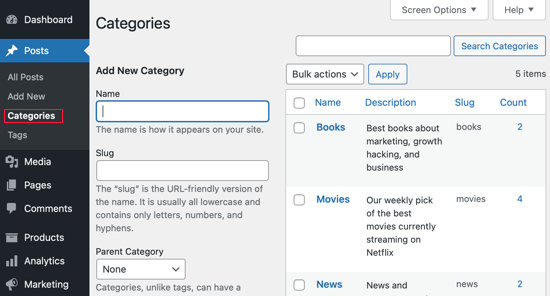
Există două modalități de a redenumi categoriile.
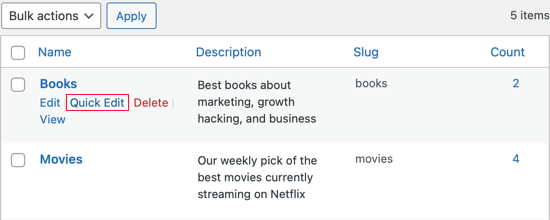
Prima metodă este să plasați cursorul mouse-ului peste categoria pe care doriți să o redenumiți, apoi să faceți clic pe linkul „Editare rapidă”.
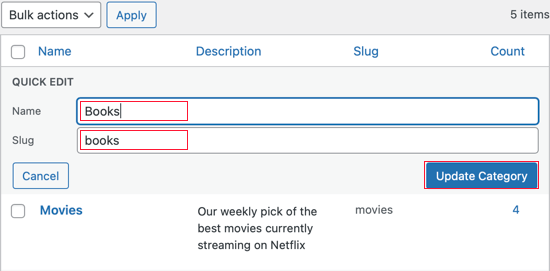
Caseta de editare rapidă va fi acum afișată. Aici, puteți schimba rapid numele categoriei.
Puteți schimba, de asemenea, slug-ul categoriei, care determină URL-ul paginii categoriei. De exemplu, dacă slug-ul este „cărți”, atunci URL-ul paginii categoriei va fi:
https://example.com/category/books
Notă editorului: Nu trebuie să schimbați slug-ul dacă faceți doar o mică modificare a numelui. Dar dacă o faceți, atunci trebuie să configurați o redirecționare 301. Vă vom arăta cum să faceți acest lucru mai târziu în acest articol.
Asigurați-vă că faceți clic pe butonul „Actualizare categorie” când ați terminat.
A doua metodă de redenumire a unei categorii vă permite, de asemenea, să adăugați o descriere a categoriei. Pentru a face acest lucru, va trebui să faceți clic pe linkul „Editare” de sub categoria pe care doriți să o redenumiți.
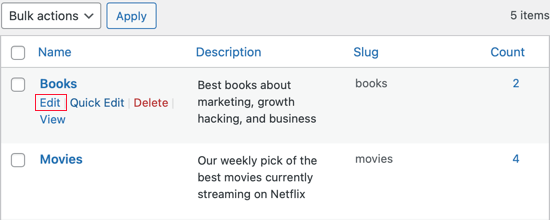
Acest lucru te va duce la pagina de editare a categoriei.
Aici puteți schimba numele categoriei, slug-ul și descrierea.
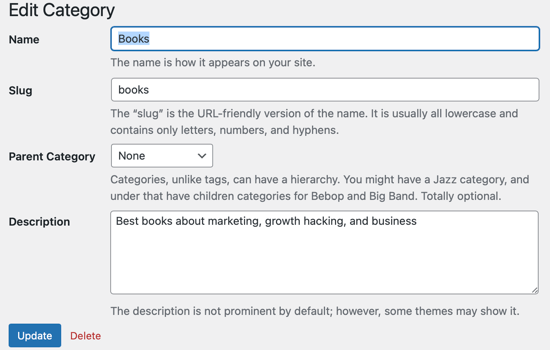
Pagina de editare a categoriei îți permite, de asemenea, să alegi o categorie părinte. Poți afla mai multe în ghidul nostru despre cum să adaugi subcategorii în WordPress.
După ce ați terminat de făcut modificări la categorie, asigurați-vă că faceți clic pe butonul „Actualizare” pentru a salva setările.
Schimbarea prefixului categoriei
WordPress vă permite, de asemenea, să schimbați prefixul /category/ în URL-urile categoriilor. Aceasta se numește baza categoriei.
Pentru a o schimba, accesați Setări » Permalinks și derulați în jos la „Opțional”. Acolo veți vedea un formular pentru a schimba baza categoriei și baza etichetei.
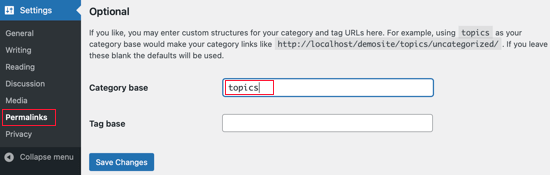
Baza implicită a categoriei este „category”. Aici, o puteți schimba cu orice doriți, cum ar fi „topics”.
Acest lucru ar schimba URL-ul de la
https://www.example.com/category/your-category-slug/
la
https://www.example.com/topics/your-category-slug/
Combinarea și editarea în masă a categoriilor
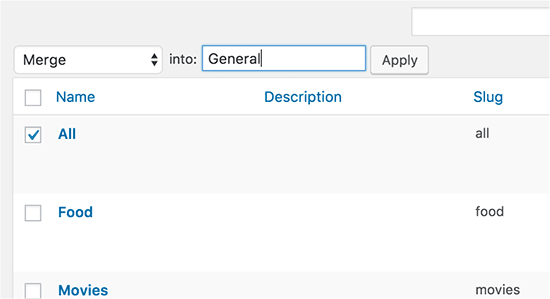
Pe măsură ce site-ul dvs. crește, este posibil să decideți să simplificați structura organizațională și să îmbinați mai multe categorii într-una singură.
Acest lucru este util dacă constatați că aveți câteva categorii foarte similare. Combinându-le într-o singură categorie, veți face site-ul dvs. WordPress mai puțin complex și mai ușor de navigat.
Pentru a afla cum, puteți consulta ghidul nostru despre cum să îmbinați și să editați în masă categoriile și etichetele.
Redirecționarea utilizatorilor către noul URL al categoriei
Dacă ați schimbat slug-ul categoriei, atunci și URL-ul paginii categoriei se va fi schimbat, iar URL-ul vechi nu va mai funcționa.
Din fericire, dacă ați adăugat acea categorie în meniul WordPress, atunci WordPress va actualiza automat meniul pentru a reflecta modificările.
Dar când utilizatorii sau motoarele de căutare vor încerca să folosească vechiul URL al categoriei, acesta nu va mai funcționa. În schimb, vor vedea un mesaj de eroare „Pagina nu a fost găsită (404)”.
Aceste erori 404 creează o experiență proastă pentru utilizator, ceea ce poate duce la o scădere a clasamentelor în motoarele de căutare și la vânzări mai mici în eCommerce.
Pentru a evita acest lucru, va trebui să configurați o redirecționare de la URL-ul vechi la cel nou. Cel mai simplu mod de a face acest lucru este folosind All in One SEO (AIOSEO), care este cel mai bun plugin SEO pentru WordPress.
Deși există o versiune gratuită a AIOSEO, va trebui să folosești versiunea AIOSEO Pro deoarece aceasta are Redirection Manager, de care vei avea nevoie pentru a configura o redirecționare.
Mai întâi, va trebui să instalați și să activați AIOSEO. Dacă aveți nevoie de ajutor, consultați ghidul nostru despre cum să instalați un plugin WordPress.
La activare, AIOSEO va lansa automat expertul de configurare. Puteți pur și simplu să faceți clic pe „Să începem” și apoi să urmați instrucțiunile de pe ecran pentru a îmbunătăți clasamentul site-ului dumneavoastră în motoarele de căutare.

Pentru a afla mai multe, vă rugăm să consultați ghidul nostru pas cu pas despre cum să configurați corect All in One SEO pentru WordPress.
Deoarece trebuie să utilizați funcțiile premium ale pluginului, va trebui să introduceți o cheie de licență atunci când vi se solicită. Puteți găsi aceste informații în contul dvs. pe site-ul AIOSEO.

După introducerea cheii de licență, apasă pe butonul „Finalizează configurarea” pentru a-ți salva setările și a închide expertul de configurare.
Acum puteți accesa All in One SEO » Redirects din tabloul de bord WordPress. Apoi puteți face clic pe butonul „Activate Redirects”.
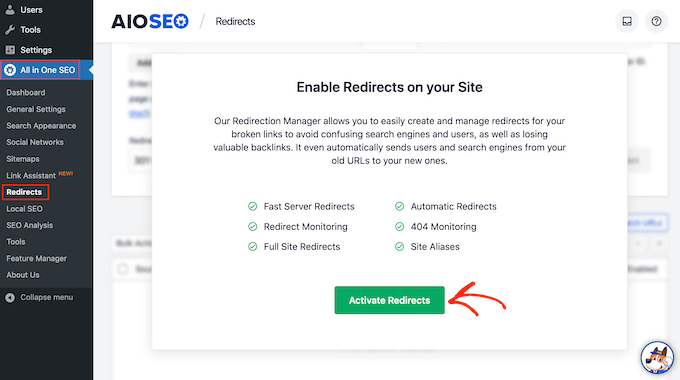
Acum că Redirection Manager este activ, puteți adăuga noua dvs. redirecționare.
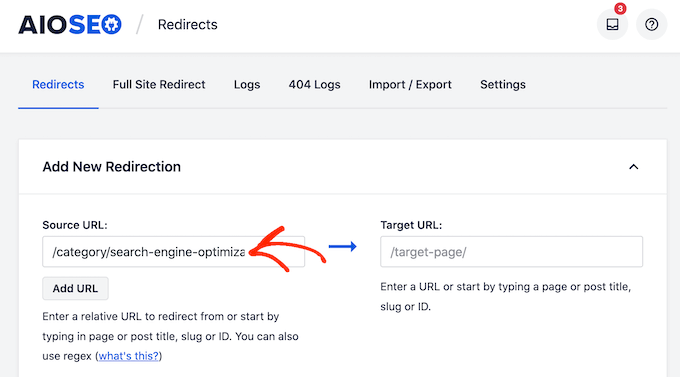
Mai întâi, în câmpul „URL sursă”, introduceți calea vechii dvs. categorii. Aveți nevoie doar de partea care vine după numele domeniului dvs. (de exemplu, /category/slug-vechi/).
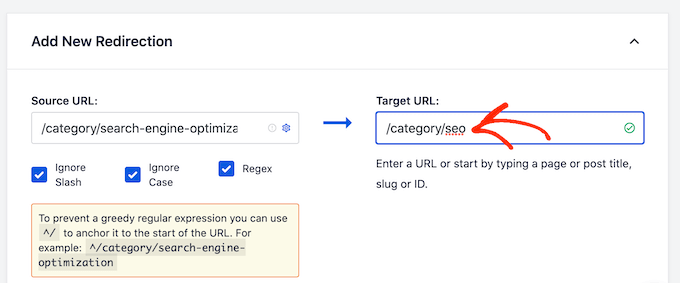
Apoi, în câmpul „URL țintă”, introduceți noua cale pentru categoria dvs. (de exemplu, /category/slug-nou/). Acest lucru îi spune AIOSEO unde să trimită pe oricine încearcă să viziteze URL-ul vechi.
În imaginea următoare, vizitatorii vor fi redirecționați de la /category/search-engine-optimization la /category/seo.
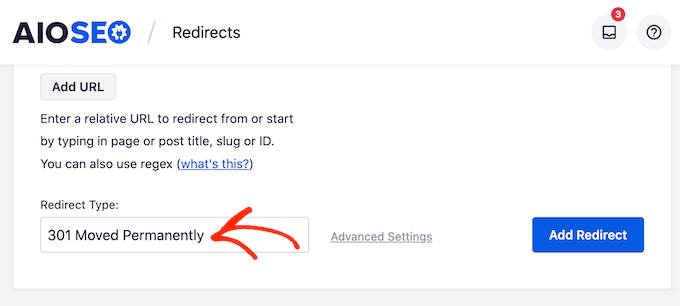
Apoi, va trebui să alegeți „Tipul de redirecționare” din meniul derulant. Acestea sunt identificate prin numere precum 301, 302 și 307.
Deoarece redenumiți permanent categoria, veți dori să utilizați o redirecționare „301 Mutat permanent”. Aceasta este cea mai bună alegere pentru SEO, deoarece transferă toată autoritatea de clasare și traficul de la URL-ul vechi la cel nou.
Pur și simplu deschideți meniul derulant „Tip redirecționare” și alegeți „301 Mutat permanent”.
Dacă mutați doar temporar pagina arhivă a categoriei la un nou URL, atunci ar trebui să alegeți în schimb „307 Redirect Temporar”.
După ce ați făcut acest lucru, continuați și faceți clic pe butonul „Adăugare redirecționare”.
Acum, dacă încercați să vizitați pagina arhivei categoriei originale, AIOSEO vă va redirecționa automat către noua adresă URL țintă.
Tutorial video
Întrebări frecvente despre redenumirea categoriilor în WordPress
De-a lungul anilor, am primit mii de întrebări pe această temă. Mai jos sunt răspunsurile la cele mai frecvente dintre ele pe care le auzim de la cititorii noștri.
1. Ce se întâmplă cu postările dintr-o categorie atunci când o redenumesc?
Postările în sine nu sunt modificate, dar eticheta categoriei lor este actualizată automat. WordPress gestionează acest lucru în fundal, astfel încât toate articolele tale vor afișa corect noul nume al categoriei, fără a fi nevoie să editezi manual fiecare articol.
2. Redenumirea unei categorii va afecta SEO-ul site-ului meu?
Poate afecta SEO-ul dacă schimbi slug-ul categoriei (URL-ul) și uiți să configurezi o redirecționare 301. Fără o redirecționare, vizitatorii și motoarele de căutare vor găsi o pagină de eroare 404.
Cu toate acestea, dacă urmezi pașii din acest ghid folosind un instrument precum All in One SEO, poți redenumi categorii în siguranță, fără niciun impact negativ asupra SEO-ului.
3. Am nevoie întotdeauna de o redirecționare după redenumirea unei categorii?
Ai nevoie să configurezi o redirecționare doar dacă schimbi slug-ul URL-ului categoriei. Dacă actualizezi doar numele afișat, dar lași slug-ul neschimbat, URL-ul paginii categoriei nu se modifică și nu este necesară nicio redirecționare.
4. Pot redenumi categoria implicită „Necategorisite” în WordPress?
Da, absolut. Poți naviga la Postări » Categorii și edita categoria „Necategorisite” la fel ca pe oricare alta. Adesea vedem utilizatori care o redenumesc în ceva mai descriptiv pentru site-ul lor, cum ar fi „Știri Generale”, „Blog” sau „Anunțuri”.
Resurse suplimentare despre categoriile WordPress
Sperăm că acest tutorial v-a ajutat să învățați cum să redenumiți corect categoriile în WordPress. S-ar putea să doriți să vedeți și alte tutoriale WordPress legate de categorizarea conținutului dvs.:
- Categorii vs. Etichete – Cele mai bune practici SEO pentru sortarea conținutului tău
- Cum să adăugați categorii și subcategorii în WordPress
- Cum să adăugați categorii și etichete pentru paginile WordPress
- Cum să schimbați, mutați și ștergeți corect categoriile WordPress
- Cum să îmbinați și să editați în masă categorii și etichete în WordPress
- Cum să afișezi descrierile categoriilor în WordPress
- Cum să cauți după categorie în WordPress (Cea mai bună metodă)
- Cum să redenumiți categoria necategorisită în WordPress
- Cum să stilizezi diferit categoriile individuale în WordPress
Dacă ți-a plăcut acest articol, te rugăm să te abonezi la canalul nostru de YouTube pentru tutoriale video WordPress. Ne poți găsi, de asemenea, pe Twitter și Facebook.




Jonathan Gossage
Am blogul pe wordpress.com. Am încercat să folosesc sugestia de a folosi zona de administrare pentru a schimba o categorie, deoarece opțiunea Postări->Categorii nu îmi este disponibilă. Când am încercat să folosesc Admin->Categorii, mi s-a spus că nu am permisiunea de a face schimbarea. Există un concept de utilizator administrativ pe wordpress.com? Cum pot folosi această facilitate?
Suport WPBeginner
Va trebui să contactați suportul WordPress.com pentru locația unde puteți redenumi categoriile în interfața lor.
Admin
Helen
Salut, nu am nicio opțiune de a șterge sau de a schimba numele categoriilor. Când merg la Site-ul meu/Bloguri, nu există nimic care să spună categorii. Folosesc versiunea gratuită de WordPress – ar face asta o diferență?
Mulțumesc
Suport WPBeginner
Salut Helen,
Probabil folosiți WordPress.com, care este puțin diferit de site-urile WordPress.org auto-găzduite. Vă rugăm să consultați ghidul nostru despre diferența dintre WordPress.org auto-găzduit vs blog WordPress.com gratuit.
Pe un blog gratuit WordPress.com, va trebui să accesați zona de administrare pentru un blog individual și apoi veți putea localiza categoriile.
Admin
Helen Smith
Mulțumesc pentru răspunsul rapid. Folosesc Wordpress.com. Încă nu pot să-mi dau seama cum să șterg categorii sau să le schimb numele.
Carla P.
Salut, am încercat să șterg/editez categorii și pentru WordPress gratuit și tocmai am descoperit cum:
Site-ul meu > Setări (aproximativ a 2-a opțiune de la ultimul din meniul din stânga) > fila Scriere > Categorii > apoi faceți clic pe elipsă în partea dreaptă a categoriei pe care doriți să o ștergeți > Ștergere.
Sper că acest lucru a ajutat!
Dave McCaslin
Sună ca și cum dacă schimb orice categorie, nu voi putea anunța utilizatorii și motoarele de căutare despre schimbare... Wordpress nu oferă pluginul de redirecționare???
Suport WPBeginner
Salut Dave,
Vă rugăm să consultați ghidul nostru despre crearea de redirecționări în WordPress.
Admin
Tiffany
Instrucțiunile tale au fost minunate. Mi-ai economisit o grămadă de timp. Mulțumesc pentru un articol grozav
Sagar Sridhar
Mulțumesc!
Walt
Ar fi util să menționați CUM puteți înlocui toate acele linkuri de pe site, în loc să afirmați pur și simplu că trebuie să o faceți. Așa cum ați menționat în videoclip, site-ul dumneavoastră crește.
Andrea
Great post!
missy
Cum de nu văd același ecran pe care îl arătați în videoclip?
Și când dau clic pe postare, îmi permite doar să adaug postare, nu există buton de editare sau ștergere pentru categorie.
Jess Farr-Cox
Missy, încearcă meniul derulant pe care îl obții când treci cu mouse-ul peste „Site-ul meu” pe pagina principală a blogului tău. Lucrul pe care îl dorești din meniul derulant este „WP Admin” – acesta ar trebui să te ducă la paginile care arată ca în tutorialul de mai sus.
Rafiu Adetunji
Acesta este un tutorial grozav care m-a ajutat cu adevărat
Julius
Salut, mulțumesc pentru acest post util. Aș dori să întreb, dacă adaug o a doua categorie la o postare (spre deosebire de simpla schimbare a categoriei unei postări), am observat că uneori URL-ul postării se va schimba în slug-ul acelei categorii, rezultând un 404 și pierderea de aprecieri/distribuiri pe rețelele sociale. Există vreo modalitate de a evita acest lucru?
Mulțumesc anticipat,
J
Suport WPBeginner
Puteți folosi pluginul de redirecționare pentru a configura o redirecționare 301 de la URL-ul vechi la cel nou. Acest lucru va rezolva erorile 404.
Admin
Julius
Bună, mulțumesc mult pentru răspuns. Speram să găsesc o modalitate de a păstra slug-ul original al categoriei pentru a nu pierde numărul de distribuiri sociale.
De exemplu, dacă am o postare în „știință” și vreau să o adaug și în categoria „ultimele știri”, aș dori să opresc modificarea slug-ului din /latest-news/ din /science/ sau cel puțin să pot rescrie dacă se întâmplă. Există vreo modalitate de a face asta?
Mulțumesc din nou pentru ajutorul dumneavoastră
Jeremy
Thank you for the article it was great. Forced me to do some reorganizing, but I appreciate it.
I am still searching for away to remove the “category” base from my permalinks.
I would like to do it without a plug-in if possible. The plugin that I did find with the best reviews hasn’t been updated in 2 years.
Options such as adding “.” or “/” are not working for me.
Sper că cineva mă poate ajuta.
Mulțumesc
Temmyhlee
@Jeremy, nu știu dacă mai ai nevoie de asta sau dacă l-ai găsit deja sau dacă încă ai nevoie de el, poți folosi acest plugin (Remove Category URL) pentru asta.
Sper să te ajute.
Cu stimă,
Temmyhlee
Echipa WPBeginner
Încercați să redenumiți categoria taxonomie în subiect sau redenumiți un termen individual de categorie?
Tomo
Când redenumesc o categorie în subiect, harta site-ului generată încă conține categoria (nu subiectul).
Există vreo modalitate de a remedia acest lucru?
Darryl Alder
Acesta a fost exact ceea ce aveam nevoie, dar acum trebuie să combin câteva categorii
Echipa WPBeginner
Consultați cum să fuzionați și să editați în masă categorii și etichete în WordPress.
Echipa WPBeginner
Consultați ghidul nostru despre cum să editați în masă și să fuzionați taxonomii în WordPress.
Jake
Ce-ar fi să redenumiți corect „categoriile” în sine, cu ceva de genul „subiecte”?
Daniel
Unde doriți să fie redenumit?
Pentru a schimba acea etichetă generală în prezentarea „blogului” unui vizitator (ca atare), ar trebui să editați tema sau să creați o temă copil cu modificarea relevantă. Această modificare în sine nu s-ar face prin tabloul de bord (deși selectarea unei teme copil ar fi).
Schimbarea etichetei generale a ceea ce se numește „categorii” în tabloul de bord ar putea avea sens dacă aveți mai mulți colaboratori sau dacă deranjează cu adevărat un singur colaborator. Nu am simțit niciodată nevoia unei astfel de schimbări, dar s-ar putea modifica PHP-ul sau instala unul dintre instrumentele de plugin pentru editarea tabloului de bord.
Nikki
Mulțumesc!!!
MUHAMMADJ
Mulțumesc mult wpbeginner, mă ajuți mereu! :))
Deanna
Întrebarea mea este aceasta... dacă schimb denumirile categoriilor și blogurile mele sunt categorizate sub denumirile vechi, vor fi blogurile mele redirecționate automat către noile denumiri sau trebuie să merg la fiecare blog și să le recategorizez?
Personal editorial
Dacă folosiți pluginul de redirecționare, atunci acesta se ocupă de partea de redirecționare pentru dvs.
Admin
Karen
Thanks so much! I was puzzling over how to do this very thing. I am new to blogging and having a great time; this entire realm is making my brain work and I love it. In my next life I want to learn to write code. If you are toodling around the web and want something to read, I would be honored if you peeked at my site, and welcome any input. I use a pen name. Thanks for all this info!
Nicole Cherlet
Mulțumesc pentru asta; am acumulat suficient conținut încât trebuie să iau în serios în considerare organizarea. Nu am putut să-mi dau seama cum să combin categorii și nu am realizat importanța lor pentru SEO.