


Când vine vorba de gestionarea temelor, WordPress este extrem de ușor de utilizat. Cu toate acestea, schimbarea temelor nu este întotdeauna simplă. O greșeală simplă ar putea duce la pierderea conținutului, erori ale site-ului sau probleme de performanță.
Indiferent dacă reîmprospătați designul site-ului dvs., îmbunătățiți funcționalitatea sau vă aliniați la creșterea mărcii dvs., schimbarea temei WordPress necesită o planificare și o execuție atentă.
Realizată corect, o schimbare de temă poate îmbunătăți semnificativ aspectul site-ului tău web, dar grăbirea procesului poate duce la probleme precum linkuri rupte, widgeturi lipsă sau o experiență slabă pentru utilizator.
Echipa noastră a construit sute de site-uri de-a lungul anilor și am modificat și mai multe teme. Prin urmare, înțelegem provocările care vin odată cu actualizarea sau schimbarea temelor.
Acest articol va explora procesul de schimbare sigură a unei teme WordPress. Vom discuta preocupările comune ale cititorilor cu privire la menținerea funcționalității și traficului site-ului web și vom oferi o listă de verificare pas cu pas pentru a vă ghida printr-o tranziție lină.
💡Răspuns rapid: Cum să schimbi o temă WordPress
Te grăbești? Iată o modalitate rapidă de a schimba o temă în WordPress:
- Mai întâi, previzualizează o nouă temă folosind Previzualizare live în WordPress, fără a o activa pe site-ul tău.
- Apoi, testează în siguranță o temă pe un site de staging, care este o copie a site-ului tău live.
- După testare, poți activa tema normal din Aspect » Teme.
- Dacă zona de administrare este inaccesibilă, poți schimba temele manual folosind FTP și phpMyAdmin.
De ce să schimbi o temă WordPress?
S-ar putea să dorești să schimbi tema pe site-ul tău WordPress pentru a se potrivi mai bine nișei tale.
De exemplu, dacă aveți un blog de modă, atunci ați putea dori să treceți la o temă cu stilul unui site web profesionist de modă.
Trecerea la o temă diferită poate, de asemenea, să ofere site-ului tău un aspect nou, să îmbunătățească experiența utilizatorului și chiar să îmbunătățească SEO-ul site-ului tău, făcând mai ușor pentru motoarele de căutare să acceseze și să indexeze conținutul tău.
În plus, unele teme WordPress vin cu funcționalități încorporate de care s-ar putea să ai nevoie pe site-ul tău. De exemplu, unele teme includ funcționalități pentru eCommerce, site-uri de membri și portofolii.
Acestea fiind spuse, să vedem cum să schimbați corect o temă WordPress pe site-ul dvs. web. Iată o prezentare generală rapidă a ceea ce veți învăța în acest articol:
- Things to Do Before Changing a WordPress Theme
- Cum se instalează o temă WordPress
- Cum să schimbi tema WordPress fără a intra live
- Schimbați tema WordPress pe un site live
- Schimbați tema WordPress manual
- Things to Do After Changing Your Theme
- Bonus: Actualizați o temă WordPress fără a pierde personalizările
- Întrebări frecvente despre schimbarea unei teme în WordPress
Lucruri de făcut înainte de a schimba o temă WordPress
Deși puteți schimba cu ușurință o temă cu doar câteva clicuri, trebuie să luați câteva măsuri de precauție înainte de a începe acest proces.
Recomandăm să parcurgi următorul checklist pentru a te asigura că procesul de schimbare a temei tale WordPress decurge fără probleme și că nu pierzi date importante.
1. Copiați fragmentele din tema dvs. curentă
Unii utilizatori intermediari de WordPress le place să-și personalizeze site-ul web adăugând fragmente de cod direct în fișierul functions.php al temei.
Deoarece aceste modificări au fost făcute o singură dată, oamenii le uită de obicei.
Dacă dvs. sau dezvoltatorul dvs. web ați făcut aceste modificări, asigurați-vă că parcurgeți fișierele temei dvs. curente și notați tot codul suplimentar pe care l-ați adăugat anterior. Acest lucru vă va permite să adăugați aceste fragmente mai târziu în fișierul functions.php al noii dvs. teme sau într-un plugin WordPress specific site-ului.
Sfat expert: Recomandăm întotdeauna adăugarea codului pe site-ul dvs. folosind WPCode, care este cel mai bun plugin pentru fragmente de cod WordPress de pe piață. Astfel, când treceți la o altă temă, nu va trebui să vă faceți griji cu privire la copierea și adăugarea fragmentelor de cod.
Pentru mai multe detalii, consultați ghidul nostru despre cum să adăugați corect cod personalizat în WordPress.
2. Testați timpul de încărcare
Înainte de a-ți schimba tema, ar trebui să verifici timpul de încărcare al site-ului tău web. Acest lucru te poate ajuta să compari cu ușurință diferențele în timpul de încărcare a paginii după ce faci modificări pe site-ul tău web.
Amintiți-vă, viteza WordPress este un factor important în experiența utilizatorului și SEO, așa că trebuie să vă asigurați că noua temă este mai rapidă decât cea anterioară.
Puteți verifica viteza site-ului dvs. folosind un instrument de testare a vitezei site-ului web WordPress. Pentru mai multe instrucțiuni, consultați ghidul nostru despre cum să efectuați un test de viteză a site-ului web.
Asigurați-vă că testați timpul de încărcare al paginii de pornire și, de asemenea, al unora dintre paginile dvs. interioare.
3. Nu pierde niciun cod de urmărire
Unii utilizatori își adaugă codul de urmărire analitic direct în fișierele temei lor. De asemenea, unele teme WordPress vă permit să adăugați cod AdSense sau Analytics în panourile lor de setări.
Una dintre cele mai comune greșeli pe care le fac începătorii este să ignore aceste fragmente de cod.
Trebuie să vă asigurați că copiați toate fragmentele de cod de urmărire, astfel încât să le puteți adăuga pe noul dvs. site după schimbarea temei.
Pentru a proteja acest lucru pe viitor, recomandăm întotdeauna utilizatorilor să instaleze Google Analytics folosind un plugin precum MonsterInsights. Acest plugin vă permite să vizualizați analizele și rapoartele direct din tabloul de bord WordPress, fără a adăuga cod de urmărire în fișierele temei.
La WPBeginner, l-am folosit pentru a urmări conversiile, recomandările și performanța articolelor noastre. Acesta a oferit informații valoroase despre punctele forte ale site-ului nostru și despre domeniile de îmbunătățire. Pentru a afla mai multe, consultați recenzia noastră MonsterInsights.

Pe de altă parte, pentru alte coduri de urmărire, cum ar fi reclamele, recomandăm utilizarea WPCode. Pentru instrucțiuni detaliate, consultați tutorialul nostru despre cum să adăugați corect Google AdSense pe WordPress.
4. Faceți o copie de rezervă completă
Este întotdeauna recomandat să faceți o copie de rezervă a postărilor, imaginilor, plugin-urilor și bazei de date înainte de a schimba tema.
Puteți folosi un plugin de backup WordPress precum Duplicator pentru a crea o copie de rezervă a întregului dvs. site. Asigurați-vă că descărcați această copie de rezervă pe computer înainte de a continua.
Mai multe dintre mărcile noastre partenere l-au folosit pentru a-și crea backup-urile site-urilor și au raportat rezultate excelente. Pentru a afla mai multe, consultați recenzia noastră despre Duplicator.

Acest pas vă va asigura că vă puteți recupera cu ușurință site-ul web dacă ceva nu merge bine.
Pentru mai multe informații, puteți consulta ghidul nostru pentru începători despre cum să faceți backup site-ului dvs. WordPress.
5. Conținutul barei laterale
Barele laterale sunt folosite pentru a adăuga diferite widget-uri, inclusiv linkuri către rețelele sociale, reclame, formulare de abonare sau formulare de contact.
Notați aceste modificări. Dacă există cod personalizat adăugat la un widget, asigurați-vă că copiați și lipiți acest cod pe computerul dvs. pentru a-l putea reutiliza în noua dvs. temă.
6. Păstrați site-ul în modul de mentenanță
Este o practică bună să pui site-ul tău în modul de mentenanță atunci când faci modificări la el. Acest lucru poate împiedica utilizatorii să vadă un site incomplet și asigură o tranziție lină către o altă temă.
Recomandăm utilizarea SeedProd în acest scop.
Este cel mai bun creator de pagini WordPress de pe piață, care vă permite să creați cu ușurință pagini de tip „în curând” și „mod de întreținere” pentru site-ul dvs.
Mai întâi, trebuie să instalezi și să activezi pluginul SeedProd. Dacă ai nevoie de ajutor, urmează ghidul nostru pas cu pas despre cum să instalezi un plugin WordPress.
Notă: Puteți utiliza planul gratuit SeedProd pentru a activa modul de întreținere. Cu toate acestea, actualizarea la versiunea premium va debloca mai multe funcționalități, cum ar fi șabloane pre-construite, funcționalități avansate de personalizare și integrări cu instrumente de marketing prin e-mail.
Apoi, accesează ecranul SeedProd » Pagini de destinație din tabloul de bord WordPress și apasă butonul „Set up a Maintenance Mode Page”.

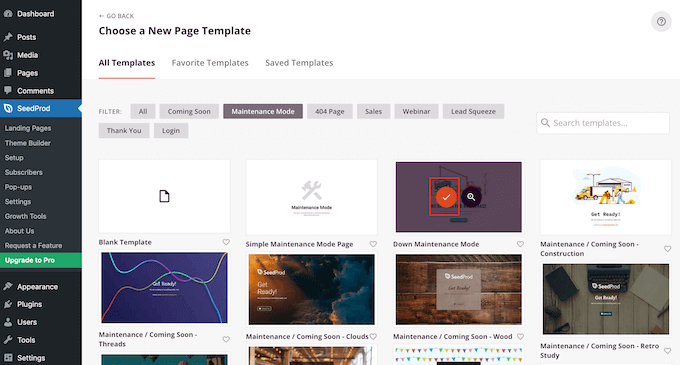
După aceea, trebuie să selectați un șablon pentru pagina dvs. de mod de întreținere. Puteți folosi și un șablon gol și crea o pagină de la zero.
Pentru a alege un șablon, pur și simplu plasați cursorul mouse-ului peste o miniatură și apoi faceți clic pe pictograma de bifă.
Acum poți folosi constructorul de pagini drag-and-drop SeedProd pentru a-ți personaliza pagina. Pur și simplu adaugă noi blocuri trăgându-le din meniul din stânga.
SeedProd vă permite să adăugați blocuri standard pentru text, imagini, butoane și titluri. Oferă, de asemenea, blocuri avansate, inclusiv formulare de contact, concursuri, opțiuni de partajare socială și multe altele.
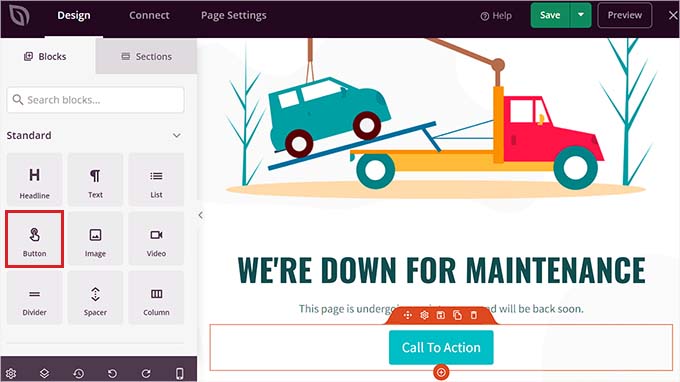
Nu uitați să salvați modificările făcând clic pe butonul „Salvare” din colțul din dreapta sus.
După aceea, accesați fila „Setări pagină” și modificați Starea paginii comutând-o la „Publicare”.
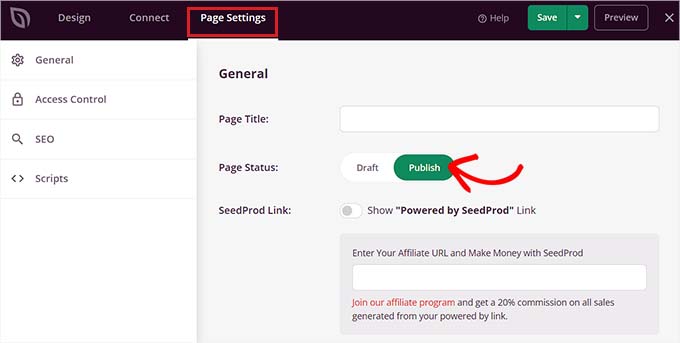
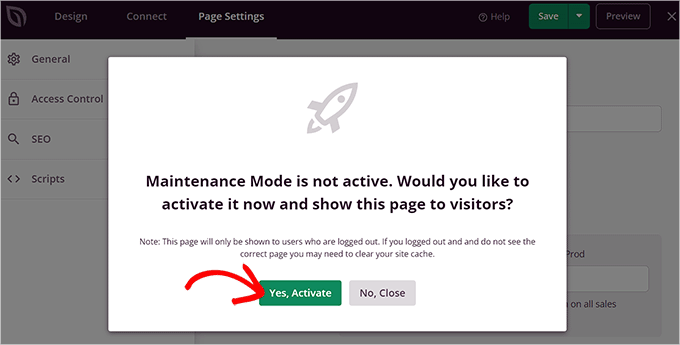
Odată ce ați făcut acest lucru, faceți clic pe pictograma „X” din colțul din stânga sus al ecranului pentru a ieși din constructorul drag-and-drop. Aceasta va deschide o solicitare pe ecran, întrebându-vă dacă doriți să activați modul de întreținere.
De aici, pur și simplu faceți clic pe butonul „Da, activează” pentru a afișa modul de întreținere utilizatorilor care vă vizitează site-ul web.
Dacă aveți nevoie de mai multă inspirație pentru a crea o pagină de mod de întreținere, puteți consulta lista noastră de idei de pagini de întreținere pe care le puteți folosi pe site-ul dvs. WordPress.
Cum se instalează o temă WordPress
După ce ați urmat precauțiile de mai sus, următorul pas este să instalați o temă pe care doriți să o utilizați pe site-ul dvs.
Odată ce ați selectat o temă, trebuie să o instalați pe site-ul dvs. WordPress. Puteți folosi oricare dintre următoarele 3 metode pentru a instala o temă WordPress:
- Utilizarea opțiunii de căutare a temelor WordPress
- Încărcarea unei teme din tabloul de bord WordPress
- Instalarea unei teme folosind FTP
Pentru mai multe informații, puteți consulta ghidul nostru pentru începători despre cum să instalați o temă WordPress.
Există mii de teme WordPress gratuite și plătite disponibile din care puteți alege. Faptul că citiți acest articol înseamnă că probabil ați găsit o temă bună pentru nevoile dvs.
Cu toate acestea, dacă nu ați selectat încă o temă, vă putem recomanda cu tărie următoarele teme WordPress:
1. Sydney

Sydney este o temă multifuncțională flexibilă și puternică pentru WordPress. Vă ajută să construiți rapid un site web cu aspect profesional, deoarece nu trebuie să începeți de la zero.
Vine cu o bibliotecă de peste 28 de site-uri de start frumoase pe care le puteți importa cu un singur clic.
Tema oferă, de asemenea, o mulțime de opțiuni de personalizare. Puteți face cu ușurință ajustări cu personalizatorul WordPress, văzând modificările în timp real.
Sydney oferă multe secțiuni predefinite pentru site-uri web, cum ar fi multiple anteturi și subsoluri și diferite stiluri de pagină de blog. Funcționează bine și cu constructori de pagini precum Elementor dacă doriți să faceți mai multe modificări.
În plus, Sydney este construit pentru viteză, ceea ce este excelent pentru performanța site-ului dvs. web.
2. Divi
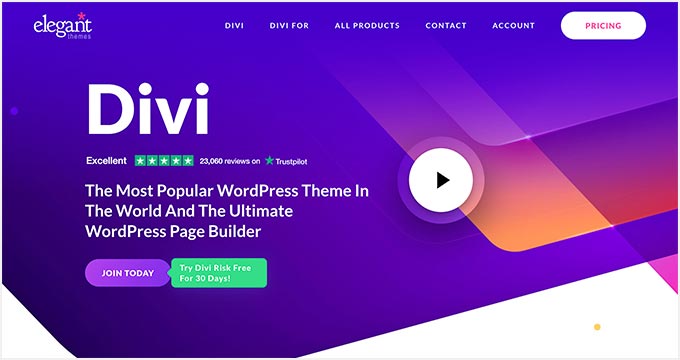
Divi este una dintre cele mai populare teme WordPress de pe piață. Este alimentată de Divi Builder, cu funcționalitate drag-and-drop, care vă permite să construiți cu ușurință orice tip de site web.
Vine cu peste 2000 de layout-uri predefinite și 200 de elemente de conținut diferite. Poți personaliza cu ușurință fiecare element al site-ului tău și vedea modificările în timp real.
În plus, Divi este, de asemenea, super optimizat pentru SEO și poate ajuta site-ul dvs. să se claseze mai sus în Google și în alte motoare de căutare.
3. SeedProd
SeedProd este cel mai bun constructor de teme WordPress de pe piață, cu peste 1 milion de utilizatori activi.
Am menționat deja că îl puteți folosi pentru a crea o pagină în modul de întreținere. Dar îl puteți folosi și pentru a crea o temă WordPress personalizată fără a scrie niciun cod.
L-am testat amănunțit în timp real și am constatat că este extrem de ușor de utilizat pentru începători. De fapt, mai multe dintre companiile noastre partenere l-au folosit pentru a-și crea temele de site-uri web, rezultând în designuri atrăgătoare vizual pe care utilizatorii lor le adoră. Pentru a afla mai multe, consultați recenzia noastră despre SeedProd.
Pluginul vine cu un constructor drag-and-drop și peste 300 de șabloane proiectate profesional pentru a începe. Puteți personaliza cu ușurință tema cu blocuri gata făcute, secțiuni inteligente și etichete de șabloane WordPress.
De asemenea, afișează o previzualizare în timp real a tuturor modificărilor pe partea dreaptă a ecranului, astfel încât să puteți vedea cum va apărea site-ul dvs. utilizatorilor înainte ca acesta să fie publicat.
4. Astra
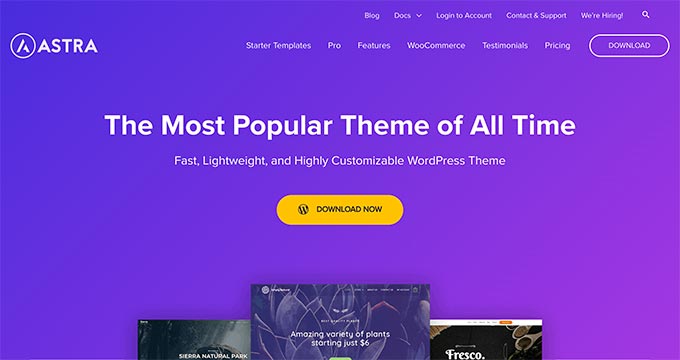
Astra este o temă WordPress ușoară și optimizată pentru viteză, compatibilă cu plugin-uri populare de creare de pagini precum SeedProd, Beaver Builder, Divi și Visual Composer.
Este o temă pregătită pentru traducere și RTL. Vă permite să vă lansați site-ul web în orice limbă și chiar să creați un site web multilingv.
Astra poate fi, de asemenea, integrată cu pluginul WooCommerce, astfel încât să puteți crea cu ușurință un magazin online fără prea multe bătăi de cap. Puteți chiar personaliza antetul, subsolul, aspectul și multe altele folosind personalizatorul de teme WordPress.
Lucrul nostru preferat la Astra sunt toate șabloanele de site-uri de start cu care vine. Are peste 250 de opțiuni pentru tot felul de nișe, inclusiv site-uri de afaceri, magazine online și bloguri personale.
5. OceanWP
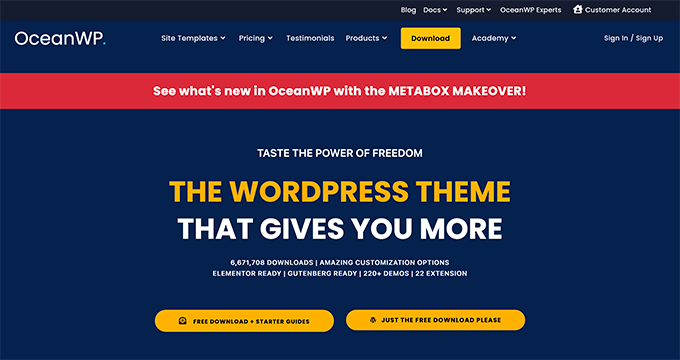
OceanWP este o temă WordPress responsivă și multifuncțională. Oferă multiple șabloane demo care au fost create având în vedere diferite profesii și afaceri.
Este compatibilă cu principalele plugin-uri de page builder. Puteți folosi, de asemenea, extensii diferite pentru a duce site-ul dvs. la nivelul următor.
Cum să schimbi tema WordPress fără a intra live
Odată ce ați instalat noua temă, sunteți gata să schimbați temele.
Cu toate acestea, este întotdeauna recomandat să testați o temă înainte de a o schimba pe site-ul dvs. activ.
În acest fel, veți putea verifica compatibilitatea noii teme cu pluginurile existente și vă veți asigura că totul funcționează corect.
Există trei moduri în care îți poți schimba tema WordPress fără a o publica.
1. Opțiunea de previzualizare live
În mod implicit, WordPress îți permite să previzualizezi o temă pe site-ul tău fără a o schimba.
Pentru a face acest lucru, accesați pagina Aspect » Teme din bara laterală de administrare WordPress.
Pe această pagină, veți vedea toate temele instalate pe site-ul dvs. Treceți cursorul peste tema pe care doriți să o previzualizați și faceți clic pe butonul „Previzualizare live”.
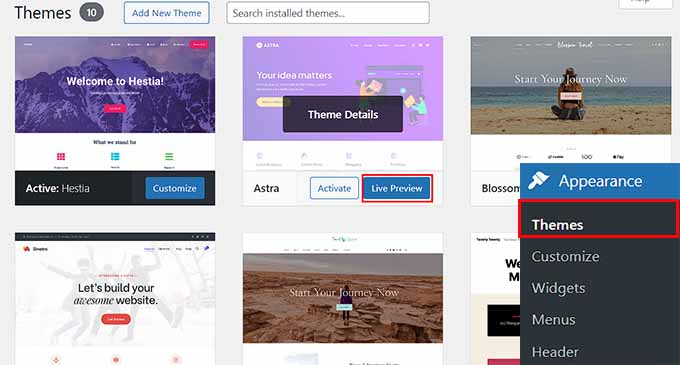
Aceasta va deschide noua ta temă în Personalizatorul de teme WordPress.
Acum puteți testa noua temă și vă puteți asigura că totul funcționează corect.
2. Pluginul Theme Switcha
O altă opțiune este să utilizați pluginul Theme Switcha. Acesta vă permite să previzualizați noua temă fără a o activa.
Mai întâi, trebuie să instalezi și să activezi acest plugin gratuit. Pentru instrucțiuni detaliate, vezi ghidul nostru pas cu pas despre cum să instalezi un plugin WordPress.
La activare, vizitați pagina Setări » Comutator temă din tabloul de bord WordPress și bifați căsuța de lângă opțiunea „Activare comutare temă”.
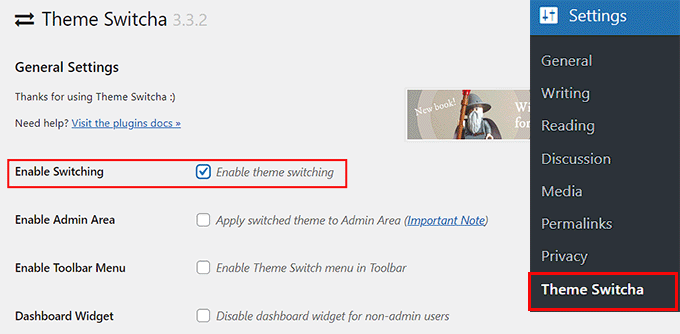
Odată ce ați făcut acest lucru, derulați în josul paginii pentru a face clic pe butonul „Salvează modificările”.
Acest plugin va afișa acum toate temele instalate în partea de jos a acestei pagini.
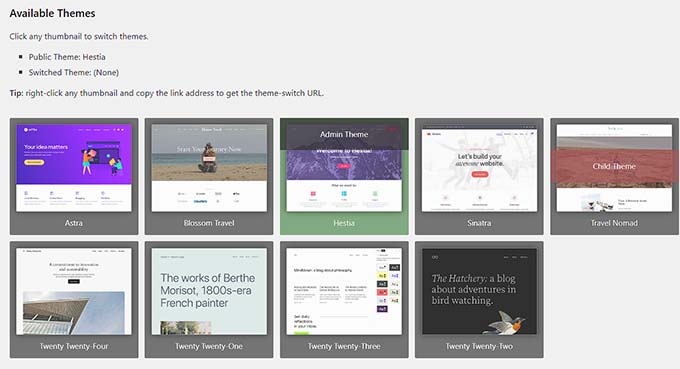
De aici, pur și simplu faceți clic pe noua temă pentru a o previzualiza într-o nouă filă a browserului web.
3. Testați-vă tema pe un site de staging
Poți, de asemenea, să-ți testezi tema WordPress fără a o publica, creând un site de staging. Acest site web este o clonă a site-ului tău live și este folosit pentru a testa orice modificări.
Puteți face acest lucru cu ușurință utilizând funcția de site de staging încorporată a furnizorului dvs. de găzduire. Pentru acest tutorial, vom folosi Bluehost.
Mai întâi, conectează-te la contul tău Bluehost și navighează la zona de gestionare a site-ului tău. De acolo, caută o opțiune pentru a crea un site de staging, care se găsește adesea sub o filă sau secțiune „Staging” legată de instalarea ta specifică de WordPress.
Asigurați-vă că pluginul Bluehost este activat în tabloul de bord WordPress (este de obicei activat implicit).
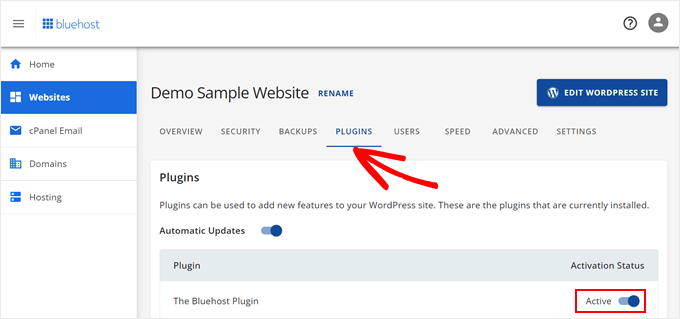
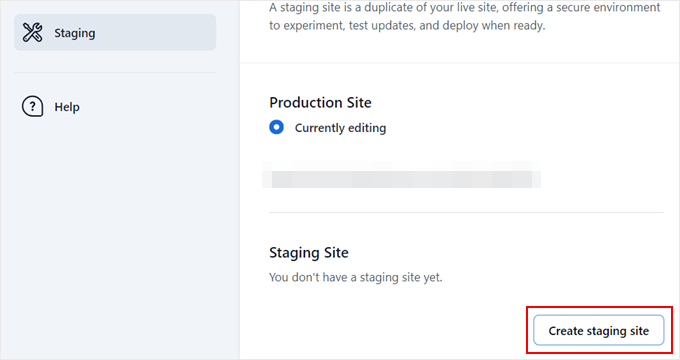
Apoi, vizitați tabloul de bord WordPress și accesați pagina Bluehost » Staging .
De aici, faceți clic pe butonul „Creați un site de staging” pentru a continua.
Bluehost va pregăti acum mediul de staging pentru dvs.
După aceea, va afișa secțiunea „Staging Site” (Site de testare), unde trebuie să bifați căsuța „Not currently editing” (Nu editați în prezent).

Aceasta va deschide o solicitare pe ecran, cerându-vă să comutați la site-ul dvs. de staging.
De aici, apasă butonul „Comutare”.

Odată ce ați făcut acest lucru, puteți accesa pagina Aspect » Teme din tabloul de bord și puteți activa orice temă doriți să testați, fără să vă faceți griji că va afecta site-ul dvs. activ.
Apoi, odată ce ești mulțumit de temă, poți publica modificările.
Pentru mai multe detalii, puteți consulta ghidul nostru pentru începători despre cum să creați cu ușurință un mediu de staging pentru un site WordPress.

Schimbați tema WordPress pe un site live
După ce ați testat noua temă, este timpul să începeți procesul de schimbare a temei pe site-ul dvs. WordPress.
Pentru a face acest lucru, vizitează pagina Aspect » Teme din bara laterală de administrare WordPress.
Odată ce sunteți acolo, plasați cursorul mouse-ului peste tema pe care doriți să o utilizați și apoi faceți clic pe butonul „Activate” pentru a schimba tema WordPress.
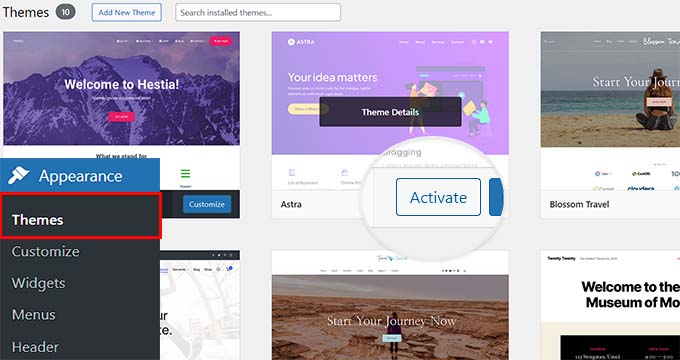
Acum, puteți vizita pagina principală a site-ului dvs. web pentru a vedea noua temă în acțiune.
Schimbați tema WordPress manual
Uneori, o eroare vă poate face zona de administrare WordPress inaccesibilă. În acest caz, nu veți putea schimba tema folosind metoda de mai sus.
Pentru a vă recupera site-ul web, trebuie să îl restaurați dintr-un backup sau să depanați eroarea WordPress care cauzează problema.
Cu toate acestea, dacă nu aveți o copie de rezervă, atunci puteți schimba tema manual cu ajutorul phpMyAdmin.
Această metodă vă permite să spuneți WordPress-ului ce temă să folosească, modificând informațiile din baza de date.
Mai întâi, trebuie să vă conectați la site-ul dvs. folosind un client FTP și să accesați folderul /wp-content/themes/.
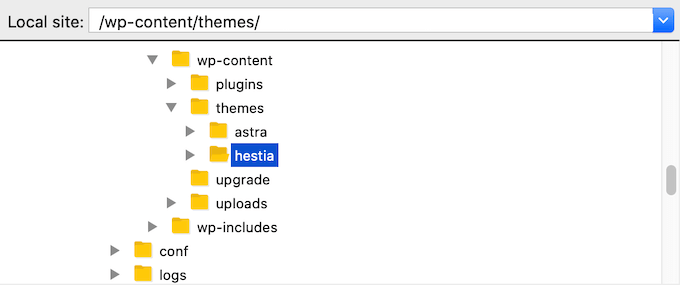
Aici, veți putea vedea toate temele care sunt instalate în prezent pe site-ul dvs. Puteți, de asemenea, instala o temă WordPress prin FTP dacă nu o vedeți.
Apoi, doriți să notați numele folderului temei pe care doriți să o utilizați, deoarece veți avea nevoie de el mai târziu.
După aceea, accesați cPanel-ul contului dvs. de hosting WordPress. Pentru acest tutorial, vom folosi Bluehost. Cu toate acestea, cPanel-ul dvs. poate arăta diferit în funcție de serviciul de hosting pe care îl utilizați.
Pe această pagină, derulează în jos la secțiunea phpMyAdmin și apasă butonul „Gestionare” de lângă ea.
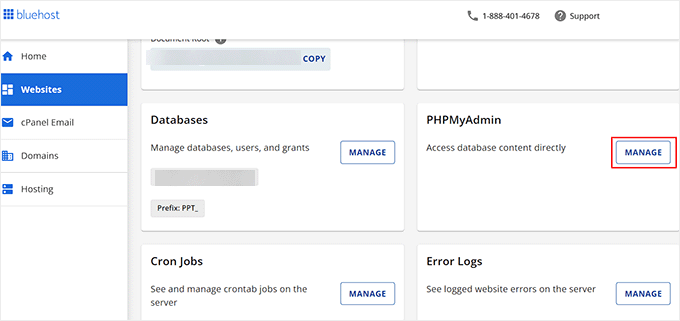
Odată ce sunteți în phpMyAdmin, veți vedea o listă de baze de date în partea stângă a ecranului. De aici, faceți clic pe baza de date pe care o utilizați pentru site-ul dvs. WordPress.
Aceasta va deschide toate tabelele bazei de date în coloana din dreapta a ecranului. Acum, continuați și faceți clic pe tabelul wp_options pentru a-l deschide.
Notă: Implicit, WordPress folosește wp_ ca prefix pentru numele tabelelor. Cu toate acestea, este posibil să existe un prefix de bază de date diferit, așa cum se arată în imagine.
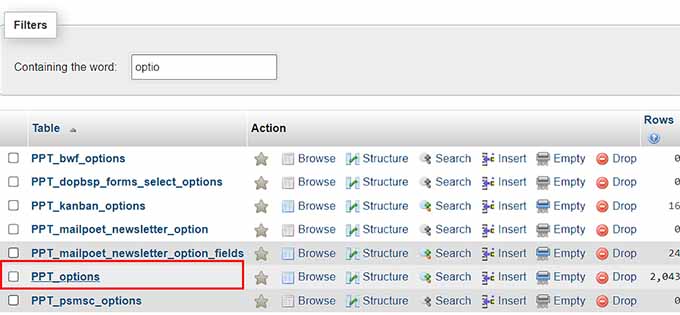
Aceasta va deschide o listă de opțiuni și setări stocate în tabelul wp_options.
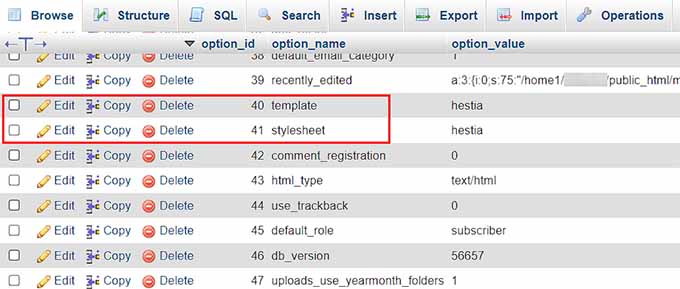
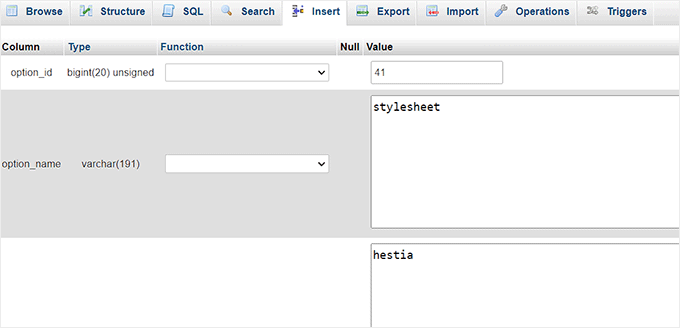
De aici, trebuie să localizați rândurile template și stylesheet în panoul din dreapta.
După ce faceți acest lucru, faceți clic pe linkul „Edit” (Editare) din rândul template pentru a deschide editorul.
Aici, trebuie să schimbați valoarea din câmpul option_value cu numele temei pe care doriți să o utilizați.
De obicei, este același cu numele folderului din directorul /wp-content/themes/ pe care l-ai copiat mai devreme.
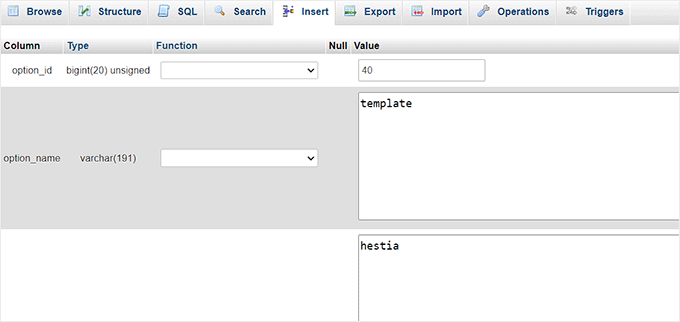
Odată ce ați terminat, faceți clic pe butonul „Go” pentru a salva modificările. Apoi, continuați și repetați același proces pentru rândul stylesheet.
După ce ați făcut modificări la ambele rânduri, puteți accesa site-ul dvs. pentru a vedea noua temă în acțiune.
Lucruri de făcut după schimbarea temei
Odată ce ai schimbat tema pe site-ul tău, trebuie să acorzi atenție anumitor lucruri înainte de a dezactiva modul de mentenanță.
Puteți consulta următorul checklist cu lucruri de făcut după ce ați schimbat tema WordPress.
1. Testați-vă site-ul web
Mai întâi, trebuie să vă asigurați că toate funcționalitățile, pluginurile și widgeturile funcționează corect pe site-ul dvs.
Ar trebui să investești timp pentru a-ți testa site-ul și a verifica diferite aspecte, inclusiv postările, secțiunea de comentarii, imaginile și formularul de contact.
Odată ce sunteți mulțumit de modul în care arată și funcționează site-ul dvs., puteți trece la pasul următor.
2. Compatibilitate între browsere
Browserele au tendința de a afișa anumite lucruri diferit.
Pentru a vă asigura că site-ul dvs. arată bine în fiecare browser major, ar trebui să testați site-ul în diferite browsere web, inclusiv Google Chrome, Firefox, Safari și Microsoft Edge.
3. Adăugați cod de urmărire
După ce ai testat funcționalitățile și compatibilitatea între browsere, ar trebui să adaugi codul de urmărire analytics și AdSense pe site-ul tău.
Puteți utiliza pluginul MonsterInsights pentru a adăuga codul de urmărire Google Analytics. Acest lucru vă va permite să configurați corect analizele și să vizualizați statistici detaliate ale site-ului web direct în tabloul de bord WordPress.
Pentru mai multe detalii, consultați ghidul nostru despre cum să instalați Google Analytics în WordPress.
Pentru adăugarea codului de urmărire Google AdSense, puteți citi ghidul nostru despre cum să adăugați corect Google AdSense pe site-ul dvs. WordPress.
4. Dezactivează modul de mentenanță
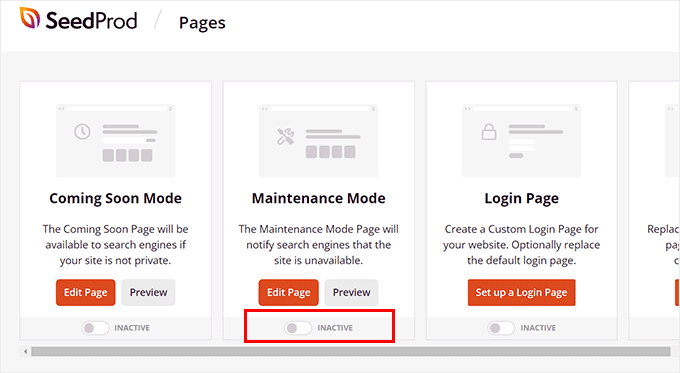
Acum puteți dezactiva modul de mentenanță pe site-ul dvs. pentru a-l face live.
Dacă utilizați pluginul SeedProd, pur și simplu vizitați ecranul SeedProd » Pagini de destinație din tabloul de bord WordPress și faceți clic pe comutatorul la „Inactiv” pentru a dezactiva modul de întreținere.
5. Testați timpul de încărcare
După ce schimbați tema, recomandăm să utilizați din nou Instrumentul IsItWP Website SpeedTest Tool pentru a testa timpul de încărcare al paginii de pornire.
Apoi, comparați-l cu timpul de încărcare atunci când a fost instalată vechea dvs. temă. Dacă observați diferențe majore, atunci puteți urma ghidul nostru pentru a îmbunătăți viteza WordPress.
6. Monitorizați rata de respingere
După schimbarea temelor, ar trebui să monitorizați rata de respingere a site-ului dvs.
Dacă noua dvs. temă nu este ușor de utilizat și dificil de navigat, aceasta poate crește rata de respingere și poate îndepărta vizitatorii de pe site-ul dvs. web.
Puteți adăuga postări similare, widget-uri cu postări populare și breadcrumbs pentru a reduce rata de respingere și să creșteți numărul de vizualizări ale paginilor.
7. Cereți feedback
De asemenea, puteți solicita feedback și sugestii de la utilizatori cu privire la modul de îmbunătățire a designului site-ului dvs. Puteți utiliza formulare de sondaj sau sondaje online pentru a colecta informații de la utilizatori.
De exemplu, ați putea folosi feedback-ul utilizatorilor pentru a adăuga un prompt de sondaj cu două întrebări pe site-ul dvs. Pentru instrucțiuni detaliate, consultați tutorialul nostru despre cum să creezi un sondaj în WordPress.
Puteți partaja noul design cu abonații dvs. folosind un serviciu de email marketing și le puteți cere sugestiile. Acest lucru vă va ajuta să obțineți idei despre ce ar dori ei să vadă îmbunătățit.
Bonus: Actualizați o temă WordPress fără a pierde personalizările
Odată ce ați trecut la o temă diferită și ați personalizat-o după placul dvs., veți dori să mențineți acea temă actualizată în mod regulat la versiunile mai noi.
Cu toate acestea, atunci când actualizați o temă, puteți pierde unele dintre setările de personalizare. De exemplu, veți pierde tot codul pe care l-ați adăugat în fișierul functions.php al temei, în foaia de stil sau în șabloane.
Cu toate acestea, puteți actualiza cu ușurință o temă WordPress fără a pierde toate personalizările dvs. creând o temă copil.
Această temă va moșteni funcționalitatea, caracteristicile și stilul temei părinte. Poți apoi personaliza tema copil fără a face modificări la cea originală.
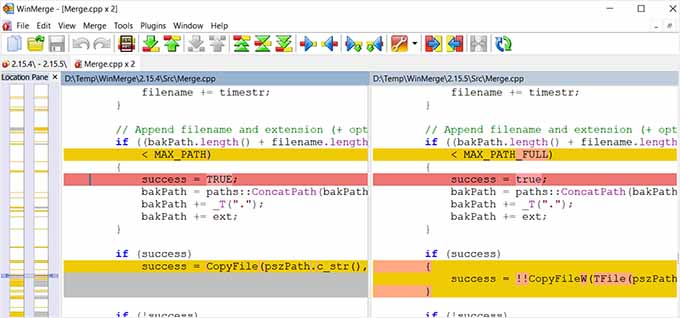
Apoi, trebuie să identificați toate modificările pe care le-ați făcut temei dvs. și să le copiați în tema copil. Cel mai simplu mod de a face acest lucru este comparând fișierele temei vechi și noi folosind software precum WinMerge sau Kaleidoscope.
Odată ce ați făcut modificările, pur și simplu exportați setările personalizatorului din tema părinte și importați-le în tema copil.
După ce ați făcut acest lucru, puteți previzualiza modificările în personalizator și faceți clic pe butonul „Salvare și publicare” pentru a aplica modificările în direct.
Pentru instrucțiuni mai detaliate, consultați tutorialul nostru despre cum să actualizați o temă WordPress fără a pierde personalizările.
O altă modalitate de a vă actualiza tema fără a pierde nicio personalizare este să adăugați întotdeauna codul personalizat cu WPCode. Este cel mai bun plugin pentru fragmente de cod WordPress de pe piață, care face extrem de ușor și sigur să adăugați cod personalizat pe site-ul dvs.

Când utilizați acest plugin, nu va trebui să vă faceți griji cu privire la pierderea codului personalizat din fișierul functions.php, foile de stil sau șabloanele atunci când actualizați tema.
Acest lucru se datorează faptului că codul va fi salvat în WPCode și va fi executat automat pe site-ul dvs. Pentru detalii, consultați recenzia noastră completă WPCode.
Întrebări frecvente despre schimbarea unei teme în WordPress
Iată câteva întrebări pe care cititorii noștri le-au pus frecvent despre schimbarea unei teme în WordPress:
Cum să schimbi tema WordPress fără a o publica?
Puteți previzualiza sau testa o temă nouă folosind Live Preview, un plugin de previzualizare a temei precum Theme Switcha sau un site de staging înainte de a o activa în WordPress.
Cum să reproiectez un site WordPress fără a-l publica?
Puteți reproiecta site-ul dvs. într-un mediu de staging sau o configurație locală, astfel încât modificările să nu afecteze vizitatorii până când nu le publicați.
Cum editez un site web deja creat?
Puteți edita un site web existent prin actualizarea paginilor, a designului sau a temei din tabloul de bord WordPress sau prin lucrul la o copie de staging.
Poate AI să reproiecteze un site web existent?
Da, instrumentele AI pot ajuta la reproiectarea layout-urilor, rescrierea conținutului și sugerarea îmbunătățirilor de design, dar va trebui totuși să revizuiți și să aplicați modificările manual.
Sperăm că acest ghid pas cu pas v-a ajutat să schimbați corect tema WordPress. De asemenea, ați putea dori să consultați ghidul nostru pentru începători despre cum să folosiți personalizatorul de teme WordPress și selecțiile noastre de top pentru elemente cheie de design pentru un site WordPress eficient.
Dacă ți-a plăcut acest articol, te rugăm să te abonezi la canalul nostru de YouTube pentru tutoriale video WordPress. Ne poți găsi, de asemenea, pe Twitter și Facebook.


Norma Berrios
Vreau să angajez pe cineva să facă asta pentru site-ul meu. Faceți voi asta sau puteți recomanda?
Suport WPBeginner
Hei Norma, ar depinde de ce vrei să configurezi cu noua temă și dacă ai avea cerințe specifice de design. Am recomanda să arunci o privire pe pagina noastră de servicii Pro, care acoperă ceea ce oferim!
https://www.wpbeginner.com/services/
Admin
Hajjalah
Articol grozav. Cu ajutorul acestui ghid, am reușit să schimb în siguranță tema blogului meu de la tema OceanWP la tema Astra cu ușurință. Nu am pierdut nicio personalizare a site-ului. Doar că widgetul din subsol a ajuns în widgeturi inactive, așa că l-am copiat și l-am salvat înapoi. Mulțumesc pentru ghidul util.
Mrteesurez
Inițial, obișnuiam să schimb tema oricum doream și oricând doream, deși știam că personalizările inițiale vor fi eliminate, dar nu-mi păsa pur și simplu pentru că trebuia.
Găsirea acestui post oferă modalități sigure de a schimba tema fără a pierde personalizările.
Mulțumesc pentru acest post. Este detaliat.
Suport WPBeginner
Glad you found the post helpful
Admin
Jiří Vaněk
Dacă am câteva fragmente în WPCode și schimb tema cu una nouă, sunt aceste fragmente inserate în noua temă sau WPCode o face în locul meu? Deci este automat sau nu?
Suport WPBeginner
WPCode ar trebui să insereze codul în noua temă, ați dori să vă asigurați că poziția este încă corectă în noua dvs. temă.
Admin
Jiří Vaněk
Înțeleg, deci în acest context este mult mai util să folosiți WP Code decât o temă copil, deoarece cu ajutorul pluginului fragmentele sunt portabile chiar și prin schimbarea șablonului. Tare.
Moinuddin Waheed
Un alt tutorial excelent despre cum să schimbi eficient orice temă în orice altă temă.
Am fost în dilemă când am trecut de la o temă WordPress la alta în trecut și nu eram conștient de toți acești pași ușor de urmat.
Acum pot face o tranziție lină de la o temă la alta, dacă este necesar.
Suport WPBeginner
Glad our guide is helpful
Admin
Ahmed Omar
Folosesc aceeași temă de mai bine de 5 ani și căutam o temă nouă.
postarea este foarte utilă și detaliată. în special această parte „Cum să schimbi tema WordPress fără a intra live” pe care o căutam.
Suport WPBeginner
Glad to hear the guide was helpful
Admin
MULȚUMESC DUMNEZEU JONATHAN
Mulțumesc pentru acest post grozav.
Vă rog, cum pot schimba tema WordPress astfel încât toate setările site-ului meu să nu se schimbe? Setări precum footer, header și bara laterală.
Suport WPBeginner
Ar depinde în mare măsură de tema pe care o folosești și de tema la care treci, pentru ce s-ar putea schimba. Cea mai bună recomandare pe care am avea-o ar fi să notezi totul din antetul și bara laterală pentru a te asigura că îl poți adăuga din nou în modul în care noua temă ar prefera.
Admin
MULȚUMESC DUMNEZEU JONATHAN
Vă mulțumesc pentru răspunsul la întrebarea mea. Apreciez cu adevărat. Voi lua notă de acest lucru ori de câte ori îmi voi schimba tema în viitor.
Detra
Salut, referitor la punctul 3. Nu pierde niciun cod de urmărire. Dacă am adăugat cod cu pluginul „Snippets de cod”, se vor transfera automat la noua temă?
Suport WPBeginner
Ați dori să verificați cu suportul pluginului, dar în mod normal codul adăugat cu pluginuri va rămâne după schimbarea temei
Admin
Max
Bună ziua!
Ar urma aceleași instrucțiuni dacă aș trece la aceeași temă exactă? Am o temă, dar a fost licențiată sub numele designerului, totuși, a făcut parte din achiziția mea. Vreau să cumpăr alta pentru ca aceasta să fie licențiată sub numele și emailul meu. Există o modalitate de a schimba doar informațiile de licență sau ar trebui să urmez instrucțiunile date?
Suport WPBeginner
În acest caz, ar trebui să verificați cu suportul temei specifice și vă vor spune dacă modificările vor afecta site-ul dvs. sau ce pași ar trebui să urmați.
Admin
Daki
Site-ul meu web a fost realizat de o agenție de dezvoltare web. Tema pe care au creat-o nu are funcții de actualizare. Este normal? Este scris doar autorul (cine este dezvoltatorul), dar nu există un link clicabil care să mă ducă undeva.
Suport WPBeginner
Dacă au creat o temă personalizată și nu au folosit o altă temă ca temă părinte, acest lucru ar fi normal.
Admin
TAMMY
Sunt nou pe wordpress și am cumpărat o temă, dar titlul ei apare pe pagina mea în loc de titlul MEU pentru pagina mea. cum pot rezolva asta?
Suport WPBeginner
Acest lucru ar depinde de tema dvs. specifică; dacă contactați suportul temei dvs. specifice, ar trebui să vă poată spune unde se află setarea lor pentru aceasta în tema lor.
Admin
Andy
Salut,
Am găsit acest lucru foarte util și aș dori să încerc să-mi schimb tema cu Astra. Dar (și sunt un începător complet, în cazul în care nu ai ghicit) nu sunt sigur cum. Văd opțiunea de a descărca tema, dar deoarece folosesc găzduirea gratuită WordPress, nu știu cum să o instalez – sau poate că nu este o opțiune pentru găzduirea gratuită. Orice ajutor este foarte apreciat.
Mulțumesc
Suport WPBeginner
Acest tutorial este pentru site-urile WordPress.org, pentru site-urile WordPress.com, acestea sunt limitate la temele permise de WordPress.com pentru planul gratuit. S-ar putea să doriți să consultați articolul nostru aici:
https://www.wpbeginner.com/beginners-guide/self-hosted-wordpress-org-vs-free-wordpress-com-infograph/
Admin
Toula Anem
Există vreo modalitate de a schimba temele fără a pierde personalizările? Vreau să încerc o temă nouă, nu doar să o previzualizez, dar dacă decid să folosesc în cele din urmă prima temă, îmi va păstra personalizările când o voi activa din nou?
Suport WPBeginner
Pentru ceea ce doriți să faceți, ați dori să creați un site de testare sau similar pentru acel tip de test, avem un ghid despre cum să faceți acest lucru aici: https://www.wpbeginner.com/wp-tutorials/how-to-create-staging-environment-for-a-wordpress-site/
Admin
Ibrahim Garba
Mulțumesc wpbeginner. Sunteți cei mai buni când vine vorba de ghiduri wp.
Suport WPBeginner
You’re welcome, glad you found our guide helpful
Admin
Clark
Sunt surprins că nu ați menționat măcar să faceți acest lucru folosind un site de staging sau de dezvoltare. Cu siguranță acesta este modul „corect” de a face orice de genul acesta?
Suport WPBeginner
Când este disponibil, un mediu de staging ar fi ideal pentru acest lucru, dar nu toți găzduitorii au acces să facă acest lucru pentru toți utilizatorii.
Admin
Nick Spaulding
Este un articol grozav. Și recomand să mergeți pe DIVI deoarece eu personal folosesc această temă și DIVI este pentru toate tipurile de site-uri web.
Suport WPBeginner
Thanks for sharing your recommendation
Admin
Bhola Estate
Acest ghid m-a ajutat mult.
Suport WPBeginner
Glad our guide was helpful
Admin
nirbo
Informații informative. Mulțumesc
Suport WPBeginner
You’re welcome, glad you like our tutorial
Admin