


Conținutul tău de membru WordPress ar putea circula deja pe forumuri publice gratuit, și nu ai ști asta până când veniturile tale încep să scadă.
Mulți proprietari de site-uri se bazează pe protecția simplă prin parolă, care nu face nimic pentru a împiedica un membru să partajeze linkuri directe de descărcare cu utilizatori care nu plătesc.
Vestea bună este că nu trebuie să construiești sisteme de securitate personalizate sau să angajezi un dezvoltator. Combinația potrivită de pluginuri WordPress și câteva setări simple pot reduce dramatic riscul ca conținutul tău să fie furat sau redistribuit.
În acest ghid, îți voi arăta exact cum să-ți protejezi site-ul și să păstrezi conținutul premium exclusiv pentru membrii plătitori. 🔐
Pe scurt: Previne furtul de conținut pentru membri urmând aceste sfaturi:
- Restricționează conținutul pentru membrii conectați și impune reguli de acces cu MemberPress.
- Pune materialul cheie în spatele unui paywall și protejează descărcările cu MemberPress Downloads sau Easy Digital Downloads.
- Folosește „content dripping” pentru a limita copierea în masă și a îmbunătăți retenția.
- Aplică filigran imaginilor și limitează fluxul RSS la fragmente pentru a reduce scraping-ul.
- Monitorizează web-ul cu Google Alerts și Copyscape pentru a detecta din timp utilizarea neautorizată.
- Fă backup la tot cu notificări de copyright și o licență Creative Commons pentru a-ți oferi o bază legală dacă trebuie să acționezi.
De ce este importantă protecția conținutului pentru site-urile de membri
Conținutul este cel mai mare atu pentru orice site de membri — este ceea ce oamenii plătesc sau pentru ce se înscriu. Fie că este vorba de cursuri online, tutoriale premium, resurse descărcabile sau o comunitate exclusivă pentru membri, conținutul tău este motivul pentru care oamenii rămân.
Am văzut pe propria piele cât de repede se poate răspândi conținutul neprotejat. Odată ce cineva partajează materialul tău premium în afara site-ului tău, devine aproape imposibil să-l elimini de pe internet.
De aceea, protejarea conținutului tău de la început este mult mai ușoară decât încercarea de a-l recupera mai târziu.
Vestea bună este că câteva strategii inteligente pot face minuni. Iată de ce protecția conținutului ar trebui să fie o prioritate pentru site-ul tău de membri:
- 💰 Protejează-ți veniturile — Dacă conținutul tău premium este disponibil gratuit în altă parte, atunci potențialii membri au puține motive să plătească pentru acces. De exemplu, un curs online scurs poate costa zeci de abonamente pierdute.
- 🌟 Menține valoarea abonamentului tău — Dacă un membru plătitor poate găsi conținutul tău premium cu o simplă căutare pe Google, va anula. Păstrarea conținutului cu adevărat exclusiv este ceea ce face ca taxa de membru să pară meritată lună de lună.
- 🛑 Oprește „content scrapers” și copiii — Pe măsură ce site-ul tău de membri crește și conținutul tău câștigă vizibilitate, devine o țintă mai atractivă pentru „content scrapers” și copiii. Implementarea protecțiilor din timp înseamnă că nu te vei zbate să recuperezi mai târziu.
- ⏱️ Protejați timpul și efortul pe care îl investiți — Crearea unui curs online de calitate sau a unei biblioteci de resurse poate dura sute de ore. Dacă acel material se scurge și circulă gratuit, pierdeți capacitatea de a percepe taxe pentru el, renunțând efectiv la toată acea muncă fără nicio recompensă.
- 🕹️ Controlați cum este distribuit conținutul dvs. — Chiar și membrii bine intenționați pot distribui conținut fără să realizeze că este o problemă. Restricțiile clare și licențierea ajută la stabilirea așteptărilor de la început.
Există, de asemenea, considerații legale și etice de avut în vedere. Utilizarea neautorizată a conținutului dvs. poate încălca legea drepturilor de autor, iar existența unor protecții vă oferă o bază mai solidă dacă veți avea vreodată nevoie să luați măsuri împotriva cuiva care vă folosește greșit munca.
Iată o prezentare generală a subiectelor pe care le voi aborda în această postare:
- Sfatul 1. Restricționarea conținutului pentru membrii conectați
- Tip 2. Putting Premium Content Behind a Paywall
- Sfatul 3. Configurarea livrării de conținut
- Sfatul 4. Protejarea imaginilor cu filigrane
- Sfatul 5. Personalizarea fluxului dvs. RSS
- Sfatul 6. Monitorizarea web-ului pentru utilizarea neautorizată a conținutului
- Sfatul 7. Utilizarea unui verificator de plagiat pentru a căuta copii
- Tip 8: Setting Up Copyright Notices
- Tip 9. Getting Creative Commons Licenses
- Sfat bonus: Cum să vă îmbunătățiți securitatea site-ului WordPress
- Întrebări frecvente despre protejarea conținutului de membru
- Pașii următori pentru a vă dezvolta site-ul de membru
Sfatul 1. Restricționarea conținutului pentru membrii conectați
Una dintre cele mai eficiente modalități de a vă proteja conținutul de membru este să vă asigurați că doar membrii înregistrați îl pot accesa. Acest lucru împiedică vizitatorii ocazionali, roboții și majoritatea scraperilor să vă vadă conținutul restricționat în primul rând.
Gândiți-vă la asta ca la o încuietoare la ușă. Dacă cineva nu vă poate vedea nici măcar conținutul premium, atunci nu îl poate copia, descărca sau partaja fără permisiunea dvs.
Pentru aceasta, recomandăm utilizarea MemberPress. Este unul dintre cele mai bune și populare pluginuri de membru disponibile pentru WordPress și vă oferă instrumente puternice pentru a controla exact cine poate accesa ce pe site-ul dvs.
La WPBeginner, folosim de fapt MemberPress pentru a gestiona site-ul nostru de membru video. A funcționat foarte bine pentru noi și puteți afla mai multe despre el în recenzia noastră completă despre MemberPress.

Pentru a face acest lucru, veți avea nevoie de MemberPress instalat și activat pe site-ul dvs. Puteți consulta ghidul nostru pentru începători despre instalarea unui plugin WordPress pentru un ghid pas cu pas.
💡 Notă: MemberPress este un plugin premium. Asigurați-vă că creați un cont pe site-ul web MemberPress, descărcați fișierul zip și încărcați-l pe site-ul dvs. WordPress. Apoi, veți verifica cheia de licență.
Odată ce pluginul este activ, accesați MemberPress » Reguli în tabloul de bord WordPress pentru a începe să creați reguli de acces. Aici controlați ce conținut este vizibil pentru ce niveluri de membru.
Cu MemberPress, puteți restricționa pagini, postări, videoclipuri și resurse descărcabile astfel încât doar membrii înregistrați să le poată accesa.
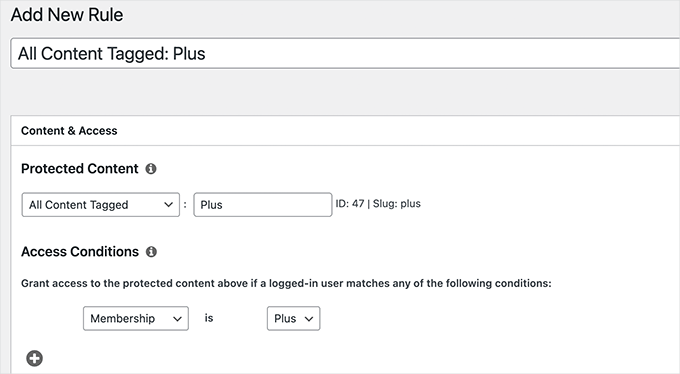
De exemplu, ați putea restricționa toate postările dintr-o anumită categorie pentru membrii plătitori. De asemenea, ați putea limita accesul la pagini individuale, cum ar fi forumuri doar pentru membri, biblioteci de resurse sau comunități private.
Această flexibilitate înseamnă că puteți adapta restricțiile de conținut pentru a se potrivi exact cu structura site-ului dvs. de membru.
Chiar mai bine, puteți configura plăți recurente astfel încât membrii să fie facturați automat și să mențină accesul la conținutul dvs. premium.
Pentru un ghid complet, consultați ghidul nostru despre cum să restricționați conținutul pentru utilizatorii înregistrați în WordPress.
Sfat 2. Plasarea conținutului premium în spatele unui paywall
Una dintre cele mai eficiente modalități de a vă proteja conținutul de membru este să îl plasați în spatele unui paywall.
Un paywall adaugă o barieră financiară, ceea ce înseamnă că cel mai valoros conținut al dvs. rămâne exclusiv pentru membrii care plătesc efectiv pentru el.
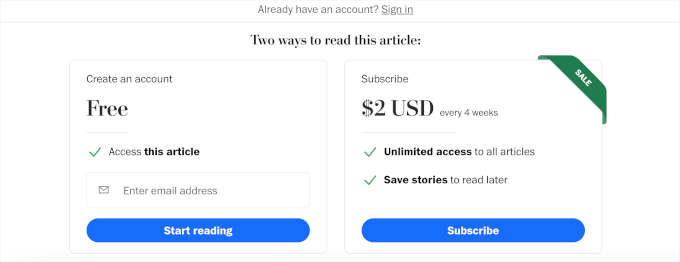
MemberPress facilitează configurarea unui paywall în WordPress fără nicio linie de cod. Odată instalat și activat, puteți crea niveluri de membru și puteți atribui conținut specific fiecăruia.
Sfat expert: Dacă alegeți planul MemberPress Launch, țineți cont că există un comision de tranzacție de 4,9% la fiecare vânzare. Va trebui să faceți upgrade la un plan Growth sau Scale pentru a elimina aceste comisioane pe măsură ce site-ul dvs. crește.
De exemplu, puteți configura lucrurile astfel încât:
- Vizitatorii gratuit pot citi postări de blog de bază.
- Membrii plătitori pot accesa tutoriale premium.
- Membrii de nivel superior pot debloca cursuri avansate sau resurse exclusive.
Acest tip de acces pe niveluri este o modalitate excelentă de a vă proteja cel mai bun conținut, oferind în același timp ceva valoros tuturor celor care vă vizitează site-ul.
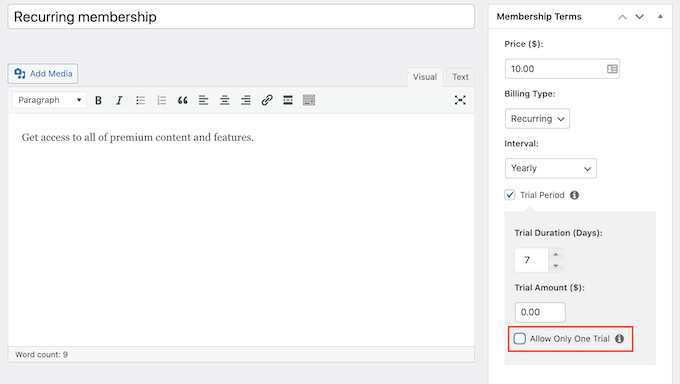
În plus, MemberPress oferă abonamente cu o perioadă de probă gratuită pentru a încuraja vizitatorii să încerce conținutul dvs. premium înainte de a se angaja.
Pentru pașii completi de configurare, consultați ghidul nostru despre cum să creați un paywall în WordPress.
Restricționarea accesului la fișierele descărcabile
Dacă utilizați deja MemberPress, cea mai simplă opțiune este addon-ul MemberPress Downloads, care restricționează linkurile directe către fișiere fără a necesita un plugin separat.
Dacă nu utilizați MemberPress sau dacă vindeți fișiere digitale direct, atunci Easy Digital Downloads (EDD) este o alternativă independentă puternică.
EDD este cel mai bun plugin de manager de descărcări WordPress de pe piață. Are instrumente integrate pentru restricționarea accesului la descărcări, făcându-l o opțiune excelentă dacă vindeți fișiere digitale doar pentru membri, cum ar fi cărți electronice, șabloane sau software.
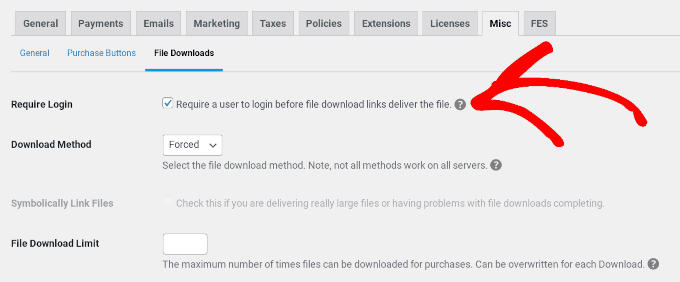
Pentru mai multe informații despre plugin, consultați recenzia noastră detaliată Easy Digital Downloads. Și pentru instrucțiuni pas cu pas, consultați ghidul nostru despre cum să vindeți descărcări digitale în WordPress.
Sfatul 3. Configurarea livrării de conținut
Chiar și cu restricții de acces și un paywall implementat, unii membri pot încerca să descarce sau să copieze o cantitate mare din materialul dvs. dintr-o dată.
Eliberarea graduală a conținutului este o funcție puternică care ajută la prevenirea acestui lucru. În loc să oferiți membrilor acces instantaneu la întreaga bibliotecă de conținut atunci când se înscriu, aceasta vă permite să eliberați conținutul treptat în timp.
Iată două beneficii majore pentru proprietarii de site-uri de membru:
- Reduce riscul de descărcare sau de copiere în masă — Când doar o mică parte din materialul dvs. este disponibilă la un moment dat, există pur și simplu mai puțin pentru actorii rău intenționați să o obțină dintr-o dată.
- Menține membrii angajați mai mult timp — Lansările treptate oferă membrilor un motiv să revină, ceea ce îmbunătățește retenția și reduce anulările.
MemberPress are o funcție încorporată de eliberare graduală a conținutului, care este simplu de configurat. Odată ce ați configurat nivelurile de membru și restricțiile de conținut, puteți atribui un program de eliberare graduală oricărei piese de conținut.
Unul dintre cele mai bune cazuri de utilizare pentru această funcție este cursurile online.
De exemplu, ați putea elibera o nouă lecție de curs online la fiecare șapte zile după ce un membru se înscrie, în loc să îi oferiți acces la totul în prima zi.
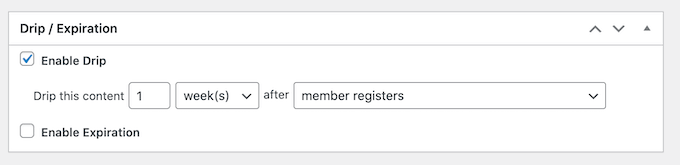
Puteți, de asemenea, să configurați expirarea conținutului alături de eliberarea graduală.
Acest lucru înseamnă că, după o anumită perioadă, materialul mai vechi devine din nou indisponibil, adăugând un alt strat de protecție bibliotecii dvs.
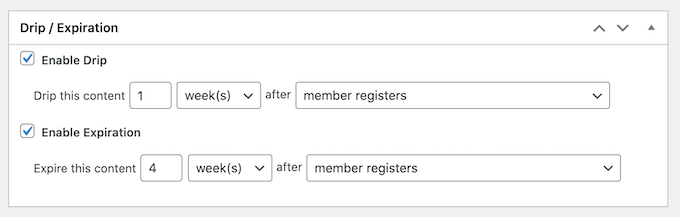
Eliberarea graduală a conținutului cu expirare este, de asemenea, utilă pentru programele de coaching sau învățarea bazată pe cohorte, unde studenții progresează prin material la un program fix.
Pentru un ghid complet despre cum să configurați acest lucru, consultați ghidul nostru despre cum să eliberați automat conținutul pe site-ul dvs. WordPress.
Sfatul 4. Protejarea imaginilor cu filigrane
Dacă site-ul dvs. de membru include imagini originale, grafice sau conținut vizual, filigranarea este una dintre cele mai bune modalități de a le proteja.
Un filigran este un logo, text sau simbol vizibil suprapus peste imagine, care o identifică ca fiind a dvs., chiar dacă cineva o descarcă și o distribuie în altă parte.
Acest lucru este deosebit de important pentru site-urile de membru care se bazează în mare măsură pe conținut vizual, cum ar fi comunitățile de fotografie, resursele de design sau materialele de curs ilustrate. Chiar dacă cineva reușește să salveze una dintre imaginile dvs., filigranul dvs. călătorește odată cu ea.
Pentru filigranarea imaginilor în WordPress, recomand să folosiți Envira Gallery. Este cel mai bun plugin de galerie WordPress care include o funcție de filigranare încorporată.
Envira Gallery vă permite să setați o imagine de filigran — de obicei logo-ul dvs. sau numele site-ului — și o aplică automat imaginilor din galeria dvs. Acest lucru înseamnă că nu trebuie să filigranați manual fiecare imagine una câte una, ceea ce economisește mult timp dacă aveți o bibliotecă mare de conținut.

Pentru un ghid complet pas cu pas, consultați ghidul nostru despre cum să adăugați automat un filigran la imaginile din WordPress.
🧑💻 Sfat Pro: Pe lângă filigranarea imaginilor dvs., puteți dezactiva clic dreapta sau puteți utiliza scripturi care îngreunează copierea imaginilor direct de pe pagină.
Acestea nu vor opri utilizatorii determinați (deoarece oricine poate face în continuare o captură de ecran a dispozitivului lor), dar sunt o modalitate excelentă de a descuraja copierea și salvarea ocazională.
Consultați ghidul nostru despre cum să dezactivați clic dreapta pe imaginile WordPress pentru mai multe detalii.
Sfatul 5. Personalizarea fluxului dvs. RSS
Fluxul dvs. RSS este o funcție utilă care permite cititorilor să vă urmărească conținutul prin intermediul cititoarelor de fluxuri și al serviciilor de e-mail. Cu toate acestea, poate facilita, de asemenea, ca „scrappers” să extragă automat postările dvs. complete și să le republică în altă parte, adesea fără ca dvs. să știți.
Vestea bună este că WordPress face ușor să vă personalizați fluxurile RSS pentru a limita ceea ce apare în ele. Afișând doar un rezumat al fiecărei postări în loc de conținutul complet, puteți reduce semnificativ riscul ca conținutul dvs. să fie extras și republicat automat.
Pentru a face această modificare, accesați Setări » Citire în tabloul de bord WordPress.
Căutați opțiunea care spune „Pentru fiecare postare dintr-un flux, includeți” și veți vedea două alegeri: „Text complet” și „Rezumat”.

Pur și simplu selectați opțiunea „Rezumat” și apoi faceți clic pe „Salvați modificările” din partea de jos a paginii.
Din acest moment, fluxul dvs. RSS va afișa doar un scurt rezumat al fiecărei postări în loc de conținutul complet.
Aceasta înseamnă că, chiar dacă un „scraper” extrage din fluxul dvs. RSS, va primi doar o previzualizare, nu articolul complet. Oricine dorește să citească postarea completă va trebui să vă viziteze site-ul direct.
🛑 Important: Rețineți că, deși acest lucru oprește sindicarea automată RSS, roboții avansați pot extrage în continuare HTML-ul live direct din paginile dvs. web. De aceea, asocierea acestei strategii cu un plugin de abonament și o securitate puternică este atât de importantă.
Pentru instrucțiuni detaliate, pas cu pas, consultați ghidul nostru despre cum să vă personalizați fluxurile RSS WordPress.
Sfatul 6. Monitorizarea web-ului pentru utilizarea neautorizată a conținutului
Protejarea conținutului dvs. nu se oprește după adăugarea unor măsuri de siguranță. Este, de asemenea, important să verificați dacă materialul dvs. este utilizat în altă parte fără permisiune.
Recomand să stabiliți o rutină simplă de monitorizare, chiar dacă este doar o verificare rapidă o dată pe lună. Detectarea utilizării neautorizate în stadiu incipient face mult mai ușor de rezolvat înainte ca aceasta să se răspândească mai departe.
Una dintre cele mai ușoare modalități de a verifica conținutul copiat este să îl căutați direct în Google Search. Luați o propoziție sau o frază unică dintr-una dintre postările dvs., puneți-o între ghilimele și lipiți-o în bara de căutare.
De exemplu, un site de abonament nutrițional ar putea căuta "Secretul rețetei noastre specifice este amestecarea zahărului mai întâi". Acest lucru forțează Google să caute acea potrivire exactă.
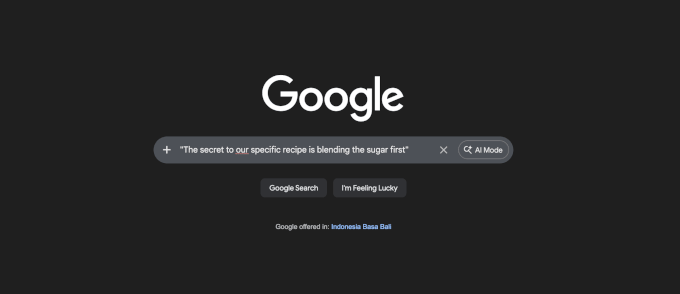
Dacă Google afișează rezultate de pe alte site-uri web care utilizează acel text exact, există o șansă bună ca conținutul dvs. să fi fost copiat. Începeți prin a verifica paginile dvs. cele mai valoroase sau cu trafic ridicat, deoarece acestea sunt cele mai susceptibile de a fi vizate.
Pentru o abordare mai puțin implicată, puteți configura Google Alerts pentru a vă notifica automat atunci când apar online conținuturi noi care corespund cuvintelor cheie alese. Acest lucru înseamnă că nu trebuie să căutați manual de fiecare dată — Google face monitorizarea pentru dvs.
Pentru a începe, vizitați Google Alerts și introduceți o frază unică de pe site-ul dvs.
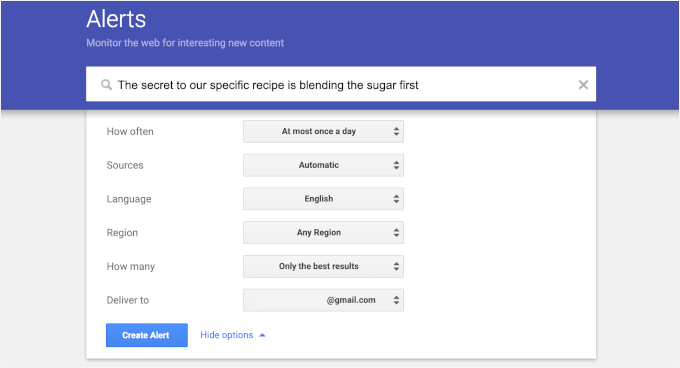
Puteți alege cât de des doriți să primiți alerte și să le primiți direct în inbox. Configurarea alertelor pentru numele site-ului dvs., titlurile cursurilor sau alte fraze distinctive este o modalitate excelentă de a fi la curent cu utilizarea abuzivă potențială.
Pentru o listă completă de instrumente Google gratuite care vă pot ajuta să vă gestionați și să vă dezvoltați site-ul WordPress, consultați ghidul nostru despre instrumente Google gratuite pe care fiecare blogger WordPress ar trebui să le folosească.
Sfatul 7. Utilizarea unui verificator de plagiat pentru a căuta copii
Google Alerts este un punct de plecare excelent pentru monitorizarea conținutului dvs. Dar pentru verificări mai amănunțite, un instrument dedicat de detectare a plagiatului vă poate ajuta să găsiți copii duplicate ale paginilor dvs. pe web.
Una dintre cele mai de încredere opțiuni este Copyscape. Este prietenos cu începătorii, ușor de utilizat și nu necesită nicio configurare tehnică. Este o primă opțiune bună pentru proprietarii de site-uri de membru.
Pentru a-l utiliza, pur și simplu vizitați site-ul web Copyscape și lipiți URL-ul paginii pe care doriți să o verificați. Instrumentul va scana web-ul pentru conținut similar și vă va arăta orice pagini care v-ar fi putut copia materialul.
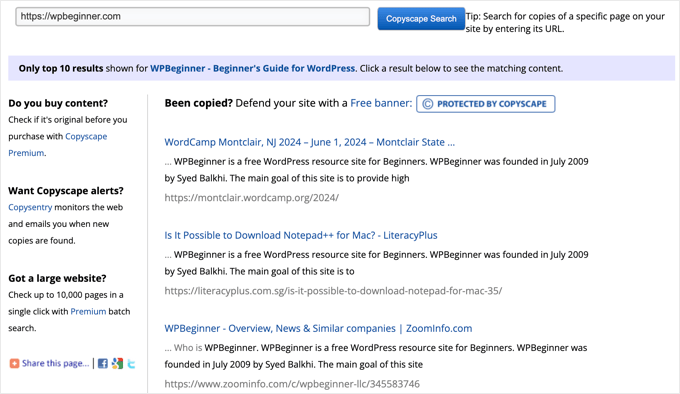
Efectuarea de verificări ale celor mai importante pagini ale dvs. la fiecare câteva luni este o modalitate simplă de a detecta din timp utilizarea neautorizată.
Dacă doriți o protecție mai cuprinzătoare, Copyscape Premium oferă monitorizare *automată* care scanează web-ul pentru copii ale conținutului dvs. și vă alertează atunci când este găsită o potrivire. Acest lucru este deosebit de util pentru site-urile de membru mai mari, cu mult conținut de protejat.
Pentru o privire mai largă asupra opțiunilor dvs., consultați ghidul nostru despre cele mai bune instrumente de verificare a plagiatului.
Sfatul 8: Configurarea Notificărilor de Copyright
Odată ce aveți controalele de acces și monitorizarea potrivite la locul lor, o notificare de copyright este un strat final important. Semnalează vizitatorilor și potențialilor „scrapers” că conținutul dvs. vă aparține și este protejat de lege.
Deși o notificare de copyright nu împiedică tehnic pe cineva să vă copieze munca, elimină orice scuză că „nu știa”. De asemenea, vă oferă o bază legală mai solidă dacă vreodată va trebui să luați măsuri împotriva cuiva care vă folosește conținutul fără permisiune.
Aplicarea pentru drepturi de autor
Prin lege, conținutul dvs. este protejat automat de drepturi de autor în momentul în care îl creați și îl publicați.
Cu toate acestea, pentru cel mai puternic nivel de protecție în Statele Unite, puteți înregistra oficial munca dvs. la United States Copyright Office. Acest lucru vă oferă dreptul legal sporit de a urmări daune dacă cineva vă încalcă conținutul.
Dacă ați prefera un proces ghidat, servicii precum CorpNet vă pot ajuta să depuneți o înregistrare de copyright fără a avea nevoie de un avocat. Acestea sunt deosebit de utile dacă documentele legale par copleșitoare.
O notificare de copyright de bază arată de obicei cam așa:
© 2026 [Numele Site-ului Tău]. Toate drepturile rezervate. Utilizarea și/sau duplicarea neautorizată a acestui material fără permisiunea expresă și scrisă este strict interzisă.
Iată cum arată al nostru:
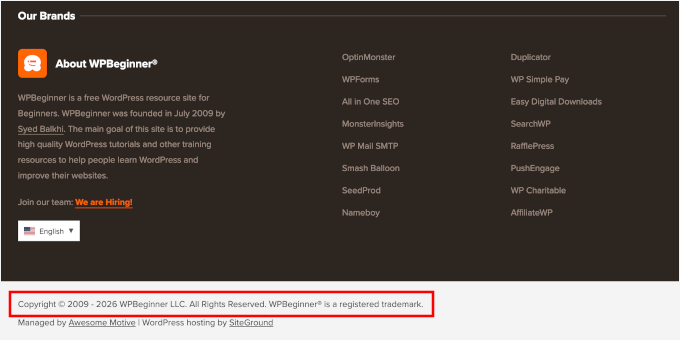
Puteți personaliza acest lucru în funcție de tipul site-ului dvs.
De exemplu, un site de cursuri online ar putea adăuga: Materialele cursului nu pot fi reproduse, distribuite sau transmise sub nicio formă fără permisiunea scrisă prealabilă.
Adăugarea notificării de drepturi de autor pe site-ul dvs.
Cel mai comun loc pentru a afișa notificarea de copyright este în subsolul site-ului dvs., astfel încât să apară pe fiecare pagină.
Îl puteți adăuga folosind zona de widget-uri pentru subsol a temei dvs. sau editorul de site. Pur și simplu plasați textul de copyright într-un bloc Text, Paragraf sau Shortcode în subsol și salvați modificările.
Acest lucru asigură că notificarea dvs. este vizibilă pentru fiecare vizitator — și fiecare scraper — care ajunge pe site-ul dvs.
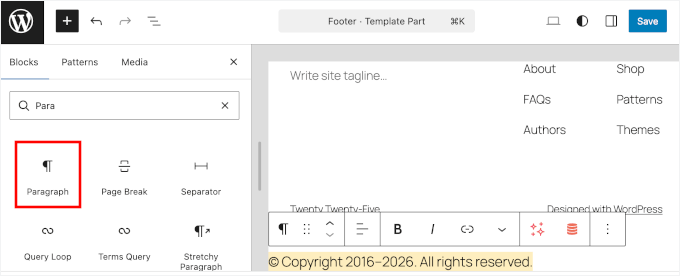
Pentru detalii, consultați ghidul nostru despre cum să vă editați subsolul în WordPress.
Realizarea drepturilor de autor dinamice
WPCode facilitează adăugarea de date dinamice de copyright și scripturi personalizate în subsolul site-ului dvs. fără a edita fișierele temei.
Am testat temeinic WPCode pentru a vedea cum se compară cu alte soluții. Pentru a citi mai multe despre experiența noastră, consultați recenzia completă WPCode.

Pentru a începe, veți avea nevoie de WPCode instalat pe site-ul dvs. WordPress. Dacă nu ați mai făcut acest lucru înainte, consultați ghidul nostru pentru începători despre cum să instalați un plugin WordPress.
💡 Notă: Puteți utiliza versiunea gratuită a WPCode. Acestea fiind spuse, actualizarea la WPCode Pro deblochează funcționalități suplimentare, cum ar fi programarea codului, istoricul reviziilor și multe altele.
Odată ce plugin-ul este activ, puteți crea un fragment de cod personalizat pentru a vă actualiza automat data de copyright și a-l adăuga în subsolul dvs. folosind un shortcode.
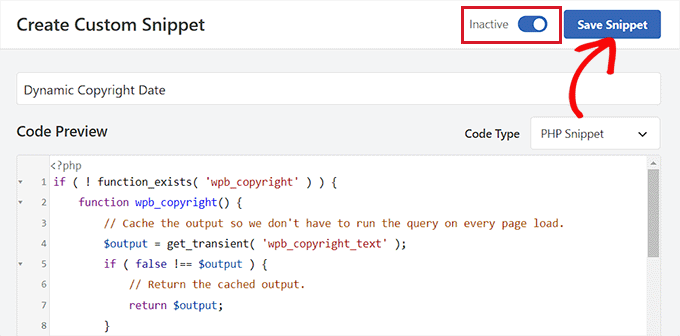
Pentru pașii compleți, consultați tutorialul nostru despre cum să adăugați o dată dinamică de copyright în subsolul WordPress.
Sfat 9. Obținerea licențelor Creative Commons
O licență Creative Commons este o modalitate excelentă de a comunica clar cum pot și cum nu pot alții să vă folosească conținutul.
În loc de o simplă notificare „toate drepturile rezervate”, vă oferă mai mult control, specificând exact ce este permis. Acest lucru poate descuraja utilizarea abuzivă mai eficient decât o simplă notificare de copyright standard.
Creative Commons oferă mai multe tipuri de licențe, fiecare cu niveluri diferite de restricție. Iată o prezentare generală rapidă pentru a vă ajuta să alegeți cea potrivită pentru site-ul dvs. de membru:
| Licență | Regula de utilizare |
|---|---|
| CC BY | Alții vă pot folosi conținutul liber, atâta timp cât vă creditează. |
| CC BY-NC | Utilizarea este permisă cu credit, dar nu în scopuri comerciale. |
| CC BY-ND | Conținutul poate fi partajat cu credit, dar modificările nu sunt permise. |
| CC BY-NC-ND | Cel mai restrictiv; nu sunt permise utilizarea comercială sau modificările. |
Pentru majoritatea site-urilor de membru, CC BY-NC-ND este cea mai sigură alegere. Permite ca conținutul dvs. să fie referențiat sau partajat în forma sa originală, dar împiedică pe oricine să profite de pe urma acestuia sau să îl modifice fără permisiunea dvs.
Obținerea insignei de licență
Odată ce ați ales tipul de licență, accesați site-ul Creative Commons pentru a obține insigna oficială a licenței dvs.
Pur și simplu selectați preferințele dvs. de licențiere, iar Creative Commons va genera o mică imagine de insignă împreună cu un fragment de cod HTML pe care îl puteți copia.
Iată cum ar putea arăta:
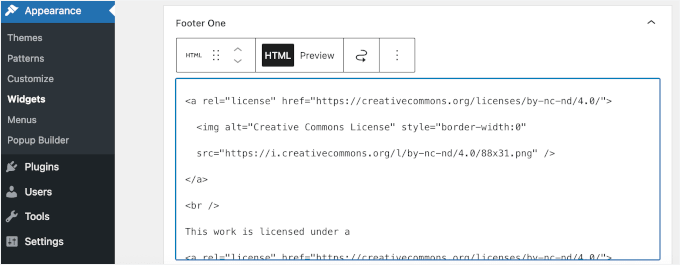
<a rel="license" href="https://creativecommons.org/licenses/by-nc-nd/4.0/">
  <img alt="Creative Commons License" style="border-width:0"
  src="https://i.creativecommons.org/l/by-nc-nd/4.0/88x31.png" />
</a>
<br />
This work is licensed under a
<a rel="license" href="https://creativecommons.org/licenses/by-nc-nd/4.0/">
Creative Commons Attribution-NonCommercial-NoDerivatives 4.0 International License</a>.
Această insignă acționează ca un semnal clar, recunoscut pentru vizitatori, că conținutul dvs. este protejat sub anumite termene. Este un mic adaos care are o mare greutate.
Plasarea licenței în mod proeminent pe site-ul dvs.
La fel ca notificarea dvs. de copyright, licența Creative Commons ar trebui să apară undeva vizibil pe fiecare pagină. Subsolul este cea mai comună locație.
Pentru a o adăuga, accesați Aspect » Widgeturi în tabloul de bord WordPress. Apoi, găsiți zona de widgeturi din subsol, adăugați un widget de tip „Text” sau „HTML personalizat” și lipiți fragmentul HTML furnizat de Creative Commons.
Dacă utilizați o temă bazată pe blocuri cu Editare Completă a Site-ului, accesați în schimb Aspect » Editor.
De acolo, deschideți șablonul „Subsol” și adăugați un bloc „HTML personalizat”, apoi lipiți același fragment.
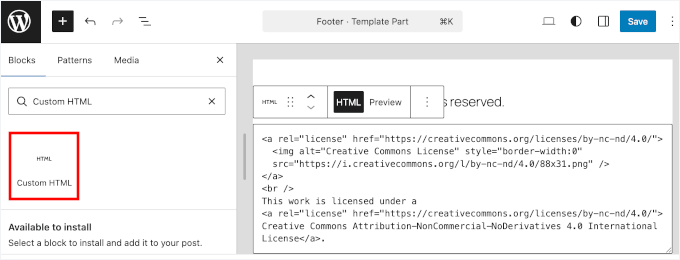
Nu uitați să salvați modificările când ați terminat.
🧑💻 Sfat Pro: Este posibil să doriți să includeți termenii de licențiere în Termenii și Condițiile dvs., astfel încât vizitatorii să înțeleagă clar cum poate fi partajat sau referențiat conținutul dvs.
Sfat bonus: Cum să vă îmbunătățiți securitatea site-ului WordPress
Protecția conținutului funcționează cel mai bine atunci când securitatea generală a site-ului dvs. este solidă. Dacă site-ul dvs. WordPress are vulnerabilități, atunci atacatorii ar putea ocoli restricțiile de membru sau ar putea extrage conținutul dvs. mai ușor.
De aceea este important să combinați protecția conținutului cu practici de securitate de bază. Iată câțiva pași cheie pe care îi puteți face:
- Instalați un plugin de securitate — Un plugin de securitate bun monitorizează site-ul dvs. pentru amenințări și blochează activitatea suspectă.
- Activați autentificarea cu doi factori (2FA) — Aceasta adaugă un strat suplimentar de protecție procesului dvs. de conectare, făcând mult mai dificil accesul neautorizat la site-ul dvs.
- Păstrați WordPress, temele și pluginurile actualizate — Software-ul învechit este una dintre cele mai comune modalități prin care hackerii obțin acces la site-uri web.
- Utilizați parole puternice și limitați încercările de conectare — Parolele slabe fac mai ușor pentru boți să pătrundă pe site-ul dvs. folosind atacuri de tip brute-force (unde scripturi automate ghicesc parola dvs. iar și iar până reușesc să intre).
- Configurați backup-uri regulate — Dacă ceva nu merge bine, un backup recent vă permite să vă restaurați rapid site-ul fără a pierde conținut sau date ale membrilor.
Pentru un ghid complet, consultați ghidul nostru complet de securitate WordPress.
Întrebări frecvente despre protejarea conținutului de membru
Iată câteva dintre cele mai frecvente întrebări pe care cititorii noștri le pun despre protejarea conținutului lor de membru:
Care sunt unele instrumente comune pentru protecția conținutului?
Există mai multe instrumente fiabile pe care le puteți utiliza pentru a vă proteja conținutul de membru în WordPress. Pentru restricționarea accesului, MemberPress este una dintre cele mai populare opțiuni — vă permite să creați paywalls, să configurați reguli de acces și să livrați conținut treptat membrilor.
Pentru protecția imaginilor, Envira Gallery include filigranare încorporată. Pentru a monitoriza conținutul copiat, Google Alerts și Copyscape sunt ambele utilizate pe scară largă și ușor de configurat. Pentru securitatea generală a site-ului, instalarea unui plugin de securitate dedicat adaugă un strat suplimentar important de protecție.
Cât de eficiente sunt notificările de copyright în prevenirea furtului?
Notificările de copyright sunt o primă linie de apărare utilă, dar funcționează cel mai bine atunci când sunt combinate cu alte metode de protecție. O notificare de copyright semnalează vizitatorilor că conținutul dvs. este protejat legal și elimină orice scuză de tipul „nu știam” dacă cineva vă copiază munca.
Cu toate acestea, o notificare singură nu va opri un scraper hotărât — asocierea acesteia cu restricții de acces, un paywall și monitorizare activă vă oferă o protecție generală mult mai puternică.
Ce ar trebui să fac dacă găsesc conținutul meu pe un alt site fără permisiune?
Dacă găsiți conținutul dvs. utilizat fără permisiune, primul pas este să contactați direct proprietarul site-ului web și să solicitați eliminarea acestuia.
Dacă acest lucru nu funcționează, puteți depune o notificare de eliminare DMCA (Digital Millennium Copyright Act) la web host-ul lor, care este o cerere legală oficială care le impune să elimine conținutul furat.
Pentru cazuri repetate sau grave de încălcare, consultarea unui avocat specializat în dreptul de autor este un următor pas bun.
Pot împiedica oamenii să facă capturi de ecran ale conținutului meu?
Nu, nu există nicio modalitate fiabilă de a preveni capturile de ecran sau ca oamenii să facă fotografii ale ecranelor lor cu un alt dispozitiv. Protecția conținutului înseamnă a face furtul mai dificil și a stabili proprietatea legală, mai degrabă decât a-l face 100% imposibil.
Pașii următori pentru a vă dezvolta site-ul de membru
Protecția conținutului vă oferă liniștea sufletească pentru a nu vă mai face griji cu privire la furt și a începe să vă concentrați asupra membrilor dvs. Cele mai de succes site-uri de abonament nu sunt doar biblioteci de conținut. Ele sunt comunități active în care valoarea constă în interacțiunea și expertiza pe care le oferiți.
Iată câteva resurse utile pentru a duce site-ul dvs. de abonament la nivelul următor:
- Cum să creezi un portal pentru clienți în WordPress
- Cum să oprești înregistrările spam pe site-ul tău de membri WordPress
- Cum să creați propria comunitate privată cu WordPress
- Cum să organizezi evenimente doar pentru membri în WordPress
- Cele mai bune platforme de comunități online
Dacă v-a plăcut acest articol, atunci vă rugăm să vă abonați la Canalul nostru de YouTube pentru tutoriale video despre WordPress. Ne puteți găsi, de asemenea, pe Twitter și Facebook.


Ai o întrebare sau o sugestie? Te rugăm să lași un comentariu pentru a începe discuția.